- Grafikas kartes saderības, pieslēgvietu un kabeļu pārbaude nodrošina, ka abi monitori darbojas bez izšķirtspējas vai veiktspējas ierobežojumiem.
- Pareizi konfigurējot izkārtojumu, izšķirtspēju un paplašināto ekrāna režīmu operētājsistēmā Windows, varat maksimāli izmantot darbvirsmas vietu.
- Pareiza galvenā monitora izvēle, īsceļu izmantošana un pareiza ergonomika ievērojami uzlabo komfortu un produktivitāti.
- Biežāk sastopamo problēmu novēršana un atbilstošu adapteru vai dokstaciju izmantošana atvieglo stabilas divu monitoru sistēmas iestatīšanu gandrīz jebkurā datorā.
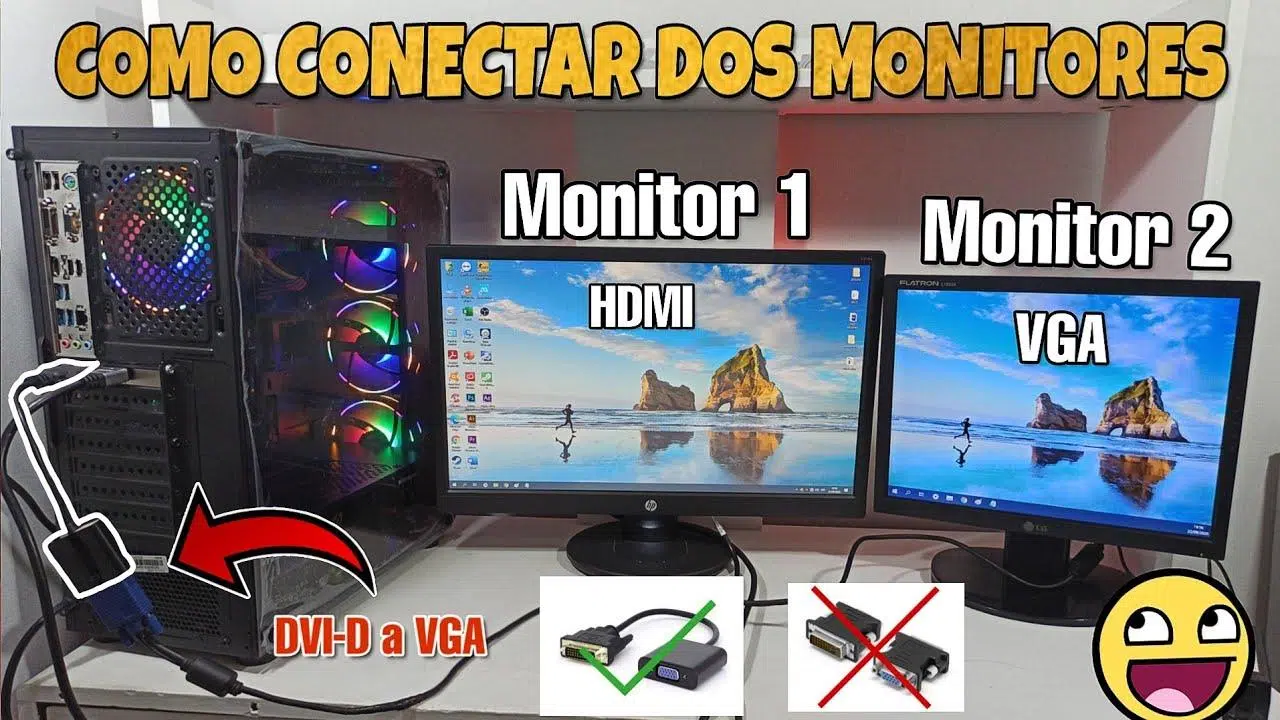
Ja strādājat, mācāties vai spēlējat spēles daudzas stundas pie datora, agrāk vai vēlāk jūs apsvērsiet divu monitoru izmantošanu, lai iegūtu vietu un komfortu . Viens ekrāns ir nepietiekams, ja nepieciešams atvērt vairākus logus, sekot videozvanam, vienlaikus veicot piezīmes, vai pārskatīt vienu dokumentu, vienlaikus rediģējot citu. Divu monitoru sistēmas iestatīšana var šķist tehniska, taču patiesībā tā ir diezgan vienkārša, ja ievērojat dažus skaidrus soļus.
Šajā rokasgrāmatā jūs uzzināsiet, kā savienot, konfigurēt un maksimāli izmantot divus monitorus Windows datorā, sākot no kabeļu un pieslēgvietu fiziskajiem aspektiem līdz sistēmas iestatījumiem, īsinājumtaustiņiem un padomiem efektīvākai darbam vai spēlēšanai. Jūs redzēsiet, ka, veicot dažas pamata pārbaudes un pielāgojot pāris opcijas, varat izveidot daudz ērtāku darba vidi, neapgrūtinot sevi.
Pamatprasības divu monitoru lietošanai datorā
Pirmkārt un galvenokārt, ir svarīgi pārbaudīt, vai jūsu dators atbilst aparatūras un savienojuma prasībām, kas nepieciešamas , lai netraucēti darbotos divi ekrāni. Jums nav nepieciešams augstas klases dators, taču ir jāņem vērā minimālās prasības.
Pirmā lieta, kas jāpārbauda, ir jūsu grafikas karte vai procesora integrētā grafika . Gandrīz visi mūsdienu datori, gan galddatori, gan klēpjdatori, ļauj pievienot vismaz divus monitorus, vai nu izmantojot speciālu grafikas karti, vai arī pateicoties procesorā integrētajai grafikas procesoram (GPU). Ja jūsu dators ir ļoti vecs, tam var būt tikai viena video izeja vai tā apstrādes jauda var būt nepietiekama.
Jums jāpārbauda arī jūsu galddatorā vai klēpjdatorā pieejamās video pieslēgvietas . Parasti ir pieejamas HDMI, DisplayPort, USB-C ar DisplayPort režīmu, DVI vai, vecākos datoros, VGA. Katra izeja ir paredzēta monitora pievienošanai; ja redzat tikai vienu pieslēgvietu, jums būs jāapsver adaptera, dokstacijas izmantošana vai pat grafikas kartes jaunināšana.
Pašiem monitoriem jābūt aprīkotiem ar ieejām, kas ir saderīgas ar kabeļiem, kurus gatavojaties izmantot . Ja jūsu datoram ir tikai HDMI un monitors atbalsta tikai VGA, jums būs nepieciešams aktīvs adapteris vai pārveidotājs, kas pārveido digitālo signālu analogā signālā, no kā vajadzētu izvairīties, ja vēlaties labu attēla kvalitāti.
Visbeidzot, pārliecinieties, vai jūsu barošanas avots un dzesēšanas sistēma ir pietiekama, ja instalējat jaunu grafikas karti divu displeju atbalstam. Vairumā mājas iekārtu jums nebūs nekādu problēmu, taču, ja instalējat jaudīgu grafikas karti, jums jāpārbauda barošanas avota jauda un PCIe barošanas savienotāji.
Ieteicamie savienojumu un kabeļu veidi
Fiziski savienojot monitorus, jūs saskarsieties ar dažādu veidu kabeļiem un video standartiem . Ne visi no tiem piedāvā vienādu kvalitāti vai veiktspēju, tāpēc ir svarīgi izvēlēties rūpīgi, lai izvairītos no izšķirtspējas vai atsvaidzes intensitātes ierobežojumiem.
HDMI ir visizplatītākais savienotājs mūsdienās. Izmantojot modernu HDMI kabeli, var sasniegt augstu izšķirtspēju ar labu attēla kvalitāti , kas ir ideāli piemērots lielākajai daļai mājas un biroja monitoru. Darbam ar 1080p vai 1440p HDMI ir vairāk nekā pietiekams, taču, ja meklējat ļoti augstu atsvaidzes intensitāti spēlēm, vislabāk ir pārliecināties, ka izmantojat jaunāko standarta versiju.
DisplayPort ir vēl viens nozīmīgs spēlētājs mūsdienu galddatoros un monitoros. Tas izceļas ar lielāku joslas platumu un labāku atbalstu augstiem atsvaidzes intensitātes rādītājiem , padarot to par ļoti ieteicamu opciju spēlēm vai augstas izšķirtspējas displejiem. Ja jūsu grafikas kartei un monitoriem ir DisplayPort versijas , tas parasti ir vispilnīgākais savienojums.
Mūsdienu klēpjdatoriem bieži ir USB-C porti ar DisplayPort funkcionalitāti. Šādos gadījumos USB-C uz HDMI vai USB-C uz DisplayPort adapteris ļauj izvadīt augstas kvalitātes digitālo video signālu uz otru monitoru. Ir svarīgi pārliecināties, ka klēpjdatora USB-C ports atbalsta video izvadi un nav paredzēts tikai datu pārraidei vai uzlādei.
Savienotāji, piemēram, DVI un VGA, tagad ir paredzēti vecākai aparatūrai vai iepriekšējo paaudžu monitoriem . DVI joprojām var piedāvāt labu 1080p kvalitāti, taču VGA ir analogs, izskatās sliktāk un nav ieteicams, ja vien varat no tā izvairīties. Ja šī ir vienīgā iespēja, divu monitoru iestatīšana joprojām darbosies, taču ar skaidriem ierobežojumiem.
Kā fiziski savienot divus monitorus
Kad esat izlēmis, kurus kabeļus un portus izmantosiet, ir pienācis laiks fiziskajai iestatīšanai. Šis solis ir vienkāršs, taču vislabāk ir ievērot noteiktu secību, lai izvairītos no noteikšanas problēmām vai bojājumiem, savienojot ierīces.
Pirms monitoru pievienošanas vai atvienošanas vislabāk ir izslēgt datoru . Lai gan daudzi datori atbalsta karstās pievienošanas funkciju, tas samazina video signāla sinhronizācijas problēmu risku.
Sāciet, savienojot pirmo monitoru ar galveno kabeli (piemēram, HDMI) starp grafikas kartes vai klēpjdatora izeju un atbilstošo monitora ieeju. Pārbaudiet, vai kabelis ir droši pievienots un vai monitors saņem strāvu.
Pēc tam dariet to pašu ar otro monitoru, izmantojot citu video portu grafikas kartē vai datorā. Varat bez problēmām sajaukt standartus, piemēram, vienu monitoru caur HDMI un otru caur DisplayPort. Svarīgi ir tas, lai katram ekrānam būtu savs kabelis, kas savienots ar citu izeju.
Pašā monitorā OSD izvēlnē atlasiet pareizo ievades avotu (HDMI, DP, DVI utt.), jo daudzi monitori automātiski nenosaka portu izmaiņas, ja ir pieejamas vairākas ievades. Ja redzat ziņojumu "nav signāla", tas parasti ir saistīts ar ievades iestatījumu problēmu vai vaļīgu kabeļa savienojumu.
Kā soli pa solim iestatīt divus monitorus operētājsistēmā Windows
Kad viss ir savienots, ir pienācis laiks operētājsistēmai Windows atpazīt displejus un ļaut jums visu pielāgot pēc jūsu vēlmēm. Pašā sistēmā ir iekļauts ļoti vienkāršs panelis monitoru noteikšanai, organizēšanai un pielāgošanai, neinstalējot papildu programmatūru.
Operētājsistēmās Windows 10 un Windows 11 ar peles labo pogu noklikšķiniet uz darbvirsmas un dodieties uz sadaļu Displeja iestatījumi vai Papildu displeja iestatījumi . Tur redzēsiet monitorus, kas attēloti ar numurētām lodziņiem, parasti 1 un 2. Ja parādās tikai viens, izmantojiet noteikšanas opciju, lai sistēma meklētu otro monitoru.
Ir svarīgi sakārtot ekrānus, velkot taisnstūrus, lai tie atbilstu to faktiskajai fiziskajai pozīcijai uz galda . Ja jums ir viens monitors kreisajā pusē un otrs labajā pusē, novietojiet tos uz paneļa šādā veidā. Tas novērsīs peles kustību neparastos virzienos, pārslēdzoties starp ekrāniem.
Vairāku ekrānu opcijās varat izvēlēties, vai dublēt vai paplašināt darbvirsmu . Dublēšana nozīmē, ka abos ekrānos redzēsiet vienu un to pašu, kas ir noderīgi prezentācijām, bet ne pārāk praktiski darbam. Lielākā daļa lietotāju uzskata, ka paplašināšanas režīms ir daudz noderīgāks, jo tas ļauj lielu darbvirsmu izvietot abos ekrānos.
Tajā pašā sadaļā varat atlasīt, kurš monitors būs jūsu galvenais ekrāns . Šeit tiks parādīta uzdevumjosla, izvēlne Sākt un lielākā daļa uznirstošo logu. Parasti tas ir ekrāns tieši jūsu priekšā vai tas, kuram ir vislabākā kvalitāte. Vienkārši atzīmējiet atbilstošo lodziņu pēc pareizā ekrāna atlasīšanas.
Izšķirtspēja, orientācija un mērogs katrā ekrānā
Katram monitoram var būt savi iestatījumi, lai pielāgotos tā izmēram un novietojumam. Galvenie parametri ir izšķirtspēja, orientācija un teksta un elementu mērogošana , kas jums rūpīgi jāpārskata.
Ieteicamo izšķirtspēju Windows parasti atzīmē kā monitora sākotnējo izšķirtspēju . Šī ir vislabākā izšķirtspēja, jo tā atbilst paneļa faktiskajam pikseļu skaitam. Samazinot izšķirtspēju, viss izskatīsies lielāks, bet mazāk ass; palielinot to virs monitora maksimālās izšķirtspējas, radīsies darbības traucējumi.
Ja izmantojat vertikāli pagrieztu monitoru, kas ir ierasts dokumentu vai koda lasīšanai, varat pielāgot ekrāna orientāciju uz portreta vai apgrieztu portreta režīmu no tiem pašiem displeja iestatījumiem. Tas ļauj sistēmai pielāgot attēla izkārtojumu un nodrošina vienmērīgu peles kustību.
Mērogošana ir noderīga, lai tekstu, ikonas un logus padarītu vieglāk lasāmus , īpaši mazos, augstas izšķirtspējas ekrānos (piemēram, dažos 4K monitoros). Piemēram, vienam monitoram var būt 100% mērogojums, bet citam — 125%, atkarībā no tā, kas ir ērtāk acīm.
Ja katrs monitors izmanto atšķirīgu izšķirtspēju, ir normāli, ja, pārvietojot peli vai velkot logus, malās pamanāt nelielas atšķirības. Tas ir pilnīgi normāli un ir daļa no darba ar dažāda izmēra vai izšķirtspējas ekrāniem . Tomēr, ja tas jūs ļoti traucē, varat mēģināt izmantot pēc iespējas līdzīgākas izšķirtspējas. Ir svarīgi arī zināt atšķirības starp paneļiem, piemēram, IPS un VA monitoriem , lai izvēlētos savām vajadzībām vispiemērotāko.
Kā izvēlēties galveno monitoru un sakārtot logus
Kad pamatlietas ir iestatītas, ir pienācis laiks pielāgot darbvirsmu saviem ieradumiem ērtam darbam. Pareizā galvenā monitora izvēle un zināšanas par to, kā ātri sakārtot logus, ievērojami uzlabo jūsu ikdienas darbplūsmu.
Lai iestatītu galveno displeju, Windows iestatījumu panelī atlasiet monitoru, kuru vēlaties izmantot kā galveno displeju, un atzīmējiet opciju “ Padarīt šo par galveno displeju” . Pēc tam uzdevumjosla un paziņojumu apgabals tiks novietoti tur; parasti vislabāk tos novietot monitorā, kas ir centrēts.
Logu izvietojums kļūst daudz efektīvāks, izmantojot Windows tastatūras īsinājumtaustiņus . Windows taustiņš + bultiņu taustiņi ļauj piestiprināt logu ekrāna kreisajā vai labajā pusē vai ātri to maksimizēt un atjaunot. Divu monitoru konfigurācijā šie īsinājumtaustiņi ļauj pārkārtot logus, tos nevelkot ar peli.
Varat arī vilkt logu uz augšējo malu, lai to palielinātu, vai uz sāniem, lai tas ietilptu pusē no ekrāna. Ja pieradīsiet izmantot šīs funkcijas, divu monitoru izmantošana vairs nebūs vizuāls haoss un kļūs par strukturētu veidu, kā sadalīt darbu.
Vēl viena noderīga opcija ir iespējot vai pielāgot uzdevumjoslu , lai tā tiktu rādīta abos ekrānos vai tikai galvenajā, atkarībā no jūsu vēlmēm. To var kontrolēt no uzdevumjoslas pielāgošanas iestatījumiem , un tas palīdz saglabāt redzamas visbiežāk izmantotās programmas.
Padomi labākam darbam ar diviem monitoriem
Papildus tehniskajai iestatīšanai ir vairāki triki un ieradumi, kas var palīdzēt jums maksimāli izmantot divu ekrānu sistēmu . Viss ir atkarīgs no telpas loģiskas organizēšanas, lai viss noritētu gludi.
Izplatīta pieeja ir rezervēt vienu monitoru primārajiem uzdevumiem, kuriem nepieciešama koncentrēšanās , piemēram, rakstīšanai, fotoattēlu rediģēšanai vai programmēšanai, bet otru izmantot atbalsta rīkiem: e-pastam, tērzēšanai, tīmekļa pārlūkprogrammai vai video atskaņotājam. Tas palīdz saglabāt koncentrēšanos un samazina laiku, kas tiek tērēts, pārslēdzoties starp logiem.
Ja strādājat attālināti vai veicat daudz videozvanu, ir ļoti ērti, ja videokonference tiek rādīta pilnekrāna režīmā vienā ekrānā , bet piezīmes, prezentācijas vai darba lietojumprogrammas — otrā ekrānā. Tādā veidā, strādājot pie satura, jūs joprojām varat redzēt citus cilvēkus.
Satura veidotājiem, video redaktoriem vai dizaineriem laika skalas un rediģēšanas rīku atrašanās vienā ekrānā un priekšskatījuma un uzziņu materiālu atrašanās citā ievērojami vienkāršo darbplūsmu. Tas ir kā lielāks fizisks galds, kur visu var izvietot vienuviet.
Ir arī lietderīgi vienu no ekrāniem veltīt reāllaika informācijas uzraudzībai : metrikām, informācijas paneļiem, sociālajiem medijiem vai diagrammām. Tikmēr jūs varat turpināt darbu, nepārtraukti nepārslēdzoties starp cilnēm, kas ir īpaši praktiski tirgotājiem, satura veidotājiem vai sistēmu administratoriem.
Uzlabojiet ergonomiku un ekrāna izvietojumu
Viens bieži vien aizmirsts aspekts ir monitoru ergonomika un pareizais augstums . Nav jēgas diviem perfektiem ekrāniem, ja pēc dažām stundām pie datora rodas kakla vai muguras sāpes.
Ideālā gadījumā, sēžot ar pareizu stāju, ekrāna augšdaļai jābūt aptuveni acu līmenī . Tādā veidā jums nebūs pastāvīgi jāliec galva uz augšu vai uz leju, tādējādi samazinot kakla sasprindzinājumu ( kā pielāgot monitora ergonomisko augstumu ).
Ja abi monitori ir vienādi, tos ir ļoti ērti novietot blakus, nedaudz izliektus pret sevi, veidojot sava veida pusloku. Tas ļauj ar mazāku piepūli kustināt skatienu un kontrolēt visu saturu, pārāk nepagriežot kaklu.
Ja monitori atšķiras pēc izmēra vai izšķirtspējas, iespējams, būs jāizmanto regulējami statīvi vai īpaši stiprinājumi, lai tos novietotu vienādā skata augstumā. Šarnīrveida monitora roka ir vērtīgs ieguldījums, ja pavadāt daudzas stundas pie datora.
Neaizmirstiet arī pielāgot spilgtumu, kontrastu un, ja jūsu monitors to atļauj, zilās gaismas samazināšanas režīmus. Šīs detaļas palīdz mazināt acu sasprindzinājumu un nogurumu dienas beigās , kas ir vēl jo svarīgāk, ja izmantojat divu ekrānu monitoru.
Iestatiet divus monitorus spēlēm un izklaidei
Ja datoru izmantojat spēlēm vai multivides satura skatīšanai, divu monitoru sistēma paver dažas interesantas iespējas. Lai gan spēlēšana vienā ekrānā joprojām ir visizplatītākā iestatīšana, otrs monitors ir lieliski piemērots, lai spēles laikā būtu pieejami atbalsta rīki.
Piemēram, spēli var atstāt darbojamies pilnekrāna režīmā galvenajā monitorā un izmantot otro ekrānu, lai atvērtu tērzēšanu, pārlūkprogrammu ar ceļvežiem vai spēles statistiku . Tas ir ļoti ērti tiešsaistes spēlēm, straumēšanai vai ilgām sesijām, kurās vēlaties darīt vairākas lietas vienlaikus.
Tiem, kas straumē tiešraidē, otrs ekrāns ir praktiski nepieciešams. Tas ļauj kontrolēt straumēšanas programmatūru, platformas tērzēšanu un brīdinājumus, neizslēdzot spēli vai nepārtraucot notiekošo. Tas padara pieredzi daudz profesionālāku un vienmērīgāku.
Skatoties filmas vai TV pārraides, vienu ekrānu var veltīt tikai multivides saturam, bet otru — pārlūkošanai, informācijas meklēšanai vai sociālo mediju pārbaudei, nepārtraucot skatīšanos. Tas ir ļoti praktiski video maratoniem vai tiešraides pasākumiem.
Iestatot spēles pilnekrāna režīmā, dažos gadījumos labāk ir izmantot bezmalu logu režīmu, lai izvairītos no problēmām, pārvietojot peli starp ekrāniem vai saņemot paziņojumus otrajā monitorā. Katra spēle darbojas atšķirīgi, tāpēc ir vērts eksperimentēt, lai noskaidrotu, kurš iestatījums jums vislabāk der. Ja galvenā problēma ir atsvaidzes intensitāte, pirms lēmuma pieņemšanas salīdziniet 60 Hz monitoru ar 144 Hz monitoru .
Bieži sastopamas problēmas un to risināšanas veidi
Uzstādot divus monitorus, var rasties nelielas problēmas, kuras parasti var atrisināt ar dažiem pamata pielāgojumiem. Ir lietderīgi zināt visbiežāk sastopamās problēmas un to tipiskos risinājumus , lai izvairītos no vilšanās pie pirmā šķēršļa.
Ja Windows neatpazīst otro monitoru, vispirms pārbaudiet kabeļus, portus un atlasīto ieeju pašā monitorā . Pēc tam displeja iestatījumos izmantojiet pogu Noteikt. Ja tā joprojām neparādās, atjauniniet grafikas kartes draiverus no ražotāja vietnes.
Ja kāds no jūsu monitoriem izskatās izplūdis, dīvains vai tam ir melnas apmales, tas parasti ir nepareizas izšķirtspējas vai slikti pielāgotas mērogošanas dēļ . Displeja iestatījumos atlasiet monitora sākotnējo izšķirtspēju un pielāgojiet mērogošanu, līdz viss izskatās ass.
Vēl viena izplatīta problēma ir kursora pārlēkšana vai pārvietošanās uz negaidītu vietu. Tas gandrīz vienmēr notiek tāpēc, ka monitori Windows panelī nav novietoti tā, kā tie atrodas realitātē . Izlīdziniet lodziņus un novietojiet tos vienādā augstumā, lai nodrošinātu vienmērīgu kustību.
Ja, spēlējot spēles vai skatoties video, rodas raustīšanās, mirgošana vai veiktspējas samazināšanās, iespējams, ka grafikas slodze ir palielinājusies divu augstas izšķirtspējas monitoru izmantošanas dēļ . Pārbaudiet spēles grafikas iestatījumus, mēģiniet atspējot otro monitoru spēles laikā vai, ja problēma joprojām pastāv, apsveriet iespēju jaunināt grafikas karti.
Tiem, kas izmanto lētus adapterus vai vispārīgus USB centrmezglus, nav nekas neparasts saskarties ar avārijām vai savienojuma pārtraukumiem, īpaši, ja adapteris pārveido signālus, kas nav pilnībā saderīgi. Šādos gadījumos visefektīvākais risinājums parasti ir izvēlēties pārbaudītas kvalitātes adapterus vai tiešus savienojumus, kad vien iespējams.
Adapteri, pamatnes un īpašas konfigurācijas
Dažās situācijās ar divu kabeļu pievienošanu vien nepietiek, īpaši ļoti plānu klēpjdatoru vai datoru gadījumā ar nelielu video izeju skaitu. Tieši šeit noder adapteri, dokstacijas un citi risinājumi , kas paplašina datora iespējas.
Vienkārši adapteri, piemēram, HDMI uz DVI vai DisplayPort uz HDMI, ļauj izmantot monitorus ar dažādām ieejām, nezaudējot kvalitāti un vienlaikus saglabājot digitālo signālu. Tikai pārliecinieties, vai adapteris ir saderīgs ar nepieciešamo izšķirtspēju un atsvaidzes intensitāti.
Klēpjdatoru doki ir ļoti praktiski, jo tie apvieno vairākas pieslēgvietas vienā savienotājā, parasti USB-C. Ar labu doku var vienlaikus pievienot vairākas video izejas, USB pieslēgvietas un vadu tīkla savienojumu , kas ir ideāli piemērots, lai klēpjdatoru pārvērstu par divu monitoru galddatoru.
Ir arī USB grafikas adapteri, kas, izmantojot īpašu mikroshēmu, ļauj pievienot papildu video izejas. Tie nav tik jaudīgi kā īpaša grafikas karte, taču tie var būt pieņemams risinājums otra monitora pievienošanai biroja uzdevumiem vai tīmekļa pārlūkošanai bez augstām prasībām.
Sarežģītākās vidēs, iespējams, būs jāapvieno monitori ar dažādām malu attiecībām, izšķirtspējām vai pat vertikālām orientācijām . Šādos gadījumos ir vērts veltīt dažas papildu minūtes, lai pielāgotu izkārtojumu operētājsistēmā Windows, lai nodrošinātu ērtu ikdienas lietošanu un izvairītos no pastāvīgām peles problēmām.
Galu galā, darbvirsmas paplašināšana ar diviem monitoriem kļūst par nepārprotamu uzlabojumu gan produktivitātei, gan atpūtai, ja vien pareizi konfigurējat savienojumus, izšķirtspēju, ekrāna izkārtojumu un ergonomiku. Ar pārdomātu iestatījumu jūsu ikdienas pieredze pie datora tiek pilnībā pārveidota , padarot darbu, mācīšanos vai spēlēšanu daudz vienmērīgāku un patīkamāku.
Indekss
- 1 Pamatprasības divu monitoru lietošanai datorā
- 2 Ieteicamie savienojumu un kabeļu veidi
- 3 Kā fiziski savienot divus monitorus
- 4 Kā soli pa solim iestatīt divus monitorus operētājsistēmā Windows
- 5 Izšķirtspēja, orientācija un mērogs katrā ekrānā
- 6 Kā izvēlēties galveno monitoru un sakārtot logus
- 7 Padomi labākam darbam ar diviem monitoriem
- 8 Uzlabojiet ergonomiku un ekrāna izvietojumu
- 9 Iestatiet divus monitorus spēlēm un izklaidei
- 10 Bieži sastopamas problēmas un to risināšanas veidi
- 11 Adapteri, pamatnes un īpašas konfigurācijas