- El modo avión en PC desactiva de golpe todas las conexiones inalámbricas como WiFi, Bluetooth o datos móviles.
- En Windows 10 y 11 se puede activar y desactivar desde la barra de tareas, el Centro de actividades y la Configuración.
- Es útil para ahorrar batería, mejorar la seguridad en redes públicas y evitar interferencias en vuelos.
- Si el modo avión se queda bloqueado, existen soluciones como el solucionador de problemas y revisar servicios de Windows.
Si usas un portátil o un ordenador con Windows, seguro que más de una vez has visto el icono de un avión en la barra de tareas y te has preguntado qué hace exactamente. El modo avión en PC es una herramienta muy útil para cortar de golpe todas las conexiones inalámbricas, ya sea porque vas a volar, porque quieres ahorrar batería o simplemente porque necesitas aislar el equipo de la red por seguridad.
Aunque el concepto viene heredado de los móviles, en Windows tiene sus propios matices. En un PC con Windows 10 o Windows 11 puedes activar y desactivar el modo avión de varias formas, e incluso encontrarte con el típico fallo en el que se queda atrapado y no vuelve a conectarse a Internet. Vamos a ver con calma qué es, para qué sirve y cómo controlarlo en tu ordenador.
Qué es exactamente el modo avión en un PC con Windows
El modo avión de Windows es un ajuste del sistema que, al activarse, apaga de forma simultánea todas las conexiones inalámbricas del equipo. Es decir, tu ordenador sigue funcionando con normalidad, pero se queda completamente “incomunicado” con el exterior a través de radiofrecuencias.
Cuando lo activas, se desconecta automáticamente la conexión WiFi y cualquier otro acceso a Internet inalámbrico. Si tu portátil dispone de tarjeta de datos móviles, también se corta esta conexión, evitando que el equipo envíe o reciba paquetes de red mientras el modo avión está activo.
Además, el modo avión puede desactivar el Bluetooth, el GPS y otras tecnologías inalámbricas como NFC (si tu equipo las incluye). De este modo se detiene cualquier comunicación con periféricos inalámbricos, dispositivos cercanos o servicios de localización basados en señal de radio.
Pese a ese aislamiento en conectividad, el sistema operativo y tus programas seguirán ejecutándose con total normalidad. Podrás seguir utilizando aplicaciones, editar documentos o jugar a títulos que no requieran conexión, pero todo aquello que dependa de Internet o de una conexión inalámbrica dejará de funcionar mientras el modo avión permanezca activo.
Conviene tener presente que las aplicaciones que guardan datos en la nube o sincronizan información online no podrán hacerlo hasta que vuelvas a desactivar el modo avión. Por ejemplo, servicios como almacenamiento en la nube, correo electrónico en tiempo real o juegos online se quedarán “en espera” a la espera de que restablezcas la conexión.
El nombre de esta función viene de las reglas que se aplicaban (y en muchos casos se siguen aplicando) durante los vuelos comerciales. Durante años se obligaba a los pasajeros a apagar por completo sus dispositivos electrónicos por la posibilidad de interferir con los sistemas del avión. Para evitar que la gente dejara de usar sus dispositivos, los fabricantes implementaron este modo especial que mantiene el equipo encendido pero silencia todas las radios internas.
Fuera del contexto de un vuelo, el modo avión es también un atajo muy cómodo para “desenchufar” el PC de la red de una manera rápida y reversible. Con un solo clic cortas Internet, Bluetooth y el resto de conexiones, y al volver a desactivarlo, Windows recuerda la configuración que tenías antes y la restablece sin que tengas que ir una por una.
Ventajas de usar el modo avión en un ordenador
Más allá de la obligatoriedad en aviones, el modo avión en Windows 10 y 11 tiene varias utilidades prácticas en el día a día que merece la pena conocer, porque pueden sacarte de más de un apuro.
Una de las más evidentes es el ahorro energético. Al desconectar de golpe WiFi, Bluetooth, GPS, NFC y cualquier red móvil, el consumo de batería se reduce, a veces de forma bastante notable en portátiles que tienen varios módulos inalámbricos activos. Si estás fuera de casa, con poca batería y no necesitas conectividad en ese momento, activar el modo avión te puede regalar un buen rato extra de uso.
Otra ventaja importante es la seguridad en entornos públicos. Cuando te conectas en bibliotecas, aeropuertos, cafeterías o espacios compartidos, tu equipo suele ser visible en la red local y otros dispositivos podrían intentar comunicarse con él. Si activas el modo avión, cortas toda esa exposición de raíz, evitando conexiones indeseadas y reduciendo el riesgo de ataques a través de la red.
También puede resultar útil en contextos donde se quiera minimizar la interferencia radioeléctrica. En algunos entornos sensibles, como ciertos hospitales, laboratorios o salas técnicas, pueden recomendarte o exigirte desactivar las comunicaciones inalámbricas. En lugar de ir desmarcando WiFi y Bluetooth por separado, subir el modo avión es una forma rápida de dejar el equipo “mudo” en ese sentido.
Por otro lado, es una herramienta interesante para mantener la concentración. Si necesitas trabajar sin distracciones de mensajes, correos o notificaciones online, activar el modo avión te ayuda a crear una especie de “burbuja offline” temporal en tu ordenador. Cuando termines, basta con volver a desactivar el modo y todo funcionará como antes.
Cómo funciona el modo avión en Windows 11
En Windows 11, Microsoft ha refinado la gestión de conexiones inalámbricas. El modo avión sigue desconectando todas las comunicaciones por defecto, pero ahora el sistema recuerda mejor tu configuración personalizada para que no tengas que repetirla cada vez.
Por ejemplo, es posible que quieras mantener el Bluetooth encendido mientras el modo avión está activo, para seguir utilizando unos auriculares inalámbricos o un ratón Bluetooth aunque el WiFi esté apagado. Windows 11 permite este comportamiento y memoriza tus preferencias.
De hecho, si activas el modo avión y después enciendes manualmente el WiFi o el Bluetooth mientras el modo sigue activo, Windows 11 recordará esa elección. De esta manera, la próxima vez que actives el modo avión en tu PC, el sistema habilitará automáticamente aquellas radios que dejaste activadas la última vez, como WiFi o Bluetooth, sin que tengas que ir manualmente una y otra vez a los ajustes.
En resumen, el enfoque en Windows 11 es más flexible: el modo avión se convierte en una plantilla de cómo quieres que se comporten las conexiones cuando entras en ese estado, en lugar de ser simplemente un interruptor rígido que lo apaga todo sin contemplaciones.
Además, las opciones rápidas de la barra de tareas de Windows 11 hacen que el acceso al modo avión sea más cómodo y visual. Desde ese panel puedes no solo activar o desactivar el modo, sino también controlar WiFi, Bluetooth y otros ajustes sin tener que abrir menús complejos.
Cómo activar o desactivar el modo avión en Windows 11 desde la barra de tareas
El método principal para manejar el modo avión en Windows 11 pasa por la barra de tareas. En la esquina inferior derecha verás el icono de red o el de batería, dependiendo de la configuración y del tipo de dispositivo que uses.
Para abrir las opciones rápidas, haz clic en ese icono de red o de batería. Se desplegará un panel flotante con varios botones, incluyendo los controles de volumen, brillo, WiFi, Bluetooth y otros ajustes rápidos del sistema.
Dentro de ese panel verás un botón identificado como “Modo avión”. Si pulsas sobre él, el botón se resaltará indicando que el modo avión está activado y el sistema procederá a cortar las conexiones inalámbricas según tu configuración. Para desactivarlo, simplemente vuelve a hacer clic en el mismo botón y dejará de estar iluminado.
Este sistema te permite habilitar y deshabilitar el modo avión en Windows 11 en cuestión de segundos, sin necesidad de abrir la Configuración completa ni navegar entre menús más profundos.
Activar el modo avión en Windows 11 desde Configuración
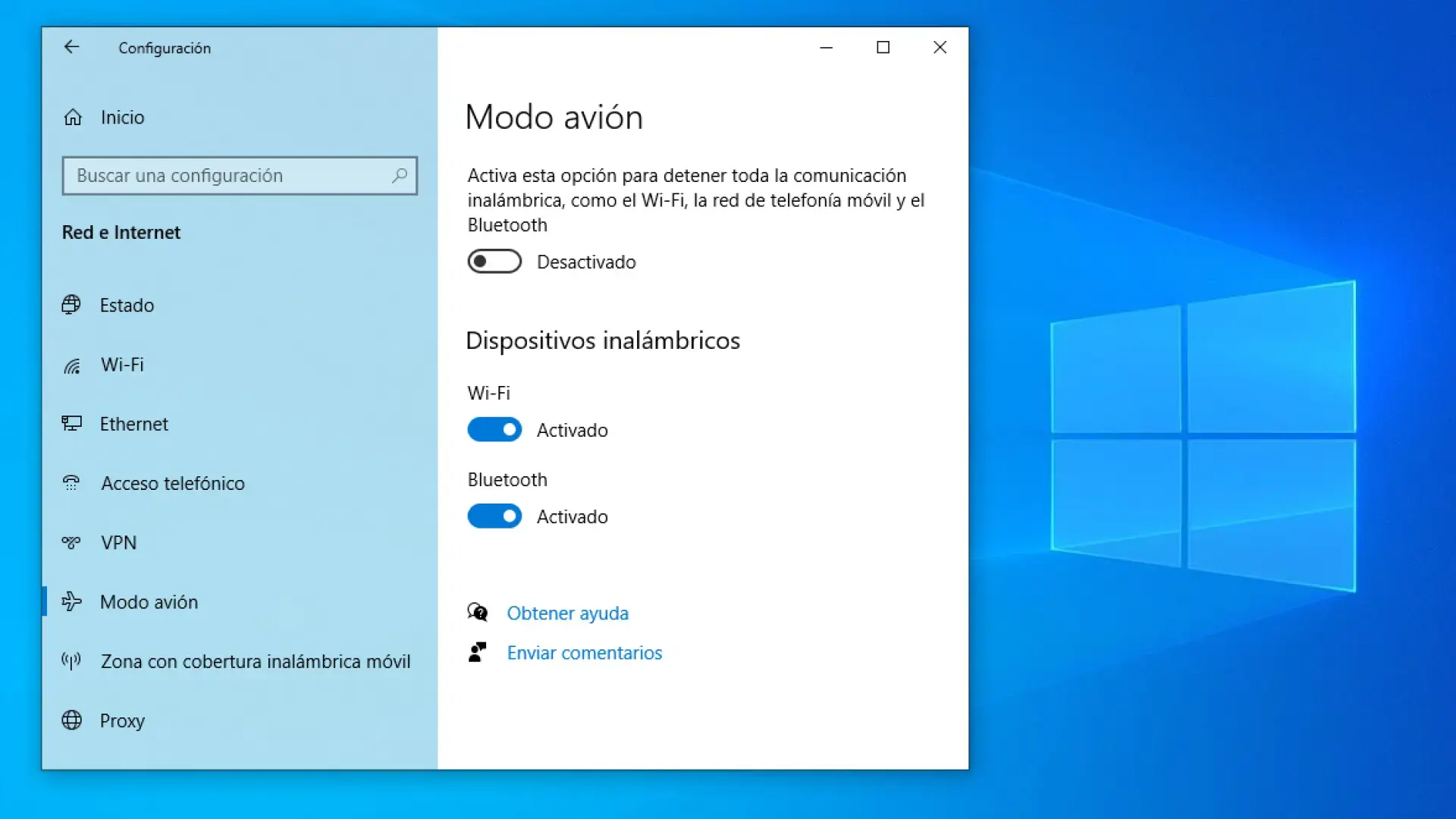
Si prefieres ir por la vía más clásica o necesitas revisar opciones adicionales, también puedes activar el modo avión a través de la aplicación de Configuración de Windows. Solo tienes que abrir Configuración y entrar en el apartado de red e Internet, donde se reúnen todas las opciones de conectividad del sistema.
Dentro de esa sección encontrarás un ajuste dedicado al modo avión, con un interruptor para activarlo o desactivarlo. Al encenderlo desde aquí, Windows 11 actuará igual que si lo hubieras activado desde las opciones rápidas, cortando las comunicaciones inalámbricas según tus preferencias y dejando constancia de tu última configuración.
Cómo usar el modo avión en Windows 10
En Windows 10, el concepto es prácticamente el mismo que en los móviles: un atajo para deshabilitar todas las comunicaciones inalámbricas de forma rápida, pensado originalmente para evitar interferencias en los sistemas de vuelo de los aviones.
Cuando lo activas, Windows 10 apaga de golpe WiFi y Bluetooth, así como otras radios inalámbricas que pueda tener tu equipo, como NFC o conexiones de datos móviles. El objetivo es que el sistema no emita ni reciba señales inalámbricas mientras el modo esté encendido.
Sin embargo, esa limitación de conectividad no significa que el equipo quede inutilizable. Seguimos pudiendo trabajar con programas, editar documentos o usar aplicaciones que no dependan de Internet. La única diferencia es que cualquier función online se interrumpe y cualquier periférico que dependa de Bluetooth o de la red dejará de estar disponible temporalmente.
Una de las grandes ventajas prácticas en Windows 10 es el consumo energético. Al desactivar simultáneamente WiFi, Bluetooth, GPS, NFC y conexiones móviles, el modo avión ayuda a exprimir al máximo la batería de tu portátil. Es una solución muy recomendable cuando el equipo está a punto de quedarse sin carga y no tienes enchufes a mano.
Además, en redes públicas el modo avión resulta especialmente interesante desde el punto de vista de la seguridad. Al cortar todas las conexiones inalámbricas, reduces la superficie de ataque y evitas que otros dispositivos de la red puedan ver o intentar acceder a tu equipo mientras estás, por ejemplo, en un aeropuerto o una cafetería.
Activar el modo avión con la tecla de función
Algunos portátiles integran una tecla específica para el modo avión en el propio teclado. Suele representarse con un icono de avión, normalmente en una de las teclas de función, como F7, aunque la posición puede variar según el fabricante.
Si tu equipo dispone de este botón, puedes activar el modo avión pulsando la tecla de función correspondiente junto con la tecla Fn, en caso de que tu teclado lo requiera. Verás que en la barra de tareas aparece o se modifica el icono de red indicando que el modo avión está activado.
De la misma manera, si vuelves a pulsar la combinación Fn + tecla del avión, el modo avión se desactivará y el sistema restaurará las conexiones inalámbricas a su estado habitual, volviendo a conectarse al WiFi u otros servicios si estaban activos anteriormente.
Centro de actividades en Windows 10
Otro de los métodos habituales para gestionar el modo avión en Windows 10 es a través del Centro de actividades. Este panel se abre haciendo clic en el icono de notificaciones a la derecha de la barra de tareas, en la parte inferior de la pantalla.
Al desplegar el Centro de actividades, verás una serie de botones de acciones rápidas en la parte inferior. Entre ellos suele encontrarse el botón de Modo avión. Basta con hacer clic en él para alternar entre activado y desactivado.
Cuando el botón está resaltado, significa que el modo avión se encuentra encendido y las conexiones inalámbricas están deshabilitadas. Si necesitas recuperar la conectividad, solo tienes que pulsar de nuevo el botón para que se apague y se restaure el acceso a la red.
Menú de red flotante
Windows 10 también permite activar el modo avión desde el menú de red flotante. Al hacer clic sobre el icono de red en la barra de tareas, se abre un pequeño panel con las redes WiFi disponibles y algunos controles adicionales.
Dentro de ese panel, suele aparecer igualmente un botón de Modo avión. Al pulsarlo, el sistema desconectará las comunicaciones inalámbricas del equipo. Volviendo a hacer clic en el mismo botón, el modo se desactiva y el PC vuelve a conectarse a las redes que tuviera configuradas.
Desde la Configuración de Windows 10
Otra vía más clásica consiste en usar la aplicación de Configuración. Entra en Configuración y ve al apartado dedicado a red e Internet. Dentro de ese menú verás una sección específica para el modo avión.
En dicha sección encontrarás un interruptor general para activar o desactivar el modo avión. Al activarlo, WiFi, Bluetooth y el resto de radios se apagarán. Cuando lo desactives, el sistema restaurará las conexiones a su estado previo.
Uso desde la pantalla de bloqueo
En algunos casos, puedes acceder al modo avión incluso desde la pantalla de bloqueo de Windows 10. Desde ahí es posible desplegar un pequeño panel de conexiones que permite apagar rápidamente las radios inalámbricas sin necesidad de iniciar sesión, útil si necesitas cumplir con normas de vuelo o de un entorno específico de manera inmediata.
Qué hacer si el modo avión no se desactiva en Windows 10
A veces Windows 10 se comporta de forma un tanto caprichosa y puede ocurrir que el modo avión se quede “atascado”. En estos casos, el icono del avión sigue activo y el sistema se niega a reactivar las conexiones inalámbricas, dejando tu PC totalmente desconectado aunque intentes apagar el modo desde los botones habituales.
Si te encuentras en esta situación, hay varios métodos que puedes utilizar para intentar que Windows 10 deje de insistir con el modo avión y vuelva a habilitar WiFi y el resto de conexiones.
1. Probar primero la vía normal
Antes de complicarte con soluciones más avanzadas, conviene repasar el procedimiento estándar. Empieza haciendo clic en el icono de notificaciones de la barra de tareas para abrir el Centro de actividades y prueba a alternar el botón de Modo avión entre encendido y apagado.
Comprueba también si tu portátil dispone de alguna tecla física o de función para el modo avión. Si es así, inténtalo pulsando esa tecla (a veces en combinación con Fn). Es posible que el sistema esté priorizando el estado de esa tecla frente al software y necesite que la uses directamente para cambiar de modo.
Verifica además el botón de modo avión en el menú de red flotante (icono de red en la barra de tareas) y desde la Configuración en el apartado de red e Internet. A veces, conmutar varias veces el estado desde distintas ubicaciones hace que el sistema se sincronice de nuevo.
2. Usar el solucionador de problemas de Windows
Si con los métodos habituales sigues sin poder desactivar el modo avión, el siguiente paso recomendable es recurrir al asistente interno de Windows. Haz clic derecho sobre el icono del avión o el de red en la barra de tareas y selecciona la opción de solucionar problemas (Solucionar problemas).
Se iniciará el diagnosticador de problemas de Windows, que analizará la configuración de red y los adaptadores inalámbricos en busca de inconsistencias o fallos. Este asistente intentará automáticamente corregir los errores que detecte.
Durante el proceso, el sistema te irá proponiendo distintas acciones. Cada vez que aparezca una sugerencia con un botón tipo «Aplicar esta revisión», acepta la recomendación para que el asistente implemente los cambios necesarios e intente desactivar el modo avión o reactivar los adaptadores de red.
En muchas ocasiones, este solucionador de problemas es suficiente para que el modo avión deje de estar bloqueado y las conexiones inalámbricas vuelvan a funcionar con normalidad.
3. Revisar y reactivar servicios de Windows implicados
En algunos casos más rebuscados, los problemas con el modo avión se deben a servicios internos de Windows que están detenidos, ya sea por errores del sistema, por conflictos con software de terceros o incluso por malware.
Para comprobar si es tu caso, haz clic derecho en una zona vacía de la barra de tareas y abre el Administrador de tareas. Una vez dentro, ve a la pestaña de Servicios, donde se listan todos los servicios del sistema y su estado actual.
En el listado, busca el servicio llamado «Configuración automática de WLAN». Este servicio se encarga de gestionar parte de la conectividad inalámbrica. Haz clic derecho sobre él y selecciona la opción Iniciar (o Reiniciar si ya estaba en marcha) para forzar su puesta en funcionamiento.
Si después de esto el problema persiste, puedes probar a hacer lo mismo con el servicio identificado como «Servicio de administración de radio». Este servicio también está relacionado con la gestión de las radios inalámbricas del sistema, y tenerlo desactivado puede causar que el modo avión no responda correctamente.
Una vez reactivados estos servicios, intenta de nuevo desactivar el modo avión desde el Centro de actividades, el menú de red o la Configuración. Con un poco de suerte, el sistema ya reaccionará como debe y las conexiones volverán a estar disponibles.
Como ves, el modo avión puede darte bastante juego en un PC, tanto para cumplir con normas en vuelos como para ahorrar batería, mejorar la seguridad en redes poco fiables o simplemente trabajar sin distracciones. Dominar las distintas formas de activarlo y desactivarlo en Windows 10 y Windows 11, así como saber qué hacer si se queda bloqueado, te permitirá controlar mejor la conectividad de tu equipo y adaptarla en cada momento a lo que realmente necesitas.