- El modo seguro carga solo controladores y servicios esenciales, ideal para diagnosticar fallos de sistema y conflictos de software.
- Windows permite entrar en modo seguro desde Configuración, atajos como Mayús + Reiniciar o el Entorno de recuperación (WinRE).
- Existen variantes de modo seguro con red y con símbolo del sistema, útiles para tareas avanzadas y reparaciones con conexión a Internet.
- Opciones como msconfig o bcdedit permiten forzar o desactivar el arranque en modo seguro cuando el sistema se queda atrapado en él.
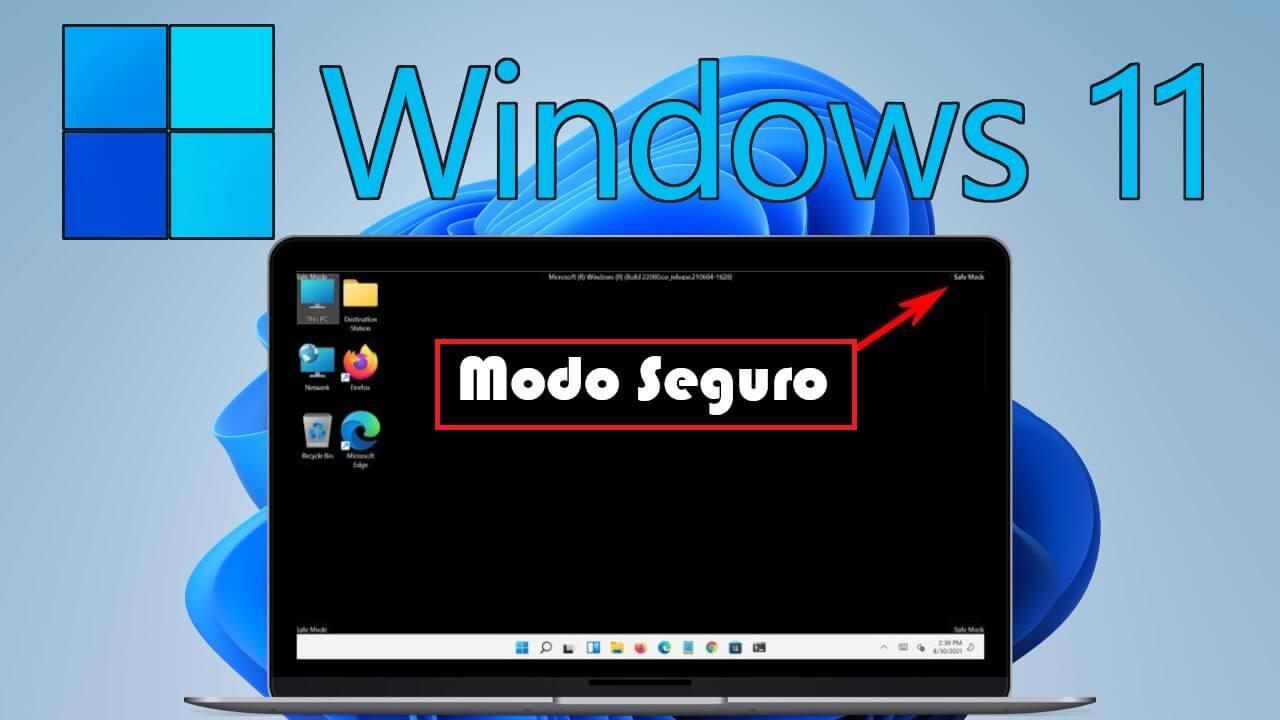
Si tu PC con Windows empieza a hacer cosas raras, se queda colgada al arrancar o sospechas que has pillado algún tipo de malware o fallo de sistema, el modo seguro es casi siempre el mejor punto de partida para arreglarlo. Es una especie de «Windows básico» donde solo se carga lo imprescindible para que el sistema arranque y tú puedas investigar qué está pasando sin tantos elementos en medio.
En este artículo vas a ver, paso a paso y con bastante detalle, cómo iniciar el modo seguro de Windows en distintas situaciones: cuando el ordenador arranca normal, cuando no pasa de la pantalla de inicio de sesión, cuando se queda en bucle o solo ves una pantalla negra, e incluso usando comandos avanzados. Además, repasaremos qué tipos de modo seguro existen, qué opciones adicionales de arranque tienes a tu disposición y cómo salir de modo seguro si el equipo se queda atrapado ahí.
Qué es exactamente el modo seguro de Windows y para qué sirve
El modo seguro (o modo a prueba de errores) es un modo de diagnóstico de Windows en el que el sistema arranca con el mínimo imprescindible: solo los controladores básicos (gráfico sencillo, teclado, ratón, disco, etc.) y unos cuantos servicios esenciales.
Al no cargar controladores avanzados, programas de inicio, servicios de terceros ni buena parte del software de seguridad y personalización, es mucho más fácil aislar el origen de un problema. Si algo solo falla en el arranque normal, pero en modo seguro todo va fino, casi seguro que el causante está en: conflictos entre software y drivers.
El modo seguro también es especialmente útil cuando sospechas una infección: muchos tipos de virus, troyanos, ransomware o spyware intentan protegerse cargándose muy pronto en el arranque. Si consigues entrar en modo seguro, es más probable que dichos procesos no lleguen a iniciarse y puedas pasar un antivirus o borrar archivos sin que el malware se «defienda».
Además de esto, el modo seguro te permite ejecutar herramientas como Restaurar sistema, Reparación de inicio, Comprobador de archivos de sistema (SFC) o utilidades de fabricante, y comprobar si el origen de errores, pantallazos azules o bloqueos está en el hardware o en Windows.
Tipos de modo seguro y otras opciones de configuración de inicio
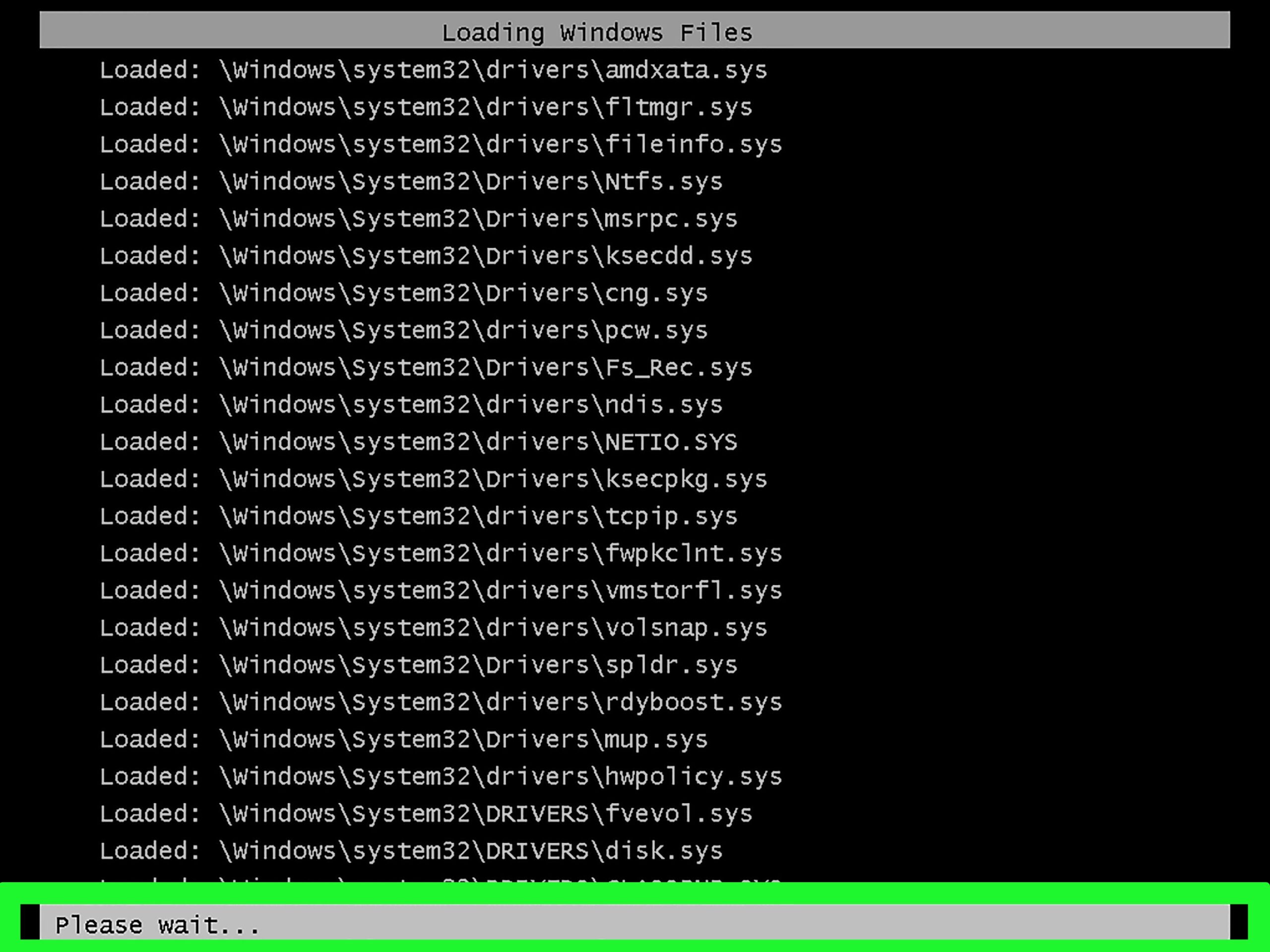
Cuando entras en las opciones avanzadas de arranque y llegas a Configuración de inicio, verás varias opciones numeradas que puedes activar pulsando las teclas de número (1-9) o las teclas de función F1-F9. No todas son modo seguro, pero muchas son muy útiles para diagnosticar problemas más serios.
Modos seguros principales
En la configuración de inicio, las más importantes relacionadas con el modo seguro son estas:
- 4 / F4 – Habilitar modo seguro
Arranca Windows con el conjunto mínimo de controladores y servicios. Es el modo seguro clásico, sin conexión de red, ideal para empezar a descartar problemas de controladores o programas de inicio. - 5 / F5 – Modo seguro con funciones de red
Hace lo mismo que el anterior, pero añade los controladores de red y servicios necesarios para conectarte a Internet o a tu red local. Útil si quieres actualizar Windows, descargar controladores, bajar un antivirus o usar herramientas online. - 6 / F6 – Modo seguro con símbolo del sistema
En lugar del escritorio habitual, se abre directamente una ventana de símbolo del sistema. Es un modo muy orientado a administradores y usuarios avanzados, perfecto para ejecutar comandos como sfc, dism, chkdsk o bcdedit sin cargar el entorno gráfico completo.
Otras opciones avanzadas de configuración de inicio
Además de los modos seguros, en la misma pantalla de configuraciones iniciales puede aparecer una lista con opciones como estas, especialmente en Windows 10 y 11:
- Habilitar la depuración
Activa un modo avanzado pensado para profesionales de TI, útil cuando se conectan depuradores y herramientas externas para analizar fallos del sistema. - Habilitar el registro de arranque
Crea un archivo llamado ntbtlog.txt con la lista de todos los controladores que se cargan durante el arranque. Muy útil si quieres identificar en qué punto o qué driver se está colgando tu equipo. - Habilitar vídeo de baja resolución
Fuerza a Windows a arrancar con el controlador de vídeo actual pero en una resolución y frecuencia muy bajas. Esto sirve para corregir pantallas en negro o desajustes de resolución tras haber cambiado ajustes de la gráfica. - Deshabilitar la aplicación de firmas de controladores
Permite cargar drivers sin firma digital correcta. Es una opción delicada, pensada solo para pruebas concretas o controladores muy específicos; usarla de forma habitual puede comprometer la seguridad del sistema. - Deshabilitar la protección antimalware de inicio temprano (ELAM)
La protección ELAM hace que el antimalware se cargue antes que otros drivers de terceros en el arranque. Si tienes un conflicto con esa protección y algún controlador legítimo, puedes desactivarla de forma temporal desde aquí. - Deshabilitar reinicio automático tras error
Cuando Windows encuentra ciertos errores graves, se reinicia solo. Con esta opción evitas el bucle de reinicios y puedes ver el mensaje de error o el código de pantallazo azul para diagnosticar mejor el problema.
En esta misma pantalla, si no quieres activar nada especial, puedes simplemente pulsar Intro y el sistema iniciará Windows de forma normal.
Cómo iniciar el modo seguro cuando Windows arranca (desde dentro del sistema)
Si el equipo todavía arranca más o menos bien y puedes llegar al escritorio o a la pantalla de inicio de sesión, tienes varias formas muy cómodas de entrar en modo seguro sin tocar la BIOS ni nada raro.
Opción 1: Usar Configuración (Windows 10 y Windows 11)
Este método es el más limpio si todavía puedes abrir el menú de Configuración:
- Abre Configuración:
Puedes hacerlo con la combinación Windows + I o desde Inicio > Configuración (icono de engranaje). - En Windows 11, entra en Sistema > Recuperación.
En Windows 10, ve a Actualización y seguridad > Recuperación. - Busca el apartado Inicio avanzado y pulsa en Reiniciar ahora.
El equipo se reiniciará y cargará el Entorno de recuperación de Windows (WinRE). - En la pantalla «Elegir una opción», selecciona Solucionar problemas > Opciones avanzadas > Configuración de inicio y luego pulsa Reiniciar.
- Cuando aparezca la lista de opciones, pulsa:
- 4 o F4 para modo seguro básico.
- 5 o F5 para modo seguro con funciones de red.
- 6 o F6 para modo seguro con símbolo del sistema.
Tras elegir una de estas opciones, el sistema arrancará en el modo seguro correspondiente y podrás empezar a investigar sin interferencias de programas de terceros.
Opción 2: Acceso directo Mayús + Reiniciar
Si quieres algo rápido y no te apetece rebuscar en Configuración, puedes tirar de este truco que funciona tanto en Windows 10 como en Windows 11:
- Ve al menú de Inicio y haz clic en el botón de Encendido.
- Mantén pulsada la tecla Mayús (Shift) en el teclado.
- Sin soltar Mayús, haz clic en Reiniciar.
- Sigue manteniendo pulsada la tecla Mayús hasta que aparezca la pantalla de WinRE (Elegir una opción).
- Repite la misma ruta: Solucionar problemas > Opciones avanzadas > Configuración de inicio > Reiniciar y selecciona luego la opción 4, 5 o 6 según el tipo de modo seguro que necesites.
Este atajo es especialmente práctico cuando desde el propio menú de apagado quieres forzar el arranque en modo seguro en el siguiente reinicio sin tocar nada más.
Opción 3: Forzar siempre el modo seguro con msconfig (Configuración del sistema)
En algunos casos te interesa que el equipo entre en modo seguro en cada arranque hasta que termines de hacer pruebas o limpiezas. Para eso está la herramienta clásica msconfig:
- Pulsa Windows + R para abrir la ventana Ejecutar.
- Escribe msconfig y pulsa Intro (o Aceptar).
- En la ventana de Configuración del sistema, ve a la pestaña Arranque.
- En la parte inferior verás Opciones de arranque. Marca la casilla Arranque seguro y, si quieres un modo seguro básico, selecciona la opción Mínimo. Si necesitas red, elige Red.
- Pulsa en Aceptar y después en Reiniciar cuando te lo pregunte.
Desde ese momento, cada vez que enciendas el ordenador arrancará directamente en modo seguro hasta que vuelvas a msconfig y desmarques la casilla de Arranque seguro. Es muy cómodo si estás en plena sesión de limpieza y tienes que reiniciar varias veces.
Cómo entrar en modo seguro cuando Windows no arranca bien
Muchas veces necesitas el modo seguro precisamente porque Windows no acaba de arrancar: se queda en bucle, se congela, entra en pantallazo azul o solo ves un fondo negro. En esos casos, el propio sistema suele forzar el acceso a WinRE tras varios intentos fallidos, pero si no lo hace, puedes provocarlo tú.
Opción 1: Forzar el Entorno de recuperación (WinRE) con apagados forzados
Este método sirve en Windows 10 y Windows 11 cuando no llegas al escritorio ni a la pantalla de inicio de sesión:
- Pulsa el botón de encendido físico del PC y espera a que empiece a arrancar (aparece el logo de Windows o del fabricante).
- En cuanto veas el logo, mantén pulsado el botón de encendido durante varios segundos hasta que el equipo se apague por completo.
- Repite este proceso dos veces más (encender, ver que empieza a arrancar, forzar apagado).
- Al tercer intento, Windows debería detectar que hay un problema al inicio y mostrará mensajes tipo Preparando reparación automática o directamente la pantalla de Recuperación.
- Una vez en el Entorno de recuperación, selecciona Solucionar problemas > Opciones avanzadas > Configuración de inicio > Reiniciar.
- Cuando se reinicie y aparezca la lista de opciones, elige con el teclado:
- 4 para modo seguro básico.
- 5 para modo seguro con red.
- 6 para modo seguro con símbolo del sistema.
Con esto deberías conseguir que el equipo entre en modo seguro incluso aunque las últimas actualizaciones o un driver defectuoso estén rompiendo el arranque normal.
Opción 2: Usar un USB de instalación de Windows y comandos bcdedit
Si el Entorno de recuperación no aparece de ninguna manera o está dañado, puedes usar un USB de instalación de Windows 10/11 para forzar el siguiente arranque en modo seguro:
- Crea un USB de instalación de Windows en otro PC funcional usando la herramienta oficial de Microsoft.
- Con el PC apagado, conecta el USB e inicia desde ese dispositivo (normalmente pulsando F12, F11, Esc u otra tecla al encender para seleccionar la unidad de arranque).
- En la primera pantalla de configuración de Windows (idioma, teclado, etc.), pulsa Siguiente y después elige Reparar el equipo en lugar de Instalar.
- En las opciones avanzadas, entra en Símbolo del sistema.
- En la consola, escribe estos comandos uno a uno, pulsando Intro tras cada línea y consulta también otros comandos para ejecutar en CMD que pueden ayudarte en la reparación:
bcdedit /set {default} safeboot minimal
shutdown /r /t 0
El equipo se reiniciará y, en lugar de arrancar normalmente, entrará en modo seguro. Cuando hayas terminado las tareas de diagnóstico o limpieza, vuelve a repetir el proceso de arrancar desde el USB o desde WinRE, abre de nuevo el símbolo del sistema y ejecuta:
bcdedit /deletevalue {default} safeboot
Con esto quitarás la obligación de arrancar siempre en modo seguro y Windows volverá a su modo de inicio normal en el siguiente reinicio.
Cómo salir del modo seguro y problemas típicos al desactivarlo
Una vez has terminado de hacer pruebas o de desinfectar el equipo, hay que volver al arranque normal. Lo habitual es que baste con reiniciar el ordenador desde el propio modo seguro:
- Haz clic en Inicio > Encendido > Reiniciar.
Si al volver a encender se inicia en el escritorio normal, perfecto. Pero a veces Windows se queda atrapado en modo seguro, normalmente porque:
- Se ha marcado la opción de Arranque seguro en msconfig y no se ha desactivado después.
- Se ha dejado un valor de safeboot forzado con bcdedit en la configuración de arranque.
Comprobar msconfig si Windows entra siempre en modo seguro
Si tras varios reinicios el sistema sigue entrando en modo seguro, revisa la configuración de sistema:
- Pulsa Windows + R, escribe msconfig y pulsa Intro.
- En la ventana de Configuración del sistema, ve a la pestaña Arranque.
- En Opciones de arranque, asegúrate de que la casilla Arranque seguro está desmarcada.
- Pulsa en Aplicar, luego Aceptar y finalmente Reiniciar.
Si el problema era ese, el sistema volverá a arrancar en modo normal en el siguiente inicio.
Quitar el modo seguro forzado con bcdedit
Si anteriormente has usado el comando bcdedit para forzar el modo seguro (por ejemplo, desde un USB de instalación o desde símbolo del sistema), es posible que el valor se haya quedado guardado. Para revertirlo:
- Arranca en modo seguro con símbolo del sistema o abre un símbolo del sistema como administrador desde un arranque que funcione.
- Ejecuta:
bcdedit /deletevalue {current} safeboot
o, si usaste {default}:
bcdedit /deletevalue {default} safeboot
- Reinicia el equipo con:
shutdown /r
En el siguiente arranque, Windows ya no debería entrar automáticamente en modo seguro.
Cuándo usar cada tipo de modo seguro y algunos consejos prácticos
Además de saber cómo entrar y salir, viene bien tener claro en qué casos conviene cada variante y qué puedes hacer una vez estás dentro.
Cuándo elegir modo seguro básico
El modo seguro sin red es la mejor opción cuando quieres reducir al máximo las variables y centrarte en:
- Desinstalar controladores problemáticos (por ejemplo, una gráfica que da pantallazos azules).
- Quitar programas de inicio que están bloqueando el arranque.
- Ejecutar utilidades como Restaurar sistema, Comprobador de archivos (sfc /scannow) o chkdsk para comprobar errores en disco.
- Probar si el equipo se sobrecalienta o se bloquea igualmente con la carga mínima de Windows.
Cuándo elegir modo seguro con funciones de red
El modo seguro con red es imprescindible si necesitas conectividad durante la reparación:
- Descargar o actualizar un antivirus o antimalware para analizar el sistema.
- Bajar controladores oficiales desde la web del fabricante.
- Acceder a documentación en línea, foros o guías de reparación.
- Conectarte a otros equipos de la red para respaldar archivos o comparar configuraciones.
Eso sí, si sospechas una infección muy agresiva de red o un ransomware, en algunos casos es más prudente usar primero el modo seguro sin red, limpiar lo básico y luego, si hace falta, volver a entrar con red.
Cuándo usar modo seguro con símbolo del sistema
Esta variante tiene más sentido en manos de usuarios avanzados o técnicos de soporte, ya que permite lanzar comandos sin cargar el escritorio:
- Reparar la imagen de Windows con DISM (por ejemplo,
dism /online /cleanup-image /restorehealth). - Pasar sfc /scannow sin que haya procesos extra molestando.
- Modificar el gestor de arranque con bcdedit o reconstruir el BCD.
- Manipular archivos de sistema que estén bloqueados en un arranque normal.
Si estás en esta liga, probablemente ya sabes de qué comandos tirar, pero en cualquier caso el modo seguro con símbolo del sistema es la herramienta quirúrgica cuando el entorno gráfico está inservible.
Al final, dominar el modo seguro y las opciones de configuración de inicio convierte a Windows en un sistema mucho menos «misterioso»: cada vez que sufra un pantallazo, una actualización rota o un driver rebelde, tendrás a mano un entorno reducido y controlado desde el que diagnosticar, revertir cambios, desinstalar controladores, pasar antivirus o reparar archivos de sistema sin tanto ruido alrededor.

Tabla de Contenidos
- Qué es exactamente el modo seguro de Windows y para qué sirve
- Tipos de modo seguro y otras opciones de configuración de inicio
- Cómo iniciar el modo seguro cuando Windows arranca (desde dentro del sistema)
- Cómo entrar en modo seguro cuando Windows no arranca bien
- Cómo salir del modo seguro y problemas típicos al desactivarlo
- Cuándo usar cada tipo de modo seguro y algunos consejos prácticos