- Port penghala bertindak seperti pintu bernombor yang melaluinya data masuk dan keluar, dan hanya boleh dibuka apabila perkhidmatan memerlukan sambungan dari Internet ke rangkaian anda.
- Membuka port melibatkan penciptaan peraturan pemajuan port yang mengaitkan port luaran, protokol dan alamat IP dalaman tetap peranti yang akan menerima trafik.
- UPnP boleh mengautomasikan pembukaan dan penutupan port, tetapi untuk keselamatan, lebih dinasihatkan untuk membuka hanya port yang diperlukan secara manual dan memeriksanya dengan alat pengimbasan.
- Setiap port terbuka meningkatkan permukaan serangan, jadi dinasihatkan untuk mengelakkan pendedahan port sensitif, memastikan penghala anda dikemas kini dan menyemak peraturan aktif secara berkala.
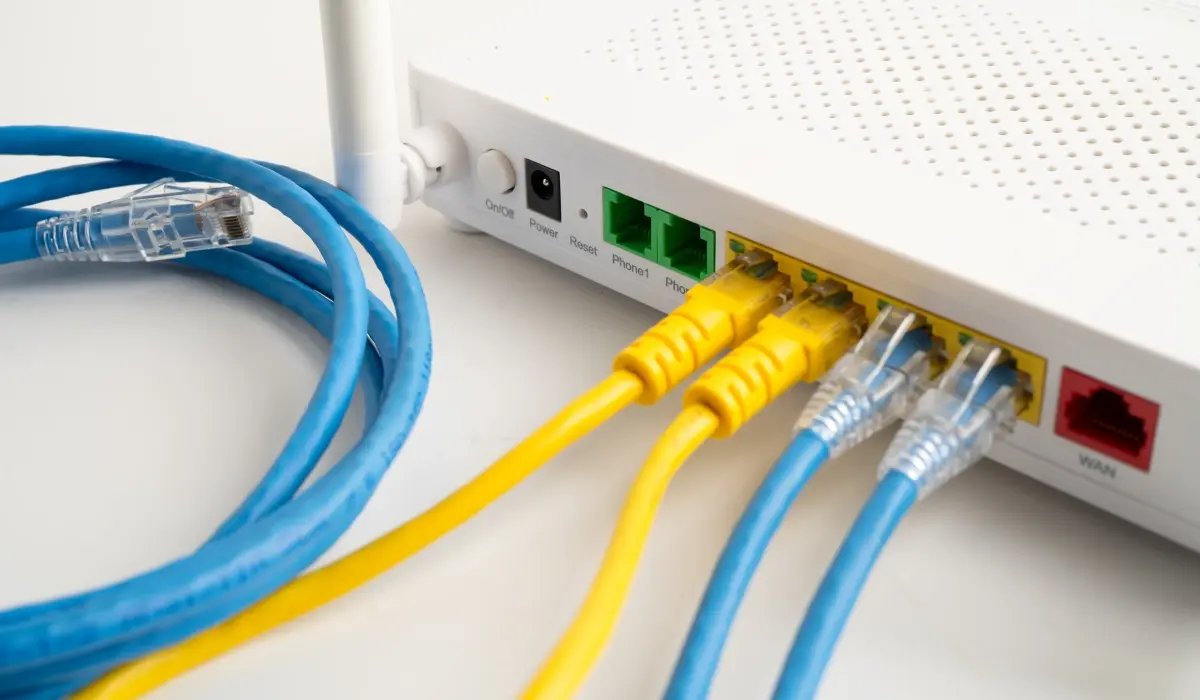
Jika anda pernah menghadapi masalah dengan permainan dalam talian, program muat turun ( seperti cara membuka torrent langkah demi langkah ), atau kamera IP yang tidak dapat dilihat dari luar rumah, masalahnya kemungkinan besar berkaitan dengan port penghala anda dan cara anda mengkonfigurasinya . Ia kedengaran seperti sesuatu yang akan dilakukan oleh jurutera rangkaian, tetapi dengan sedikit kesabaran, anda boleh menguruskannya sendiri tanpa perlu bersusah payah.
Dalam baris berikut, kita akan melihat dengan tepat apakah port penghala, bila ia perlu dibuka, dan cara melakukannya langkah demi langkah pada hampir mana-mana penghala rumah, daripada penghala yang disediakan oleh ISP (Movistar, Orange, Vodafone, Yoigo, MásMóvil, Jazztel, dll.) hingga model daripada jenama seperti ASUS atau D-Link. Anda juga akan mempelajari tentang risiko keselamatan, port yang perlu dielakkan, dan cara mengesahkan bahawa semuanya dibuka dan berfungsi dengan betul.
Apakah port penghala dan bagaimana ia disusun?
Secara ringkasnya, bayangkan rangkaian rumah anda ialah sebuah bangunan pangsapuri dan penghala ialah penjaga pintu yang mengedarkan semua paket yang tiba dari internet . Setiap perkhidmatan (web, e-mel, permainan dalam talian, panggilan video, dll.) mempunyai "loceng pintu" atau pintu bernombornya sendiri: iaitu port. Apabila seseorang menghubungi port tertentu, penghala akan memutuskan peranti mana pada rangkaian anda yang harus menerima data tersebut.
Setiap penghala rumah mempunyai 65.536 port, bernombor dari 0 hingga 65.535 . Anda tidak mungkin akan menggunakan kesemuanya, tetapi kebanyakannya mempunyai fungsi piawai yang harus dihormati. Organisasi ini diuruskan oleh IANA, yang mentakrifkan julat berbeza dengan kegunaan yang sangat spesifik.
Port-port ini dibahagikan kepada tiga kumpulan utama dengan fungsi yang sangat berbeza, dan mengetahui fungsi setiap julat membantu anda memahami mengapa sesetengahnya hampir tidak boleh anda sentuh dan yang lain adalah yang akan anda buka untuk permainan atau aplikasi.
Sistem ini berfungsi seperti ini: port rendah digunakan oleh sistem dan protokol asas, port perantaraan biasanya dikhaskan untuk program tertentu, dan port tinggi digunakan sebagai port dinamik atau peribadi untuk sambungan sekali-sekala dengan pelayan luaran.
Secara terperinci, julat diagihkan seperti berikut, dan adalah dinasihatkan untuk mengawalnya sebelum anda mula mengutak-atik:
- Port 0-1023 (port terkenal atau sistem)Ini dikhaskan untuk sistem pengendalian dan protokol asas. Contoh biasa termasuk: 20 (FTPS), 21 (FTP), 22 (SSH), 25 (SMTP), 53 (DNS), 80 (HTTP) dan 443 (HTTPS). Sebaiknya jangan menggunakannya semula secara sembarangan untuk mencipta perkhidmatan tersuai anda sendiri.
- Pelabuhan 1024-49.151 (berdaftar)Ini digunakan oleh program dan permainan yang anda pasang. Kebanyakannya dikonfigurasikan secara automatik semasa pemasangan. Contohnya, port 1194 dalam OpenVPN. pelayan NAS rumah atau 6881 dalam BitTorrent.
- Port 49.152-65.535 (peribadi atau dinamik)Ini ditugaskan buat sementara waktu kepada sambungan keluar atau kepada aplikasi tertentu yang berkomunikasi dengan pelayan jauh. Ia adalah yang paling biasa digunakan untuk perkhidmatan berasaskan rumah.
Mengapakah anda kadangkala perlu membuka port pada penghala anda?
Secara lalai, kebanyakan penghala rumah dikonfigurasikan untuk menyekat hampir semua trafik internet masuk . Trafik keluar adalah baik: terima kasih kepada NAT (Terjemahan Alamat Rangkaian), peranti anda boleh menyemak imbas, bermain permainan atau menonton Netflix tanpa perlu membuka apa-apa. Masalahnya bermula apabila anda mahukan sambungan masuk dari luar rangkaian.
Apabila permainan, aplikasi P2P atau pelayan rumah memerlukan orang lain untuk bersambung dari internet, penghala perlu diberitahu "port" mana yang perlu dilalui oleh trafik tersebut. Jika port tersebut tidak dikonfigurasikan dengan betul, maklumat tersebut akan tersekat dalam penghala kerana ia tidak tahu peranti dalaman mana yang hendak dihantar , dan pada masa itulah gejala biasa muncul: NAT ketat pada konsol, muat turun perlahan, masalah pengehosan permainan, panggilan video terputus, dsb.
Di sinilah penghantaran port memainkan peranan: anda memberitahu penghala bahawa semua yang masuk melalui port tertentu harus dialihkan ke alamat IP dalaman peranti . Jika anda melangkau langkah ini atau melakukannya dengan salah, sambungan dari luar tidak akan dapat diwujudkan, walaupun program dipasang dengan betul.
Oleh itu, apabila anda memasang sesuatu yang bergantung pada sambungan masuk, dua perkara penting berlaku: pertama, peranti cuba menggunakan port dinamik; kedua, jika penghala tidak mempunyai peraturan yang jelas yang berkaitan dengan port tersebut, ia akan menggugurkan permintaan masuk tersebut "atas sebab keselamatan ." Membuka port secara literalnya memberitahu penghala apa yang perlu dilakukan dengan trafik tersebut dan bukannya membuangnya begitu sahaja.
Port, NAT dan keselamatan: apa yang anda perlu tahu sebelum menyentuh apa-apa
NAT ialah teknologi yang membolehkan banyak peranti di rumah anda berkongsi satu alamat IP awam . Dari luar, hanya alamat IP penghala yang kelihatan, manakala secara dalaman, semua peranti menggunakan alamat IP peribadi (seperti 192.168.1.X). Terjemahan ini dilakukan oleh penghala paket demi paket.
Apabila sambungan berasal dari dalam peranti anda dan pergi ke internet (melayari, menonton Netflix, bermain permainan dengan menyambung ke pelayan luaran, dll.), penghala akan mencipta jadual dalaman dengan port sumber dan tahu cara menghantar respons ke peranti yang betul. Anda tidak perlu membuka port secara manual untuk ini.
Anda hanya perlu membuka port apabila komunikasi berasal dari luar rangkaian tempatan anda : mengehos pelayan FTP, mengakses melalui SSH, menyediakan VPN, melihat kamera IP dari luar atau menambah baik NAT pada konsol supaya orang lain boleh berhubung dengan anda. Dalam kes ini, anda harus mencipta kelemahan terkawal dalam tembok api penghala anda untuk membenarkan trafik ini.
Walau bagaimanapun, setiap port terbuka merupakan satu lagi pintu yang boleh digunakan oleh penyerang untuk cuba masuk. Penjenayah siber menggunakan alat pengimbasan untuk mengesan port terbuka dan perkhidmatan yang terdedah , dan dari situ melancarkan serangan brute-force, mengeksploitasi kerentanan atau serangan DDoS jika port tersebut sesuai.
Oleh itu, dari segi keselamatan, peraturan utama adalah sangat jelas: hanya buka port yang sangat diperlukan, untuk masa yang sesingkat mungkin, dan pastikan semuanya dikemas kini (penghala, sistem pengendalian dan aplikasi yang mendengar pada port tersebut).
Perbezaan antara TCP dan UDP semasa membuka port
Apabila anda mencipta peraturan pemajuan, anda akan sentiasa melihat bahawa anda perlu memilih protokol. Dalam rangkaian, dua protokol utama ialah TCP dan UDP, dua cara berbeza untuk menghantar data melalui internet yang mempengaruhi cara anda perlu membuka port.
TCP berfungsi sebagai perkhidmatan pesanan yang diperakui: ia mewujudkan sambungan, menjamin bahawa semua paket tiba dalam susunan yang betul , dan jika berlaku sesuatu yang tidak kena, ia akan menghantar semula data yang diperlukan. Ini memberikan kebolehpercayaan yang tinggi, tetapi ia menambah semakan yang memperkenalkan sedikit kependaman. Ia digunakan untuk melayari web, e-mel, banyak API, muat turun dan banyak lagi.
UDP lebih tidak fleksibel: ia menghantar paket tanpa mengesahkan sama ada paket tersebut telah tiba atau hilang. Ia seperti menghantar mesej dalam botol: paket tersebut bergerak pantas, tetapi tiada jaminan penghantaran atau pesanan . Kelebihannya ialah kelajuan dan kependaman rendah, menjadikannya sesuai untuk penstriman masa nyata, permainan dalam talian, panggilan video atau audio langsung.
Bergantung pada aplikasi, anda akan diminta untuk membuka port TCP, port UDP atau kedua-duanya. Jika anda tidak pasti dan penghala anda menawarkan pilihan tersebut, anda selalunya boleh memilih TCP/UDP (Kedua-duanya) untuk merangkumi kedua-dua kemungkinan, walaupun sebaiknya ikuti cadangan tepat permainan atau program tersebut.
Langkah-langkah awal penting sebelum membuka port
Sebelum menyelami panel kawalan penghala, terdapat dua perkara yang perlu anda jelaskan: ketahui alamat IP yang hendak dihantar trafik dan pastikan alamat IP ini tidak akan berubah setiap kali peranti dimulakan semula.
Langkah pertama ialah mengenali alamat IP peribadi peranti yang akan anda buka portnyaDalam Windows anda boleh membuka konsol (cari "cmd"), taip ipconfig dan lihat nilai "Alamat IPv4". Pada macOS dan Linux, anda akan menemuinya dalam tetapan rangkaian atau dengan arahan seperti ifconfig o ip a.
Langkah kedua, dan di sinilah ramai orang tersekat, adalah untuk membetulkan alamat IP tersebut supaya ia tidak berubah. Anda boleh melakukan ini dalam dua cara: dengan mengkonfigurasi alamat IP pada peranti itu sendiri secara manual atau, lebih baik lagi, dengan menggunakan pilihan DHCP statik penghala, sentiasa memberikan alamat IP yang sama kepada alamat MAC peranti. Untuk ini, anda boleh mendapatkan maklumat tentang cara mengakses penghala anda dan mengkonfigurasi tetapan Wi-Finya.
Jika anda tidak melakukan ini, apabila penghala memberikan IP baharu semasa permulaan, peraturan port masih akan menunjuk ke alamat lama dan perkhidmatan akan berhenti berfungsi, dan anda akan menjadi gila kerana berfikir masalahnya adalah sesuatu yang lain.
Dayakan atau lumpuhkan UPnP pada penghala
Hampir semua penghala moden menyertakan ciri yang dipanggil UPnP (Universal Plug and Play) , yang pada asasnya membolehkan aplikasi meminta penghala membuka dan menutup port secara automatik mengikut keperluan.
Kelebihannya jelas: jika dilaksanakan dengan betul, anda dapat menyelamatkan diri daripada perlu membuat peraturan manual untuk banyak permainan dan program, dan penghala juga menutup port apabila ia mengesan bahawa tiada trafik melaluinya untuk seketika.
Untuk mengaktifkannya, anda biasanya perlu mengakses panel konfigurasi (alamat IP seperti 192.168.0.1 atau 192.168.1.1 dalam pelayar anda), log masuk dengan nama pengguna dan kata laluan anda dan cari bahagian UPnP, NAT atau tetapan lanjutan . Ia biasanya semudah menanda kotak, menyimpan dan anda sudah selesai.
Masalahnya ialah, dari sudut keselamatan, sesetengah pakar mengesyorkan agar UPnP dinyahdayakan , kerana aplikasi berniat jahat pada rangkaian anda boleh membuka port sesuka hati dan meninggalkan kerentanan yang ketara. Jika anda ingin berada di tempat yang selamat, adalah lebih perlahan tetapi lebih terkawal untuk membuka hanya port yang anda perlukan secara manual; secara amnya, adalah lebih baik untuk mengikuti nasihat konfigurasi penghala yang baik.
Cara mengakses penghala dan mencari bahagian pemajuan port
Untuk melaraskan sebarang tetapan, anda mesti mengakses antara muka web penghala terlebih dahulu . Ini biasanya dilakukan dengan menaip alamat get laluan ke dalam bar alamat pelayar anda: biasanya 192.168.1.1 atau 192.168.0.1, walaupun setiap penyedia perkhidmatan internet mungkin menggunakan yang berbeza.
Jika anda tidak mengetahuinya, dalam Windows anda boleh membuka Command Prompt, jalankan ipconfig dan lihat medan "Gerbang Lalai". Itulah alamat IP yang perlu anda masukkan dalam pelayar anda seolah-olah ia adalah laman web biasa; anda juga boleh menyemak caranya cari alamat IP penghala anda.
Setelah halaman log masuk dimuatkan, masukkan nama pengguna dan kata laluan pentadbir penghala anda . Ini biasanya terdapat pada pelekat di bahagian bawah atau belakang peranti (admin/admin, 1234/1234, atau kombinasi yang serupa pada banyak model ISP).
Dalam menu, bahagian pemajuan port mungkin dipanggil berbeza bergantung pada pengilangnya: NAT, Pemajuan Port, Pelayan Maya, Pengalihan Port atau Pelayan Maya . Ia biasanya terdapat di bawah "Tetapan Lanjutan," "Internet," "Tembok Api" atau yang serupa, jadi anda perlu menavigasi tab-tab tersebut sedikit.
Perlu diingat bahawa jika anda pernah menukar kata laluan penghala anda dan terlupa, anda mungkin tiada pilihan selain melakukan tetapan semula fizikal peranti untuk mengembalikannya kepada tetapan kilangnya . Ini akan memadamkan semua konfigurasi anda (termasuk port terbuka), jadi adalah idea yang baik untuk membuat sandaran tetapan anda setelah semuanya berfungsi dengan betul.
Buka port secara manual pada mana-mana penghala: parameter utama
Sebaik sahaja anda berada di bahagian yang betul, semua penghala meminta maklumat yang hampir sama, walaupun skrin mungkin sedikit berubah. Ideanya sentiasa sama: cipta peraturan yang menentukan port mana yang hendak dibuka, alamat IP dalaman yang mana dan protokol yang mana.
Medan yang paling biasa anda akan temui ialah ini (namanya mungkin sedikit berbeza, tetapi maksudnya adalah sama):
- Nama perkhidmatan atau peraturan: label untuk mengingatkan anda untuk apa bukaan itu (contohnya, "PS5 Online", "Minecraft Server", "Lounge Camera").
- ProtokolPilih antara TCP, UDP atau kedua-duanya. Ikut arahan dalam permainan atau program; jika ia tidak menyatakannya, kedua-duanya sering digunakan.
- Pelabuhan Luaran / Pelabuhan WANIni ialah nombor port yang akan dibuka ke Internet. Jika anda diminta untuk membuka port 25565, sebagai contoh, ini akan menjadi 25565.
- Port dalaman / port LANPada kebanyakan penghala, anda boleh membiarkannya sama seperti penghala luaran, melainkan anda ingin melakukan terjemahan port atas sebab tertentu.
- Alamat IP dalaman (Hos LAN, IP Dalaman): alamat IP statik peranti pada rangkaian anda yang akan menerima trafik tersebut (komputer, konsol, NAS, kamera IP…).
- Alamat IP sumber atau penapisan sumber (jika wujud): sesetengah penghala canggih membolehkan anda mengehadkan siapa yang boleh menggunakan port tersebut hanya daripada IP jauh tertentu, sekali gus menambah lapisan keselamatan.
Selepas mengisi ruangan ini, biasanya terdapat butang Tambah, Simpan atau Guna . Pada kebanyakan model, perubahan akan dikenakan serta-merta, tetapi pada model lain, disyorkan untuk memulakan semula penghala bagi memastikan peraturan diaktifkan tanpa masalah.
Jika anda membuka berbilang port yang tidak berturut-turut, sesetengah firmware membenarkan anda memasukkan senarai yang dipisahkan koma atau julat yang dipisahkan tanda sempang (contohnya, 1000-1010, 2000, 3000-3005). Yang lain memerlukan anda membuat peraturan untuk setiap port atau julat, satu demi satu, yang agak menyusahkan tetapi berfungsi dengan cara yang sama.
Pada penghala pembawa tertentu, seperti ZTE F680 daripada Jazztel/MásMóvil, anda akan melihat medan tambahan seperti Port Mula/Tamat WAN dan Port Mula/Tamat LAN . Logiknya adalah sama: anda menentukan julat luaran yang anda ingin buka dan julat dalaman untuk dialihkan, yang selalunya akan sama melainkan anda ingin memetakan kumpulan yang berbeza.
Port terbuka daripada laman web pengendali dan portal mereka sendiri
Sesetengah syarikat seperti Movistar, Orange atau Vodafone menawarkan portal mereka sendiri di laman web mereka (seperti Portal Alejandra atau alat pengurusan jarak jauh yang lain ) di mana anda boleh menukar tetapan penghala tanpa mengakses alamat IP dalamannya secara langsung.
Portal ini biasanya merangkumi bahagian Port atau Pemajuan Port di mana anda memilih sama ada untuk menggunakan profil yang telah ditetapkan (contohnya, untuk PS5, Xbox atau permainan tertentu) atau jika anda ingin membuat peraturan manual dengan IP, port dan protokol; jika anda menggunakan penghala pengendali, anda boleh merujuk panduan seperti panduan untuk mengkonfigurasi penghala Movistar anda.
Kelebihannya ialah antara muka biasanya lebih mesra pengguna dan konsisten, walaupun model penghala berubah dalam pembekal yang sama. Tambahan pula, anda boleh melaraskan tetapan dari jauh, tanpa perlu disambungkan secara fizikal ke rangkaian penghala.
Masalahnya ialah ia hanya berfungsi jika anda menggunakan penghala yang disediakan oleh penyedia perkhidmatan internet anda, dan mereka tidak selalu memaparkan semua pilihan lanjutan . Jika anda memerlukan tetapan yang lebih halus (penapisan mengikut IP sumber, pemetaan kompleks, dsb.), anda mungkin perlu mengakses penghala secara langsung.
Periksa sama ada port penghala benar-benar terbuka
Selepas menetapkan peraturan, adalah idea yang baik untuk mengesahkan bahawa semuanya telah dikonfigurasikan dengan betul. Anda boleh melakukan ini sama ada dari komputer anda atau menggunakan alat pengimbasan port dalam talian yang mudah .
Dari Windows, cara asas untuk melihat port yang digunakan adalah dengan membuka Command Prompt dengan keistimewaan pentadbir dan jalankan netstat -anArahan itu akan menyenaraikan anda semua port terbuka dan sambungan aktif dengan status dan protokolnya.
Pada macOS, anda boleh membuka aplikasi Utiliti Rangkaian, pergi ke tab Imbasan Port , masukkan alamat IP dan klik "Imbas" untuk mengimbas port yang terbuka. Ini berguna untuk mengesahkan bahawa perkhidmatan sedang mendengar pada komputer.
Secara luaran, terdapat laman web yang, dengan memasukkan alamat IP awam dan nombor port anda, akan memberitahu anda sama ada ia boleh bersambung dari internet. Pastikan perkhidmatan diaktifkan pada komputer anda semasa anda menjalankan ujian, atau hasilnya mungkin mengelirukan.
Jika port masih kelihatan ditutup, semak alamat IP dalaman destinasi, protokol, tembok api sistem pengendalian dan sebarang tetapan CG-NAT daripada ISP anda . Jika sambungan anda berada di belakang CG-NAT dan anda tidak mempunyai alamat IP awam anda sendiri, tidak kira berapa banyak port yang anda buka pada penghala anda, anda tidak akan dapat menerima sambungan langsung dari luar.
Bilakah masa yang sesuai untuk membuka port dan contoh khusus?
Tidak semua perkara dalam hidup adalah tentang membuka port sesuka hati. Terdapat senario yang sangat jelas di mana ia masuk akal untuk melakukan ini, dan terdapat juga senario di mana anda tidak akan mendapat apa-apa langsung, walaupun anda membuka separuh penghala anda.
Salah satu kegunaan yang paling biasa adalah untuk meningkatkan pengalaman permainan dalam talian . Banyak permainan memerlukan port khusus untuk mencapai NAT terbuka, terutamanya pada konsol seperti PS4, PS5, Xbox 360 atau Xbox One. Ini mengurangkan masalah semasa menyertai perlawanan, masalah sembang suara dan kelewatan yang berlebihan.
Ia juga agak biasa bagi aplikasi P2P dan klien BitTorrent untuk melakukan ini . Jika port yang digunakan oleh program ditutup, anda akan mendapati bahawa sambungan anda sentiasa lebih perlahan, anda akan mendapat amaran "NAT ketat" atau "penyekatan tembok api", dan muat turun akan menjadi jauh lebih perlahan daripada yang sepatutnya.
Kes lain di mana membuka port sangat masuk akal ialah pelayan rumah (web, FTP/FTPS, SSH, VPN , NAS), kamera pengawasan video IP yang boleh diakses dari luar, pencetak rangkaian dengan pengurusan jauh atau panggilan video yang memerlukan sambungan masuk dalam julat yang sangat spesifik.
Port khusus yang biasanya dibuka untuk permainan, aplikasi dan peranti
Setiap program atau peranti menentukan port yang diperlukan dalam dokumentasinya, dan itulah perkara pertama yang perlu anda semak. Walaupun begitu, terdapat beberapa port yang agak standard yang biasa digunakan dalam banyak kes penggunaan di rumah.
Dalam dunia permainan dan konsol, beberapa contoh yang sangat biasa ialah:
- PS5: port 80, 443, 3478-3480 TCP; 3478-3479 UDP.
- PS4: port 80, 443, 5223, 10070-10080 TCP; 3478, 3479, 3658, 10070 UDP.
- Xbox 360: port 53, 80, 3074 TCP; 53, 88, 3074 UDP.
- Xbox Salah: port 53, 80, 3074 TCP; 53, 88, 500, 3074, 3544, 4500 UDP.
Berkenaan panggilan video, beberapa perkhidmatan popular menggunakan julat yang luas. Contohnya, Skype mungkin memerlukan port TCP 443 dan 3478-3481 dan port UDP tinggi seperti 1000-10000, 16000-26000, atau 50000-65000. Google Meet biasanya menggunakan port TCP 443 dan port UDP 19302-19309. Zoom menggunakan port TCP 80, 443, 8801, dan 8802 dan port UDP 3478, 3479, 8801, dan 8802.
Aplikasi suara dan sembang seperti Discord menambah julat port mereka sendiri (cth., 443, 6457-6463 TCP/UDP). Perkhidmatan seperti FaceTime bergantung pada port TCP 443 dan port UDP seperti 53, 80, 5223 dan julat 16393-16472, antara lain.
Apabila kita bercakap tentang pencetak rangkaian, port seperti 9100 (sangat biasa untuk pencetakan langsung) sering digunakan , selain port lain seperti 631, 2501, 5001, 9600 atau 161 untuk pengurusan, bergantung pada model dan protokol yang digunakan.
Dalam P2P, klien BitTorrent boleh menggunakan julat seperti 9881-9999 TCP (atau yang anda tentukan dalam konfigurasi), manakala dalam perkhidmatan VPN atau NAS, anda akan melihat port biasa seperti 1194 untuk OpenVPN, 500/4500 untuk IPsec atau port khusus pengeluar lain.
Pelabuhan yang sangat berbahaya dan risiko membiarkannya terbuka
Tidak semua port sama-sama tidak berbahaya. Ada yang dikaitkan dengan perkhidmatan yang mempunyai sejarah kerentanan yang panjang atau sangat menarik kepada penyerang, jadi membiarkan mereka terdedah secara tidak perlu adalah seperti bermain api.
Antara yang paling terdedah ialah port FTP 20 dan 21 , yang digunakan untuk pemindahan fail; jika tidak diamankan dengan betul, ia menjadi sasaran mudah untuk kecurian kelayakan. Port 22 (SSH) , walaupun selamat jika dikonfigurasikan dengan betul, merupakan sasaran serangan brute-force yang kerap.
Port SMB 137, 139 dan 445 , yang berkaitan dengan perkongsian fail dan pencetak rangkaian, telah menjadi tumpuan serangan seperti EternalBlue dan pelbagai program ransomware. Membiarkan mereka terdedah kepada ancaman luaran secara praktikalnya mengundang mereka masuk.
Titik masuk biasa lain untuk serangan DDoS dan ancaman serupa termasuk port 53 (DNS) dan port 69 (TFTP) , yang biasanya digunakan untuk pemindahan fail kecil. Adalah juga tidak bijak untuk mendedahkan port HTTP/HTTPS seperti 80, 8080, 443 atau 8443 tanpa kawalan yang betul, terutamanya jika ia dihoskan pada pelayan yang tidak diselenggara dengan baik atau pelayan dengan perisian yang ketinggalan zaman.
Perkhidmatan legasi seperti Telnet (23) atau TFTP (69) sepatutnya tidak lagi boleh dilihat di internet; ia kekurangan penyulitan dan sangat mudah dipintas dan dimanipulasi. Jika mana-mana aplikasi meminta sesuatu seperti ini, pertimbangkan dengan serius untuk menggunakan alternatif moden.
Ralat biasa apabila port terbuka "tidak berfungsi"
Ia sering berlaku: anda mengkonfigurasi peraturan, mengikuti tutorial sepenuhnya, namun port masih kelihatan ditutup atau permainan/program tidak berfungsi sebagaimana mestinya . Biasanya, puncanya terletak pada salah satu perkara ini.
Perkara pertama yang perlu diperiksa ialah alamat IP dalaman destinasi adalah betul dan tidak berubah . Jika alamat IP diperoleh melalui DHCP dan tidak statik, penghala mungkin telah menetapkannya semula ke peranti lain.
Seterusnya, pastikan anda tidak mempunyai NAT Gred Pembawa dengan ISP anda. Jika anda berada di belakang NAT Gred Pembawa, penghala anda tidak menerima alamat IP awamnya sendiri; sebaliknya, ia berkongsi satu dengan pelanggan lain. Dalam situasi itu, membuka port pada rangkaian rumah anda tidak akan membantu akses dari luar; anda perlu meminta alamat IP awam atau perkhidmatan tertentu daripada ISP anda.
Suspek ketiga ialah tembok api sistem pengendalian atau suit keselamatan. Walaupun penghala membenarkan trafik melaluinya, jika tembok api Windows atau macOS, atau perisian antivirus anda, menyekat port tersebut , sambungan tersebut tidak akan sampai ke program yang perlu mendengar.
Akhir sekali, semak semula konfigurasi perkhidmatan: pastikan ia benar-benar mendengar pada port yang anda buka, tetapan lalai tidak diubah dan aplikasi sedang berjalan semasa anda menguji. Port "terbuka" tanpa sesiapa yang mendengar di belakangnya boleh kelihatan seperti ditapis atau ditutup dari luar.
Membuka port untuk permainan: kelebihan dan langkah berjaga-jaga
Salah satu sebab paling biasa untuk terlibat dalam semua ini adalah untuk mendapatkan jenis NAT yang lebih baik untuk permainan dalam talian , terutamanya pada konsol. Jenis NAT terbuka memudahkan untuk berhubung dengan pemain lain, menganjurkan perlawanan dan mengurangkan jenis kelewatan atau pemutusan sambungan tertentu.
Walaupun anda hanya menggunakan port untuk permainan, setiap pembukaan port menambahkan sedikit permukaan serangan pada rangkaian anda. Sebaik-baiknya, anda hanya perlu membuka julat port yang sangat diperlukan, elakkan menggunakan semula port yang sangat sensitif dan tutup mana-mana port yang tidak lagi anda gunakan apabila anda menukar permainan atau peranti.
Perlu diingat juga bahawa port yang anda buka pada penghala tidak terhad kepada konsol atau PC anda: mana-mana mesin pada rangkaian yang cuba mendengar pada port yang sama boleh menerima trafik yang tidak dijangka jika penyerang berjaya mengakses LAN anda dari arah lain.
Keseimbangan yang munasabah adalah dengan mengetahui dengan baik tentang port yang diperlukan oleh setiap permainan atau perkhidmatan, mendokumentasikannya dan mengekalkan inventori minimum peraturan aktif pada penghala , menyemaknya dari semasa ke semasa untuk memadamkan yang tidak lagi masuk akal.
Dengan pendekatan itu, anda bukan sahaja akan meningkatkan pengalaman permainan dan penggunaan aplikasi tertentu, tetapi anda juga akan memastikan rangkaian rumah anda terkawal dan dengan tahap pendedahan yang jauh lebih munasabah.
Akhirnya, memahami apa itu port, bagaimana ia berinteraksi dengan NAT, dan bila ia masuk akal untuk membukanya membolehkan anda memanfaatkan sepenuhnya sambungan anda tanpa meningkatkan risiko : anda boleh mengehos pelayan, bermain dalam talian dengan lebih sedikit masalah, menggunakan program P2P atau kamera IP dengan lebih baik, dan mengelakkan penyelesaian palsu seperti membuka port untuk perkara yang tidak memerlukannya, seperti Netflix atau Disney+, yang mana kualiti bergantung pada laluan rangkaian dan lebar jalur, bukan pada penggodaman penghala.

Indeks
- 1 Apakah port penghala dan bagaimana ia disusun?
- 2 Mengapakah anda kadangkala perlu membuka port pada penghala anda?
- 3 Port, NAT dan keselamatan: apa yang anda perlu tahu sebelum menyentuh apa-apa
- 4 Perbezaan antara TCP dan UDP semasa membuka port
- 5 Langkah-langkah awal penting sebelum membuka port
- 6 Dayakan atau lumpuhkan UPnP pada penghala
- 7 Cara mengakses penghala dan mencari bahagian pemajuan port
- 8 Buka port secara manual pada mana-mana penghala: parameter utama
- 9 Port terbuka daripada laman web pengendali dan portal mereka sendiri
- 10 Periksa sama ada port penghala benar-benar terbuka
- 11 Bilakah masa yang sesuai untuk membuka port dan contoh khusus?
- 12 Port khusus yang biasanya dibuka untuk permainan, aplikasi dan peranti
- 13 Pelabuhan yang sangat berbahaya dan risiko membiarkannya terbuka
- 14 Ralat biasa apabila port terbuka "tidak berfungsi"
- 15 Membuka port untuk permainan: kelebihan dan langkah berjaga-jaga