- Kelajuan WiFi sebenar bergantung pada penghala dan lokasinya, konfigurasi jalur, saluran dan DNS.
- Menukar penghala anda dan melaraskan saluran, jalur dan perisian tegar mengurangkan gangguan serta meningkatkan kestabilan dan kependaman.
- Memilih frekuensi yang betul antara 2,4 GHz dan 5 GHz, dan menggunakan PLC, pengulang atau WiFi Mesh boleh membawa banyak perbezaan di rumah yang besar.
- Konfigurasi keselamatan dan kawalan peranti yang baik menghalang ketepuan dan menggunakan lebar jalur dengan lebih baik.
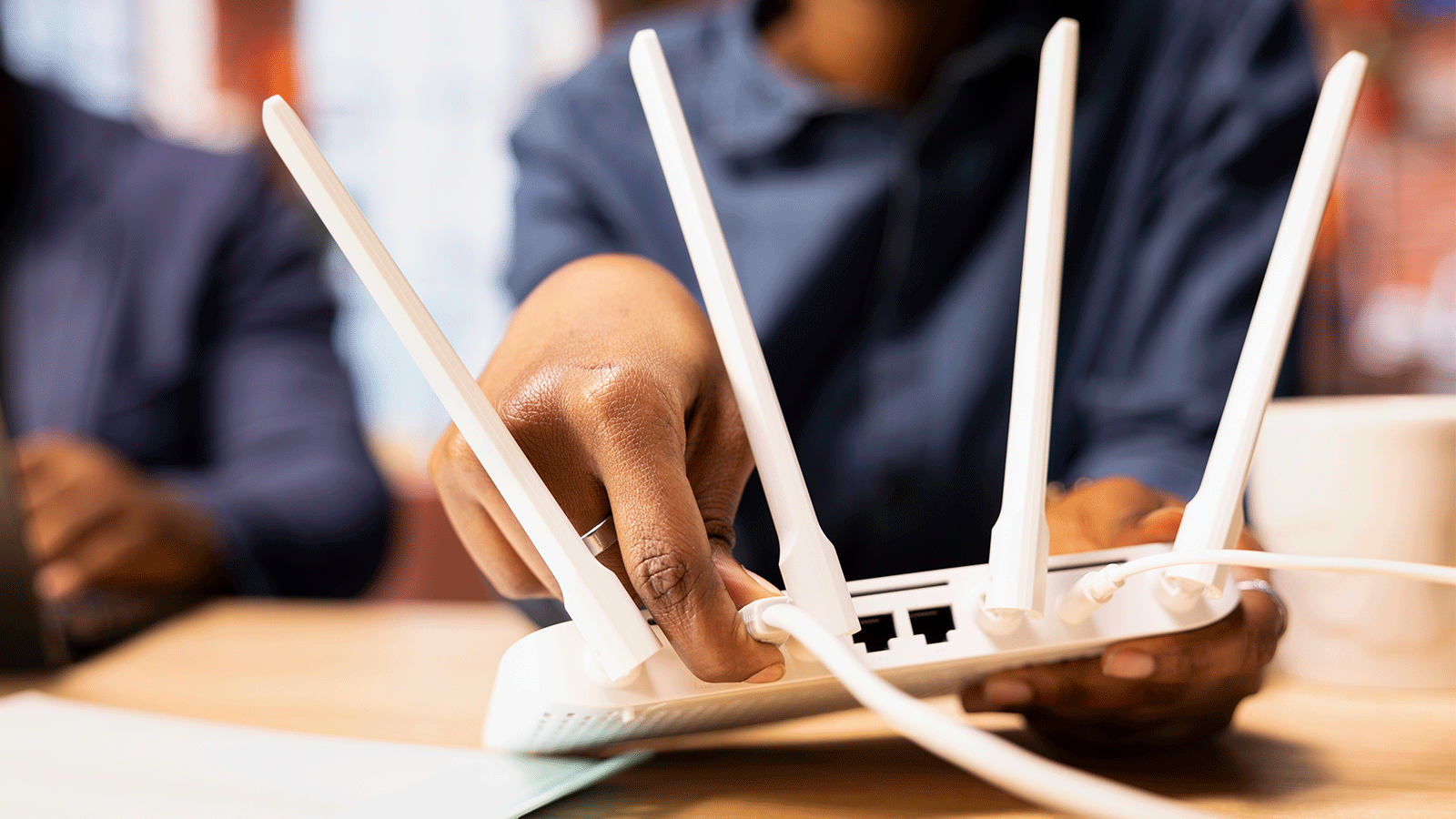
Jika anda perasan Wi-Fi anda terputus-putus, halaman web dimuatkan dengan perlahan, atau anda disingkirkan daripada permainan dalam talian disebabkan oleh kependaman rangkaian , anda tidak keseorangan. Kita sering menyalahkan penyedia internet, tetapi realitinya, dengan kelajuan yang sama, anda boleh mendapat pengalaman yang sangat berbeza hanya dengan menukar penghala anda dan mengkonfigurasi rangkaian anda dengan betul.
Seperti biasa bagi kebanyakan orang yang "lebih kerap menukar penghala berbanding penyedia internet," helah yang baik adalah dengan memperhalusi tetapan penghala anda : nama rangkaian, kuasa, saluran, DNS, perisian tegar dan lokasi. Anda tidak perlu menjadi jurutera rangkaian: dengan beberapa idea yang jelas dan sedikit akal sehat, sambungan anda boleh bertambah baik dengan ketara tanpa menaik taraf pelan anda.
Mengapa menukar penghala anda boleh meningkatkan sambungan anda dengan begitu banyak
Penghala yang disediakan oleh penyedia internet anda biasanya "dikunci": menu lanjutan tertentu disekat untuk menghalang pengguna daripada mengubah tetapannya . Tujuannya tidak buruk, tetapi ini juga mengehadkan keupayaan anda untuk mengoptimumkan rangkaian anda, memilih pelayan DNS yang lebih baik, mengurus saluran atau melaraskan kuasa penghantaran.
Walaupun begitu, walaupun dengan peralatan pengendali, adalah wajar untuk memasuki panel pentadbiran (biasanya 192.168.1.1 atau 192.168.0.1) dan mengubah suai beberapa tetapan utama: jalur yang digunakan, saluran, DNS, kemas kini perisian tegar dan keselamatan.
Penting juga untuk memahami bahawa kelajuan yang dikontrakkan tidak menjamin pelayaran yang lancar secara konsisten: pelayan jauh mungkin perlahan, rangkaian mungkin menjadi sesak, dan Wi-Fi anda mungkin terganggu dengan gangguan. Itulah sebabnya menukar penghala anda dan mengkonfigurasinya dengan betul boleh membuat perbezaan yang ketara dalam pengalaman harian anda.
Konfigurasikan tetapan DNS penghala secara manual untuk meningkatkan kelajuan
Salah satu tetapan yang paling diabaikan ialah DNS (Sistem Nama Domain), iaitu pelayan yang "menterjemahkan" nama laman web kepada alamat IP . Setiap kali anda menaip URL atau mengklik pautan, komputer anda akan menyemak pelayan DNS ini sebelum halaman mula dimuatkan.
Penyedia internet mengkonfigurasi penghala mereka dengan pelayan DNS lalai mereka sendiri . Ia berfungsi, tetapi tidak selalunya yang terpantas. Jika anda memilih pelayan yang lebih pantas, masa penyelesaian yang sedikit itu akan berkurangan, dan keseluruhannya terasa seperti melayari internet lebih pantas, walaupun kelajuan muat turun maksimum anda kekal sama.
Satu contoh popular ialah Cloudflare, yang menawarkan DNS percuma dengan prestasi dan keselamatan yang sangat tinggi . Ramai pengguna lebih suka DNS ini berbanding DNS Google atau DNS ISP mereka sendiri kerana kelajuan dan daya tindak balasnya.
Alamat yang biasanya digunakan ialah 1.1.1.1 sebagai DNS utama dan 1.0.0.1 sebagai DNS sekunder . Anda juga boleh memilih DNS Google (8.8.8.8 dan 8.8.4.4), tetapi ideanya sentiasa sama: untuk mencari pelayan yang pantas dan boleh dipercayai.
Untuk menukarnya daripada penghala, proses biasa adalah seperti berikut (ia mungkin sedikit berbeza bergantung pada model):
- Sambung ke WiFi atau melalui kabel dan buka pelayar.
- Taip dalam bar alamat Atau 192.168.1.1 192.168.0.1 (Ia adalah pintu masuk yang paling biasa).
- Masuk ke nama pengguna dan kata laluan untuk mengakses penghala, yang biasanya terdapat pada pelekat di bahagian bawah peranti.
- Masukkan bahagian WAN, Internet atau Tetapan Lanjutanbergantung pada antara muka.
- Cari bahagian DNS dan tukar mod kepada "Statik" atau "Manual".
- Masukkan 1.1.1.1 dalam DNS utama dan 1.0.0.1 dalam DNS sekunder, dan simpan perubahan tersebut.
Perlu diingat bahawa sesetengah penyedia perkhidmatan internet boleh menulis ganti tetapan ini dari jauh , biasanya melalui sistem pengurusan seperti TR-069 (terdapat dalam menu penyelenggaraan pada banyak penghala). Jika peranti anda membenarkannya, anda boleh melumpuhkan pengurusan jauh ini untuk mengelakkan perubahan yang tidak dibenarkan.
Walau bagaimanapun, adalah penting untuk menjelaskan satu perkara: menukar tetapan DNS anda sebenarnya tidak akan meningkatkan kelajuan muat turun atau muat naik dari segi megabait maksimum sesaat . Apa yang diperbaikinya ialah masa yang diambil dari semasa anda mengklik sehingga pelayar mula menerima data, yang sangat ketara semasa melayari web, mencari atau menggunakan aplikasi yang membuat banyak pertanyaan kecil.
Lokasi penghala: tapak penting (sangat penting)
Tidak kira betapa bagusnya penghala anda, jika anda menyembunyikannya di belakang TV, di dalam perabot, atau di sudut jauh rumah , isyaratnya akan terjejas. WiFi ialah radio, dan sebarang halangan (dinding, siling, pintu, kabinet, struktur logam) akan melemahkan liputan dan mewujudkan gangguan.
Pilihan terbaik adalah meletakkan penghala di lokasi pusat di dalam rumah anda , supaya liputan diagihkan dengan lebih sekata. Jika anda membiarkannya di satu hujung (contohnya, di pintu masuk atau di sebelah ONT di ruang tamu di satu sisi rumah), bilik-bilik yang paling jauh akan mengalami gangguan yang lebih kerap dan kelajuan yang lebih perlahan.
Ia juga membantu untuk meletakkannya pada ketinggian tertentu, di atas meja, rak atau pelekap dinding , jangan sekali-kali diletakkan di atas lantai. Banyak penghala mengagihkan isyarat dengan cara yang meningkatkan liputan apabila peranti sedikit dinaikkan, tanpa halangan serta-merta.
Elakkan juga daripada mengurungnya: jangan letakkannya di dalam almari, siling palsu atau kotak hiasan . Dinding dan pintu mengurangkan kekuatan isyarat; lebih terbuka ia, lebih baik liputan yang akan anda perolehi di seluruh rumah.
Anda mungkin tergoda untuk menyembunyikannya kerana ia tidak begitu menarik dari segi estetik, tetapi jika anda menutupnya terlalu banyak, anda akan menanggung akibatnya dengan gangguan dan pengalaman pengguna yang buruk. Di rumah besar atau bertingkat, lokasinya lebih kritikal, dan anda mungkin perlu menggabungkannya dengan peranti lain seperti penyesuai talian kuasa, pengulang atau sistem jejaring.
Letakkan antena dengan betul untuk memanfaatkan isyarat
Kebanyakan penghala dengan antena luaran ditunjukkan dalam gambar promosi dengan semua antena menghala lurus ke atas, seolah-olah itu adalah kedudukan yang "betul" . Walau bagaimanapun, penempatan itu tidak selalunya paling cekap untuk liputan yang mencukupi.
Satu helah yang sangat berguna adalah dengan meletakkan antena secara serenjang antara satu sama lain: satu secara menegak dan satu lagi secara mendatar . Sebab teknikalnya ialah penerimaan dimaksimumkan apabila antena peranti dan antena penghala berkongsi satah polarisasi yang sama.
Secara ringkasnya: jika komputer riba, telefon bimbit atau konsol anda mempunyai antena dalamannya menghadap arah tertentu , adalah lebih baik jika sekurang-kurangnya salah satu antena penghala juga menghadap arah tersebut untuk memastikan sambungan yang lebih stabil dan isyarat yang lebih baik.
Jangan panik jika semuanya menghala ke atas, ia bukan masalah besar. Secara ringkasnya, jika anda ingin meningkatkan liputan sedikit, terutamanya di bilik yang sedikit lebih jauh, melaraskan antena pada sudut 90 darjah boleh memberikan sedikit rangsangan yang akan membantu pelarasan lain.
Anda tidak akan beralih daripada sambungan yang buruk kepada rangkaian yang sempurna hanya dengan memusingkan antena, tetapi dalam konfigurasi yang lebih kurang diperhalusi, butiran ini juga penting.
Firmware penghala sentiasa dikemas kini
Firmware ialah perisian dalaman yang mengawal semua fungsi penghala . Pengilang biasanya mengeluarkan kemas kini berkala untuk membetulkan pepijat, meningkatkan kestabilan, menampal kelemahan keselamatan dan juga mengoptimumkan prestasi Wi-Fi.
Sesetengah penghala mengemas kini secara automatik tanpa pengguna perlu melakukan apa-apa , sementara yang lain memerlukan anda log masuk ke panel pentadbiran dan mencari versi baharu secara manual.
Adalah dinasihatkan untuk menyemak kemas kini perisian tegar yang tersedia secara berkala dalam menu penghala anda atau di laman web pengilang . Selalunya, kemas kini mudah boleh mengurangkan ranap, pemutusan sambungan secara rawak atau masalah keserasian dengan peranti tertentu.
Tambahan pula, perisian tegar terkini bermakna lebih banyak keselamatan terhadap serangan luaran dan kelemahan yang diketahui , sesuatu yang asas dalam peranti yang disambungkan secara kekal ke Internet dan terdedah.
Memilih dengan bijak antara WiFi 2,4 GHz dan 5 GHz
Penghala moden biasanya menawarkan sekurang-kurangnya dua jalur: 2,4 GHz dan 5 GHz . Kadangkala rangkaian ini muncul sebagai dua rangkaian berasingan (contohnya, "MyHome" dan "MyHome_5G" atau "PLUS"), dan pada masa lain ia digabungkan di bawah satu nama dengan pemilihan automatik.
Jalur 2,4 GHz menawarkan julat yang lebih besar dan penembusan yang lebih baik melalui dinding , tetapi ia lebih perlahan dan lebih mudah terdedah kepada gangguan. Ia berkongsi frekuensi dengan banyak peranti lain (Bluetooth, ketuhar gelombang mikro, dll.) dan juga mempunyai saluran yang lebih sedikit, jadi ia mudah sesak di bangunan yang mempunyai ramai penghuni.
Sebaliknya, jalur 5 GHz menyediakan kelajuan yang lebih tinggi dan biasanya kurang sesak , dengan lebih banyak saluran untuk diedarkan dan tindak balas yang lebih baik untuk aktiviti yang mencabar seperti permainan dalam talian, penstriman resolusi tinggi atau panggilan video berkualiti tinggi.
Kelemahan 5 GHz ialah ia lebih sukar menembusi dinding dan siling . Di sebuah pangsapuri besar atau rumah bertingkat, isyarat daripada jalur itu mungkin hampir tidak sampai ke bilik terjauh, manakala jalur 2,4 GHz mengendalikan jarak dengan lebih baik.
Oleh itu, strategi biasa ialah:
- Gunakan 5 GHz untuk peranti yang berdekatan dengan penghala atau disambungkan melalui penglihatan langsung (komputer desktop, konsol, TV Pintar di sebelah penghala).
- Gunakan 2,4 GHz untuk telefon bimbit, tablet atau peranti yang sangat jauh, yang mana keutamaannya adalah untuk tiba dengan isyarat yang stabil, walaupun kelajuan maksimum lebih rendah.
Satu senario biasa: seseorang meletakkan PC permainan mereka di tingkat tiga, dan penghala berada di ruangan bawah tanah, di hujung rumah yang lain. Di sana, 5 GHz mahupun extender yang diletakkan dengan buruk tidak akan menghasilkan keajaiban : kelajuannya menjunam kepada kurang daripada 10 Mbps, dan sambungannya sentiasa terputus.
Dalam situasi seperti ini, jika anda tidak dapat mengalihkan penghala kerana ahli keluarga lain memerlukannya untuk teleworking, adalah penting untuk menggabungkan pemilihan jalur dengan betul dengan peranti rangkaian lain (PLC, pengulang yang diletakkan dengan baik, Mesh) dan, jika boleh, jalankan kabel rangkaian separa ke titik perantaraan.
Pilih saluran WiFi yang paling kurang sesak
Selain jalur (2,4 atau 5 GHz), setiap rangkaian beroperasi pada saluran tertentu dalam jalur tersebut . Jika banyak penghala berdekatan menggunakan saluran yang sama, ia akan mengganggu satu sama lain dan prestasi akan merosot: peningkatan latensi, pemotongan mikro, kelajuan yang berkurangan dan rasa Wi-Fi yang lembap secara keseluruhan.
Pada 2,4 GHz terdapat sehingga 14 saluran yang mungkin (walaupun tidak semuanya digunakan di setiap negara) , yang dipisahkan hanya dengan 5 MHz, manakala setiap saluran memerlukan lebar jalur kira-kira 22 MHz. Ini menyebabkan banyak saluran bertindih dan menghasilkan gangguan.
Itulah sebabnya secara amnya disyorkan untuk menggunakan saluran 1, 6 dan 11 dalam 2,4 GHz, kerana ia dianggap "tidak bertindih" dalam praktiknya: ia mengekalkan pemisahan yang mencukupi antara mereka untuk meminimumkan gangguan bersama.
Terdapat lebih banyak saluran dalam jalur 5 GHz (antara 24 dan 25 bergantung pada negara), dan walaupun ketepuan biasanya lebih rendah, banyak penghala rumah kerap menggunakan saluran 36, 40, 44 dan 48. Ini memudahkan pencarian kawasan yang kurang bising.
Hampir semua penghala mempunyai mod pemilihan saluran automatik , yang secara teorinya memilih saluran yang paling kurang sesak. Masalahnya ialah analisis ini dilakukan secara berkala (contohnya, setiap 12 jam), dan keadaan sebenar boleh berubah dengan ketara antara masa.
Untuk memperhalusi sesuatu, sangat berguna untuk menggunakan aplikasi seperti WiFi Analyzer, NetSpot, Fing atau aplikasi lain yang serupa yang membolehkan anda melihat saluran yang digunakan oleh rangkaian jiran anda dan saluran yang kurang sesak.
Prosedurnya ialah:
- Pasang aplikasi analisis WiFi pada telefon bimbit atau komputer riba anda.
- Kenal pasti rangkaian anda dan lihat saluran yang sedang digunakan..
- Semak saluran berdekatan yang mempunyai rangkaian bertindih yang lebih sedikit.
- Masukkan tetapan penghala, pergi ke WiFi dan tukar Saluran Kawalan daripada automatik kepada saluran tertentu yang kurang tepu.
Sebaik-baiknya, jalankan ujian kelajuan dan kependaman sebelum membuat sebarang perubahan, dan ulanginya selepas menukar saluran. Jika penambahbaikan tidak ketara, cuba pilihan seterusnya yang paling kurang sesak. Dengan sedikit kesabaran, anda mungkin melihat penambahbaikan yang jelas, terutamanya di bangunan dengan banyak rangkaian berdekatan.
Optimumkan sambungan anda: kabel, kad rangkaian dan keselamatan
Selain Wi-Fi, terdapat beberapa perkara asas untuk memastikan sambungan keseluruhan rumah anda berfungsi pada prestasi puncak . Yang pertama, walaupun mungkin kelihatan jelas, adalah menggunakan kabel Ethernet untuk peranti pegun apabila boleh.
Sambungan berwayar lebih stabil, lebih pantas dan mempunyai latensi yang lebih baik daripada mana-mana Wi-Fi, tidak kira betapa bagusnya penghala tersebut. Jika PC, konsol permainan atau TV anda berada berhampiran penghala, adalah lebih baik untuk menyambungkannya dengan kabel dan menggunakan Wi-Fi untuk telefon, tablet dan komputer riba.
Kad rangkaian dalam peranti anda juga penting. Jika PC atau komputer riba anda mempunyai penyesuai Wi-Fi yang lebih lama atau lebih rendah, ia boleh menjadi kesesakan dan menghalang anda daripada memanfaatkan sepenuhnya kelajuan yang ditawarkan oleh penghala atau sambungan gentian optik anda. Kadangkala, melabur dalam penyesuai Wi-Fi USB atau PCIe yang baik dapat meningkatkan pengalaman anda dengan ketara.
Satu lagi aspek penting ialah keselamatan rangkaian . Jika Wi-Fi anda tidak mempunyai kata laluan atau anda menggunakan kata laluan yang sangat mudah, sesiapa sahaja boleh menyambung dan mengambil alih lebar jalur anda. Selain daripada risiko keselamatan yang jelas, ini bermakna kelajuan yang lebih perlahan untuk anda.
Pastikan anda menggunakan penyulitan WPA2 atau WPA3 dengan kata laluan yang kukuh dan elakkan kata laluan seperti 12345678 atau yang serupa. Anda juga boleh melihat peranti yang disambungkan dan memutuskan sambungan mana-mana yang anda tidak kenali daripada panel kawalan penghala anda.
Apa yang perlu dilakukan apabila WiFi tidak sampai: PLC, pengulang dan rangkaian Mesh
Di kebanyakan rumah, terutamanya yang mempunyai berbilang tingkat atau kawasan yang luas, tidak kira betapa baiknya anda meletakkan penghala, isyarat tidak akan sampai ke setiap bilik dengan kualiti yang mencukupi . Dalam kes ini, selain bereksperimen dengan jalur dan saluran yang berbeza, mungkin perlu untuk melanjutkan rangkaian.
Pilihan yang sangat popular ialah PLC (Powerline) . Peranti ini menggunakan pendawaian elektrik rumah untuk membawa sambungan dari penghala ke kawasan lain yang liputannya lemah, lalu mewujudkan titik akses WiFi baharu di sana (dan kadangkala port Ethernet juga).
Persediaannya biasanya mudah: anda menyambungkan penyesuai PLC di sebelah penghala dan menyambungkannya dengan kabel rangkaian , dan letakkan PLC kedua di dalam bilik di mana anda ingin meningkatkan isyarat, yang dipasang ke soket kuasa terus (sebaiknya elakkan jalur kuasa jika boleh).
Satu lagi pilihan ialah pengulang Wi-Fi tradisional , yang diletakkan di tengah-tengah antara penghala dan kawasan yang mempunyai liputan yang lemah. Pengulang ini menangkap isyarat dan menguatkannya untuk mencapai lebih jauh. Ia berfungsi, tetapi biasanya kurang cekap daripada penyesuai talian kuasa (PLC) yang baik dan, dalam banyak kes, mengurangkan kelajuan maksimum dengan mengulang isyarat.
Pilihan ketiga, yang semakin biasa, ialah sistem WiFi Mesh atau rangkaian mesh . Ini terdiri daripada beberapa nod yang berkomunikasi antara satu sama lain dan dengan penghala untuk menawarkan rangkaian bersatu, mengurus dengan bijak titik yang disambungkan oleh setiap peranti.
Kelebihan utamanya ialah nod-nod tersebut berkoordinasi untuk menentukan yang menawarkan prestasi terbaik pada bila-bila masa , tidak semestinya yang paling hampir secara fizikal. Ini membolehkan anda bergerak di sekitar rumah tanpa kehilangan isyarat atau mengalami perubahan rangkaian yang mendadak, yang sangat mudah untuk telefon bimbit dan komputer riba.
Kelemahannya ialah harganya: Sistem jejaring biasanya lebih mahal daripada pengulang atau penyesuai talian kuasa asas . Tetapi jika anda mempunyai rumah yang besar, banyak peranti dan mahukan kestabilan, ia boleh menjadi salah satu pelaburan yang membuat perbezaan terbesar dalam kehidupan seharian anda.
Mengurus ketepuan: kurang gajet, pengalaman yang lebih baik
Dalam praktiknya, kita mempunyai semakin banyak peranti yang disambungkan ke penghala yang sama: telefon bimbit, tablet, komputer riba, konsol, televisyen, automasi rumah, pembesar suara pintar … Semua ini menggunakan sebahagian daripada lebar jalur dan kapasiti pengurusan penghala.
Lebih banyak peranti yang disambungkan (terutamanya jika ia menghantar data secara berterusan), lebih mudah rangkaian menjadi lebih beban . Ini mengakibatkan kelajuan yang lebih perlahan, peningkatan latensi dan pengalaman yang lebih buruk untuk permainan, panggilan video atau penstriman.
Adalah idea yang baik untuk sekali-sekala mengaudit peranti mana yang sebenarnya menggunakan rangkaian dan memutuskan sambungan yang tidak anda perlukan. Banyak penghala moden menyertakan ciri kawalan ibu bapa atau QoS (Kualiti Perkhidmatan) yang membolehkan anda mengutamakan trafik daripada peranti atau aplikasi tertentu.
Contohnya, anda boleh mengutamakan PC pejabat rumah atau konsol permainan anda berbanding peranti lain yang kurang kritikal, supaya apabila terdapat kesesakan, anda bukanlah orang yang mengalami gangguan bekalan.
Jika anda mempunyai penghala yang sangat lama atau sangat asas, ia mungkin tidak dapat mengendalikan sebilangan besar peranti dengan baik , walaupun kelajuan internet anda tidak luar biasa. Dalam kes tersebut, menaik taraf kepada penghala yang lebih moden dengan WiFi 5 (802.11ac) atau WiFi 6 (802.11ax) boleh meningkatkan kestabilan dan prestasi dengan ketara.
Bilakah masa yang sesuai untuk menaik taraf kepada penghala yang lebih baik?
Walaupun anda boleh mendapat banyak manfaat daripada peralatan ISP anda, terdapat satu tahap di mana perkakasan itu sendiri menetapkan hadnya . Jika penghala anda sudah lama, kerap ranap, tidak menyokong jalur moden atau tidak menawarkan WiFi 5/6, ia mungkin tidak lagi memenuhi permintaan semasa.
Semasa menilai penghala baharu, pertimbangkan beberapa aspek utama:
- WiFi Standard: sekurang-kurangnya WiFi 5 (802.11ac) dan, jika bajet mengizinkan, WiFi 6 (802.11ax).
- Port Ethernet Gigabit: penting untuk memanfaatkan sambungan gentian optik berwayar pantas.
- Jalur dua atau jalur tiga: untuk dapat memisahkan peranti antara 2,4 GHz, 5 GHz dan, dalam sesetengah model, 6 GHz.
- Bilangan dan jenis antenaAntena omnidirectional yang berkuasa membantu mengagihkan isyarat dengan lebih baik.
- Kualiti binaan dan firmwareJenama dengan sokongan yang baik biasanya menawarkan kemas kini dan kestabilan yang lebih baik.
Jika pembekal internet anda telah memberikan anda penghala yang sangat asas, tanyakan jika mereka boleh menghantar model yang lebih moden kepada anda atau, jika anda mahukan lebih kawalan, pertimbangkan untuk membeli penghala pihak ketiga dan menyambungkannya ke peralatan syarikat dalam mod jambatan atau yang serupa.
Melabur dalam penghala yang baik, digabungkan dengan konfigurasi yang teliti (DNS pantas, saluran yang dipilih dengan baik, lokasi yang baik dan firmware terkini), membolehkan anda memanfaatkan sepenuhnya sambungan yang telah anda bayar , tanpa perlu menaik taraf kepada pelan yang lebih mahal hanya untuk menutup masalah liputan atau ketepuan.
Dengan semua perkara di atas, jelaslah bahawa menambah baik sambungan anda bukan sekadar mendapatkan lebih banyak lebar jalur, tetapi juga memilih penghala yang baik, meletakkannya dengan betul, melaraskan jalur dan saluran, mengkonfigurasi DNS pantas, memastikan firmware dikemas kini dan menyokong rangkaian dengan PLC, pengulang atau Mesh apabila diperlukan ; sambil menjaga keselamatan dan bilangan peranti yang disambungkan, anda boleh beralih daripada WiFi yang mengecewakan kepada sambungan yang stabil, pantas dan mudah di seluruh rumah anda.
