- Pengulang WiFi meluaskan liputan penghala dan menyelesaikan zon mati di rumah jika diletakkan pada titik perantaraan yang sesuai.
- Memilih model dengan kelajuan yang baik, keserasian WPS dan keselamatan WPA2/WPA3 akan memberi perbezaan dari segi prestasi dan perlindungan.
- Penyegerakan boleh dilakukan melalui WPS atau pembantu web, dan adalah penting untuk menguji liputan dan melaraskan lokasi selepas itu.
- Mengemas kini perisian tegar dan menukar kata laluan lalai membantu memastikan rangkaian lanjutan stabil dan selamat dalam jangka masa panjang.
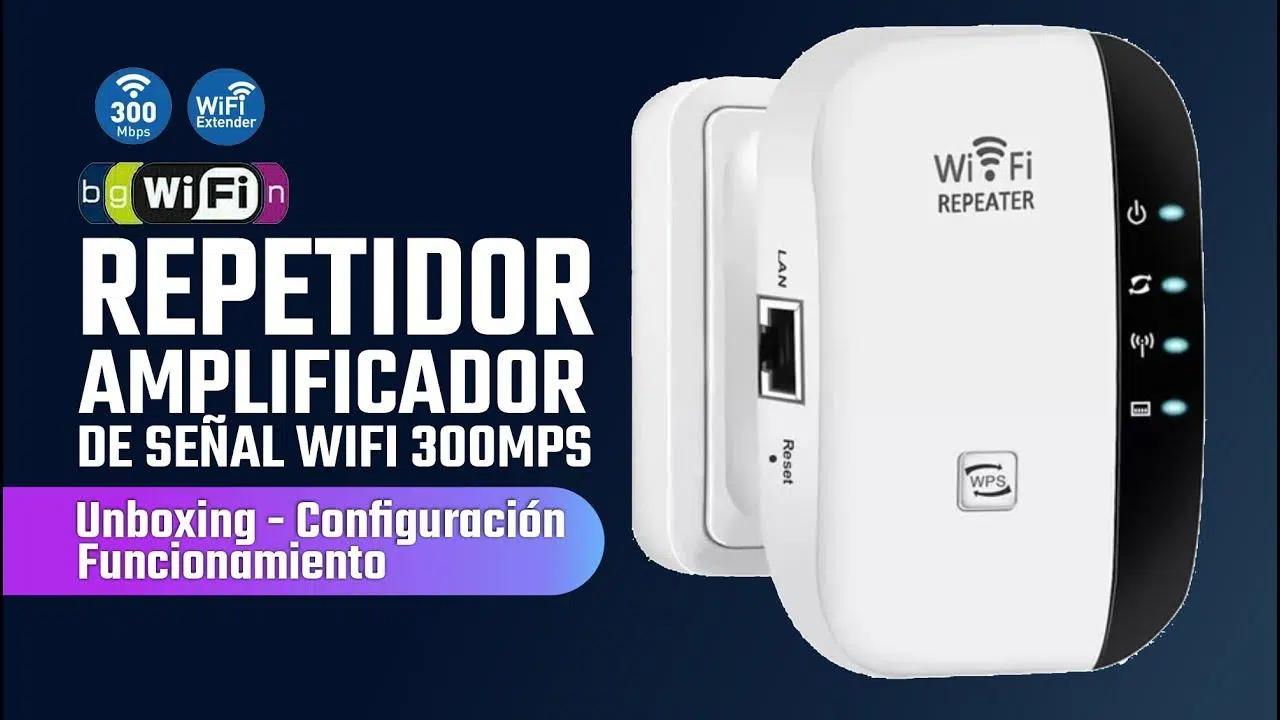
Jika anda mempunyai rumah yang besar atau rumah yang mempunyai banyak dinding, kemungkinan besar terdapat sudut-sudut di mana isyarat penghala hilang begitu sahaja. Tiba-tiba, semuanya berfungsi dengan sempurna di ruang tamu, tetapi sebaik sahaja memasuki bilik tidur, sambungan terputus atau video tersekat semasa penimbal. Dalam situasi ini, menyediakan pengulang Wi-Fi adalah cara paling mudah untuk meluaskan liputan tanpa perlu bersusah payah menjalankan kabel rangkaian di separuh rumah anda.
Pengulang WiFi (atau penguat WiFi ) bertindak seperti "pembesar suara" untuk isyarat tanpa wayar: ia menerima rangkaian daripada penghala dan menyiarkannya semula supaya ia sampai lebih jauh. Walaupun pada mulanya ia mungkin kelihatan sukar, menyediakan pengulang WiFi agak mudah jika anda tahu butang mana yang hendak ditekan , di mana hendak meletakkan peranti dan tetapan mana yang hendak disemak bagi mengelakkan daripada menjejaskan keselamatan atau kelajuan.
Apakah pengulang WiFi dan bagaimana ia berbeza daripada peranti lain?
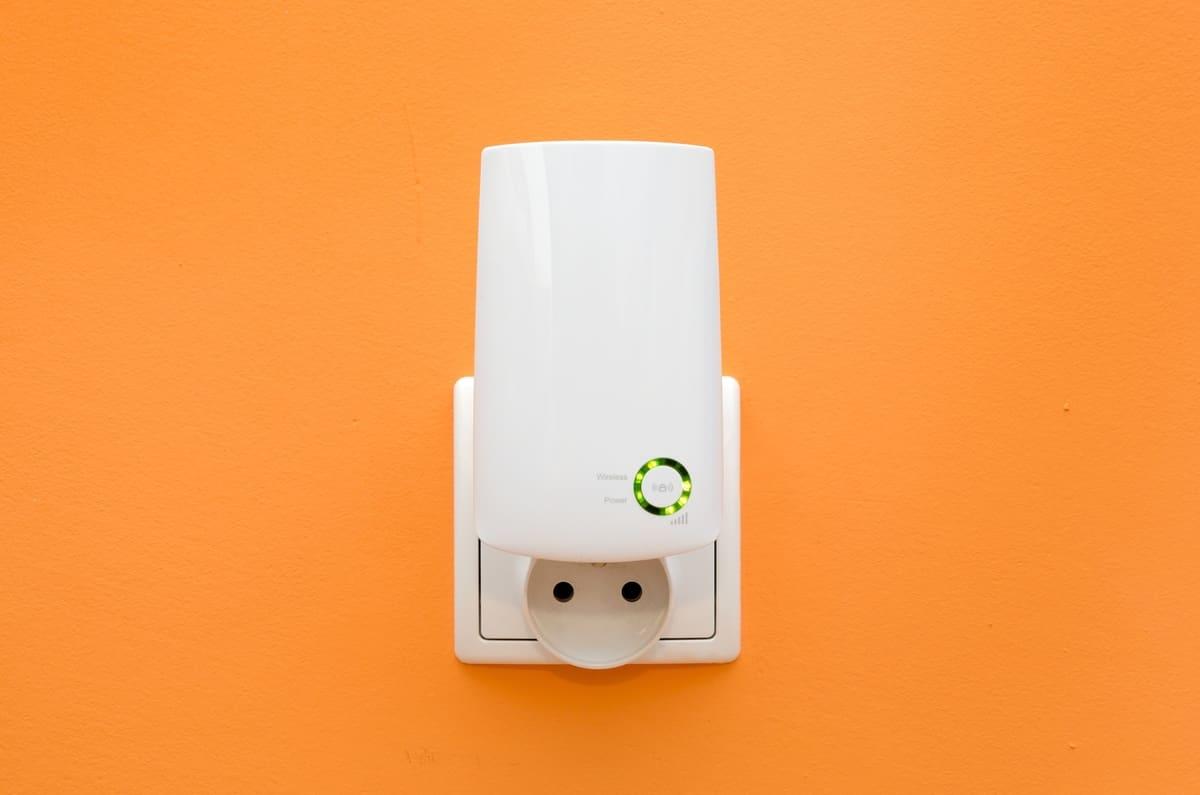
Pengulang Wi-Fi ialah peranti kecil yang dipasang terus ke soket kuasa. Tujuannya adalah untuk menangkap isyarat tanpa wayar daripada penghala anda dan menyiarkannya semula, meluaskan liputan ke kawasan yang sebelum ini mempunyai sedikit atau tiada isyarat. Ia sesuai untuk menghapuskan "zon mati" di rumah anda, yang disebabkan oleh struktur bangunan, dinding tebal, tiang, perabot besar atau gangguan daripada peranti elektronik lain.
Tidak seperti sistem PLC atau WiFi Mesh, repeater tidak menggunakan pendawaian elektrik atau mewujudkan rangkaian mesh yang kompleks ; ia hanya melanjutkan rangkaian sedia ada. Ia merupakan penyelesaian yang lebih mudah dan biasanya jauh lebih murah, sesuai untuk pangsapuri atau rumah di mana hanya beberapa meter jarak diperlukan untuk meliputi bilik tertentu.
Terdapat pelbagai jenis model di pasaran, dengan kelajuan, jalur frekuensi (2,4 GHz, 5 GHz, malah WiFi 6 dan WiFi 7) yang berbeza, dan ciri-ciri tambahan. Ramai pengguna memilih pengulang WiFi daripada jenama seperti TP-Link kerana ia biasanya berpatutan, mudah dipasang dan tersedia secara meluas, dengan model berharga sekitar atau kurang daripada €20. Lihat panduan ulasan penghala dan titik akses kami jika anda ingin membandingkan model.
Sebelum tergesa-gesa membeli yang pertama anda lihat, ingat bahawa tidak semua pengulang menawarkan prestasi atau pilihan konfigurasi yang sama . Memilih dengan bijak dari awal akan menjimatkan banyak masalah apabila tiba masanya untuk memasangnya.
Cara memilih pengulang WiFi yang baik untuk rumah anda
Agar peranti ini benar-benar berfungsi, adalah penting untuk memilih model pengulang WiFi yang tepat dan paling sesuai dengan penghala dan rumah anda . Ia bukan sekadar tentang harga; ia juga tentang mempertimbangkan ciri-ciri teknikal yang membuat perbezaan sebenar dalam penggunaan seharian.
Salah satu perkara penting ialah kelajuan maksimum yang disokongnya. Walaupun angka pengeluar adalah teori, adalah lebih baik jika pengulang menyokong sekurang-kurangnya kelajuan WiFi yang sama seperti penghala anda , atau, jika boleh, sedikit lebih tinggi untuk mengelakkan kesesakan. Jika anda mempunyai sambungan gentian optik 300 Mbps atau lebih tinggi, adalah idea yang baik untuk melihat pengulang AC (WiFi 5) atau AX (WiFi 6), atau model yang serasi dengan WiFi 6 atau WiFi 7.
Ia juga sangat berguna kerana pengulang ini menyokong WPS (Wi-Fi Protected Setup) . Ciri ini, yang terdapat pada kebanyakan penghala moden, membolehkan anda memasangkan penghala dan pengulang dengan menekan butang, tanpa perlu memasukkan kata laluan Wi-Fi. Ia tidak penting, tetapi ia sangat memudahkan persediaan yang cepat dan mudah untuk mana-mana pengguna, walaupun mereka yang tidak begitu mahir teknologi.
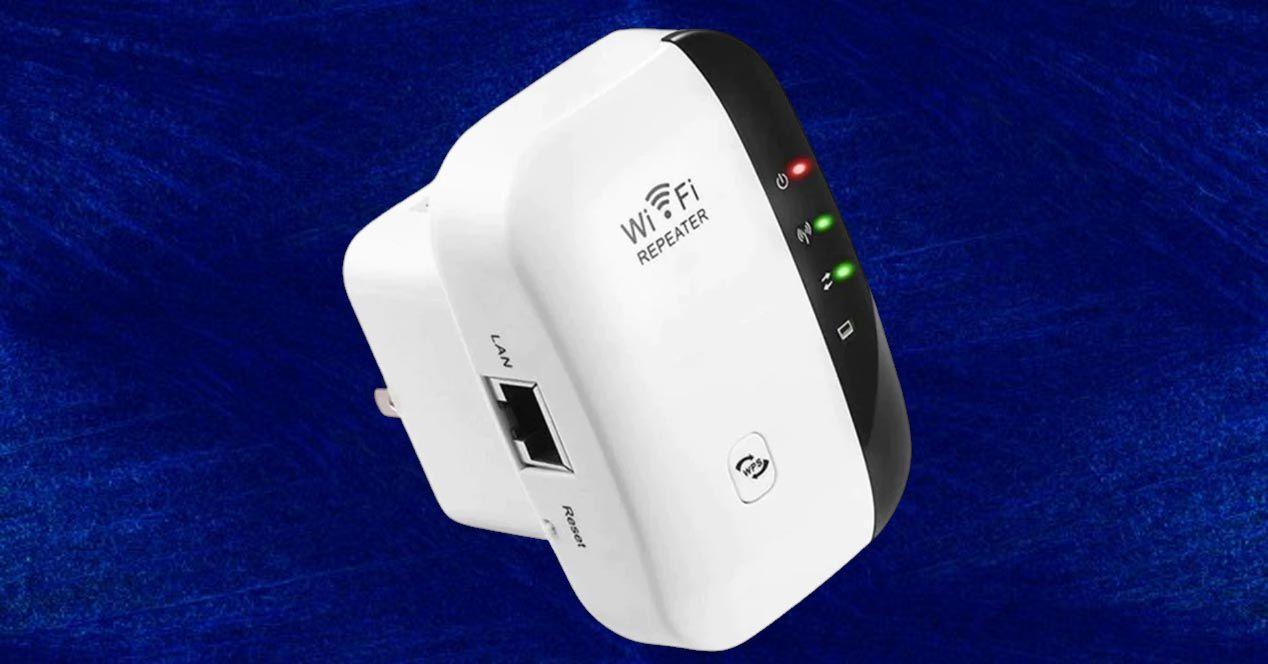
Satu lagi ciri penting yang perlu dipertimbangkan ialah pengulang ini mempunyai port Ethernet RJ45 untuk menyambungkan peranti berwayar seperti televisyen, konsol permainan atau komputer desktop. Dengan cara ini, walaupun isyarat sampai ke pengulang melalui Wi-Fi, peranti ini boleh menikmati sambungan yang lebih stabil.
Akhir sekali, adalah idea yang baik untuk melihat butiran seperti LED kekuatan isyarat, keserasian WPA2 atau WPA3, atau kewujudan aplikasi pengurusan. Semua ini memudahkan untuk meletakkan pengulang di lokasi optimum dan memastikan rangkaian anda selamat dan terkini untuk tempoh yang lebih lama. Anda juga boleh mendapatkan lebih banyak petua persediaan penghala untuk membantu tugas ini.
Lokasi ideal untuk pengulang WiFi di dalam rumah
Memilih peranti yang betul hanyalah separuh daripada pertempuran; separuh lagi adalah mencari soket yang betul untuk memasangnya . Lokasi yang salah boleh menyebabkan pengulang hampir tidak berguna, tidak kira betapa bagusnya modelnya.
Peraturan umumnya mudah: pengulang harus diletakkan di tengah-tengah antara penghala dan kawasan di mana isyarat lemah . Ia tidak boleh diletakkan betul-betul di sebelah penghala (kerana anda tidak akan mendapat liputan di kawasan yang jauh) mahupun di tempat di mana isyarat sudah terlalu lemah (kerana anda hanya akan mengulang isyarat yang lemah).
Bila-bila masa yang boleh, elakkan memasangnya berhampiran dinding yang sangat tebal, tiang konkrit, perabot logam besar atau peralatan seperti ketuhar gelombang mikro, peti sejuk atau tapak telefon tanpa wayar. Semua ini boleh menyebabkan gangguan yang mengurangkan kualiti isyarat WiFi yang diterima dan dihantar oleh pengulang dengan ketara.
Jika pengulang anda mempunyai penunjuk kekuatan isyarat LED, gunakannya: gerakkan pengulang beberapa meter ke atas atau ke bawah lorong atau bilik sehingga lampu menunjukkan kekuatan isyarat yang mencukupi. Adalah lebih baik untuk meletakkannya di tempat julat pertengahan di mana ia menerima isyarat yang baik daripada penghala supaya ia boleh menyiarkan semula dengan kualiti yang baik , dan bukannya di sudut paling jauh di mana ia hampir tidak dapat melihat rangkaian asal.
Satu lagi petua praktikal adalah untuk mengelakkan jalur kuasa atau wayar sambungan apabila boleh. Banyak pengeluar mengesyorkan menyambungkan pengulang terus ke soket dinding , kerana sesetengah jalur kuasa boleh menyebabkan bunyi elektrik atau masalah kecil yang menjejaskan prestasi.
Menyediakan pengulang WiFi dengan penghala yang mempunyai butang WPS
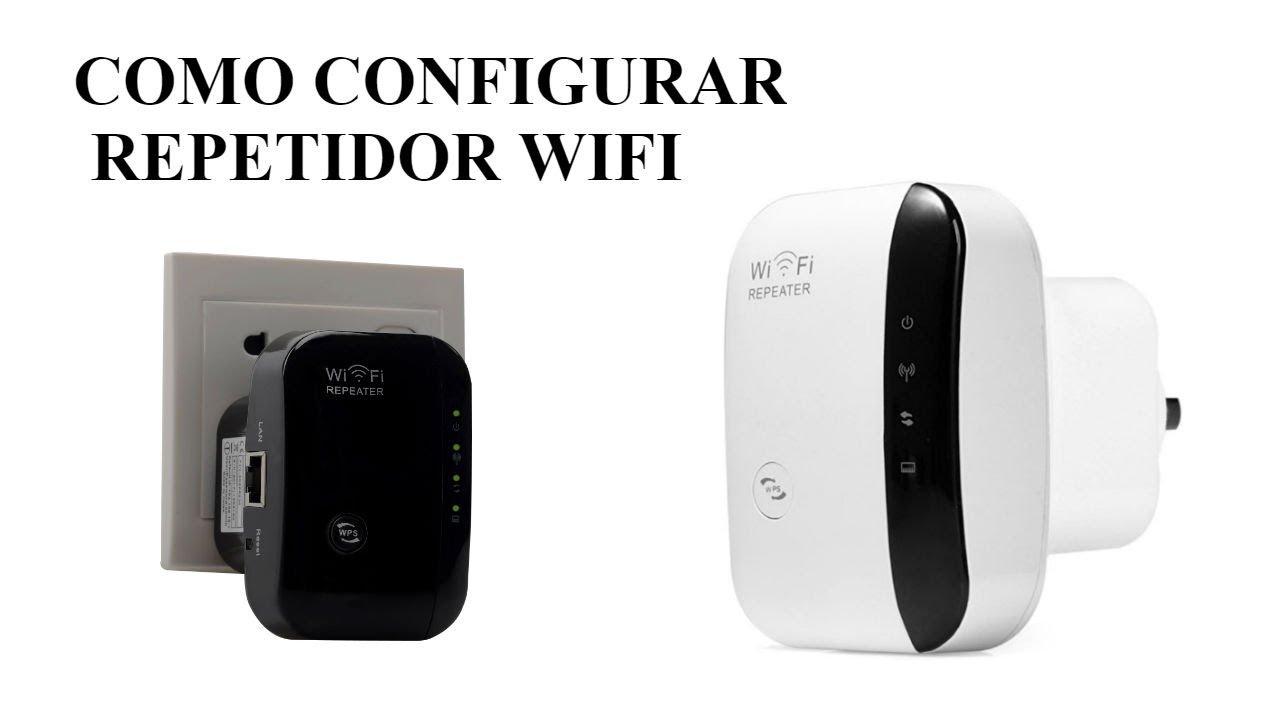
Jika penghala anda agak moden, kemungkinan besar ia termasuk butang WPS di bahagian hadapan atau belakang . Pada banyak model, ia dikenal pasti dengan huruf "WPS" atau ikon dua anak panah bulat. Terima kasih kepada butang ini, memasangkan pengulang adalah sangat pantas dan anda tidak perlu menavigasi melalui menu yang rumit.
Pertama, pasangkan pengulang ke soket kuasa berhampiran penghala , walaupun anda merancang untuk memindahkannya ke bahagian lain rumah kemudian. Adalah penting bahawa kedua-dua peranti mempunyai isyarat yang sangat kuat semasa proses pemasangan untuk mengelakkan ralat konfigurasi atau pemutusan sambungan.
Setelah disambungkan, tunggu beberapa saat sehingga lampu pengulang mula berkelip atau menunjukkan bahawa ia sedia untuk persediaan. Setiap model mempunyai corak LEDnya sendiri, tetapi secara amnya, anda akan melihat lampu berkelip tertentu untuk menunjukkan bahawa pengulang berada dalam mod siap sedia dan sedia untuk sambungan WPS.
Langkah seterusnya ialah menekan butang WPS pada penghala ISP anda selama beberapa saat. Dalam kebanyakan kes, anda mempunyai masa kira-kira dua minit untuk menekan butang WPS pada pengulang , menahannya selama masa yang dinyatakan dalam manual (selalunya 5-10 saat). Dalam tempoh ini, kedua-dua peranti bertukar maklumat yang diperlukan secara automatik.
Selepas beberapa ketika, lampu pada penghala dan pengulang akan berubah keadaan untuk menunjukkan bahawa pemasangan telah selesai. Adalah perkara biasa bagi proses ini untuk stabil selama dua hingga tiga minit. Sebaik sahaja lampu yang sepadan menyala pekat atau berkelip seperti yang ditunjukkan oleh pengilang, pengulang anda akan disambungkan ke rangkaian Wi-Fi penghala anda dengan kata laluan semasa.
Pada ketika ini, anda boleh menanggalkan plag pengulang dengan berhati-hati dan mengalihkannya ke soket di mana anda benar-benar ingin menggunakannya, sebaik-baiknya di lokasi pusat di rumah anda dengan isyarat yang baik. Jika, apabila anda meletakkannya di soket, anda melihat lampu bertukar merah atau menunjukkan kuasa rendah, cuba alihkannya sedikit lebih dekat ke penghala sehingga anda menemui lokasi optimum untuk liputan dan kelajuan.
Menyediakan pengulang WiFi apabila penghala tidak mempunyai butang WPS
Jika penghala anda lebih lama atau sangat terhad oleh penyedia perkhidmatan internet anda, ia mungkin tidak mempunyai butang WPS . Jangan risau: menyediakan pengulang masih agak mudah; anda hanya perlu mengikuti wizard pendek dalam pelayar web anda dan bukannya butang automatik.
Langkah pertama adalah sama: pasangkan pengulang ke soket kuasa berhampiran penghala, kerana isyarat yang kuat dan stabil adalah penting semasa persediaan . Tunggu sehingga lampu menunjukkan bahawa peranti telah dihidupkan dan beroperasi.
Seterusnya, pada telefon bimbit, tablet atau komputer anda, buka senarai rangkaian Wi-Fi yang tersedia. Anda akan melihat rangkaian baharu yang disiarkan oleh pengulang muncul, biasanya dengan nama yang berkaitan dengan jenama atau model. Sambungkan ke rangkaian pengulang sementara ini ; dalam beberapa kes, ia tidak akan mempunyai kata laluan, dan dalam kes lain, ia akan ditunjukkan pada pelekat peranti.
Setelah disambungkan ke rangkaian pengulang, buka pelayar web biasa anda (Chrome, Firefox, Edge, dll.) dan cuba akses mana-mana halaman. Kemungkinan besar, wizard persediaan pengulang (portal tawanan) akan dibuka secara automatik dan bukannya membuka laman web. Jika ia tidak dibuka secara automatik, anda boleh memasukkan alamat IP penghala anda, yang disenaraikan dalam manual peranti, ke dalam bar alamat . Alamat ini akan menjadi seperti 192.168.0.254 atau yang serupa.
Apabila wizard persediaan muncul, cuma ikuti langkah-langkah yang dipaparkan pada skrin pengulang . Proses ini biasanya melibatkan pengimbasan untuk rangkaian Wi-Fi berdekatan, memilih rangkaian penghala utama anda dan memasukkan kata laluan Wi-Fi semasa anda. Adalah penting untuk mempunyai kata laluan ini di tempat yang mudah, kerana pengulang akan memerlukannya untuk bersambung ke rangkaian asal.
Dalam salah satu langkah terakhir, sistem akan bertanya sama ada anda ingin mencipta nama baharu (SSID) dan kata laluan untuk rangkaian lanjutan atau jika anda lebih suka menggunakan nama dan kata laluan yang sama seperti penghala anda . Pilihan paling mudah bagi kebanyakan pengguna adalah untuk mengekalkan nama dan kata laluan yang sama, supaya peranti boleh bersambung ke penghala atau pengulang tanpa anda perlu mengubah apa-apa.
Selepas menyimpan perubahan, pengulang akan dimulakan semula dan mula menyiarkan rangkaian lanjutan baharu. Apabila lampu menunjukkan operasi normal, anda boleh mencabutnya daripada soket kuasa asal dan mengalihkannya ke lokasi terakhirnya di rumah anda, memastikan ia masih menerima isyarat Wi-Fi yang agak kuat daripada penghala di sana.
Menyegerakkan pengulang: WPS vs. persediaan manual
Dalam praktiknya, anda mempunyai dua cara utama untuk menyegerakkan pengulang dengan rangkaian Wi-Fi sedia ada anda : menggunakan butang WPS (jika penghala anda mempunyai satu) atau melakukan persediaan manual melalui pelayar web. Kedua-dua kaedah mencapai hasil yang sama, tetapi setiap satunya mempunyai kelebihannya.
Kaedah WPS adalah yang terpantas dan paling mudah: hanya tekan butang WPS pada penghala anda, dan dalam masa yang ditetapkan, tekan butang WPS pada pengulang . Jika kedua-dua peranti serasi dan berdekatan, sambungan akan diwujudkan tanpa anda perlu memasukkan kata laluan Wi-Fi anda. Ia sesuai untuk pengguna yang tidak mahu berurusan dengan alamat IP atau menu teknikal.
Sebaliknya, konfigurasi manual memberi anda lebih banyak kawalan. Sesetengah pengulang membolehkan anda menyambungkannya ke penghala atau modem anda melalui kabel Ethernet RJ45 semasa persediaan awal . Dengan cara ini, kali pertama anda mengakses panel pentadbiran mereka melalui pelayar web anda, log masuk dengan nama pengguna dan kata laluan lalai, dan dari sana pilih rangkaian Wi-Fi yang ingin anda lanjutkan, pilih nama untuk rangkaian lanjutan, dan laraskan tetapan keselamatan.
Proses manual ini biasanya melibatkan langkah-langkah yang sangat berpandu: memilih bahasa anda, menetapkan kata laluan pentadbir untuk pengulang itu sendiri, mencari rangkaian yang tersedia, memasukkan kata laluan Wi-Fi utama anda dan mengesahkan sama ada anda mahu rangkaian lanjutan mempunyai nama yang berbeza atau nama yang sama dengan yang asal . Walaupun ia mengambil masa beberapa minit lebih lama daripada WPS, ia masih merupakan prosedur yang boleh dilakukan oleh sesiapa sahaja.
Terlepas dari kaedahnya, adalah amalan yang baik untuk menuliskan kelayakan akses pengulang anda dan nama tepat rangkaian yang anda cipta di tempat yang selamat. Dengan cara ini, jika anda ingin menukar kata laluan, mengemas kini firmware atau mengubah suai lokasi pada masa hadapan, anda boleh mengakses tetapan tanpa membuang masa.
Periksa liputan, laraskan kedudukan dan optimumkan prestasi
Sebaik sahaja pengulang disambungkan ke penghala dan menyiarkan rangkaian lanjutan, langkah seterusnya adalah untuk menguji sama ada liputan telah bertambah baik di tempat yang anda perlukan . Pengulang tidak mencukupi untuk hanya dihidupkan: anda perlu memastikan prestasinya mencukupi untuk menyemak imbas, penstriman atau bekerja tanpa gangguan.
Untuk melakukan ini, beralihlah ke bilik-bilik di mana anda sebelum ini mempunyai isyarat yang lemah dan jalankan ujian mudah dengan telefon bimbit, komputer riba atau tablet anda. Anda boleh membuka beberapa halaman web, menstrim video atau menggunakan aplikasi analisis Wi-Fi khusus. Jika anda perasan isyarat masih lemah atau kelajuan menurun dengan ketara , cuba ubah kedudukan pengulang sedikit.
Banyak model mempunyai LED yang berubah warna bergantung pada kekuatan isyarat yang diterima daripada penghala. Jika LED bertukar menjadi merah atau menunjukkan isyarat lemah, ia bermakna pengulang terlalu jauh dari penghala atau mempunyai terlalu banyak halangan di antaranya. Dalam kes itu, gerakkannya lebih dekat ke penghala sehingga penunjuk menunjukkan isyarat yang boleh diterima , walaupun ini bermakna mengorbankan beberapa julat ke kawasan terjauh.
Pada masa yang sama, adalah idea yang baik untuk memastikan peranti rumah anda bersambung ke hotspot Wi-Fi yang paling mudah. Kadangkala, peranti mudah alih boleh tersekat pada penghala walaupun ia lebih dekat dengan pengulang. Jika anda perasan prestasi perlahan betul-betul di sebelah pengulang, matikan Wi-Fi peranti dan kemudian hidupkan semula supaya ia bersambung semula ke rangkaian terdekat yang tersedia.
Satu lagi bahagian penting dalam pengoptimuman ialah mengemas kini perisian. Pengilang pengulang mengeluarkan versi perisian tegar baharu yang membetulkan masalah, meningkatkan kestabilan atau menambah keserasian dengan ciri baharu . Adalah dinasihatkan untuk melawati halaman sokongan untuk model khusus anda secara berkala, sahkan bahawa anda telah memilih versi perkakasan yang betul (V1, V2, V3, dll.), dan rujuk manual dan spesifikasi teknikal penghala untuk melihat penambahbaikan terkini yang tersedia.
Keselamatan rangkaian yang diperluas dan amalan terbaik
Memperluas Wi-Fi anda dengan pengulang bukan sahaja menguatkan isyarat tetapi juga meluaskan kawasan di mana rangkaian anda kelihatan . Itulah sebabnya penting untuk tidak mengabaikan keselamatan dan meluangkan masa untuk menyemak beberapa tetapan asas selepas pemasangan.
Pertama sekali, sentiasa tukar kata laluan lalai untuk mengakses antara muka pengulang . Banyak model didatangkan dengan kata laluan generik seperti "admin/admin," yang boleh didapati oleh sesiapa sahaja dalam talian. Pada log masuk pertama anda, cipta kata laluan pentadbir yang kukuh untuk menghalang sesiapa daripada mengubah suai tetapan daripada rangkaian anda sendiri.
Berkenaan rangkaian Wi-Fi yang dipancarkan oleh pengulang, pastikan ia menggunakan protokol keselamatan terkini yang serasi dengan penghala dan peranti anda , sebaik-baiknya WPA2 atau WPA3 jika tersedia. Elakkan daripada membiarkan rangkaian tidak selamat atau menggunakan sistem ketinggalan zaman seperti WEP, kerana ini sangat mudah dikompromikan.
Jika anda memutuskan untuk meminta pengulang membuat rangkaian dengan nama yang berbeza, anda boleh mengambil peluang untuk memilih SSID yang tidak mendedahkan maklumat peribadi (seperti nama anda atau tingkat tempat anda tinggal). Jika, untuk kemudahan, anda menggunakan nama pengguna dan kata laluan yang sama seperti penghala, semak semula sama ada kombinasi ini selamat, dengan kata laluan yang panjang dan sukar diteka.
Akhir sekali, perlu diingat bahawa meluaskan kawasan liputan juga meluaskan potensi julat luar, terutamanya jika anda tinggal di bangunan pangsapuri. Jika anda fikir terlalu ramai jiran mengesan rangkaian anda, anda boleh mengurangkan sedikit kuasa penghantaran pengulang dalam tetapan lanjutannya, dengan syarat model membenarkannya, untuk memfokuskan isyarat di dalam rumah anda.
Model pengulang dan ketersediaan mengikut wilayah
Dalam katalog pengeluar seperti TP-Link terdapat berpuluh-puluh model pengulang WiFi dengan ciri-ciri yang berbeza : daripada pilihan yang sangat asas yang bertujuan untuk memanjangkan isyarat sedikit, kepada peranti WiFi 6 atau WiFi 7 yang direka untuk menyokong banyak peranti yang disambungkan dan berkelajuan tinggi.
Model biasa dalam pasaran pengguna termasuk rujukan seperti RE200, RE220, RE300, RE305, RE365, RE450, RE650, RE715X dan RE765X , serta model yang lebih baharu seperti RE603X, RE605X, RE705X, RE780X, RE653BE dan RE403BE, antara lainnya. Setiap model berbeza dari segi standard WiFi yang disokongnya, bilangan antena, kelajuan gabungan, sokongan dwi-jalur atau tri-jalur dan bilangan port rangkaian yang tersedia.
Terdapat juga model khusus untuk kawasan tertentu atau versi perkakasan yang berbeza (V1, V2, V3, V4…), jadi penting untuk merujuk spesifikasi untuk peranti khusus anda sebelum memuat turun firmware atau manual . Kemas kini terkini mungkin menambah ciri seperti mod titik akses, penambahbaikan pada WPS, keserasian dengan WiFi Mesh pengeluar sendiri atau tetapan keselamatan tambahan.
Penting untuk diingat bahawa tidak semua model tersedia di setiap negara . Katalog berbeza-beza bergantung pada rantau dan saluran jualan, sama ada kedai fizikal, peruncit dalam talian atau pengedar sah. Oleh itu, adalah lebih baik untuk menyemak laman web rasmi pengeluar, pilih negara atau rantau yang sesuai dan cari model yang tepat untuk memastikan ciri dan kemas kini yang anda lihat sepadan dengan peranti yang anda miliki.
Walau apa pun, sama ada anda memilih model yang sangat mudah atau yang canggih, perkara penting ialah konfigurasi pengulang menyesuaikan diri dengan rangkaian yang telah anda miliki dan pengedaran rumah anda , menggunakan semua cadangan untuk lokasi, penyegerakan, keselamatan dan ujian prestasi yang dibincangkan di seluruh panduan ini.
Dengan semua ini, jelaslah bahawa memasang dan mengkonfigurasi pengulang WiFi adalah proses yang mudah diakses oleh hampir semua pengguna : hanya pilih model yang sesuai, letakkannya di lokasi pusat dengan kekuatan isyarat yang baik, sambungkannya ke penghala menggunakan WPS atau wizard web, dan luangkan beberapa minit untuk memeriksa liputan, keselamatan dan kedudukan. Dengan sedikit kesabaran, anda tidak lagi akan mempunyai zon mati di rumah anda dan anda akan dapat bekerja, menonton rancangan atau bermain dalam talian dari mana-mana bilik dengan sambungan yang lebih stabil.
