- Mengklon cakera keras ke SSD menghasilkan salinan sistem, program dan data yang tepat tanpa memasang semula Windows.
- Adalah penting untuk memilih cakera sumber, cakera destinasi dan alat pengklonan yang betul (Pembantu Partisi, Acronis, Clonezilla, dll.).
- Anda boleh mengklon daripada cakera yang lebih kecil kepada cakera yang lebih besar, kemudian mengurus ruang yang tidak diperuntukkan daripada Pengurusan Cakera.
- Selepas pengklonan, adalah dinasihatkan untuk mengkonfigurasi SSD sebagai cakera but dan menggunakan semula HDD lama sebagai pemacu luaran atau sandaran.
Jika komputer anda lembap, cakera keras biasanya menjadi punca utama. Menggantikan HDD mekanikal lama dengan SSD moden adalah salah satu peningkatan paling berkesan yang membolehkan anda menjadikan komputer anda berjalan lancar semula. Berita baiknya ialah anda boleh mengklon cakera keras anda ke SSD dan memastikan Windows, program dan fail kekal seperti sedia ada , tanpa memasang semula apa-apa.
Dalam panduan komprehensif ini, anda akan mempelajari cara mengklon cakera keras ke SSD langkah demi langkah dalam Windows, alat yang perlu digunakan, apa yang perlu anda sediakan terlebih dahulu dan kesilapan biasa yang perlu dielakkan. Anda akan melihat kaedah menggunakan program pengklonan mudah daripada Windows, serta pilihan yang lebih berkuasa seperti Clonezilla, supaya anda boleh memilih sistem yang paling sesuai dengan tahap pengalaman anda.
Apakah maksud pengklonan cakera keras dan mengapa?
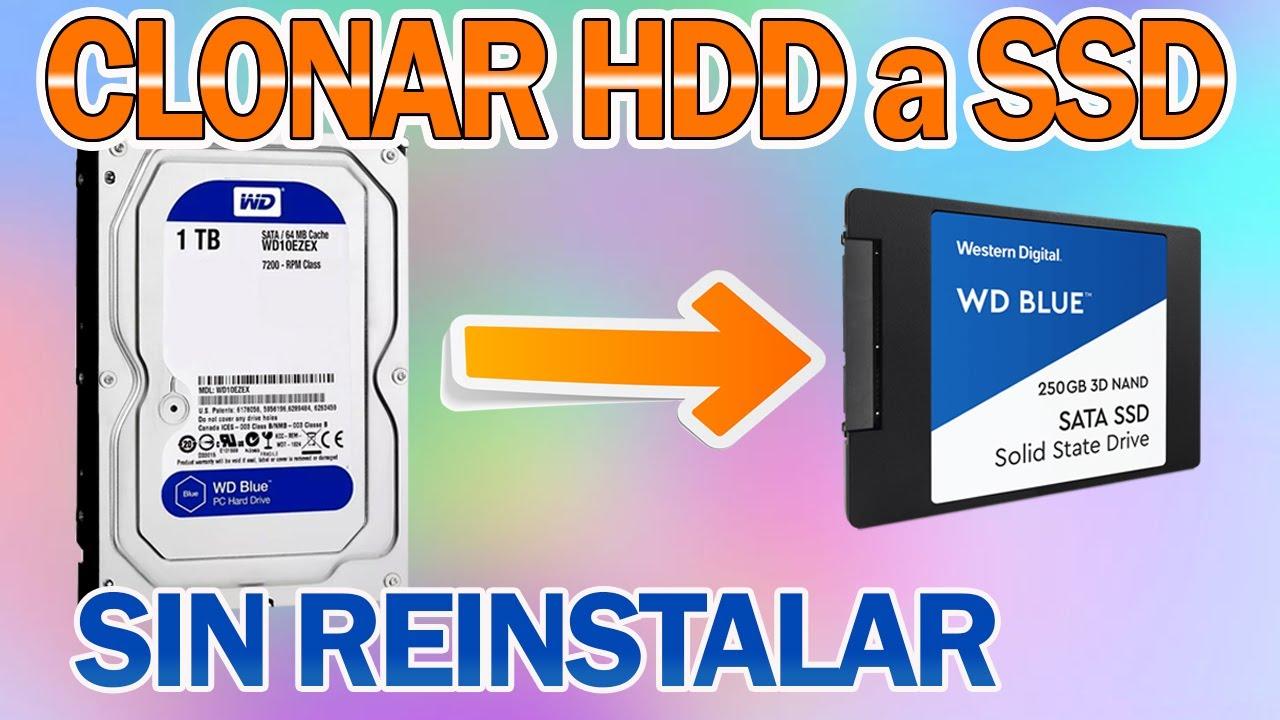
Apabila kita bercakap tentang pengklonan cakera keras, yang kita maksudkan ialah membuat salinan tepat sektor demi sektor bagi semua kandungan pemacu sumber ke pemacu destinasi. Ia bukan sekadar menyalin fail: sistem pengendalian, pengurus but, partition, program yang dipasang dan tetapannya juga direplikasi.
Ini membolehkan anda bertukar daripada HDD yang perlahan kepada SSD yang laju tanpa memasang semula Windows , memuat turun aplikasi sekali lagi atau menguruskan lesen dan konfigurasi. Selepas pengklonan, komputer akan but daripada SSD dan anda akan melihat desktop, ikon dan program yang sama seperti yang anda gunakan sebelum ini, cuma semuanya dimuatkan dengan lebih pantas.
Satu lagi kelebihannya ialah, setelah diklon, anda boleh menggunakan semula cakera keras lama sebagai pemacu luaran . Hanya letakkannya di dalam bekas USB dan anda akan memilikinya sebagai pemacu sandaran, untuk sandaran atau sebagai storan tambahan.
Pada kebanyakan komputer riba, situasi biasa adalah jelas: HDD berada pada penggunaan 100% dalam Pengurus Tugas, dan Windows lembap . Pengklonan kepada SSD menggunakan penyesuai USB-SATA yang mudah dan kemudian menggantikan HDD dalaman dengan SSD secara fizikal biasanya menyelesaikan masalah prestasi sepenuhnya.
Apa yang anda perlukan untuk mengklon cakera keras ke SSD
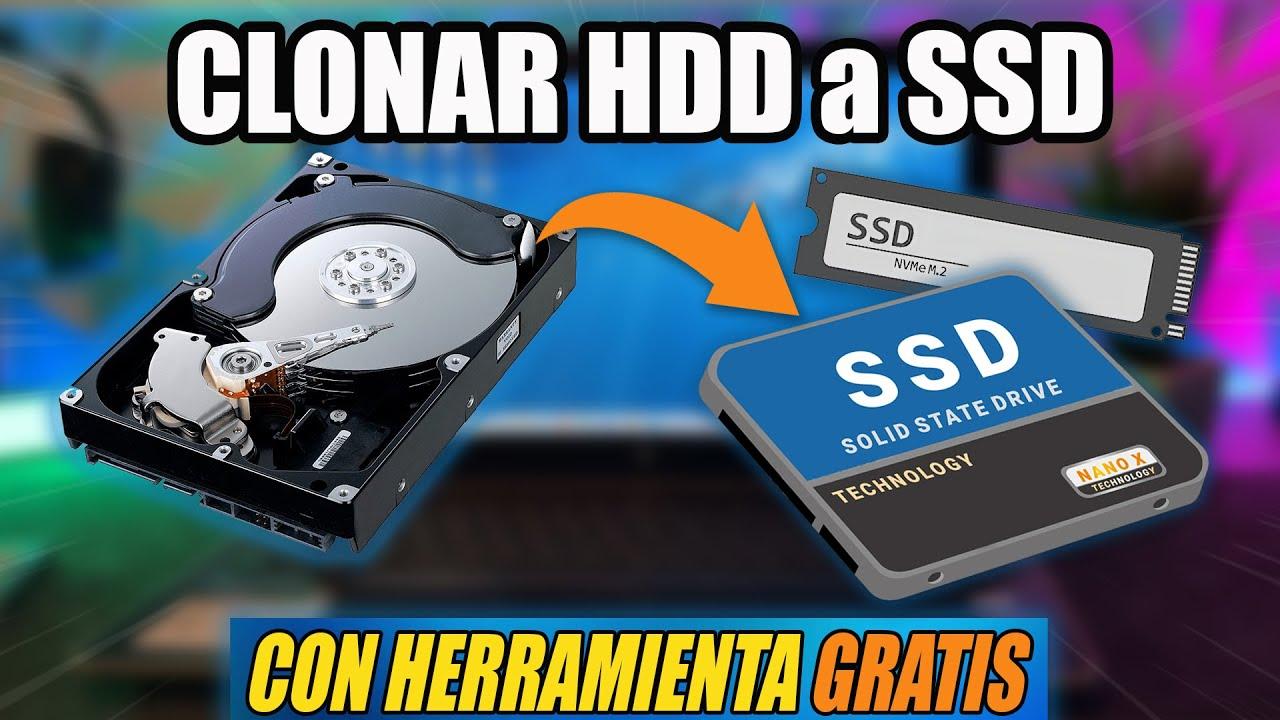
Sebelum memulakan proses pengklonan, adalah penting untuk menyediakan semua perkakasan dan perisian yang diperlukan untuk memindahkan data anda dari cakera keras lama ke SSD . Bergantung pada kaedah yang anda pilih, keperluannya sedikit berbeza, tetapi asasnya sangat serupa.
Pertama, anda memerlukan cakera sumber , iaitu pemacu tempat anda memasang Windows, bersama-sama dengan program, permainan, dokumen, foto, muzik, dan sebagainya. Ini adalah cakera yang akan anda salin. Ia biasanya merupakan HDD mekanikal (walaupun ia juga boleh menjadi SSD yang lebih lama) yang dikenal pasti pada banyak komputer sebagai Cakera 0 dengan partition C :.
Kedua, anda memerlukan pemacu destinasi, iaitu SSD baharu anda . Ini mesti kosong dan mempunyai kapasiti sekurang-kurangnya sama dengan jumlah data pada pemacu asal. Sebaik-baiknya, SSD hendaklah bersaiz sama atau lebih besar daripada jumlah kapasiti HDD untuk mengelakkan masalah pembahagian.
Jika anda mengklon daripada komputer riba atau ingin menggunakan pemacu luaran, anda memerlukan sambungan tambahan . Ini mungkin penyesuai USB-ke-SATA, stesen dok atau penutup luaran untuk menempatkan HDD atau SSD semasa anda melakukan proses pengklonan.
Di samping itu, banyak kit SSD merangkumi pakej pengklonan lengkap dengan penutup USB, kabel dan perisian (contohnya, [contoh nama kit SSD]). Dalam kes ini, hanya pasang HDD di dalam penutup, sambungkannya ke komputer anda melalui USB, pasang perisian dan ikuti wizard pengklonan.
Akhir sekali, untuk kaedah tertentu seperti Clonezilla, anda memerlukan pemacu kilat USB sekurang-kurangnya 2 GB , diformatkan dalam exFAT atau NTFS, yang akan anda gunakan sebagai pemacu but. Anda juga sangat disyorkan untuk mempunyai sandaran data anda yang terkini sekiranya berlaku masalah semasa proses tersebut.
Kaedah 1: Klon cakera keras ke SSD daripada Windows menggunakan Pembantu Partisi
Salah satu kaedah paling mudah untuk pengguna Windows adalah dengan menggunakan AOMEI Partition Assistant atau alat serupa yang membolehkan anda menjadualkan pengklonan terus dari sistem . Kelebihan pilihan ini ialah anda boleh mengkonfigurasi semuanya dari desktop, dan program ini menguruskan permulaan semula komputer dan mencipta salinan di luar Windows.
Langkah pertama adalah memuat turun versi percuma Partition Assistant dari laman web rasminya . Sebaik sahaja di sana, anda akan menemui butang muat turun (biasanya dilabel "Muat Turun Perisian Percuma") yang akan membawa anda ke halaman muat turun. Versi percuma mempunyai ciri yang terhad berbanding versi berbayar, tetapi ia termasuk pilihan pengklonan cakera, yang mana kami berminat.
Setelah muat turun selesai, klik dua kali fail .exe untuk memulakan pemasangan. Semasa proses tersebut, tetingkap mungkin muncul yang menjemput anda untuk membeli versi Pro dengan lebih banyak ciri; jika anda tidak mahu membayar, cuma klik butang yang sepadan untuk melangkau tawaran dan teruskan dengan edisi percuma.
Seterusnya, hanya terima langkah-langkah dalam wizard pemasangan (laluan, pintasan, dll.) dan klik "Pasang sekarang." Pada Windows, ia sangat mudah, dan walaupun program ini juga boleh digunakan pada sistem seperti macOS atau GNU/Linux, prosedur pemasangan berbeza bergantung pada sistem.
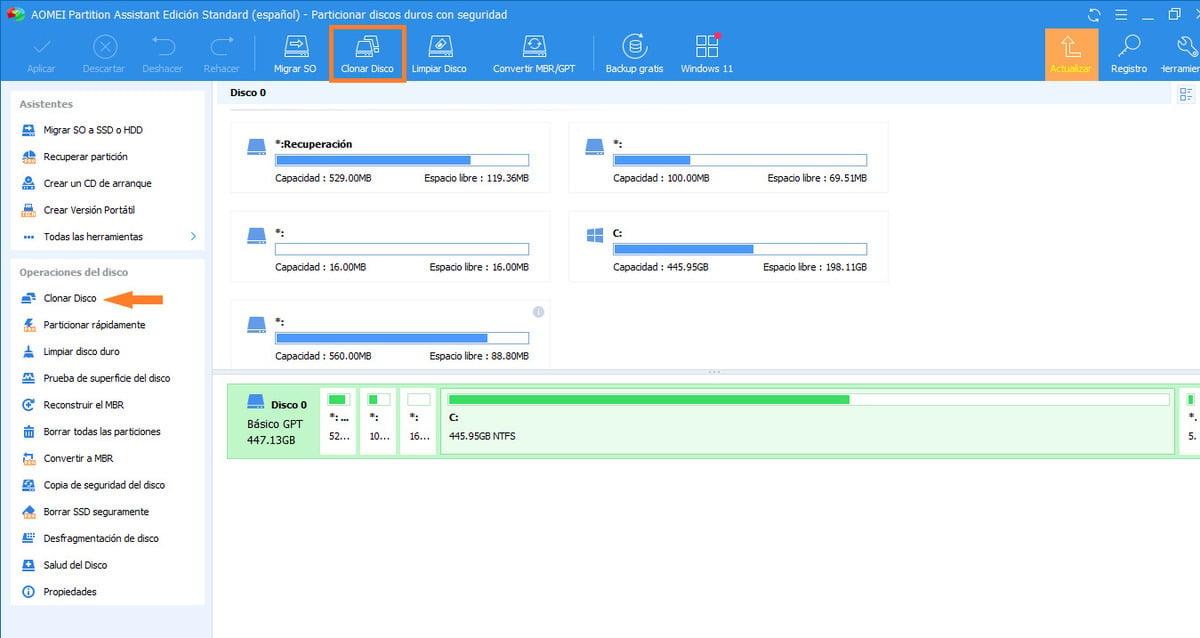
Setelah dipasang, buka Pembantu Partisi. Anda akan melihat semua pemacu yang disambungkan ke komputer anda diwakili dengan partisyen dan huruf pemacu yang ditetapkan. Di sinilah anda akan memilih cakera yang ingin anda salin ke SSD anda dan cakera destinasi kosong tempat semua kandungan akan direplikasi.
Konfigurasikan pengklonan dengan Pembantu Partisi
Dalam antara muka, cari cakera sumber yang mengandungi pemasangan Windows anda . Ini biasanya Cakera 0 dengan partition C:, tetapi semak semula untuk mengelakkan kekeliruan jika anda mempunyai berbilang cakera yang disambungkan. Pilihnya dan pergi ke tab atau menu "Salin" di bahagian atas program.
Dalam menu tersebut, pilih pilihan "Klon cakera" . Fungsi ini mencipta salinan tepat keseluruhan pemacu, termasuk sistem pengendalian dan partition, supaya komputer boleh boot daripada SSD baharu tanpa masalah.
Program ini akan memaparkan kotak dialog dengan beberapa mod salin. Pilihan biasa ialah memilih "Klon cakera dengan cepat ", yang hanya menyalin sektor pemacu yang digunakan, tanpa membuang masa pada ruang kosong. Anda tidak perlu menyalin sektor HDD yang tidak digunakan, jadi mod ini lebih pantas dan mencukupi dalam kebanyakan situasi.
Selepas memilih jenis pengklonan, wizard akan meminta anda mengesahkan cakera sumber . Pastikan ia yang mengandungi pemacu C: anda dan pemasangan Windows semasa anda. Setelah disahkan, klik "Seterusnya" untuk meneruskan persediaan.
Dalam langkah seterusnya, anda perlu memilih pemacu destinasi, yang akan menjadi SSD baharu . Adalah sangat penting untuk memastikan anda tidak mempunyai sebarang data penting pada SSD tersebut, kerana semua kandungannya akan ditulis ganti. Skrin ini biasanya juga termasuk kotak pilihan untuk mengoptimumkan prestasi untuk SSD; pilih pilihan ini jika anda berhijrah daripada HDD tradisional kepada pemacu keadaan pepejal.
Seterusnya, program ini membolehkan anda melaraskan saiz partition pada cakera destinasi . Anda boleh memilih untuk membuat salinan tepat partition asal atau mengubah saiznya untuk menggunakan ruang dengan lebih baik. Jika anda tidak mahu merumitkan keadaan, pilih untuk mengekalkan partition seperti sedia ada dan teruskan dengan wizard sehingga anda sampai ke skrin ringkasan akhir.
Setelah semuanya siap, anda akan kembali ke tetingkap utama aplikasi, di mana anda akan melihat operasi yang sedang berjalan. Untuk melaksanakannya, klik butang "Guna" , biasanya terletak di sudut kiri atas antara muka. Komputer akan dimulakan semula untuk melakukan salinan di luar Windows, dan program pengklonan akan mengambil alih kawalan secara automatik.
Semasa proses pengklonan, adalah penting untuk tidak mematikan komputer anda atau memutuskan sambungan mana-mana pemacu . Apabila selesai, sistem akan dimulakan semula, dan jika anda telah menukar susunan but atau menggantikan pemacu fizikal, Windows sepatutnya but daripada SSD yang diklon dengan semuanya tersedia.
Kaedah 2: Pengklonan dengan perisian yang disertakan dalam banyak SSD (Acronis dan kit pengklonan)
Banyak jenama SSD menyertakan kit pengklonan di dalam kotak untuk pengguna yang mahukan pengalaman yang mudah . Kit ini biasanya terdiri daripada penutup USB luaran untuk HDD atau SSD, kabel USB dan perisian pengklonan khusus seperti Acronis True Image HD.
Dalam senario ini, prosedur biasa adalah memasang SSD di dalam komputer (sebaik-baiknya komputer riba atau desktop) dan meletakkan HDD lama di dalam penutup luaran. Sambungkan penutup ke port USB pada komputer menggunakan kabel yang disediakan dan tunggu Windows mengenali pemacu tersebut.
Sebelum memulakan proses, pastikan SSD mempunyai kapasiti yang mencukupi untuk menyimpan semua data pada HDD anda . Jika, sebagai contoh, cakera keras lama anda penuh dengan 500 GB dan SSD anda hanya 256 GB, anda tidak akan dapat mengklon semuanya secara automatik.
Langkah seterusnya ialah memasukkan CD atau memuat turun perisian pengklonan yang disertakan dengan SSD. Jika anda mempunyai pemacu CD/DVD, masukkan cakera tersebut dan mulakan semula komputer anda untuk melancarkan program. Dalam kebanyakan kes, anda akan melihat skrin Acronis True Image HD sebaik sahaja dimulakan semula.
Sebaik sahaja berada di dalam persekitaran Acronis, wizard akan membimbing anda. Anda biasanya perlu memilih pilihan "Klon Cakera" pada skrin utama. Dari situ, program akan memaparkan mesej seperti "Selamat datang ke Wizard Klon Cakera!" yang menunjukkan bahawa wizard akan menguruskan selebihnya.
Pada satu ketika, anda akan ditanya sama ada anda ingin melakukan pengklonan automatik atau manual. Bagi kebanyakan pengguna, mod automatik adalah pilihan terbaik , kerana ia merupakan cara paling mudah dan selamat untuk mengklon semua kandungan tanpa perlu mengubah suai susun atur partition.
Kemudian, Acronis akan memaparkan Struktur Pemacu Cakera Keras supaya anda boleh mengesahkan cakera sumber dan cakera destinasi. Periksa semula dengan teliti bahawa anda telah memilih setiap satu dengan betul, terutamanya jika terdapat berbilang pemacu yang dipasang.
Sebelum bermula, perisian akan memaparkan ringkasan tindakan yang akan dilakukannya . Semak maklumat tersebut, klik "Teruskan" atau butang yang setara, dan proses pengklonan akan bermula. Bergantung pada saiz data dan kelajuan pemacu, ini mungkin mengambil masa antara beberapa minit hingga beberapa jam.
Apabila program selesai menyalin, anda akan melihat mesej seperti "Pengklonan Cakera berjaya!" . Terima mesej tersebut, keluar dari program dan biarkan komputer anda dimulakan semula. Adalah penting untuk mengeluarkan CD dari pemacu dan putuskan sambungan USB supaya komputer tidak cuba boot daripadanya.
Jika semuanya berjalan lancar, sistem akan boot terus daripada SSD yang baru diklon . Mulai saat itu, anda boleh menggunakan semula HDD yang kekal dalam bekas USB sebagai pemacu luaran untuk sandaran atau storan tambahan.
Kaedah 3: Mengklon cakera keras ke SSD dengan Clonezilla (but dari USB)
Bagi pengguna yang mahukan penyelesaian yang berkuasa, percuma dan sangat fleksibel, salah satu pilihan terbaik ialah Clonezilla, alat pengklonan cakera sumber terbuka . Dalam kes ini, ia tidak berjalan dari Windows, tetapi sebaliknya but dari pemacu USB yang boleh di-boot dengan sistem pengendaliannya sendiri, sekali gus mengelakkan masalah dengan fail yang terkunci.
Untuk menggunakan Clonezilla, anda perlu memuat turun imej rasmi dari laman webnya dan mencipta pemacu USB yang boleh di-boot. Anda boleh melakukannya secara manual dengan Rufus atau menggunakan Tuxboot, utiliti kecil yang mengautomasikan muat turun Clonezilla dan penciptaan pemacu USB yang boleh di-boot.
Jika anda lebih suka kesederhanaan, Tuxboot ialah alternatif yang baik kerana ia memuat turun versi stabil Clonezilla terkini dan menyediakan pemacu USB anda dengan hampir tanpa sebarang masalah . Ia tersedia untuk Windows dan Linux, mengambil sedikit ruang, dan pemacu anda akan siap dalam beberapa minit sahaja.
Prosedur biasa dengan Tuxboot melibatkan menjalankannya (ia tidak memerlukan pemasangan), memilih pilihan pengedaran dalam talian di bahagian atas dan memilih "clonezilla_live_stable" dengan saluran "semasa" , yang biasanya telah dikonfigurasikan secara lalai.
Di bahagian bawah, pilih "Pemacu USB" sebagai jenis destinasi dan pilih huruf pemacu yang sepadan dengan pemacu USB yang anda sambungkan sebelum ini. Berhati-hati untuk memilih pemacu USB yang betul bagi mengelakkan pemacu lain daripada terpadam secara tidak sengaja. Sebaik sahaja anda mengesahkan, Tuxboot akan memuat turun Clonezilla, menyalin fail ke pemacu USB dan menyediakannya untuk boot.
Mengapa anda tidak boleh mengklon cakera dari dalam Windows itu sendiri (dalam kebanyakan kes)
Ramai orang tertanya-tanya mengapa perlu boot dari pemacu USB untuk mengklon cakera sistem pengendalian , dan bukannya melakukannya terus dari Windows. Sebabnya ialah apabila Windows sedang digunakan, kebanyakan fail sistemnya sama ada terbuka atau terkunci, jadi ia tidak boleh disalin atau diubah suai dengan bebas.
Jika anda hanya menyalin folder Windows dan fail program ke pemacu lain , anda tidak akan mendapat pemasangan yang boleh di-boot; anda hanya menduplikasi fail tanpa set lengkap tetapan, perkhidmatan dan metadata yang diperlukan untuk sistem berfungsi.
Apabila anda but komputer anda daripada pemacu USB menggunakan Clonezilla, cakera yang anda ingin klonkan menjadi tidak aktif dari perspektif sistem pengendalian yang sedang berjalan . Ini membolehkan anda menyalin semua sektor, termasuk komponen penting seperti pengurus but dan jadual partition, memastikan cakera destinasi akan berfungsi sepenuhnya apabila anda menghidupkan komputer.
Terdapat aplikasi komersial yang mensimulasikan antara muka seperti Windows untuk pengklonan, tetapi pada hakikatnya, ia juga boot ke persekitaran yang berbeza daripada sistem yang anda gunakan , selalunya daripada persekitaran yang telah dipasang sebelumnya. Ini biasanya aplikasi berbayar yang direka untuk pengguna yang lebih suka mengelakkan utiliti yang kurang mesra pengguna seperti Clonezilla.
Walaupun begitu, jika anda mengikuti langkah-langkahnya dengan teliti, Clonezilla ternyata berkesan dan boleh dipercayai untuk mengklon cakera sistem pengendalian . Ia tidak begitu menarik secara visual seperti beberapa program lain, tetapi ia berfungsi dengan sangat baik walaupun dengan pelbagai perkakasan dan tidak memerlukan lesen berbayar.
Cara mengklon cakera langkah demi langkah dengan Clonezilla
Setelah pemacu USB Clonezilla anda sedia, sambungkan kedua-dua pemacu keras sumber dan SSD destinasi ke komputer anda. Kemudian, mulakan semula komputer anda dan masuk ke menu but sementara papan induk anda , yang biasanya diakses dengan menekan kekunci seperti F10 atau F12 semasa permulaan.
Dalam menu but, pilih pemacu kilat USB sebagai peranti but . Ini akan memaparkan skrin utama Clonezilla dengan beberapa pilihan. Pilih yang pertama, "Clonezilla live", dan tunggu sistem dimuatkan ke dalam memori.
Setelah dimuatkan, anda akan melihat menu untuk memilih bahasa anda. Pilih bahasa pilihan anda dan tekan Enter. Seterusnya, skrin lain akan muncul berkaitan dengan susun atur papan kekunci . Dalam kebanyakan kes, anda tidak perlu mengubah apa-apa: hanya tekan Enter untuk meneruskan tetapan lalai.
Seterusnya, Clonezilla akan memaparkan menu di mana anda perlu memilih "Mulakan Clonezilla ." Ini akan membawa anda ke wizard utama. Langkah seterusnya akan menanyakan jenis operasi yang ingin anda lakukan. Anda harus memilih pilihan pengklonan "peranti ke peranti", kerana apa yang kita mahukan adalah menyalin keseluruhan cakera ke cakera yang lain.
Seterusnya, anda boleh memilih antara mod pemula dan pakar . Jika anda lebih suka memastikan perkara mudah, mod pemula menggunakan nilai yang disyorkan tanpa memerlukan anda melaraskan terlalu banyak pilihan. Walau bagaimanapun, mod pakar membolehkan anda melihat parameter yang lebih lanjut, walaupun dalam praktiknya, melainkan anda tahu apa yang anda lakukan, adalah lebih baik untuk membiarkan kebanyakan tetapan seperti sedia ada.
Wizard akan meminta anda menentukan cakera sumber terlebih dahulu , iaitu HDD atau SSD tempat Windows dan data anda berada pada masa ini. Beri perhatian kepada kapasiti dan model untuk mengelakkan kesilapan. Seterusnya, anda perlu memilih cakera destinasi, iaitu SSD baharu tempat anda mahu sandaran disimpan.
Seterusnya, menu dengan pilihan pengklonan lanjutan akan muncul . Pendekatan paling selamat dan paling biasa adalah membiarkan nilai lalai seperti sedia ada, atau paling banyak aktifkan pilihan output verbose (-v) jika anda ingin melihat maklumat yang lebih terperinci semasa proses tersebut.
Clonezilla juga akan bertanya sama ada anda ingin mengesahkan salinan apabila pengklonan selesai . Jika anda bersetuju, prosesnya akan mengambil masa yang lebih lama, tetapi anda akan mempunyai pemeriksaan tambahan untuk memastikan data telah disalin dengan betul. Ini disyorkan dalam situasi kritikal, walaupun tidak diperlukan sepenuhnya.
Dalam salah satu langkah utama, program ini akan menunjukkan kepada anda pilihan yang berkaitan dengan jadual partition . Tindakan paling bijak untuk mengelakkan masalah biasanya adalah dengan meniru jadual yang sama dari cakera sumber ke destinasi, memastikan bahawa partition mengekalkan struktur asas yang sama.
Sebelum memulakan, Clonezilla akan memaparkan ringkasan semua yang akan dilakukannya, dengan jelas menyatakan bahawa data pada cakera destinasi akan hilang . Untuk mengesahkan, anda mesti menaip "y" (untuk ya) dan tekan ENTER apabila digesa. Langkah ini adalah langkah keselamatan untuk mengelakkan ralat maut.
Akhir sekali, ia akan bertanya sama ada anda juga ingin mengklon pengurus but daripada cakera sumber ke cakera baharu. Sekali lagi, anda perlu menjawab dengan "y" dan tekan ENTER. Selepas ini, proses pengklonan akan bermula. Anda akan melihat kemajuan dan pelbagai mesej status pada skrin sehingga selesai.
Apabila selesai, Clonezilla mungkin menawarkan anda pilihan untuk menyemak semula hasil pengklonan . Adalah idea yang baik untuk menerima dan membiarkannya menyemak kandungannya, terutamanya jika cakera asal mempunyai sektor rosak atau jika prosesnya mengambil masa yang lama.
Walau apa pun, adalah idea yang baik untuk menyimpan cakera asal selama beberapa hari selepas pengklonan, sekiranya anda mendapati terdapat fail yang hilang atau menghadapi masalah. Dengan cara ini, anda boleh memulihkan data tertentu tanpa sebarang komplikasi.
Adakah HDD dan SSD perlu sama saiz?
Salah satu soalan paling lazim ialah sama ada cakera keras lama dan SSD baharu perlu mempunyai kapasiti yang sama . Jawapan ringkasnya ialah tidak, tetapi terdapat beberapa nuansa penting yang perlu difahami sebelum bermula.
Kebanyakan alat pengklonan, termasuk Clonezilla, membolehkan anda menyalin kandungan cakera yang lebih kecil ke cakera yang lebih besar tanpa sebarang masalah . Contohnya, anda boleh mengklon HDD 1 TB ke SSD 2 TB atau 4 TB; prosesnya akan berfungsi dan anda akan mempunyai ruang tambahan yang tersedia pada pemacu baharu.
Apa yang biasanya anda tidak boleh lakukan ialah mengklonkan pemacu 2 TB secara langsung ke pemacu 1 TB jika jumlah data atau bilangan partition melebihi saiz pemacu destinasi. Dalam kes itu, aplikasi akan memaparkan ralat atau memaksa anda untuk mengurangkan saiz partition terlebih dahulu agar muat pada SSD yang lebih kecil.
Apabila mengklon daripada cakera yang lebih kecil kepada cakera yang lebih besar, Windows selalunya hanya akan memaparkan saiz asal sehingga anda melaraskan partition . Contohnya, jika anda menyalin HDD 1 TB ke SSD 2 TB, selepas proses tersebut, anda akan melihat bahawa SSD tersebut kelihatan mempunyai kapasiti 1 TB dan selebihnya disenaraikan sebagai "ruang yang tidak diperuntukkan".
Ruang yang tidak diperuntukkan itu tidak hilang; ia bukan sebahagian daripada mana-mana partition aktif . Untuk menggunakannya, anda mempunyai dua pilihan utama: buat partition baharu dengan ruang itu atau lanjutkan partition sedia ada untuk memenuhi seluruh cakera.
Untuk mengurusnya, buka Pengurusan Cakera Windows dengan mengklik kanan butang Mula dan memilih "Pengurusan Cakera". Di sana anda akan melihat cakera yang diklon dengan partisyennya dan, di sebelah kanan, ruang yang tidak diperuntukkan diwakili dalam warna hitam.
Jika anda mahukan pemacu berasingan, anda boleh klik kanan pada ruang yang tidak diperuntukkan dan pilih "Create new simple volume" . Windows akan mencipta partition baharu dan memberikannya huruf pemacu, jadi anda akan mempunyai pemacu lain yang kelihatan dalam File Explorer.
Jika anda lebih suka menyatukan semua ruang ke dalam satu pemacu, pilih partition yang ingin anda luaskan (contohnya, C:) dan pilih pilihan "Luaskan Kelantangan" . Wizard kemudiannya akan membenarkan anda menambah ruang yang tidak diperuntukkan, supaya partition tersebut akan memenuhi seluruh cakera.
Berapa lama masa yang diperlukan untuk mengklon cakera keras ke SSD?
Masa yang diperlukan untuk mengklon cakera keras ke SSD bergantung kepada beberapa faktor, tetapi yang utama ialah jumlah data sebenar yang hendak disalin dan kelajuan pemacu yang terlibat . Pengklonan 80 GB tidak sama dengan pengklonan 900 GB, dan juga tidak sama antara dua SSD moden seperti antara dua cakera keras mekanikal yang lebih lama.
Jika anda mengklon dari satu HDD ke HDD yang lain, prosesnya biasanya lebih perlahan kerana kelajuan membaca dan menulis dihadkan oleh kelajuan mekanikal platter. Dalam kes ini, jumlah data yang besar boleh mengambil masa yang agak lama untuk diselesaikan.
Apabila mengklon daripada HDD ke SSD, masa biasanya dikurangkan kerana menulis ke SSD adalah jauh lebih pantas. Kesesakan sebahagian besarnya masih terletak pada kelajuan baca HDD asal, tetapi anda masih akan melihat peningkatan masa berbanding menyalin ke HDD lain.
Pengklonan dari satu SSD ke SSD yang lain biasanya merupakan senario terpantas , dengan syarat jumlah data adalah serupa. Kelajuan pemindahan boleh menjadi sangat tinggi, terutamanya jika pemacu disambungkan melalui antara muka moden seperti NVMe atau SATA berkualiti tinggi.
Terlepas dari jenis pemacu, tindakan paling bijak adalah dengan meluangkan masa anda dan membiarkan proses selesai tanpa gangguan . Memaksa penutupan, memindahkan kabel atau mengubah tetapan semasa pengklonan meningkatkan risiko ralat dan kehilangan data penting, yang boleh memaksa anda memulakan keseluruhan proses dari awal.
Langkah terakhir selepas pengklonan dan kegunaan tambahan
Setelah proses pengklonan selesai dan alat tersebut menunjukkannya dengan jelas, langkah seterusnya adalah mematikan komputer dan menggantikan cakera keras lama dengan SSD baharu secara fizikal jika yang baharu akan memenuhi ruang dalaman tersebut. Ini sangat biasa berlaku dalam komputer riba dan banyak komputer desktop.
Apabila menggantikan pemacu, disyorkan untuk menyambungkan SSD ke port atau slot SATA yang sama seperti pemacu lama . Ini meningkatkan kemungkinan BIOS akan mengesannya tanpa membuat sebarang perubahan tambahan dan but terus dari pemacu baharu.
Apabila anda memulakan semula PC anda, masukkan tetapan BIOS atau UEFI jika perlu dan sahkan bahawa SSD muncul sebagai pilihan but pertama . Jika semuanya berfungsi dengan betul, sistem sepatutnya memuatkan Windows daripada SSD, memaparkan persekitaran yang sama seperti sebelumnya tetapi bertindak balas dengan lebih pantas.
Prosedur yang sama ini juga sangat berguna jika anda mempunyai beberapa PC dengan perkakasan yang serupa dan ingin meniru konfigurasi yang sama . Anda boleh menyediakan satu komputer dengan semua program dan tetapan yang diperlukan, mengklon cakera kerasnya dan meletakkan pemacu klon di komputer klon lain, sekali gus mencapai persekitaran kerja yang serupa dalam masa yang singkat.
Ingat bahawa Clonezilla dan program lain yang telah kami sebutkan bukanlah satu-satunya alat yang tersedia. Terdapat alternatif lain seperti Macrium Reflect, Acronis (dalam pelbagai edisinya), Idrive dan utiliti berbeza khusus untuk setiap pengeluar . Perkara penting ialah memastikan aplikasi yang anda pilih secara eksplisit merangkumi fungsi pengklonan cakera penuh.
Jika anda tidak mahu berurusan dengan pengklonan dan pembahagian, sentiasa ada pilihan yang lebih mudah (walaupun kurang terperinci): sambungkan kedua-dua pemacu ke PC yang sama dan salin data secara manual seolah-olah ia pemacu USB , atau muat naik kandungan ke awan dan muat turunnya kemudian. Walau bagaimanapun, kaedah ini tidak akan membenarkan anda mencipta klon sistem pengendalian yang boleh di-boot, hanya untuk memindahkan fail.
Dengan semua perkara di atas, kini anda mempunyai pelbagai pilihan yang baik untuk memindahkan sistem anda daripada HDD kepada SSD tanpa kehilangan apa-apa , daripada penyelesaian mudah dan berpandu kepada alatan yang lebih canggih seperti Clonezilla. Dengan menggabungkan persediaan yang minimum, beberapa pemeriksaan dan sedikit kesabaran semasa proses penyalinan, adalah sangat mungkin untuk memindahkan komputer anda kepada SSD dan memanjangkan jangka hayatnya dengan prestasi yang dipertingkatkan dengan ketara.
