- Perlindungan ransomware Windows adalah berdasarkan Akses Folder Terkawal, yang hanya membenarkan aplikasi yang dipercayai mengubah suai fail di lokasi sensitif.
- Windows 11 dan Windows 10 menyertakan folder yang dilindungi sebagai standard dan membolehkan anda menambah laluan dan aplikasi yang dipercayai tambahan untuk menyesuaikan keselamatan kepada setiap pengguna.
- Melengkapi fungsi ini dengan sandaran, kemas kini berkala dan amalan baik semasa menyemak imbas dan membuka fail adalah kunci untuk meminimumkan risiko rampasan data.
Ransomware telah menjadi salah satu masalah paling serius bagi mana-mana pengguna Windows: ia menyulitkan fail anda, mengunci komputer anda, dan, sebagai tambahan, menuntut bayaran untuk mendapatkan semula akses—bayaran yang hampir tidak pernah menjamin apa-apa. Windows 11 (dan juga Windows 10) mempunyai ciri khusus untuk mengatasi masalah ini, tetapi ia dinyahdayakan secara lalai, dan anda perlu tahu di mana hendak mengklik untuk menjadikannya berfungsi memihak kepada anda.
Dalam artikel ini, anda akan melihat dengan tepat apa itu perlindungan ransomware Windows, bagaimana "Akses Folder Terkawal" berfungsi , cara mengaktifkannya langkah demi langkah dalam Windows 11 dan Windows 10, folder mana yang dilindungi secara lalai, cara menambah folder anda sendiri, cara membenarkan aplikasi tertentu dan langkah lain yang perlu anda ambil (sandaran, kemas kini, akal sehat, dsb.) supaya pelanggaran data tidak merosakkan hari anda.
Apakah itu ransomware dan mengapa ia begitu berbahaya?
Ransomware ialah sejenis malware yang direka untuk mengunci anda daripada mengakses komputer atau fail anda sehingga anda membayar wang tebusan. Ia biasanya menyulitkan dokumen, foto, video dan kadangkala sistem pengendalian itu sendiri, menghalang anda daripada membuka apa-apa secara normal.
Ancaman jenis ini boleh datang melalui laman web palsu atau tidak boleh dipercayai, muat turun cetak rompak, lampiran e-mel yang mencurigakan , pautan di media sosial atau mesej sembang, malah melalui pemacu USB yang dijangkiti. Selalunya, laman web atau e-mel yang berniat jahat dikesan melalui butiran seperti kesilapan ejaan, logo yang disalin dengan buruk atau nama syarikat yang sedikit diubah suai (contohnya, "PayePal" dan bukannya "PayPal" ).
Sebaik sahaja berada di dalam, ransomware boleh merebak merentasi rangkaian ke komputer lain atau pemacu kongsi, jadi ia bukan sahaja menjejaskan PC rumah anda: ia juga boleh memberi kesan kepada komputer syarikat, pelayan atau infrastruktur awam, mengambil kesempatan daripada kelemahan keselamatan dalam Windows.
Masalahnya bertambah buruk kerana banyak varian ransomware mencuri maklumat sulit sebelum menyulitkannya, kemudian memeras ugut anda dengan mengugut untuk membocorkannya jika anda tidak membayar. Ini menjadikan serangan jenis ini salah satu ancaman keselamatan siber terbesar hari ini, untuk individu dan organisasi.
Apakah perlindungan ransomware Windows?
Windows 10 dan Windows 11 merangkumi Microsoft Defender Antivirus dan tembok api terbina dalam , yang mengimbas fail, proses dan trafik rangkaian di latar belakang. Berdasarkan asas ini, Microsoft menambah lapisan tambahan yang dipanggil perlindungan ransomware , yang terasnya ialah ciri "Akses Folder Terkawal".
Tujuan ciri ini adalah untuk melindungi folder sistem dan profil pengguna tertentu supaya hanya aplikasi yang dipercayai sahaja yang boleh mengubah suainya. Dengan cara ini, jika ransomware atau malware lain cuba menyulitkan atau memadam fail, Windows akan menyekat perubahan tersebut dan memaparkan pemberitahuan.
Dalam praktiknya, perlindungan ini menghalang aplikasi yang tidak diketahui atau mencurigakan daripada membuat perubahan tanpa kebenaran pada fail yang terletak di dalam folder ini. Oleh itu, walaupun ancaman berjaya dilaksanakan, adalah lebih sukar bagi anda untuk kehilangan dokumen, foto atau projek penting.
Tambahan pula, ciri ini berintegrasi dengan baik dengan Microsoft Defender untuk Endpoint dan alatan pengurusan perusahaan (Intune, Configuration Manager, dll.), yang membolehkan penggunaan dan pengauditan konfigurasi berskala besar, serta semakan berpusat bagi peristiwa penyekatan.
Cara Akses Folder Terkawal Berfungsi
"Akses Folder Terkawal" adalah berdasarkan idea mudah: hanya aplikasi yang dipercayai sahaja yang boleh mengubah suai fail di lokasi tertentu yang dilindungi . Semua yang lain disekat atau dilog masuk dalam mod audit, bergantung pada konfigurasi anda.
Windows mengekalkan senarai aplikasi yang dipercayai berdasarkan kelaziman dan reputasinya. Jika sesuatu program digunakan secara meluas, telah berjalan untuk masa yang lama tanpa sebarang tingkah laku berniat jahat, dan Microsoft tidak mengesan sebarang masalah dengannya, ia dianggap boleh dipercayai dan dibenarkan berfungsi seperti biasa dalam folder yang dilindungi.
Apabila aplikasi tiada dalam senarai itu, percubaannya untuk menulis, memadam atau mengubah suai fail dalam folder yang dilindungi akan disekat (atau diaudit, jika anda menggunakan mod log sahaja). Anda juga boleh menambah pengecualian secara manual untuk aplikasi tertentu yang anda tahu selamat.
Ciri ini amat berguna terhadap ransomware kerana serangan biasanya tertumpu pada penyulitan dokumen, foto, video atau projek . Dengan folder ini mempunyai akses yang lebih terhad, perisian hasad menghadapi halangan yang menghalang atau sangat menghalang objektifnya.
Untuk persekitaran korporat, Akses Folder Terkawal boleh dikonfigurasikan daripada Microsoft Intune , Pengurus Konfigurasi atau Microsoft Defender untuk Endpoint. Dalam kes ini, pentadbir boleh menyemak peristiwa yang dijana secara berpusat dan melaraskan dasar mengikut keperluan sebenar organisasi.
Folder yang dilindungi secara lalai dalam Windows
Apabila anda menghidupkan Akses Folder Terkawal, Windows secara automatik melindungi beberapa profil pengguna dan folder sistem , yang merupakan tempat anda biasanya menyimpan dokumen dan kandungan peribadi.
Laluan yang dilindungi secara lalai termasuk, contohnya:
- c:\Pengguna\ Dokumen
- c:\Pengguna\Awam\Dokumen
- c:\Pengguna\ Gambar
- c:\Pengguna\Awam\Gambar
- c:\Pengguna\ Video
- c:\Pengguna\Awam\Video
- c:\Pengguna\ Muzik
- c:\Pengguna\Awam\Muzik
- c:\Pengguna\ Kegemaran
Lokasi-lokasi ini adalah yang biasanya anda lihat di bawah "PC Ini" dalam File Explorer , dan biasanya merupakan sasaran pertama penyerang, jadi masuk akal jika Windows melindungi mereka secara lalai.
Selain itu, profil sistem tertentu sebagai LocalService, NetworkService o systemprofile Mereka juga mempunyai folder terlindung masing-masing (contohnya, C:\Windows\System32\config\systemprofile\Documents(jika ia wujud). Ini membantu melindungi proses dan perkhidmatan dalaman sistem pengendalian itu sendiri.
Folder sistem yang dilindungi tidak boleh dialih keluar daripada senarai , bagi memastikan lapisan keselamatan asas ini tidak dilumpuhkan secara tidak sengaja. Walau bagaimanapun, anda boleh menambah laluan anda sendiri untuk melanjutkan perlindungan ke direktori atau pemacu lain.
Cara mengaktifkan perlindungan ransomware dalam Windows 11
Dalam Windows 11, tetapannya agak mudah diakses, tetapi ia tidak selalunya jelas serta-merta . Mengikuti langkah-langkah ini akan mendayakannya dalam masa yang singkat.
1. Buka Keselamatan Windows
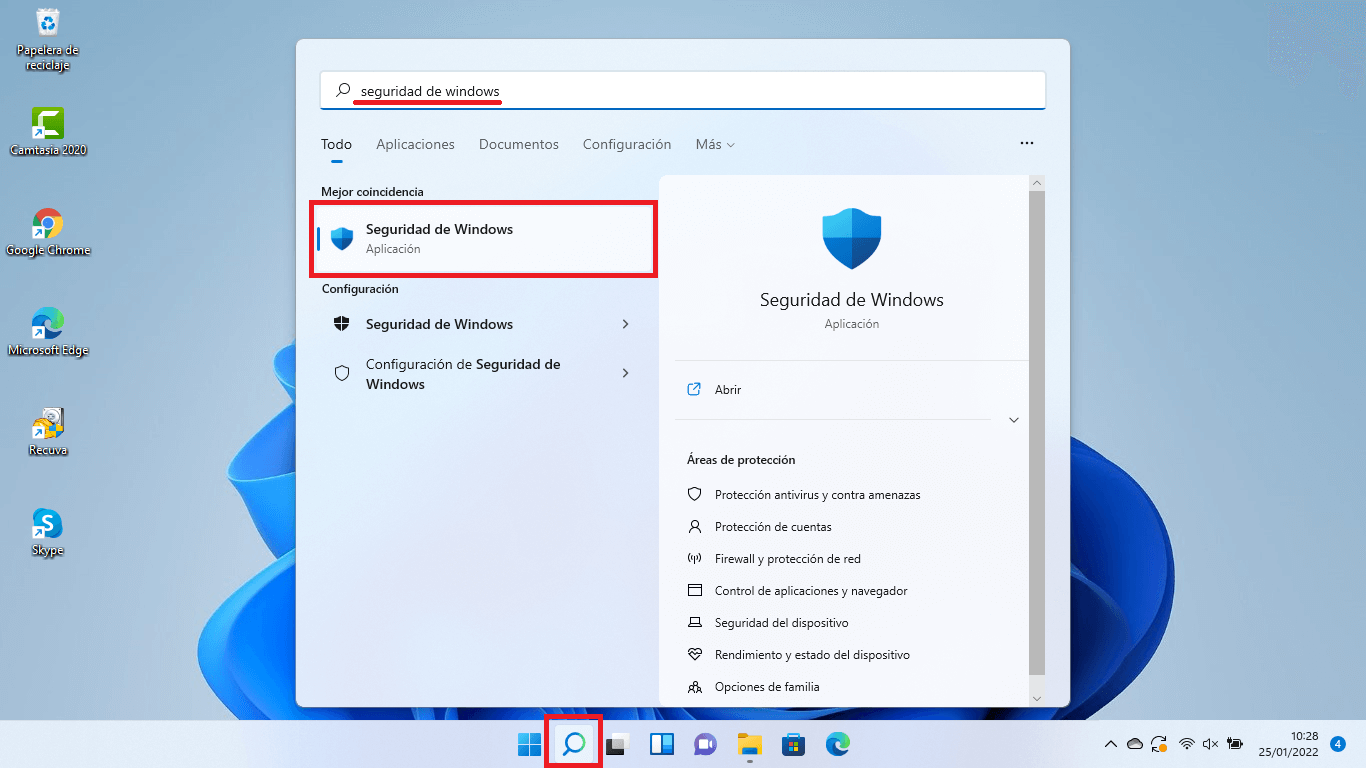
Cara terpantas ialah dengan menekan kekunci Windows, taip "Keselamatan Windows" dan buka aplikasi tersebut. Anda juga boleh pergi ke Laman Utama > Tetapan > Privasi dan keselamatan > Keselamatan Windows dan masuk dari situ.
2. Pergi ke “Perlindungan antivirus dan ancaman”
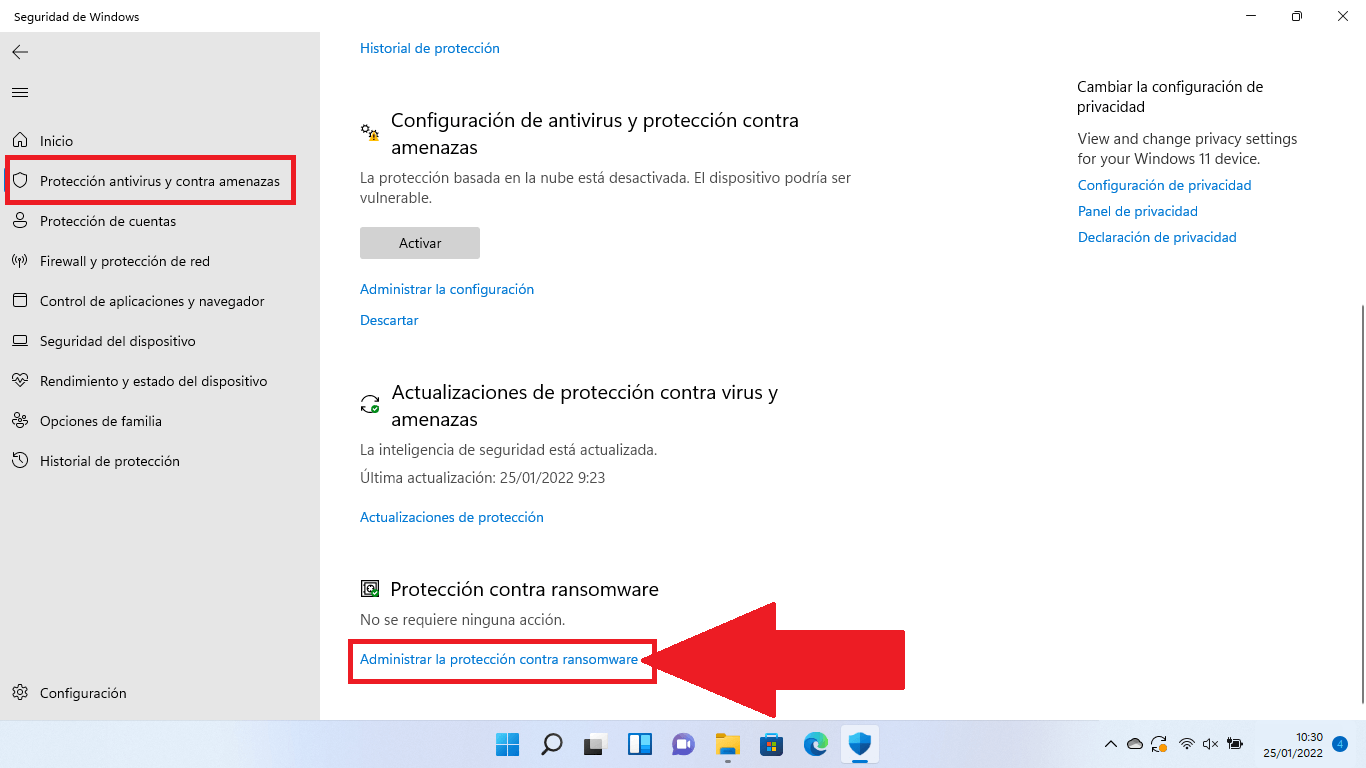
Dalam aplikasi ini, anda akan melihat beberapa bahagian. Bahagian yang anda minati ialah... "Perlindungan antivirus dan ancaman"Klik dan tetingkap baharu akan dibuka dengan status Microsoft Defender dan pilihan lain.
3. Cari “Perlindungan Ransomware”
Tatal ke bahagian bawah skrin itu sehingga anda menemui blok tersebut "Perlindungan terhadap ransomware"Di bawah anda akan melihat pautan yang mengatakan sesuatu seperti "Mengurus perlindungan ransomware". Klik di sana.
4. Aktifkan “Akses terkawal ke folder”
Pada skrin baharu, anda akan melihat suis untuk "Kawal akses ke folder" (atau “Akses Folder Terkawal” bergantung pada versi/bahasa). Ia biasanya dinyahdayakan secara lalai. Dayakannya: tetingkap Kawalan Akaun Pengguna akan muncul meminta pengesahan; terima agar perubahan berkuat kuasa.
Mulai saat itu, fail, folder dan kawasan memori tertentu anda akan dilindungi daripada pengubahsuaian yang tidak dibenarkan oleh aplikasi yang tidak diketahui atau berniat jahat.
Konfigurasikan folder yang dilindungi dan aplikasi yang dibenarkan
Setelah Akses Folder Terkawal diaktifkan, adalah idea yang baik untuk melihat senarai folder dan aplikasi yang dibenarkan untuk menyesuaikannya dengan cara kerja sebenar anda.
Dalam bahagian perlindungan ransomware yang sama, anda akan menemui:
- Menyekat sejarah: untuk melihat aplikasi mana yang telah cuba mengubah suai fail dan telah disekat.
- Folder terlindungDi sini anda boleh menyemak folder yang telah dilindungi dan menambah yang baharu.
- Benarkan aplikasi mengakses salah satu folder terkawal: untuk memberikan kebenaran kepada program tertentu yang sedang disekat tetapi anda anggap selamat.
Jika anda biasanya menyimpan projek dalam folder tersuai (contohnya, D:\Projects atau pemacu luaran), sangat disyorkan agar anda menambahkannya sebagai folder yang dilindungi . Perlu diingat bahawa sebarang subfolder di dalamnya juga akan dilindungi.
Berkenaan aplikasi, jika anda mendapati bahawa program yang sah (contohnya, editor video anda atau suite pejabat alternatif) tidak dapat menyimpan perubahan pada folder yang dilindungi, anda boleh menambahkannya secara manual ke senarai yang dibenarkan menggunakan pilihan yang sepadan. Walau bagaimanapun, pastikan ia perisian yang dipercayai, sentiasa dimuat turun daripada sumber rasmi.
Cara mengaktifkan perlindungan ransomware dalam Windows 10
Dalam Windows 10, ideanya adalah sama, walaupun laluan dalam tetapan sedikit berbeza. Walaupun begitu, prosesnya sama mudah dan hanya mengambil masa beberapa minit.
1. Akses Keselamatan Windows
Klik pada Laman Utama> Tetapan, masuk ke "Kemas kini dan keselamatan" dan, di panel kiri, pilih "Keselamatan Windows"Anda juga boleh menaip "Keselamatan Windows" terus ke dalam menu Mula.
2. Pergi ke “Perlindungan virus dan ancaman”
Setelah berada di Windows Security, klik pada “Perlindungan terhadap virus dan ancaman” untuk membuka tetingkap dengan pilihan antivirus terbina dalam.
3. Urus perlindungan ransomware
Dalam bahagian itu, cari pautan "Mengurus perlindungan ransomware"Ia biasanya muncul di bahagian bawah skrin. Klik untuk mengakses pilihan tertentu.
4. Dayakan Akses Folder Terkawal
Sama seperti dalam Windows 11, anda akan melihat pilihan untuk dayakan kawalan akses folderAlihkan suis ke "Hidup" dan sahkan dalam tetingkap timbul keselamatan. Mulai saat itu, ciri ini akan mula melindungi folder penting anda.
Dari situ, anda boleh menambah folder terlindung tambahan, menyemak sejarah kunci dan membenarkan aplikasi tertentu seperti dalam Windows 11, daripada pilihan yang muncul pada skrin yang sama.
Gunakan OneDrive dan sandaran sebagai pertahanan tambahan
Perlindungan ransomware Windows sangat membantu, tetapi ia bukan pengganti sandaran . Sebaik-baiknya, anda harus menggabungkan ciri ini dengan sistem sandaran yang baik, baik berasaskan awan mahupun luar talian.
Jika anda log masuk dengan akaun Microsoft anda dan menyediakan OneDrive , Windows boleh menyegerakkan dokumen, gambar, desktop dan folder lain anda secara automatik dan menawarkan pengesanan dan pemulihan ransomware terbina dalam, termasuk sejarah fail Windows untuk memulihkan salinan fail anda yang sebelumnya.
Selain awan, sangat disyorkan untuk membuat sandaran tetap pada storan luar talian (seperti cakera keras luaran yang diputuskan sambungannya apabila tidak digunakan). Dengan cara ini, walaupun serangan berjaya menembusi pertahanan anda, anda sentiasa mempunyai pilihan untuk memulihkan data anda dari lokasi yang tidak dapat dicapai oleh ransomware.
Apa yang perlu dilakukan jika anda mengesyaki komputer anda dijangkiti
Jika anda perasan tingkah laku pelik (komputer anda tiba-tiba menjadi sangat perlahan, tetingkap pelik terbuka, dokumen tidak dibuka dengan betul, dsb.) atau anda pernah mendengar tentang kempen perisian hasad baharu , tindakan paling bijak adalah menjalankan imbasan penuh.
Daripada Keselamatan Windows, pergi ke "Perlindungan virus & ancaman" dan jalankan imbasan pantas atau penuh dengan Microsoft Defender. Anda juga boleh memilih imbasan luar talian, yang akan memulakan semula sistem anda dan mengimbas sebelum ancaman berpotensi dimuatkan.
Jika ransomware telah pun digunakan, nota tebusan biasanya akan muncul , meminta wang untuk membuka kunci komputer atau fail anda. Pada ketika itu:
- Jangan bayar tebusanTiada jaminan bahawa anda akan memulihkan data tersebut, dan anda akan membiayai penjenayah.
- Cuba bersihkan komputer anda dengan Windows Security. atau dengan penyelesaian anti-perisian hasad yang dipercayai.
- Gunakan sandaran anda (OneDrive, pemacu luaran, dsb.) untuk memulihkan fail yang terjejas sebaik sahaja sistem bebas daripada perisian hasad.
Jika anda telah membuat pembayaran secara tidak sengaja, tindakan paling bijak adalah dengan segera menghubungi bank anda dan pihak berkuasa di negara anda (polis, agensi keselamatan siber, dll.) untuk cuba menyekat transaksi dan melaporkan penipuan tersebut.
Semak peristiwa Akses Folder Terkawal
Apabila Akses Folder Terkawal menyekat atau mengaudit tindakan, Windows merekodkan peristiwa tertentu yang boleh dilihat secara setempat dan daripada portal Microsoft Defender dalam persekitaran perusahaan.
Dalam organisasi yang menggunakan Microsoft Defender untuk Endpoint, adalah mungkin untuk menjalankan pertanyaan lanjutan bagi melihat pelanggaran yang disekat atau diaudit, contohnya dengan menggunakan penapis pada jenis tindakan ControlledFolderAccessViolationBlocked atau ControlledFolderAccessViolationAudited.
Secara setempat, anda boleh menggunakan Windows Event Viewer untuk mengimport paparan tersuai (contohnya, fail cfa-events.xml ) dan melihat peristiwa seperti:
| ID acara | Huraian |
|---|---|
| 5007 | Perubahan konfigurasi Pembela Microsoft |
| 1124 | Akses folder terkawal yang diaudit |
| 1123 | Akses kepada folder terkawal disekat |
| 1127 | Percubaan menulis untuk sektor terlindung yang disekat |
| 1128 | Percubaan menulis dalam sektor terlindung yang diaudit |
Tahap perincian ini membantu, terutamanya dalam syarikat, untuk memperhalusi dasar dan mengesan aplikasi sah yang memerlukan kebenaran tanpa menjejaskan keselamatan keseluruhan sistem.
Pengecualian dan kad bebas dalam Microsoft Defender
Selain perlindungan khusus terhadap ransomware, Microsoft Defender membolehkan anda menentukan pengecualian supaya fail, folder, jenis fail atau proses tertentu tidak diimbas dalam masa nyata.
Daripada Keselamatan Windows, dalam bahagian perlindungan antivirus, anda boleh pergi ke "Tambah atau alih keluar pengecualian" dan pilih antara:
- arkib: kecualikan fail tertentu.
- Folder: mengecualikan keseluruhan laluan dan semua kandungannya.
- Jenis fail: kecualikan melalui sambungan, seperti .docx, .pdf, dsb.
- Proses: mengecualikan fail boleh laku supaya fail yang dibukanya tidak dianalisis dalam masa nyata.
Mereka juga boleh digunakan kad bebas (*) dan pembolehubah persekitaran dalam pengecualian tertentu, contohnya untuk mengecualikan semua fail yang sambungannya berakhir dengan “st” (dengan *st) atau semua proses yang terletak dalam folder tertentu (contohnya, C:\MyProcess\*).
Walaupun ia merupakan ciri yang berguna untuk mengelakkan konflik prestasi dengan program tertentu, ia mesti digunakan dengan sangat berhati-hati , kerana sebarang elemen yang dikecualikan tidak lagi dilindungi oleh analisis masa nyata dan boleh menjadi titik masuk untuk perisian hasad.
Petua tambahan untuk mengelakkan ransomware
Perlindungan ransomware Windows merupakan komponen yang sangat penting, tetapi ia bukan satu-satunya yang anda perlukan . Untuk meminimumkan risiko, adalah dinasihatkan untuk mengikuti beberapa amalan terbaik asas.
Pastikan Windows dan aplikasi anda sentiasa dikemas kini
Penjenayah siber sentiasa mengambil kesempatan kelemahan dalam sistem pengendalian dan dalam program harianUntuk menutupnya secepat mungkin, pergi ke Mula > Tetapan > Kemas Kini Windows dan pastikan kemas kini automatik diaktifkan dan dipasang secara berkala.
Gunakan program antivirus yang baik dan jangan lumpuhkannya.
Microsoft Defender ialah Antivirus terbina dalam dan agak cekapWalau bagaimanapun, jika anda lebih suka, anda boleh memilih penyelesaian pihak ketiga (berbayar atau percuma) selagi ia boleh dipercayai. Yang penting ialah anda mempunyai enjin perlindungan masa nyata yang aktif dan terkini.
Sandaran luaran dan awan
Seperti yang telah kami sebutkan, adalah penting untuk mempunyai sandaran ke lokasi di luar komputer utama andaMenggabungkan storan awan (OneDrive, Google Drive, Dropbox…) dengan pemacu luaran luar talian merupakan strategi yang sangat kukuh untuk menentang sebarang bencana, sama ada ransomware atau kegagalan perkakasan.
Berhati-hati dengan e-mel, pautan dan muat turun
Kebanyakan jangkitan bermula dengan mengklik pautan atau lampiran secara cuaiBerhati-hati dengan e-mel yang tidak dijangka, penghantar yang tidak dikenali, mesej yang membimbangkan yang meminta maklumat atau pembayaran segera, dan sudah tentu, perisian yang dimuat turun daripada laman web lanun atau laman web yang meragukan.
Mulakan semula komputer anda dari semasa ke semasa
Ia kelihatan bodoh, tetapi Mulakan semula sekurang-kurangnya sekali seminggu Ia membantu memastikan kemas kini sistem dan aplikasi digunakan dengan betul, serta meningkatkan prestasi dan kestabilan keseluruhan.
Dengan semua ini dikonfigurasikan dengan betul dan ciri Akses Folder Terkawal diaktifkan , Windows 11 (atau Windows 10) anda akan lebih bersedia untuk menghadapi ransomware dan ancaman serupa yang lain, sekali gus meminimumkan kemungkinan fail penting anda dirampas atau disulitkan sehingga tidak dapat dibaiki.

Indeks
- 1 Apakah itu ransomware dan mengapa ia begitu berbahaya?
- 2 Apakah perlindungan ransomware Windows?
- 3 Cara Akses Folder Terkawal Berfungsi
- 4 Folder yang dilindungi secara lalai dalam Windows
- 5 Cara mengaktifkan perlindungan ransomware dalam Windows 11
- 6 Cara mengaktifkan perlindungan ransomware dalam Windows 10
- 7 Gunakan OneDrive dan sandaran sebagai pertahanan tambahan
- 8 Apa yang perlu dilakukan jika anda mengesyaki komputer anda dijangkiti
- 9 Semak peristiwa Akses Folder Terkawal
- 10 Pengecualian dan kad bebas dalam Microsoft Defender
- 11 Petua tambahan untuk mengelakkan ransomware