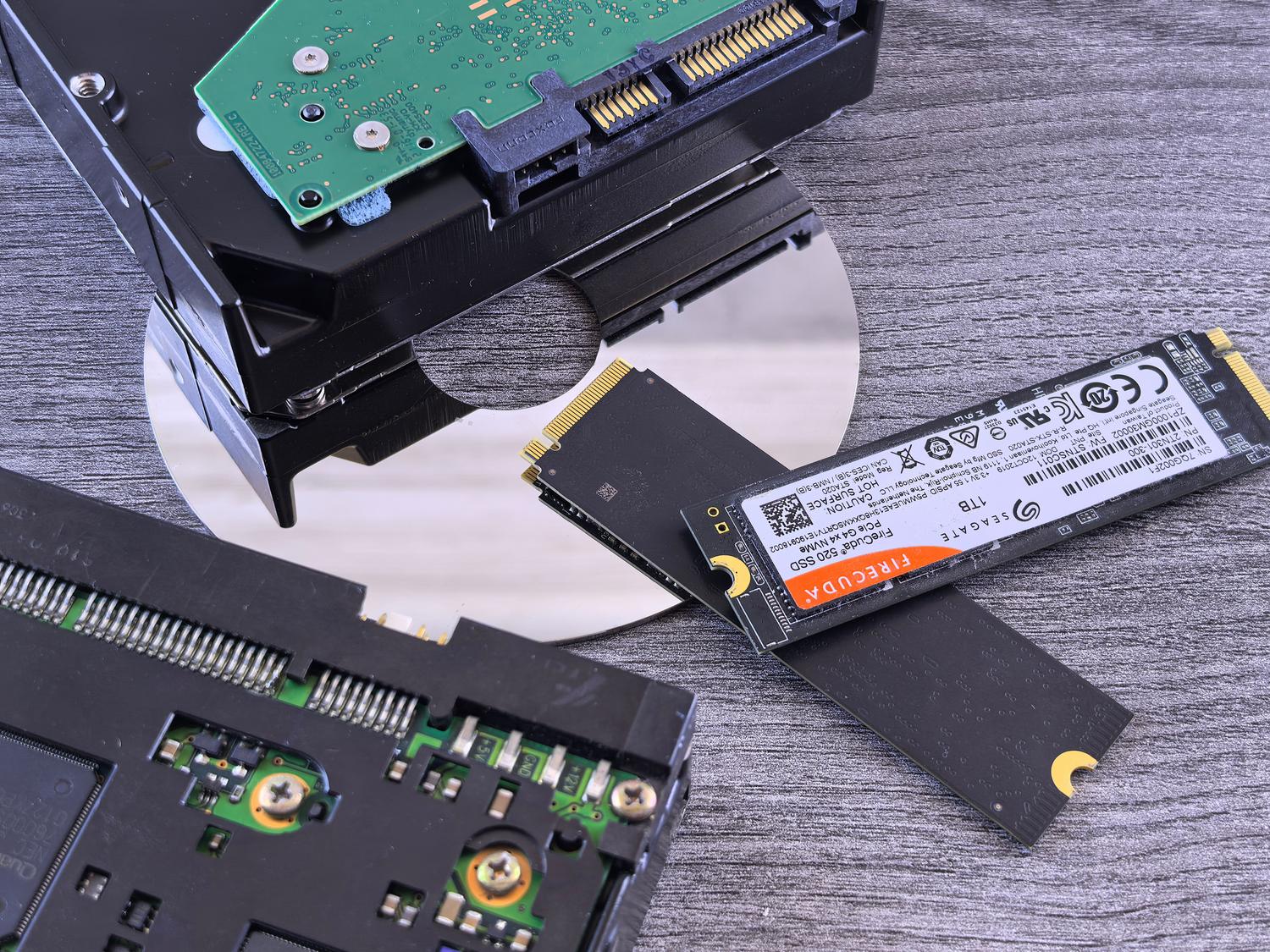
Jika anda pernah perasan komputer anda berjalan lebih perlahan daripada biasa, terdengar bunyi klik pelik apabila anda menghidupkannya, atau hanya tertanya-tanya sama ada fail anda selamat, anda mungkin perlu menyemak sama ada cakera keras akan gagal melindungi data anda. Anda tidak perlu menjadi pakar komputer untuk mengetahui bahawa cakera keras tidak tahan lama; sama ada HDD mekanikal lama atau SSD NVMe moden, semuanya mempunyai tarikh luput yang ditentukan oleh haus dan lusuh fizikal atau elektronik.
Untuk mengelakkan bermain rolet Rusia dengan data kami, terdapat alat percuma dan sangat andal yang dipanggil CrystalDiskInfo. Perisian ini telah menjadi standard bagi mana-mana juruteknik atau pengguna yang ingin menjangkakan kegagalan bencana , membolehkan kami membaca data dalaman cakera untuk menentukan sama ada kami perlu membuat sandaran segera atau sama ada kami boleh terus menyemak imbas dengan selamat untuk tempoh yang lebih lama.

Apakah sebenarnya CrystalDiskInfo?

Pada asasnya, ia merupakan program pemantauan yang direka untuk Windows yang membaca data SMART (Teknologi Pemantauan, Analisis dan Pelaporan Kendiri) . Sistem ini didatangkan secara prapasang pada hampir semua peranti storan moden dan bertindak sebagai sejenis "kotak hitam" yang merekodkan ralat, suhu dan keseluruhan haus dan lusuh pemacu. Disebabkan ini, CrystalDiskInfo boleh memberitahu kita sama ada keadaan cakera keras kita Baik, Awas atau Buruk.
Perisian ini telah dicipta oleh pengaturcara Jepun, Noriyuki Miyazaki di bawah label Crystal Dew World pada tahun 2008. Sejak itu, ia telah berkembang menjadi serasi dengan pelbagai jenis peranti , termasuk pemacu SATA, SSD , pemacu NVMe, pemacu USB, kad SD dan konfigurasi RAID, dengan syarat sistem pengendalian mengenalinya. Walau bagaimanapun, adalah penting untuk ambil perhatian bahawa ia tidak boleh digunakan untuk memantau pemacu rangkaian atau peranti NAS.
Analisis terperinci antara muka dan parameter utama

Apabila anda menjalankan program ini, perkara pertama yang akan anda lihat ialah penunjuk kesihatan keseluruhan. Bagi SSD, ini amat berguna kerana ia menunjukkan anggaran peratusan baki jangka hayat , walaupun lebih baik menganggapnya sebagai anggaran berdasarkan purata pengilang dan bukan kebenaran mutlak. Di samping itu, anda boleh melihat data teknikal seperti firmware, nombor siri, antara muka sambungan dan huruf pemacu.

Di sebelah kanan, kita dapati statistik penting yang menceritakan "sejarah" pemacu: jumlah data yang dibaca dan ditulis (penting bagi SSD untuk menentukan TBW, atau Terabytes Written), bilangan kali komputer dihidupkan dan jumlah jam operasi. Untuk pemacu mekanikal, ia juga menunjukkan kelajuan putaran platter.
Cara mentafsir penunjuk SMART kritikal

Walaupun program ini memaparkan senarai panjang atribut, sesetengahnya merupakan tanda amaran yang serius jika ia mula meningkat. Adalah penting untuk memantau sektor yang diperuntukkan semula (ID 05) , iaitu kawasan cakera yang telah gagal dan telah digantikan dengan sektor ganti; jika nilai ini lebih besar daripada sifar, kebolehpercayaan cakera akan merosot. Kita juga harus memberi perhatian kepada sektor yang belum selesai (ID C5) dan ralat yang tidak boleh dibetulkan (ID C6), kerana ini menunjukkan bahawa sesetengah data mungkin tidak boleh dipulihkan.
- Suhu (ID C2): Haba yang berlebihan memendekkan jangka hayat perkakasan. Biasanya, suhu sepatutnya kekal biru, tetapi jika ia melebihi 55°C untuk HDD atau 70°C untuk SSD, adalah dinasihatkan untuk memeriksanya. Cara mengawal suhu cakera keras anda.
- Kadar ralat baca (ID 01): Jika nilai ini meningkat dengan cepat, biasanya terdapat masalah dengan kepala baca cakera.
- Kiraan percubaan semula putaran (ID 0A): Untuk HDD sahaja; jika platter tidak dapat dihidupkan pada percubaan pertama, kita mempunyai masalah mekanikal yang serius.
Pemasangan dan konfigurasi tersuai

Untuk mendapatkan perisian ini, pilihan terbaik adalah melayari laman web CrystalMark dan memilih Edisi Standard . Terdapat juga versi ZIP mudah alih, bermakna ia tidak memerlukan pemasangan dan boleh dijalankan terus dari pemacu USB—sangat mudah untuk juruteknik. Keperluan minimum adalah mudah, walaupun ciri pemberitahuan e-mel memerlukan .NET Framework 4.8 atau lebih tinggi dan sokongan NVMe memerlukan Windows 10 atau Server 2016 atau lebih baharu.

Salah satu ciri yang paling berkuasa ialah keupayaan untuk mengkonfigurasi amaran automatik . Kita boleh menentukan had tersuai untuk kiraan suhu atau ralat, jadi program ini akan memberi amaran kepada kita dengan bunyi atau pemberitahuan pada skrin sebaik sahaja parameter berada di luar julat normal, sekali gus menjimatkan kita daripada perlu membuka aplikasi setiap hari.
Pelan tindakan untuk situasi berisiko
Jika, semasa membuka program, anda melihat bulatan status berwarna kuning (Awas) atau merah (Buruk), jangan panik, tetapi bertindak segera . Perkara pertama dan paling penting ialah membuat sandaran lengkap semua maklumat sensitif. Pemacu keras dalam keadaan "Buruk" boleh berhenti berfungsi dalam masa beberapa jam atau hari, terutamanya jika anda mendengar bunyi mekanikal seperti klik berulang-ulang.
Jika kita memutuskan untuk melupuskan cakera keras, mengosongkan Tong Kitar Semula sahaja tidak mencukupi. Untuk melindungi privasi kita, kita harus memformat pemacu beberapa kali atau menggunakan perisian penulisan ganti data sebelum membawa peranti ke pusat kitar semula perbandaran. Jika PC mengambil masa yang lama untuk boot dan Pengurus Tugas sentiasa menunjukkan penggunaan cakera pada 100%, itu adalah tanda jelas bahawa perkakasan telah mencapai akhir hayatnya dan harus digantikan dengan SSD untuk menghidupkan semula komputer.
Mengekalkan pemeriksaan rutin setiap enam bulan dengan CrystalDiskInfo adalah strategi terbaik untuk mengelakkan kejutan yang tidak menyenangkan. Dengan memantau kehausan sel NAND dalam SSD atau keadaan platter dalam HDD, kita boleh merancang migrasi data dengan tenang, memastikan dokumen dan memori kita tidak hilang disebabkan oleh kegagalan teknikal yang boleh dijangka.
