- Pertama, tentukan kegunaan utama PC untuk mengimbangi CPU, GPU, RAM dan storan mengikut keperluan sebenar anda.
- Optimumkan BIOS dan Windows dengan mendayakan XMP/EXPO, melaraskan pelan kuasa dan memastikan pemacu dan sistem dikemas kini.
- Beri perhatian kepada pemasangan, aliran udara dan kualiti periferi untuk meningkatkan prestasi, keselesaan dan kestabilan peralatan.
- Elakkan amalan buruk seperti lonjakan kuasa, perisian pengotor yang berlebihan dan kekurangan penyelenggaraan yang memendekkan jangka hayat PC.
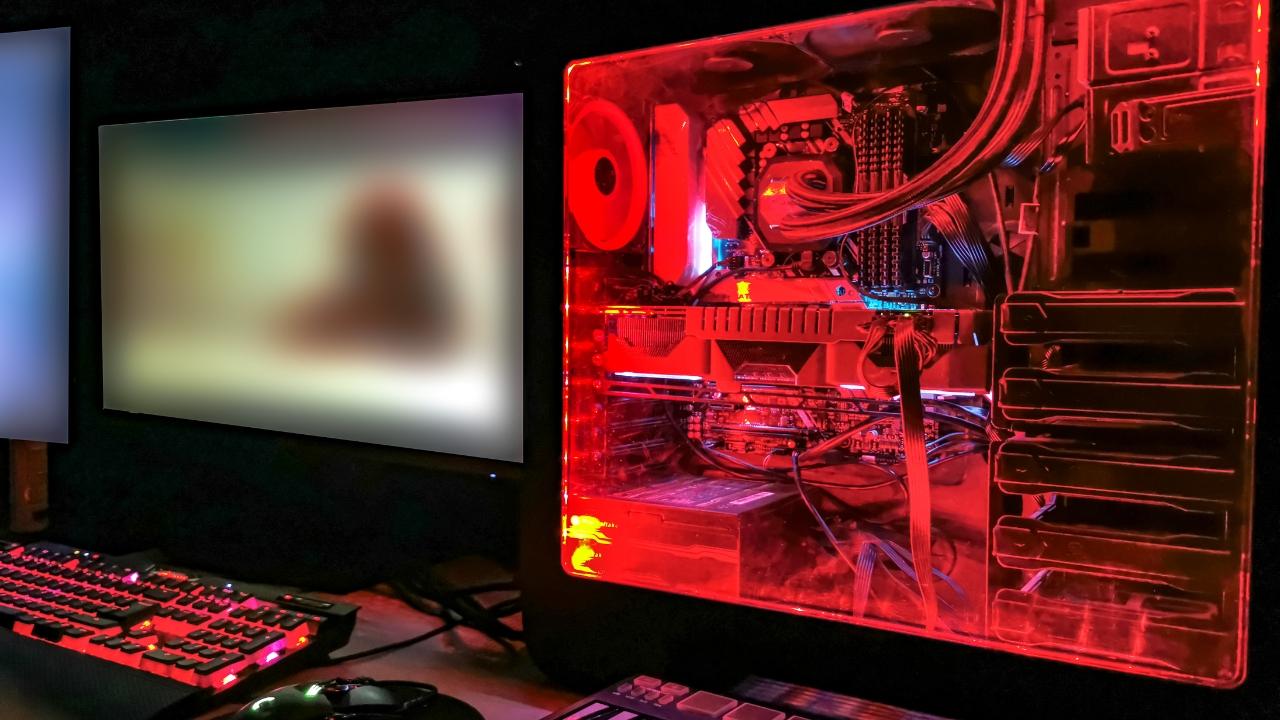
Jika anda bercadang untuk membina atau menaik taraf komputer anda dan tidak mahu berbelanja besar, anda perlu jelas tentang perkara ini. Cara memilih dan mengkonfigurasi setiap komponen PC dengan betulAntara kenaikan harga kad grafik dan bilangan model CPU, RAM dan papan induk, mudah untuk sesat tanpa panduan yang jelas.
Tambahan pula, tidak mencukupi hanya dengan membeli alat ganti dan memasangnya: agar peralatan benar-benar berfungsi, ia perlu mengoptimumkan WindowsKemas kini pemacu, laraskan tetapan kuasa dan sudah tentu, elakkan beberapa kesilapan biasa yang boleh memendekkan hayat mesin anda atau menjadikannya berjalan lebih teruk daripada yang sepatutnya.
Sebelum memilih komponen: apakah kegunaan PC anda?
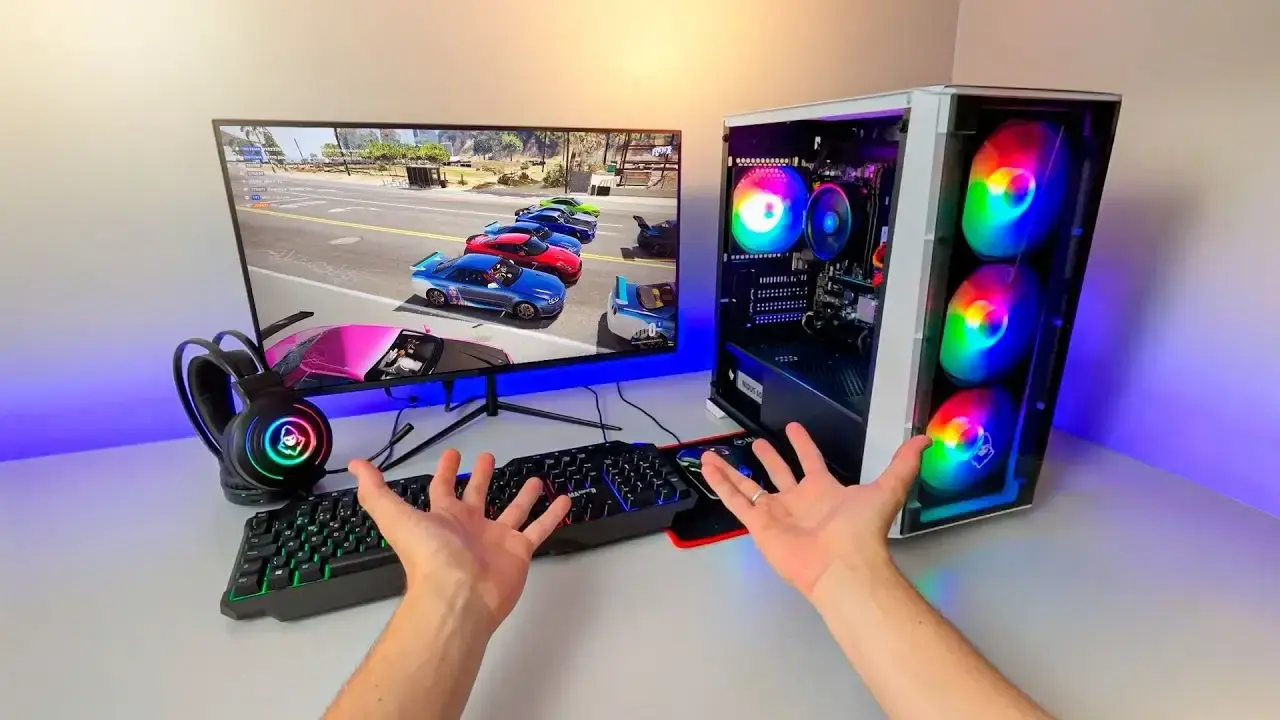
Sebelum anda tergesa-gesa membeli alat ganti, perkara paling bijak untuk dilakukan ialah menentukan dengan jelas. Apakah jenis tugas yang akan anda lakukan di komputer pada kebanyakan masa?Tiada gunanya berbelanja untuk kuasa yang tidak akan digunakan atau, sebaliknya, tidak memenuhi jenis kerja yang anda perlukan.
Secara amnya, kita boleh mengumpulkan beban kerja biasa kepada beberapa kategori, setiap satu dengan keperluan berbeza untuk CPU, RAM, GPU dan storan. Ini akan membantu anda untuk utamakan di mana berbaloi untuk melabur lebih banyak bajet dan di mana anda boleh berehat sedikit.
Antara kegunaan PC yang paling biasa ialah Automasi pejabat, pelayaran web, multimedia, penyuntingan foto, video dan audioPenyusunan kod, virtualisasi, permainan, pemodelan dan pemaparan 3D, tugasan penyulitan dan pemampatan atau penyahmampatan sejumlah besar dataSetiap profil mendapat manfaat daripada kombinasi komponen yang berbeza.
Ia juga merupakan idea yang baik untuk memikirkan persekitaran kerja anda: meja yang baik, kerusi yang baik, pencahayaan yang mencukupi, dan periferal yang selesa dan dipilih dengan baik Mereka boleh membuat perbezaan yang sama seperti menaik taraf CPU atau kad grafik anda dalam banyak kes.
Tetapan yang disyorkan mengikut jenis penggunaan
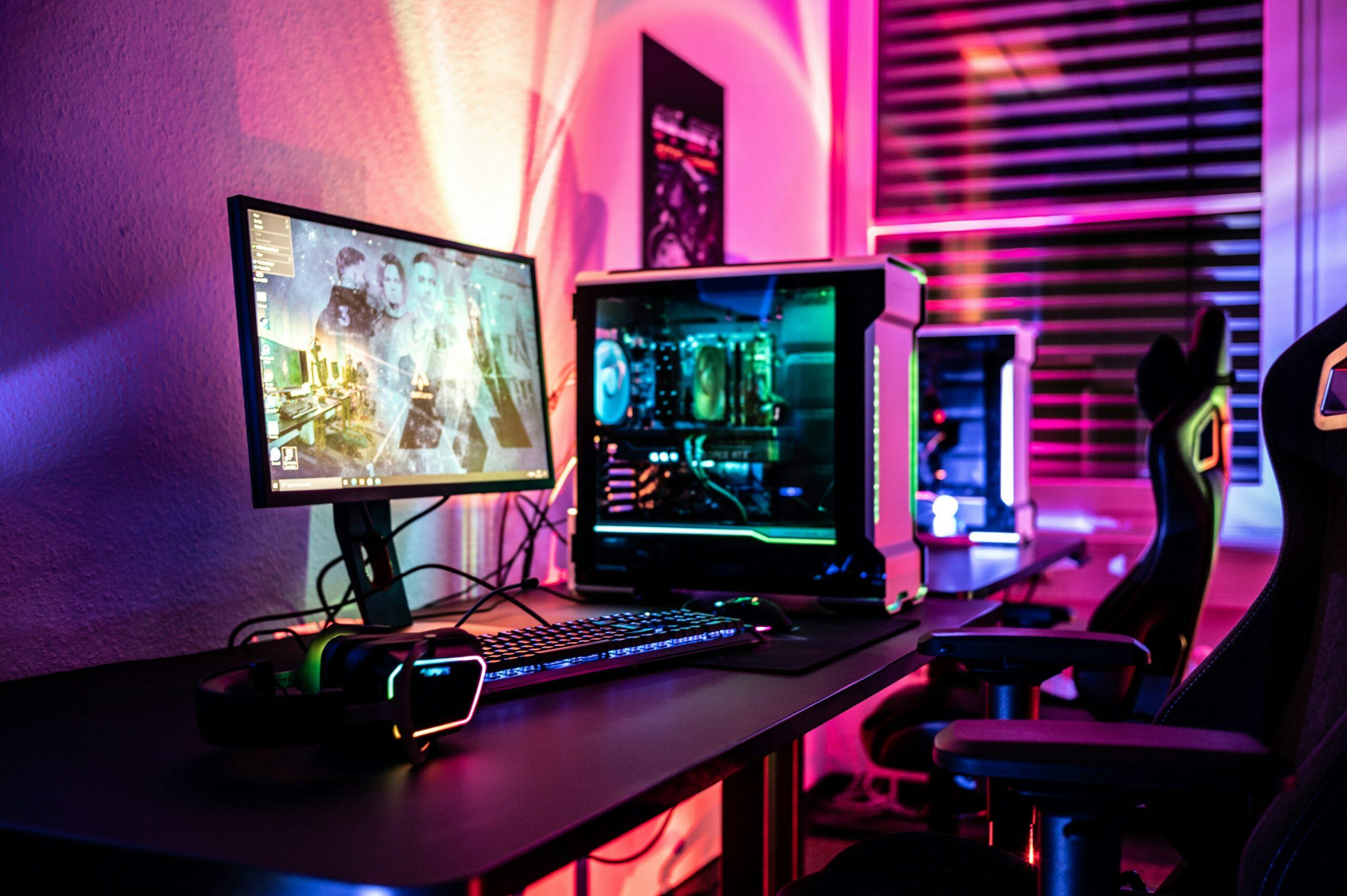
Untuk memilih peralatan yang betul, adalah berguna untuk memahami apa yang diperlukan oleh setiap jenis beban daripada perkakasan. Dengan cara ini anda boleh mengkonfigurasi komponen PC secara seimbang bergantung pada sama ada anda mahukannya untuk bekerja, bermain atau kedua-duanya sekali.
PC untuk kerja pejabat dan tugas asas
Jika komputer akan digunakan untuk dokumen, hamparan, e-mel dan sebagainya, tidak perlu merumitkan perkara, tetapi anda harus jelas tentang apa yang mencukupi untuk menjadi lebih daripada cukup pada masa kini dan apa yang akan dilakukan oleh PC. Jangan gagal semasa melakukan pelbagai tugasan.
- CPUPemproses peringkat permulaan asas dengan prestasi setiap teras yang baik, seperti AMD Ryzen 3 atau Intel Core i3/Ultra 3, sudah memadai. Apa yang penting ialah ia boleh mengendalikan beberapa tab dan program ringan dengan lancar.
- RAM8 GB sudah memadai untuk kerja pejabat, walaupun jika anda boleh menambah sehingga 16 GB, anda akan mempunyai lebih banyak ruang untuk tugas-tugas lain. berbilang tugas dan pelayar dengan berbilang tab.
- penyimpananHDD tradisional mungkin berfungsi, tetapi SSD menjadikan Windows, program dan dokumen dibuka dengan lebih pantas, sekali gus meningkatkan rasa kelancaran dengan ketara.
- GPUGrafik bersepadu pemproses adalah lebih daripada cukup untuk memaparkan dokumen, video HD dan desktop.
- Peranti: di sini adalah berbaloi untuk melabur lebih sedikit lagi monitor yang selesa untuk mata, papan kekunci dan tetikus ergonomik, dan juga pencetak atau pencetak berbilang fungsi dengan pilihan pengimbasan dan dupleks yang baik jika anda bekerja dengan banyak dokumen.
PC yang terutamanya bertujuan untuk melayari internet, mengurus e-mel, rangkaian sosial, panggilan video dan penggunaan kandungan asas juga mempunyai keperluan yang agak sederhana, tetapi terdapat beberapa nuansa, terutamanya kerana bagaimana sesetengah pelayar menggunakan memori (Jika anda menggunakan Chrome, lihatlah) Helah Google Chrome).
- CPURyzen 3 atau Core i3/Ultra 3 dengan 4 teras fizikal biasanya mencukupi. Jika anda biasanya mempunyai berpuluh-puluh tab dan beberapa aplikasi terbuka (Spotify, Discord, dll.), pemproses yang lebih berkuasa akan memberi anda sedikit lebih responsif.
- RAMSebaik-baiknya, pada masa kini anda perlu mempunyai storan 8-16 GB. Pelayar seperti Chrome atau Edge boleh menggunakan banyak memori apabila... Anda membuka banyak tab dan sambungan.
- penyimpananSSD sangat mempercepatkan pemuatan halaman dengan cache, tetapi jika bajetnya terhad, HDD 1 TB juga berfungsi untuk kegunaan mudah.
- GPUGrafik bersepadu sudah memadai melainkan anda ingin memainkan kandungan 4K secara intensif, yang mana dalam hal ini iGPU moden atau GPU khusus asas akan berfungsi dengan lebih baik.
- PerantiJika anda banyak menulis di forum, blog atau rangkaian sosial, pertimbangkan papan kekunci yang selesa dan bagusJika anda sedang menstrim, fokus pada monitor dan pembesar suara yang baik. Bagi pencipta kandungan, kamera web dan mikrofon yang baik adalah penting.
Jangan lupa bahawa, untuk penstriman yang lancar dan pengalaman dalam talian yang baik, adalah penting untuk mempunyai sambungan internet yang stabil dan penghala moden (WiFi 6 atau lebih baharu)terutamanya jika anda bermain dalam talian atau menstrim secara langsung.
PC untuk penggunaan multimedia dan kandungan
Jika keutamaan anda adalah menonton siri, filem, mendengar muzik dan mengurus pustaka foto dan video, tumpuan akan diberikan pada persediaan yang menawarkan Main balik yang lancar, masa pemuatan yang munasabah dan ruang yang cukup untuk menyimpan semuanya.
- CPUPemproses AMD Ryzen 3/5 atau Intel Core i3/Ultra 3/i5/Ultra 5 sudah lebih daripada mencukupi. Semasa penstriman, kebanyakan pemprosesan berlaku di awan, jadi CPU tempatan tidak terlalu tertekan.
- GPUIGPU moden sudah memadai untuk 1080p dan juga 4K, dengan syarat ia mempunyai pecutan penyahkodan perkakasanKad grafik julat rendah hingga pertengahan khusus adalah berguna jika anda menggunakan banyak HDR 4K.
- RAMantara 8 dan 16 GB, sebaik-baiknya agak pantas untuk menjalankan aplikasi pengurusan multimedia dengan selesa.
- penyimpananSebaik-baiknya, anda memerlukan SSD untuk memasang sistem pengendalian dan aplikasi, serta HDD besar tambahan untuk menyimpan filem, muzik, foto dan video dalam kualiti tinggi.
- PerantiDi sini, monitor (atau TV) dan sistem bunyi diutamakan. Panel yang baik, pembiakan warna yang baik dan pembesar suara atau fon kepala yang berkualiti.
Penyuntingan imej, audio dan video
Apabila anda ingin menggunakan Photoshop, Illustrator, Premiere, DaVinci Resolve, Pro Tools atau program penyuntingan lain, peningkatan keperluan adalah ketara. Pada ketika ini, anda memerlukan mesin yang mampu... memproses penapis, kesan dan pemaparan dalam masa yang munasabah.
- CPULebih berkuasa dan lebih banyak teras, lebih baik. Untuk video, pemproses seperti AMD Ryzen 7/9 atau Intel Core i7/Ultra 7 atau lebih tinggi adalah ideal. Untuk fotografi dan audio, pemproses pertengahan hingga tinggi juga berfungsi dengan baik, tetapi dalam video 4K, CPU memberi kesan yang ketara kepada masa eksport.
- GPUPenting untuk penyuntingan dan kesan video. Banyak program boleh menggunakan kuasa GPU untuk mempercepatkan penapis dan pemaparan, jadi pertimbangkan ini. kad grafik pertengahan hingga tinggi khusus.
- RAM16 GB adalah minimum yang munasabah; 32 GB sesuai untuk projek besar dengan banyak lapisan, trek atau klip. Modul yang lebih pantas adalah yang terbaik untuk memastikan CPU dan GPU berjalan lancar.
- penyimpananSSD Pantas (NVMe jika boleh) untuk sistem, perisian dan cache kerja, serta satu atau lebih cakera berkapasiti tinggi (SSD atau HDD) untuk menyimpan projek, bahan mentah dan sandaran.
- Peranti: monitor berkualiti dengan liputan warna yang baik (sRGB, DCI-P3), dikalibrasi atau boleh dikalibrasi, dan peralatan bunyi yang boleh dipercayaiJika anda menghasilkan audio, monitor studio atau fon kepala frekuensi rata hampir wajib digunakan.
Penyusunan dan pembangunan kod
Jika anda memprogram dan mengusahakan projek besar (contohnya, kernel, enjin grafik atau penyelesaian perusahaan yang kompleks), masa kompilasi sangat bergantung pada Kuasa CPU, kapasiti RAM dan kelajuan cakera.
- CPULebih banyak teras dan thread, lebih baik; julat pertengahan hingga tinggi seperti Ryzen 7 atau Core i7 sudah menawarkan peningkatan yang baik berbanding pemproses peringkat permulaan untuk kompilasi selari.
- RAM16-32 GB membolehkan anda membuka IDE, bekas, pelayar dan alatan yang berat tanpa sistem mula memproses halaman ke cakera.
- penyimpananSSD NVMe mempercepatkan akses kepada pepohon kod, kebergantungan dan alatan yang besar, sekali gus mengurangkan masa penyusunan dan ujian.
Virtualisasi dan emulasi
Menyediakan makmal mesin maya, menguji sistem pengendalian atau menggunakan emulator konsol lama dan moden memerlukan lonjakan sumber yang ketara, kerana PC perlu mensimulasikan satu atau lebih pasukan lengkap pada masa yang sama.
- CPUDalam kes ini, pemproses dengan banyak teras dan thread, seperti Ryzen 9, Core i9/Ultra 9, atau pemproses jenis Threadripper, sangat bermanfaat jika anda akan menjalankan banyak mesin maya secara serentak. Pastikan ia menyokong teknologi pecutan virtualisasi (Intel VT, AMD-V, dll.).
- RAM32-64 GB atau lebih, bergantung pada bilangan mesin maya dan RAM yang diperuntukkan kepada setiap satu. Perlu diingat bahawa anda akan membahagikan memori fizikal antara beberapa sistem.
- penyimpananCakera maya mengambil banyak ruang, jadi SSD berkapasiti besar (4 TB atau lebih) disyorkan, atau menggabungkan SSD untuk VM utama dan HDD untuk storan besar-besaran.
- PerantiAnda tidak memerlukan sesuatu yang terlalu istimewa, tetapi set dua atau tiga monitor Ia sangat memudahkan kerja dengan berbilang VM yang dibuka pada masa yang sama.
Permainan: Kunci kepada PC yang seimbang
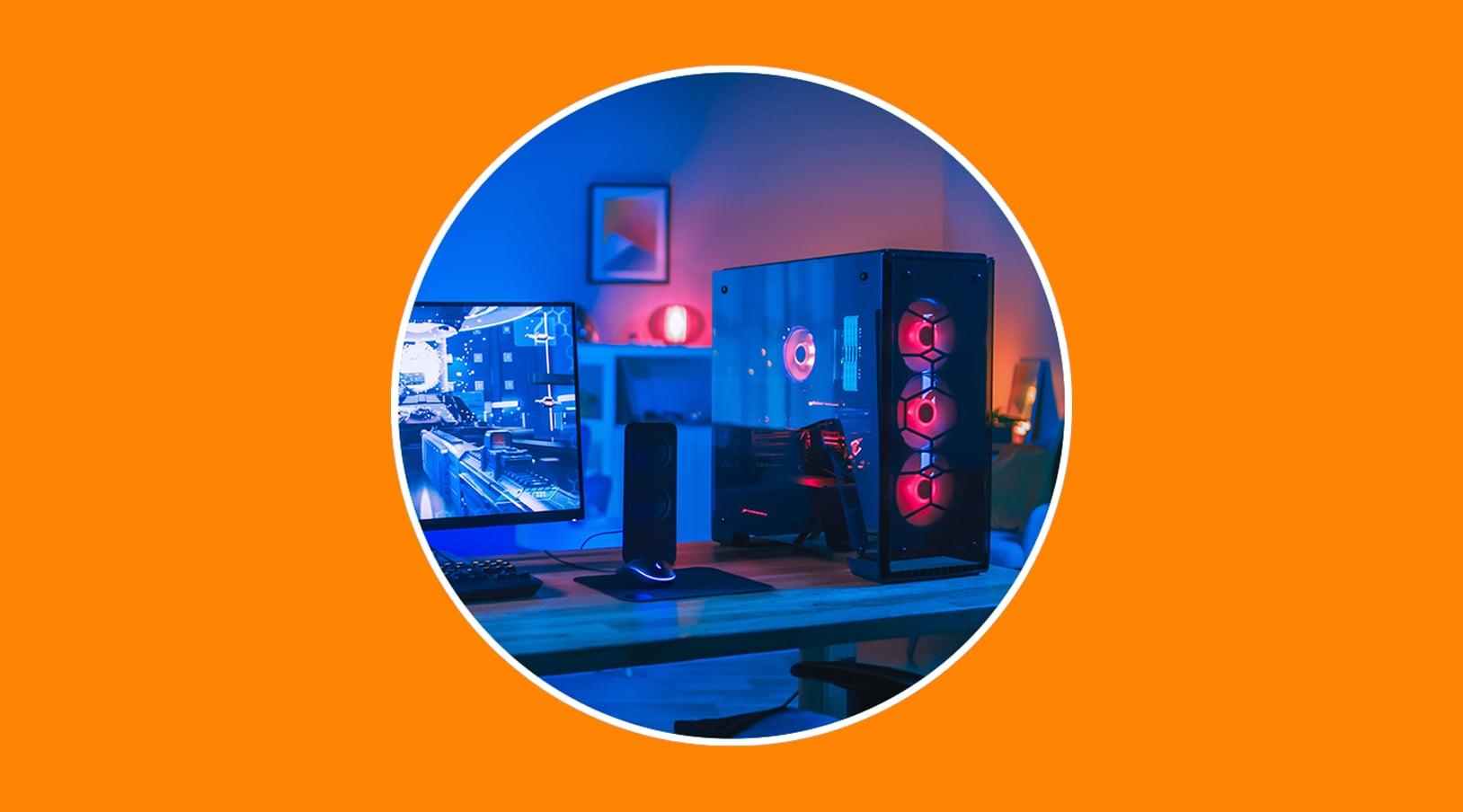
Untuk bermain permainan dengan betul, kad grafik adalah komponen utama, tetapi GPU yang berkuasa tidak berguna jika anda kemudiannya berjimat cermat pada pemproses atau memori. Ideanya adalah untuk membina sistem di mana CPU, GPU, RAM dan storan seimbangJika perkakasan anda sederhana, anda boleh melihat senarai Permainan PC untuk sistem spesifikasi rendah yang beraksi dengan baik dalam pasukan yang sengit.
- GPUIa merupakan bintang untuk permainan video. Untuk 1080p dan 1440p pada tetapan tinggi/ultra, kad pertengahan hingga tinggi (RTX 4070/4080, RX 7700/7800 atau lebih baik) dengan sekurang-kurangnya 12-16 GB VRAM sangat disyorkan untuk permainan AAA moden.
- CPUPermainan moden mementingkan prestasi setiap teras yang baik, kelajuan jam yang tinggi dan cache yang mencukupi. Pemproses seperti Ryzen 5/7 atau Intel Core i5/Ultra 5/i7 dengan 6-8 teras adalah ideal.
- RAM16 GB adalah minimum yang kini hampir wajib; jika anda menstrim, merakam permainan atau mempunyai banyak perkara yang terbuka, lebih baik memilih 32 GB, sebaik-baiknya DDR5 yang pantas.
- penyimpananSSD (sebaik-baiknya NVMe) memendekkan masa pemuatan secara drastik dan mencegah kegagapan semasa bermain permainan. sentiasa menarik data (contohnya, dalam dunia terbuka).
- PerantiPapan kekunci dan tetikus permainan responsif, pad tetikus yang besar dan monitor dengan kadar penyegaran yang tinggi (144 Hz atau lebih) serta latensi rendah akan memberi perbezaan yang besar kepada pengalaman bermain.
Pemodelan dan pemaparan 3D
Program seperti aplikasi Blender, Maya, 3ds Max, ZBrush atau CAD memerlukan mesin yang ditujukan kepada pengkomputeran CPU dan GPU yang intensif. Ia bukan sahaja tentang projek yang kelihatan lancar, tetapi tentang... Masa penyampaian tidak sepatutnya mengambil masa berjam-jam..
- CPUSelain prestasi setiap teras yang baik, enjin rendering berasaskan CPU tradisional mendapat banyak manfaat daripada mempunyai banyak teras. Pemproses seperti Ryzen 9, Core i9/Ultra 9 atau Threadripper adalah ideal.
- GPUJika anda menggunakan enjin pemaparan GPU (Cycles, Octane, Redshift, dll.), anda harus melabur dalam kad grafik mewah (GeForce RTX atau Radeon RX terbaik, atau rangkaian profesional seperti NVIDIA Quadro / RTX, Radeon Pro).
- RAM32-64 GB membolehkan anda bekerja dengan adegan kompleks tanpa sistem mula membuka halaman.
- penyimpananSSD untuk projek, pustaka aset dan tekstur; HDD atau SSD tambahan untuk pengarkiban jangka panjang, kerana projek ini boleh menempati puluhan atau ratusan gigabait.
- Peranti: monitor besar beresolusi tinggi dengan pembiakan warna yang baik dan, jika boleh, monitor kedua untuk alat dan panel bantu.
Penyulitan dan keselamatan
Dalam tugasan yang melibatkan penyulitan besar-besaran, pengauditan kata laluan atau ujian keselamatan, kuasa pengkomputeran semata-mata adalah yang penting. Bergantung pada jenis alat yang anda gunakan, Anda mungkin berminat dengan kedua-dua CPU dan GPU.
- CPUIa harus menyokong arahan seperti AES-NI dan mempunyai kuasa berbilang teras yang baik untuk memproses jumlah data yang besar.
- RAM16 GB sudah mencukupi untuk kebanyakan alat penyulitan dan analisis.
- penyimpananSSD yang pantas mempercepatkan pemprosesan fail yang besar.
- GPUJika anda menggunakan alat seperti Hashcat, satu atau lebih GPU yang sangat berkuasa boleh menggandakan kelajuan serangan berbanding hanya bergantung pada CPU, memandangkan Mereka menyumbang sejumlah besar FLOPS..
Pemampatan dan penyahmampatan data
Memampatkan dan menyahmampatkan fail besar dengan WinRAR, 7-Zip dan program serupa nampaknya mudah, tetapi apabila anda berurusan dengan jumlah puluhan atau ratusan gigabait, adalah berguna untuk menyediakan komputer untuknya, terutamanya dalam... Kelajuan CPU dan cakera.
- CPUAlgoritma pemampatan moden boleh memanfaatkan berbilang teras, jadi Ryzen 5 atau Core i5/Ultra 5 atau lebih tinggi banyak membantu.
- RAM16 GB biasanya cukup untuk memampatkan pakej besar tanpa kesesakan.
- penyimpananSSD yang pantas dapat mengurangkan masa baca dan tulis semasa pemampatan/penyahmampatan dengan ketara.
- GPU: ia biasanya tidak campur tangan dalam tugas-tugas ini, jadi ia bukan faktor utama.
Jika anda merancang untuk menggunakan PC untuk pelbagai perkara (permainan, bekerja, mengedit dan beberapa virtualisasi), perkara yang paling bijak untuk dilakukan ialah mencari Keseimbangan antara CPU yang berkuasa, GPU yang baik, jumlah RAM yang baik dan SSD yang pantastanpa mengabaikan penyejukan.
Konfigurasi permainan mengikut bajet dan julat
Selain jenis penggunaan, ramai orang mencari panduan persediaan permainan berdasarkan tahap bajet. Berikut ialah panduan moden dan berguna, yang direka untuk bermain dengan kualiti grafik dan kestabilan yang baik:
High-end
- CPU: Intel Core i9-13900K atau AMD Ryzen 9 7950X.
- GPU: NVIDIA GeForce RTX 4090 atau AMD Radeon RX 7900 XTX.
- RAM: 32 GB DDR5 bermula pada 6000 MHz.
- Penyimpanan: SSD NVMe 2 TB pantas.
- Papan induk: model mewah seperti ASUS ROG Strix Z790-E atau MSI MEG X670E Ace.
- Fuente: 1000 W dengan pensijilan 80 Plus Platinum.
- Penyejukan: Kit penyejukan cecair AIO berkualiti.
Julat pertengahan
- CPU: Intel Core i7-13700K atau AMD Ryzen 7 7700X.
- GPU: NVIDIA GeForce RTX 4070 atau AMD Radeon RX 7800 XT.
- RAM: 16 GB DDR5 5600 MHz (boleh dikembangkan kepada 32 GB pada masa hadapan).
- Penyimpanan: SSD NVMe 1 TB.
- Papan induk: Gigabyte Z790 Aorus Elite atau ASUS TUF Gaming X670E.
- Fuente: 850 W 80 Plus Emas.
- Penyejukan: penyejuk udara mewah.
Julat input
- CPU: Intel Core i5-13600K atau AMD Ryzen 5 7600X.
- GPU: NVIDIA GeForce RTX 4060 atau AMD Radeon RX 7700 XT.
- RAM: 16GB DDR4 3200 MHz.
- Penyimpanan: SSD 1 TB (walaupun SATA) untuk melihat peningkatan yang baik berbanding HDD.
- Papan induk: MSI B760 Tomahawk atau ASUS Prime B650-Plus.
- Fuente: 750 W 80 Plus Gangsa.
- Penyejukan: penyejuk udara asas tetapi baik.
Petua pemasangan untuk mengelakkan kerosakan pada komponen
Memilih perkakasan yang betul adalah separuh daripada segalanya. Separuh lagi adalah memasangnya secara bijak untuk mengelakkan kejutan, kesesakan atau masalah kestabilan. Dengan beberapa garis panduan yang jelas dan tanpa tergesa-gesa, anda boleh Bina PC anda sendiri tanpa perlu berputus asa.
Alat penting untuk membina PC
Sebelum membuka kotak, sediakan ruang kerja yang besar, bersih dan bebas karpet, dan sediakan barang-barang berikut: alat yang betul untuk memastikan pemasangan berjalan lancar.
- Pemutar skru Phillips, sebaik-baiknya bermagnet, untuk mengelakkan skru terlepas di dalam bekas.
- Gelang tangan antistatik (dan, jika boleh, alas anti-statik) untuk mengelakkan pelepasan yang boleh merosakkan komponen sensitif.
- Pengikat kabel atau jalur Velcro untuk menyusun kabel dan meninggalkannya bahagian dalam yang kemas dengan aliran udara yang baik.
- Gunakan pes haba berkualiti tinggi jika heatsink anda belum lagi menggunakan pes haba tersebut.
- Tang kecil atau pemotong dawai untuk menyelamatkan skru degil atau membantu di ruang sempit.
- Kit pemutar skru jitu untuk skru kecil pada papan induk, SSD, dsb.
- Jika anda ingin berusaha lebih, penguji bekalan kuasa membantu anda menyemak sama ada PSU berfungsi dengan betul sebelum menyambungkan semuanya.
- Lampu LED untuk menerangi bahagian dalam kotak dengan betul semasa pemasangan.
- Peniup atau tin udara termampat untuk Bersihkan habuk dan serpihan sebelum menutup kotak.
Pesanan pemasangan yang disyorkan
Untuk mengelakkan masalah, ikuti susunan pemasangan yang logik. Ini mengurangkan risiko merosakkan apa-apa sahaja dan menjadikannya lebih mudah. mencapai semua penyambung tanpa perlu membuka separuh PC.
- Pertama, pasang CPU dan RAM pada papan induk di luar bekas. Jika penyejuk CPU besar, sekarang juga masa yang sesuai untuk memasangnya.
- Letakkan bekalan kuasa di dalam bekas dan salurkan kabel utama melalui bukaan pengurusan kabel, biarkan ia siap.
- Skrukan papan induk, pastikan anda telah meletakkan penyangga dengan betul supaya ia tidak menyentuh casis logam.
- Pasang pemacu storan (SSD, HDD) dan kad grafik, sambungkan kabel kuasa PCIe yang sepadan — dan ingatlah Bagaimana untuk mengelakkan kesilapan semasa memasang SSD.
- Periksa orientasi kipas bekas: biasanya begitu Pengambilan udara segar melalui bahagian hadapan dan ekzos melalui bahagian belakang dan atas.
- Sambungkan kabel panel hadapan (butang kuasa, tetapan semula, LED, audio, USB hadapan) dengan berhati-hati menggunakan manual papan induk untuk mengelakkan kesilapan.
Kesilapan biasa yang boleh anda elakkan
Terdapat beberapa kesilapan yang agak biasa yang, jika anda mengelakkannya, akan menjimatkan masa anda untuk menguji dan membuat kekecewaan selama berjam-jam. Kebanyakannya berkaitan dengan tergesa-gesa atau tidak memeriksa sesuatu. keserasian dan butiran pemasangan.
- Menyambungkan kabel panel hadapan dengan salah, sehingga butang kuasa tidak berfungsi atau LED tidak berfungsi.
- Menggunakan terlalu banyak atau terlalu sedikit pes haba; sebutir beras di tengah biasanya mencukupi untuk kebanyakan CPU standard.
- Memilih heatsink yang tidak muat dalam bekas atau bekas yang terlalu kecil untuk GPU yang anda ingin pasang.
- Kegagalan untuk memeriksa keserasian antara CPU dan papan induk (soket, cipset dan versi BIOS) boleh menyebabkan pasukan yang tidak bermula pun.
- Terlupa untuk mengemas kini BIOS apabila anda memasang CPU yang lebih baharu daripada yang disokong oleh versi kilang.
Konfigurasi sistem awal: BIOS, Windows dan pemacu
Sebaik sahaja anda memasang PC anda, anda belum selesai lagi. Untuk memastikan semuanya berjalan lancar, adalah penting untuk memperuntukkan sedikit masa untuk... Semak BIOS/UEFI, konfigurasikan Windows dan kemas kini pemacuLangkah-langkah ini adalah kunci untuk memanfaatkan sepenuhnya perkakasan anda.
Semakan pantas dalam BIOS/UEFI
Hidupkan komputer anda buat kali pertama dan, sebaik sahaja anda melihat skrin awal, tekan kekunci yang ditunjukkan pada papan induk anda berulang kali (biasanya Padam atau F2) untuk memasuki BIOS/UEFI. Di sana anda sepatutnya melihat Sahkan bahawa semua komponen dipaparkan dengan betul..
- Sahkan bahawa CPU yang ditunjukkan adalah model yang betul.
- Pastikan jumlah RAM adalah sama dengan yang anda pasang dan ia berfungsi dalam dwi saluran jika berkenaan.
- Pastikan semua pemacu (SSD, HDD) dikesan tanpa masalah.
Jika semuanya teratur, simpan perubahan (walaupun anda belum menyentuh apa-apa yang berkaitan) dan keluar untuk meneruskan proses pemasangan sistem.
Pemasangan Windows dan konfigurasi awal
Jika PC anda sudah dilengkapi dengan Windows yang telah dipasang terlebih dahulu, anda hanya perlu mengikuti wizard persediaan awal untuk Pilih bahasa anda, konfigurasikan rangkaian anda dan tambahkan akaun Microsoft anda. dan laraskan beberapa tetapan privasi. Ia sangat serupa dengan mendapatkan telefon baharu.
Jika anda memasangnya dari awal, buat USB yang boleh di-boot Menggunakan alat rasmi Microsoft, but dari pemacu USB tersebut (laraskan susunan but dalam BIOS jika perlu) dan pasang Windows pada SSD utama anda, biarkan HDD untuk data dan permainan, atau jika anda tidak pasti, Cuba Windows tanpa memasangnya.
Kemas kini pemacu kad grafik dan komponen lain
Dengan sistem kini berfungsi, perkara pertama yang perlu dilakukan ialah memastikan kad grafik anda mempunyai pemacu terkini. Inilah caranya untuk Pastikan prestasi terbaik dalam permainan dan program yang dipercepatkan GPUdan untuk mengelakkan pepijat yang diketahui.
- Kenal pasti model GPU anda yang tepat (NVIDIA, AMD, Intel).
- Pergi ke laman web rasmi pengeluar dan muat turun pemacu stabil terkini yang tersedia.
- Pasangnya mengikut wizard, mulakan semula apabila digesa.
Untuk komponen yang lain, anda ada dua jalan utama:
- Kaedah automatik (Kemas Kini Windows / Pengurus Peranti): Daripada Pengurus Peranti, anda boleh klik kanan pada setiap item dengan ikon amaran dan biarkan Windows mencari pemacu.
- Kaedah manual (disyorkan): Muat turun cipset, rangkaian, pemacu audio, dsb., daripada laman web pengeluar papan induk dan pasangkannya satu persatu.
Kemas Kini Windows dan kemas kini pilihan
Langkah utama seterusnya adalah menjalankan Kemas Kini Windows untuk memastikan sistem telah tampalan keselamatan dan penambahbaikan prestasi terkini.
- Pergi ke Tetapan > Kemas Kini & Keselamatan > Kemas Kini Windows.
- Klik pada Semak kemas kini dan biarkan ia memuat turun dan memasang semua yang penting.
- Mulakan semula seberapa banyak kali yang diperlukan sehingga sistem menunjukkan bahawa ia telah dikemas kini sepenuhnya.
Dalam bahagian kemas kini pilihan, pemacu bukan kritikal yang juga menarik mungkin muncul (contohnya, pemacu khusus perkakasan atau penambahbaikan keserasianSemak senarai itu dengan teliti dan hanya gunakan apa yang masuk akal untuk pasukan anda.
Petua pengoptimuman prestasi Windows
Dengan sistem dan pemacu anda dikemas kini, kini anda boleh meningkatkan prestasi dengan melaraskan pelbagai parameter BIOS dan Windows. Banyak komputer kehilangan 10-20% daripada potensinya hanya dengan RAM, pelan kuasa atau proses but tidak dikonfigurasikan dengan betuldan ia juga membantu untuk bergantung pada Perintah Terminal Windows untuk mendiagnosis dan menyelesaikan masalah tertentu.
Dayakan XMP atau EXPO dalam RAM
Salah satu kesilapan paling biasa dalam PC yang baru dibina ialah membiarkan RAM pada frekuensi asasnya (contohnya, 2133 MHz) dan bukannya menggunakan profil yang direka untuknya (3200, 3600 MHz, dll.). Mendayakan XMP (Intel) atau EXPO (AMD) menjadikannya begitu RAM beroperasi pada kelajuan sebenar.
- Masukkan BIOS/UEFI.
- Lihat dalam menu memori untuk pilihan XMP atau EXPO.
- Aktifkan profil yang sepadan dengan modul anda (biasanya “Profil 1”).
- Simpan perubahan dan mulakan semula komputer.
Dengan itu sahaja, dalam banyak kes anda akan perasan Penambahbaikan FPS dalam permainan dan kelancaran dalam tugas berat, tanpa menyentuh voltan atau melakukan overclocking manual.
Memilih pelan tenaga yang betul
Windows, secara lalai, cenderung untuk mengimbangi prestasi dan kecekapan tenaga, kadangkala mengehadkan frekuensi CPU dan komponen lain. Pada PC desktop, biasanya lebih bermanfaat untuk mengaktifkan pelan kuasa yang membolehkan CPU berfungsi pada tahap terbaiknya apabila diperlukan.
- Buka Panel Kawalan dan pergi ke Pilihan Kuasa.
- Pilih pelan Prestasi Tinggi (atau pelan tersuai yang setara).
Pada komputer riba permainan, anda boleh menggabungkannya dengan profil pengeluar sendiri yang melaraskan kipas, penggunaan kuasa dan prestasi mengikut mod (permainan, bateri, dsb.).
Alih keluar bloatware dan uruskan program permulaan
Banyak komputer baharu didatangkan dengan perisian prapasang yang tidak menambah apa-apa dan hanya menggunakan sumber di latar belakang. Perkara yang sama juga berlaku untuk program yang secara automatik menambah diri mereka pada permulaan dan ia memperlahankan permulaan Windows.
- Dalam Tetapan > Apl, semak senarai dan nyahpasang apa-apa sahaja yang anda tidak kenali atau tidak akan gunakan.
- Buka Pengurus Tugas (Ctrl + Shift + Esc) dan pergi ke tab Permulaan.
- Lumpuhkan apa-apa sahaja yang tidak perlu dimulakan dengan sistem (pelancar sekunder, utiliti pendua, dll.).
Kosongkan cache dan fail sementara
Semasa beberapa hari pertama, anda akan memasang banyak program, permainan dan kemas kini. Ini akan menghasilkan fail sementara yang, jika terkumpul, boleh menyebabkan masalah. mencuri ruang SSD yang berharga dan sedikit menjejaskan prestasiTambahan pula, adalah berguna untuk mengetahui bagaimana cari fail dengan lebih pantas apabila anda perlu mencari dan membuang serpihan tertentu.
- Kaedah mudah: Dalam menu Mula, taip "Padam fail sementara", biarkan Windows menganalisis dan memilih apa yang anda ingin padamkan (berhati-hati agar tidak memilih folder Muat Turun jika anda menyimpannya di sana).
- Kaedah manual: Tekan Windows + R, taip temp dan padam apa sahaja yang anda boleh; ulangi dengan %temp% dan padam kandungannya juga.
Kabel, aksesori dan perincian yang membuat perbezaan
Selain menara dan komponen dalaman, terdapat butiran kecil yang sangat mempengaruhi cara anda menikmati PC anda setiap hari. jenis kabel video ke tetikus, papan kekunci atau fon kepalaSemuanya bertambah.
HDMI atau DisplayPort: Kabel yang hendak digunakan
Persoalan biasa dalam persediaan permainan moden ialah sama ada ia berbaloi untuk menggunakan HDMI atau DisplayPort. Ia bergantung pada kad grafik dan monitor, tetapi secara amnya... DisplayPort biasanya menawarkan lebih banyak lebar jalur dan kadar penyegaran yang lebih baik.
- Untuk peralatan peringkat permulaan atau monitor 60Hz yang ringkas, kabel HDMI yang baik sudah memadai.
- Jika anda mempunyai GPU yang berkuasa dan monitor dengan kadar penyegaran 144 Hz atau lebih tinggi, DisplayPort biasanya merupakan pilihan terbaik untuk memanfaatkan sepenuhnya resolusi dan kadar penyegaran tanpa had.
Memilih aksesori permainan yang betul
Anda akan menghabiskan banyak masa di hadapan PC, jadi adalah berbaloi untuk memperuntukkan masa (dan sedikit bajet) untuk memilih. peranti persisian yang selesa dan sesuai dengan gaya permainan atau kerja anda.
- Papan kekunci: mekanikal atau membran bergantung pada pilihan anda, tetapi cari kualiti binaan yang baik dan, jika anda banyak menaip, rasa yang tidak meletihkan anda.
- Tetikus: Pilih satu dengan bentuk yang sesuai dengan cengkaman anda (tapak tangan, kuku, hujung jari), dengan suis yang baik dan sensor yang andal.
- Fon kepala atau pembesar suara: pentas bunyi yang baik boleh membuat perbezaan yang besar, baik dalam imersi mahupun dalam permainan yang kompetitif.
- Kerusi, tikar dan penyangga monitor: butiran kecil yang membuat perbezaan ergonomik dan postur semasa sesi yang panjang.
Jika anda ingin menyesuaikan butang, terdapat Aplikasi percuma untuk memetakan semula butang tengah tetikus yang memudahkan anda menyesuaikan peranti persisian dengan gaya anda.
Perkara yang tidak sepatutnya anda lakukan pada PC anda
Sama pentingnya dengan mengetahui apa yang perlu dilakukan, memahami amalan yang perlu dielakkan bagi mengelakkan kerosakan peralatan anda atau mengurangkan jangka hayatnya. Kebanyakan tabiat ini kelihatan tidak berbahaya, tetapi lama-kelamaan ia boleh membawa akibat yang serius. Mereka memberi kesan buruk kepada perkakasan dan prestasi.
Menyambungkan PC terus ke soket kuasa tanpa perlindungan
Memasang PC anda terus ke soket dinding tanpa sebarang perlindungan bukanlah idea yang baik. Lonjakan voltan, gangguan bekalan elektrik atau penurunan mendadak boleh merosakkan bekalan kuasa atau PC itu sendiri. komponen seperti papan induk, CPU atau GPU.
Perkara paling bijak untuk dilakukan ialah menggunakan pengatur voltan atau UPS (bekalan kuasa tanpa gangguan) yang menstabilkan arus dan melindungi peralatan daripada gangguan dan lonjakan elektrik secara tiba-tiba; dan, jika anda mempunyai sebarang keraguan tentang amalan penjimatan tenaga dan keselamatan, rujuk bila perlu Matikan, gantung atau hibernasi PC anda.
Jangan pantau suhu atau pengudaraan
Sama ada PC permainan atau PC kerja, adalah idea yang baik untuk memantau suhu CPU dan GPU, terutamanya jika anda membelanjakan berjam-jam bermain permainan, membuat rendering, atau bekerja pada beban kerja yang berat.
- Pastikan bekas mempunyai aliran udara yang baik, dengan pengambilan dan ekzos yang munasabah.
- Elakkan meletakkan menara di dinding atau meletakkannya di ruang tertutup tanpa pengudaraan.
- Gunakan program pemantauan (MSI Afterburner, HWInfo, dll.) untuk memeriksa suhu dari semasa ke semasa.
Kemas kini semuanya sebaik sahaja ia dikeluarkan... atau jangan sekali-kali mengemas kini langsung.
Terdapat dua keterlaluan yang sama buruknya: memasang setiap kemas kini sebaik sahaja ia dikeluarkan tanpa menunggu walau sehari pun, dan tidak pernah mengemas kini langsung. Sesetengah kemas kini Windows atau pemacu mungkin termasuk kecacatan yang mengurangkan prestasi atau menyebabkan ralat.
Perkara yang paling masuk akal ialah tunggu beberapa hari Dan baca komen di forum dan laman web khusus sebelum menggunakan perubahan yang ketara. Tetapi menyekat kemas kini selama-lamanya juga bukan idea yang baik: kebanyakannya membawa pembetulan keselamatan dan penambahbaikan kestabilan yang berbaloi.
Memasang terlalu banyak program pembersihan atau "pengoptimuman"
Antivirus yang baik dan sedikit akal sehat biasanya sudah memadai. Memenuhi PC anda dengan suite pembersih, penggalak dan program pengoptimuman ajaib bukan sahaja tidak membantu, malah ia juga memburukkan lagi keadaan. Ia boleh menyebabkan konflik, menggunakan sumber dan menambah lebih banyak bloatware daripada orang yang mengambilnya.
Jika anda ingin memastikan sistem anda kekal dalam keadaan baik, bergantunglah pada Alat pembersihan terbina dalam WindowsBeberapa utiliti yang boleh dipercayai dan, yang paling penting, pengaturan program dan data anda yang baik. Selain itu, untuk mengekalkan keselamatan, semak caranya imbas virus dalam Windows 11 dengan Pembela.
Terlalu banyak program ditetapkan untuk dimulakan secara automatik
Setiap aplikasi yang bermula dengan Windows menambah saat (atau minit) pada masa but dan meningkatkan RAM latar belakang dan penggunaan CPU. Lama-kelamaan, ini memperlahankan sistem. dia rasa semakin berat.
Semak tab Permulaan dalam Pengurus Tugas secara berkala dan lumpuhkan apa-apa sahaja yang tidak penting untuk dimulakan dari saat pertama (pelancar permainan, aplikasi sembang yang tidak selalu anda gunakan, dsb.).
Jangan sekali-kali matikan PC anda sepenuhnya
Windows menyertakan "Fast Startup" secara lalai, yang kadangkala boleh menyebabkan kelakuan luar biasa semasa kemas kini atau perubahan perkakasan tertentu. Melumpuhkannya memastikan bahawa apabila anda mematikan sistem tutup sepenuhnya dan lakukan but bersih setiap masa
- Buka Panel Kawalan dan pergi ke Perkakasan dan Bunyi > Pilihan Kuasa.
- Klik Pilih perkara yang dilakukan oleh butang kuasa.
- Klik pada Tukar tetapan yang tidak tersedia pada masa ini.
- Nyahtanda Dayakan permulaan pantas (disyorkan) dan simpan perubahan.
Lupakan tentang penyelenggaraan fizikal
PC yang berdebu menjadi lebih panas, menghasilkan lebih banyak bunyi bising, dan berada di bawah tekanan yang lebih daripada yang diperlukan. Lama-kelamaan, jika ia tidak pernah dibersihkan, Kipas boleh tersumbat, dan suhu boleh meningkat terlalu tinggi. dan mengurangkan jangka hayat komponen tersebut.
- Setiap beberapa bulan, matikan dan cabut plag peralatan, buka bekas dan bersihkan kipas, radiator dan gril dengan udara termampat.
- Setiap 1-2 tahun, pertimbangkan untuk memperbaharui pes haba CPU (dan GPU jika anda mampu) untuk mengekalkan sentuhan optimum dengan heatsink.
- Pastikan tiada kabel yang menghalang aliran udara dan kipas berputar tanpa bunyi pelik.
Mengkonfigurasi dan memasang komponen PC dengan betul bukan sekadar memilih bahagian yang berkuasa; ia juga tentang memahami untuk apa anda akan menggunakannya, menggabungkan CPU, GPU, RAM dan storan dengan betul, melakukan pemasangan fizikal yang baik, melaraskan BIOS dan Windows dengan bijak dan mengelakkan tabiat buruk yang akan merosakkan peralatan dari semasa ke semasa. Jika anda mendedikasikan sedikit masa untuk semua ini dari awal, anda akan mempunyai komputer yang... Ia berfungsi dengan baik, stabil, dan akan bertahan selama bertahun-tahun tanpa memberi anda sebarang masalah..
Isi kandungan
- Sebelum memilih komponen: apakah kegunaan PC anda?
- Tetapan yang disyorkan mengikut jenis penggunaan
- PC untuk kerja pejabat dan tugas asas
- Peralatan untuk melayari web dan media sosial
- PC untuk penggunaan multimedia dan kandungan
- Penyuntingan imej, audio dan video
- Penyusunan dan pembangunan kod
- Virtualisasi dan emulasi
- Permainan: Kunci kepada PC yang seimbang
- Pemodelan dan pemaparan 3D
- Penyulitan dan keselamatan
- Pemampatan dan penyahmampatan data
- Konfigurasi permainan mengikut bajet dan julat
- Petua pemasangan untuk mengelakkan kerosakan pada komponen
- Konfigurasi sistem awal: BIOS, Windows dan pemacu
- Petua pengoptimuman prestasi Windows
- Kabel, aksesori dan perincian yang membuat perbezaan
- Perkara yang tidak sepatutnya anda lakukan pada PC anda
- Menyambungkan PC terus ke soket kuasa tanpa perlindungan
- Jangan pantau suhu atau pengudaraan
- Kemas kini semuanya sebaik sahaja ia dikeluarkan... atau jangan sekali-kali mengemas kini langsung.
- Memasang terlalu banyak program pembersihan atau "pengoptimuman"
- Terlalu banyak program ditetapkan untuk dimulakan secara automatik
- Jangan sekali-kali matikan PC anda sepenuhnya
- Lupakan tentang penyelenggaraan fizikal