- La multitarea en Windows se basa en la gestión de procesos, tiempo de CPU y memoria, permitiendo ejecutar varias aplicaciones a la vez sin perder fluidez.
- Funciones nativas como Snap, Alt + Tab, Vista de tareas, escritorios múltiples y la gestión de varias pantallas facilitan organizar ventanas y espacios de trabajo.
- Atajos de teclado y opciones de configuración en Sistema > Multitarea y Pantalla permiten adaptar el comportamiento de la multitarea a cada usuario y equipo.
- Herramientas de terceros como FancyZones, Divvy, DisplayFusion, AquaSnap o Bug.n amplían el control sobre el posicionamiento y automatización de ventanas.
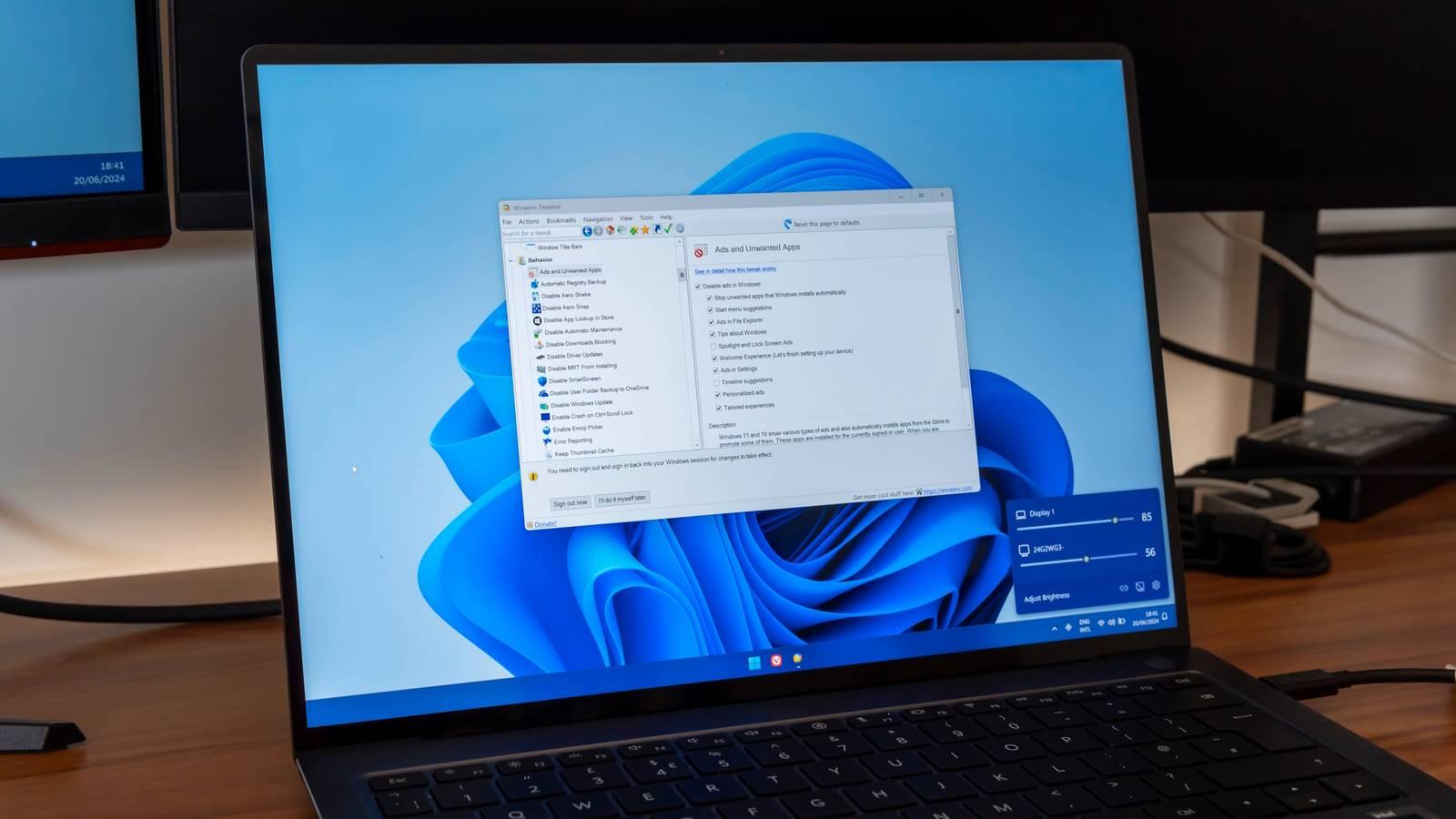
La multitarea en Windows es una de esas funciones que damos por hechas hasta que volvemos a un sistema más limitado y nos preguntamos cómo podíamos vivir sin ella. Gracias a un buen puñado de herramientas como Snap, Vista de tareas, escritorios virtuales o los atajos de teclado, es posible tener varias aplicaciones abiertas y cambiar entre ellas casi sin darnos cuenta, manteniendo siempre el foco en lo importante y aprovechando mejor el tiempo. Entender bien cómo funciona la multitarea en Windows y cómo sacarle todo el partido marca una diferencia enorme en productividad, tanto si usas el PC para trabajar como para estudiar o simplemente para ocio.
Más allá de lo que vemos en pantalla, Windows hace auténticos malabares por debajo: reparte tiempo de procesador entre procesos, organiza la memoria RAM, decide qué aplicaciones priorizar y cómo mostrar las ventanas para que la experiencia sea fluida. Mientras tú saltas de un navegador a un documento, a un vídeo y a un chat, el sistema operativo está cambiando constantemente de tarea en milésimas de segundo, como un malabarista que no deja caer ninguna bola. Vamos a ver, con calma y al detalle, todas las funciones que ofrece Windows para multitarea, desde las nativas hasta las utilidades avanzadas de terceros.
Qué es la multitarea en Windows y cómo funciona por dentro
Cuando enciendes tu ordenador y empiezas a abrir programas, Windows crea para cada uno de ellos lo que se llama un proceso. Cada proceso es un conjunto de instrucciones y recursos que el sistema asigna al procesador y a la memoria RAM, y que se ejecuta de forma aislada del resto para evitar que una aplicación problemática tumbe todo el equipo. Eso es la base de la multitarea: poder ejecutar varios procesos a la vez sin que se estorben entre sí.
La clave está en una técnica llamada compartición de tiempo (time-sharing). El procesador no ejecuta todas las tareas exactamente al mismo tiempo, sino que va saltando de una a otra tan rápido que para el usuario la sensación es de simultaneidad. El planificador de Windows reparte pequeños fragmentos de tiempo de CPU a cada proceso, teniendo en cuenta prioridades, lo que hace el usuario y el estado del sistema.
Además, entra en juego la gestión de memoria. Cada aplicación usa una parte de la RAM y Windows se encarga de controlar qué procesos pueden ocuparla, qué datos se envían al archivo de paginación en disco y qué tareas en segundo plano se limitan para que las que tienes en primer plano sigan respondiendo bien. Si un programa se pasa de listo y consume demasiados recursos, el sistema puede bajar su prioridad o incluso cerrarlo.
Todo esto se completa con la interfaz de usuario: la barra de tareas, los botones de las ventanas, los accesos directos del teclado y gestos táctiles en pantallas compatibles. La multitarea que percibimos depende tanto de la parte técnica como de las herramientas visuales para movernos entre ventanas. De poco sirve que el sistema ejecute procesos en paralelo si no nos da un modo rápido y cómodo de saltar de uno a otro.
Otro concepto importante son los escritorios virtuales o múltiples. Windows permite crear varios espacios de trabajo separados en los que repartir tus aplicaciones: uno para trabajo, otro para ocio, otro quizá para estudios. Aunque todos usan el mismo hardware, para ti se sienten como escritorios diferentes, lo que ayuda mucho a organizarse y a reducir el ruido visual.
Snap: encajar ventanas y aprovechar al máximo la pantalla
Una de las funciones estrella para multitarea en Windows es Snap, el sistema de ajuste de ventanas que lleva años evolucionando. Snap nació en Windows 7 como Aero Snap, permitiendo colocar dos ventanas en cada mitad de la pantalla, y con el tiempo se ha convertido en una herramienta muy potente para organizar el escritorio.
El funcionamiento básico es sencillo: arrastras una ventana hacia un borde o esquina de la pantalla y Windows la «encaja» automáticamente en una zona, redimensionándola. Si la llevas al lateral izquierdo o derecho ocupa la mitad de la pantalla; si la mueves a una esquina, se ajusta a un cuarto del espacio. De esta forma, puedes dejar por ejemplo un documento a un lado y el navegador al otro, o cuatro ventanas organizadas en cuadrícula en una sola pantalla.
Tras ajustar la primera ventana, entra en acción Snap Assist. Snap Assist muestra miniaturas del resto de ventanas abiertas para ayudarte a completar el espacio libre con un solo clic. Es mucho más rápido que ir redimensionando a mano e intuitivo incluso para usuarios poco expertos.
En Windows 10 se añadió la posibilidad de encajar hasta cuatro ventanas en formato de cuadrantes, lo que es ideal en monitores grandes o pantallas 4K. En Windows 11 se ha dado un salto más con las Snap Layouts y Snap Groups, que proponen diseños predefinidos (por ejemplo, una ventana grande a la izquierda y dos pequeñas apiladas a la derecha) y recuerdan las combinaciones de ventanas que usas con frecuencia para restaurarlas al instante.
Si quieres afinar el comportamiento de Snap, puedes hacerlo desde la configuración del sistema. En el menú de Configuración, dentro de Sistema y luego Multitarea, es posible activar o desactivar Snap, definir si se muestran sugerencias de ventanas al ajustar una, o decidir cómo se comportan las aplicaciones cuando cambias de diseño.
Atajo Alt + Tab: cambiar rápidamente entre aplicaciones
El atajo Alt + Tab es probablemente la forma más conocida y más usada de hacer multitarea en Windows. Al mantener pulsada la tecla Alt y tocar Tab, aparece un conmutador de tareas con las aplicaciones abiertas en el escritorio actual, y puedes ir saltando entre ellas sin tocar el ratón.
Este conmutador te muestra una fila (o cuadrícula, según la versión) de miniaturas que representan cada ventana abierta. Cada vez que pulsas Tab mientras mantienes Alt, seleccionas la siguiente ventana; cuando sueltas Alt, la ventana resaltada pasa a primer plano. Es un gesto rapidísimo para usuarios de teclado que pasan el día entre varias apps.
En las versiones recientes de Windows, este atajo se ha integrado también con el navegador Microsoft Edge. Puedes elegir si Alt + Tab muestra solo ventanas o también pestañas recientes de Edge, de modo que saltar de un documento a una pestaña específica del navegador sea igual de fácil.
Para decidir cómo se comporta Alt + Tab, tienes que ir otra vez a Configuración. Dentro de Sistema > Multitarea, hay un apartado para ajustar qué se muestra al usar Alt + Tab: puedes optar por que no aparezcan pestañas de navegador, por que se muestren solo unas pocas más recientes o un número mayor, según te interese más simplicidad o más control.
Si solo quieres cambiar entre un par de aplicaciones sin pasar por todas las demás, existe también la combinación Alt + Esc, aunque se usa menos. Esta secuencia va cambiando de ventana en orden de apertura sin mostrar la vista previa, algo útil en entornos muy saturados si ya recuerdas el orden de tus programas.
Vista de tareas: visión general y acceso a escritorios múltiples
Mientras que Alt + Tab sirve para saltar rápido, la Vista de tareas está pensada para tener una foto panorámica de todo lo que tienes abierto. Al pulsar el botón de Vista de tareas en la barra de tareas, o el atajo Windows + Tab, Windows te muestra una cuadrícula con todas las ventanas abiertas, más una franja superior con los escritorios virtuales.
En esta pantalla puedes ver con claridad qué está en cada escritorio, qué aplicaciones tienes olvidadas en segundo plano y cómo se distribuye tu espacio de trabajo. Con un simple clic sobre cualquier miniatura traes esa ventana al frente; si trabajas con muchas apps a la vez, es mucho más cómodo que ir maximizando y minimizando a ciegas.
La Vista de tareas también es el centro de control para los escritorios múltiples. Desde la parte superior puedes crear nuevos escritorios, cambiarles de nombre, cerrar los que ya no necesites y arrastrar ventanas de un escritorio a otro. De esta forma separas, por ejemplo, tu entorno de trabajo de tus aplicaciones personales.
Otra función interesante es que la Vista de tareas puede mostrar la línea de tiempo de actividades en algunas versiones de Windows 10, con documentos y páginas que has usado recientemente. Aunque esta característica ha ido perdiendo peso, la idea era facilitar retomar tareas donde las dejaste, integrando multitarea y productividad histórica.
A diferencia de Alt + Tab, que se limita al escritorio actual, la Vista de tareas es más global. Si eres de los que acumulan docenas de ventanas, este panel se vuelve casi imprescindible para evitar el caos y encontrar en segundos lo que buscas.
Escritorios múltiples en Windows: organizar tareas por espacios
Los escritorios virtuales llegaron oficialmente a Windows 10 y se consolidan en Windows 11 como una pieza clave para la multitarea moderna. La idea es poder crear varios escritorios «paralelos» dentro del mismo usuario, cada uno con su propia colección de ventanas abiertas.
Por ejemplo, puedes tener un escritorio con el correo, el gestor de proyectos y la suite ofimática para el trabajo; otro con tus apps de mensajería, reproductor multimedia y redes sociales; y un tercero con tus herramientas de desarrollo o de estudio. Cambiar entre escritorios es tan sencillo como usar la Vista de tareas y seleccionar el espacio que quieras, o usar los atajos de teclado disponibles en tu versión de Windows.
Windows permite personalizar algunos aspectos de estos escritorios. Puedes elegir fondos distintos para cada uno, lo que ayuda a identificarlos de un vistazo, y modificar cómo se muestran los iconos de la barra de tareas (por ejemplo, que solo aparezcan las apps del escritorio actual o de todos).
Las aplicaciones no se duplican realmente: siguen siendo los mismos programas, pero las ventanas se reparten entre escritorios. Desde la Vista de tareas puedes arrastrar una ventana desde un escritorio a otro, o hacer que una aplicación esté visible en varios entornos si te interesa.
Si te acostumbras a utilizar escritorios múltiples, reduces mucho el ruido visual. En lugar de tener todo mezclado en un solo escritorio, separas contextos y te concentras mejor en el tipo de tarea que estés haciendo, algo especialmente útil en teletrabajo o en PCs compartidos.
Multitarea con varias pantallas y ajustes de visualización
Cuando conectas más de un monitor a tu PC con Windows, se abre un mundo nuevo de posibilidades para la multitarea. El sistema detecta automáticamente las pantallas y las numera para ayudarte a identificarlas, mostrando un número sobre cada una al usar la opción correspondiente en Configuración > Sistema > Pantalla.
Si algún monitor no aparece, puedes pedir a Windows que lo localice. En el apartado de Pantalla, dentro de «Varias pantallas» o «Múltiples pantallas», tienes el botón Detectar, que fuerza una nueva comprobación de dispositivos conectados, ya sea por cable o de forma inalámbrica.
También puedes conectar una pantalla inalámbrica si tu equipo y el monitor lo permiten. Desde la misma sección de Pantalla encontrarás la opción Conectar para intentar enlazar con un monitor inalámbrico compatible, algo muy cómodo para presentaciones o para duplicar contenido en una TV sin tirar cables.
Una vez que Windows reconoce todos los monitores, es fundamental ordenarlos correctamente. En la configuración de Pantalla puedes arrastrar y soltar los recuadros que representan cada monitor para que coincidan con su posición física (izquierda, derecha, arriba…). Así, el puntero del ratón se moverá de forma natural entre ellos, sin saltos raros.
Además, Windows ofrece opciones específicas para cuando conectas y desconectas monitores, por ejemplo al usar una base de portátil. Si desconectas la pantalla externa, las ventanas que estaban allí se minimizan; cuando la vuelves a conectar, el sistema intenta restaurarlas donde estaban, lo que te permite seguir trabajando sin reordenarlo todo a mano.
En cuanto al modo de uso de varias pantallas, hay un atajo de teclado clave: Windows + P. Al pulsarlo, aparece un panel lateral con las opciones de proyección o modo de pantalla, que te permite elegir cómo se distribuye la imagen entre monitores.
Estas opciones suelen ser cuatro: solo pantalla del PC, duplicar, extender y segunda pantalla solamente. El modo «Duplicar» muestra lo mismo en todos los monitores, útil para presentaciones; «Extender» reparte el escritorio entre todas las pantallas, lo ideal para multitarea; «Solo PC» limita la imagen a la pantalla principal; y «Sólo segunda pantalla» apaga la primera y usa únicamente el monitor externo.
Además del modo de visualización, puedes cambiar la resolución, la escala y la orientación desde Configuración > Sistema > Pantalla. En el apartado de Escala y diseño puedes elegir la orientación (horizontal, vertical) y la resolución recomendada o una personalizada. Si giras físicamente un monitor para usarlo en vertical, recuerda ajustar aquí la orientación para que el contenido no aparezca «torcido».
Herramientas de terceros para multitarea avanzada en Windows
Las funciones integradas de Windows son suficientes para la mayoría, pero si quieres ir un paso más allá en organización de ventanas, hay aplicaciones de terceros muy completas. Estas herramientas amplían o sustituyen el gestor de ventanas de Windows, ofreciendo automatización, diseños personalizados y control extremo sobre dónde y cómo se colocan las aplicaciones.
Una de las más conocidas para usuarios avanzados de Windows es FancyZones, que forma parte del paquete Microsoft PowerToys. FancyZones te permite crear tus propios diseños de zonas en la pantalla, mucho más flexibles que los encajes estándar de Snap, y asignar ventanas a cada zona de forma casi automática.
Con FancyZones puedes definir cuántas zonas quieres, su tamaño exacto y su posición, incluso repartidas entre varios monitores. También permite que determinadas aplicaciones se abran siempre en una zona concreta, ideal si quieres que tu correo, tus chats o tu IDE se coloquen siempre en el mismo sitio al iniciar sesión.
Es posible cambiar de diseño al vuelo con atajos de teclado, y mover todas las ventanas de una configuración a otra sin tener que recolocarlas una por una. FancyZones soporta varias pantallas y puede extender sus layouts a través de ellas, algo muy útil en monitores ultra panorámicos o configuraciones de tres pantallas.
Otra herramienta popular es Divvy, que adopta un enfoque en forma de cuadrícula para gestionar ventanas. Divvy te permite dividir la pantalla en una rejilla configurable y asignar ventanas a bloques de esa rejilla, creando «baldosas» virtuales a tu gusto. En lugar de depender solo de esquinas y bordes, tienes control granular sobre el espacio.
Si repites mucho ciertas composiciones, Divvy te deja definir atajos de teclado personalizados para cada tamaño y posición. Puedes tener un atajo para ocupar el lado izquierdo, otro para un cuarto superior derecho, otro para pantalla completa, etc., sin tocar el ratón. Funciona tanto en Windows como en macOS, lo que viene bien si alternas entre sistemas.
DisplayFusion, por su parte, está centrado en sacar el máximo partido a configuraciones con varios monitores. Una de sus características estrella es la barra de tareas múltiple, que añade una barra propia a cada pantalla. Puedes configurar si muestra todas las ventanas del sistema o solo las de ese monitor, y personalizar su aspecto.
También incluye una función de división de monitor (Monitor Splitting), que deja partir una única pantalla grande en varias subpantallas virtuales. Cada «submonitor» puede tener su propio fondo, salvapantallas y barra de tareas, lo que convierte, por ejemplo, un ultrawide en tres pantallas lógicas bien delimitadas, perfectas para multitarea intensiva.
AquaSnap es otra solución que mejora y extiende el comportamiento de Snap. Inspirada en las funciones Aero Snap y Aero Shake de Windows 7, añade más posibilidades de ajuste, mosaico y anclaje de ventanas, compatible desde versiones antiguas como XP hasta Windows 11, en 32 y 64 bits.
Con AquaSnap puedes arrastrar ventanas a bordes y esquinas para encajarlas en mitades o cuartos, igual que con Snap, pero además incluye «Window tiling» para que al redimensionar una ventana se ajusten también las adyacentes. Puedes configurar gestos como agitar una ventana para que se vuelva transparente o se mantenga siempre encima, o para minimizar el resto, según lo que más te convenga.
Bug.n, por otro lado, actúa más como un gestor de ventanas en mosaico (tiling window manager) dentro de Windows. Es una herramienta gratuita y de código abierto que ofrece varios modos de disposición: uno en mosaico con una ventana en foco y el resto alrededor, uno monocromo que muestra solo una ventana a la vez a pantalla completa, y otro flotante similar al comportamiento normal de Windows.
Además, Bug.n introduce el concepto de «tags», que funcionan como escritorios virtuales avanzados donde puedes asignar ventanas y alternar entre conjuntos de trabajo. Todo está muy orientado al control por teclado, con atajos configurables y posibilidad de definir tus propios comportamientos. Es compatible con muchas versiones de Windows, lo que lo hace atractivo incluso en equipos más antiguos.
Por último, no hay que olvidar que PowerToys, además de FancyZones, incluye otras utilidades que indirectamente mejoran la multitarea, como lanzadores rápidos de aplicaciones o herramientas de automatización. Combinando estas funciones con los atajos y la propia gestión de procesos de Windows, puedes construir un entorno de trabajo extremadamente eficiente, ajustado a tu flujo diario.
Al final, el ecosistema de multitarea en Windows va mucho más allá de abrir varias ventanas a la vez. Entre la gestión interna de procesos y memoria, las funciones nativas como Snap, Alt + Tab, Vista de tareas, escritorios múltiples y las herramientas avanzadas de terceros, tienes a tu disposición un abanico enorme de opciones para trabajar, estudiar o disfrutar del PC con la sensación de que todo está bajo control y cada cosa en su sitio.
Tabla de Contenidos
- Qué es la multitarea en Windows y cómo funciona por dentro
- Snap: encajar ventanas y aprovechar al máximo la pantalla
- Atajo Alt + Tab: cambiar rápidamente entre aplicaciones
- Vista de tareas: visión general y acceso a escritorios múltiples
- Escritorios múltiples en Windows: organizar tareas por espacios
- Multitarea con varias pantallas y ajustes de visualización
- Herramientas de terceros para multitarea avanzada en Windows