- Door de BIOS bij te werken en geoptimaliseerde waarden te laden, creëer je een stabiele en compatibele basis voor je gaming-pc.
- Door XMP/EXPO-profielen en technologieën zoals Resizable BAR in te schakelen, kunt u optimaal gebruikmaken van RAM en GPU.
- Het aanpassen van de ventilatorcurve in de BIOS helpt om de temperatuur en prestaties onder controle te houden.
- Door deze aanpassingen aan te vullen met bijgewerkte stuurprogramma's en een goede Windows-configuratie is de optimalisatie voltooid.
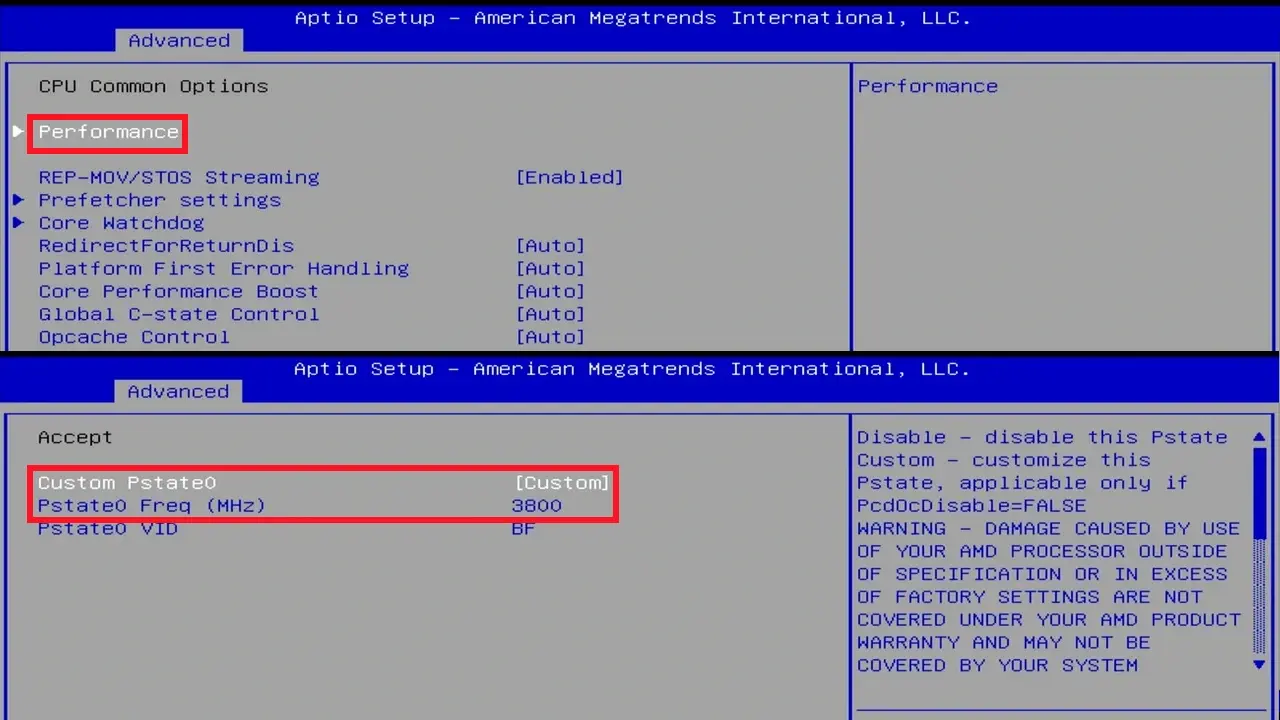
Als je je eerste gaming-pc bouwt, is het heel normaal dat de BIOS onbegrijpelijk voor je lijkt en dat elke video iets anders uitlegt. Het goede nieuws is dat je met een paar simpele aanpassingen en wat gezond verstand je pc soepel kunt laten draaien voor gaming, zonder de boel onnodig ingewikkeld te maken of je hardware te beschadigen. Als je liever een praktische handleiding hebt, kun je de BIOS of UEFI van je pc stap voor stap configureren.
Het BIOS (of beter gezegd UEFI op moderne computers) is de tussenlaag die ervoor zorgt dat het besturingssysteem correct communiceert met het moederbord, de processor, het geheugen, de grafische kaart en andere componenten. Het aanpassen van de instellingen kan lastig zijn, omdat een onjuiste wijziging fouten of instabiliteit kan veroorzaken . Maar weten wat je moet in- en uitschakelen is een van de beste manieren om extra FPS te behalen en de algehele systeemprestaties te verbeteren. Vanuit het BIOS kun je de opstartprocedure van de pc, schijfdetectie , RAM-snelheid, CPU-technologieën, ventilatorcurves en geavanceerde functies zoals de aanpasbare balk en automatisch overklokken beheren.
Voor gaming zijn deze parameters belangrijk omdat ze bepalen of je processor en geheugen op volle capaciteit werken , of de grafische kaart efficiënt toegang heeft tot al zijn VRAM en of het systeem opstart in de moderne modus (UEFI) of oudere compatibiliteitsinstellingen (CSM/Legacy) gebruikt die functies kunnen beperken.
Bovendien brengen veel fabrikanten nieuwe BIOS-versies uit die bugs verhelpen, de prestaties optimaliseren en de compatibiliteit met nieuwere CPU's en geheugen verbeteren. Het is daarom cruciaal om te begrijpen dat prestaties niet alleen afhankelijk zijn van Windows of GPU-stuurprogramma's ; de basis ligt in de configuratie van het moederbord.
Een ander belangrijk punt is stabiliteit. Een gaming-pc moet niet alleen snel zijn, maar ook rotsvast tijdens lange speelsessies . Een slecht geconfigureerd geheugenprofiel of agressief overklokken via de BIOS kan leiden tot crashes, blauwe schermen of het afsluiten van games op de meest ongelegen momenten.
Het is daarom raadzaam om een reeks stappen in de juiste volgorde te volgen: BIOS bijwerken indien nodig, veilige waarden laden, geheugen optimaliseren en de technologieën activeren die daadwerkelijk een FPS-boost opleveren. Bewaar de meest extreme overklokpogingen voor later, wanneer je meer ervaring hebt of gebruikmaakt van geautomatiseerde tools.
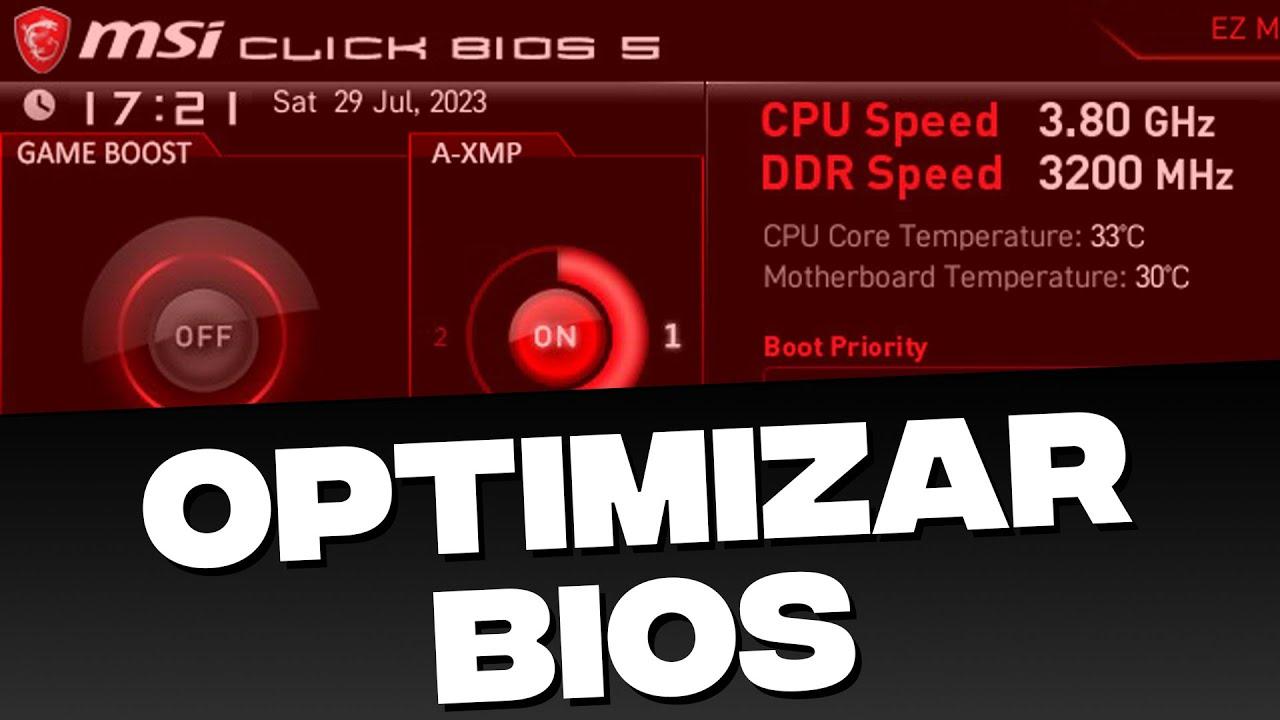
Voordat u iets aanraakt: voorzorgsmaatregelen en BIOS-update
Allereerst een waarschuwing die niet lichtvaardig moet worden opgevat: het wijzigen van de BIOS-instellingen brengt altijd risico's met zich mee . Het is niet iets om bang voor te zijn, maar ga wel voorzichtig te werk. Het wijzigen van een verkeerde waarde kan ervoor zorgen dat uw pc niet meer opstart, en een onderbroken updateproces (bijvoorbeeld door een stroomstoring) kan uw moederbord onbruikbaar maken.
Voordat u de firmware bijwerkt of instellingen wijzigt, is het daarom cruciaal om de handleiding van uw moederbord te lezen en de officiële website van de fabrikant te raadplegen. Daar vindt u specifieke instructies voor uw model (ASUS, MSI, Gigabyte, ASRock, enz.) en de ondersteunde updatemethoden: USB BIOS Flashback, Q-Flash, M-Flash, EZ-Flash en vergelijkbare methoden.
Om te bepalen of een upgrade geschikt is voor u, moet u uw hardware nauwkeurig identificeren. Noteer het merk, het exacte model en de revisie van uw moederbord , evenals de BIOS-versie die momenteel is geïnstalleerd (deze wordt meestal weergegeven op het BIOS-opstartscherm). Met deze informatie kunt u de wijzigingen in elke nieuwe versie vergelijken op de website van de fabrikant.
BIOS-updates brengen doorgaans verbeteringen met zich mee, zoals compatibiliteit met nieuwere processors , bugfixes die instabiliteit of crashes kunnen veroorzaken, prestatieverbeteringen voor geheugen en CPU, en soms nieuwe functies (zoals ondersteuning voor een aanpasbare BAR of wijzigingen aan het koelsysteem). Als uw pc recent is of uw moederbord ouder, is de kans groot dat er een nieuwere versie beschikbaar is die de moeite waard is om te installeren.
Als u besluit een update uit te voeren, gebruik dan altijd de door de fabrikant aanbevolen methode, bereid een geformatteerde USB-stick voor zoals aangegeven en, heel belangrijk, schakel uw computer niet uit en herstart deze niet tijdens het proces . Nadat de update is voltooid, gaat u terug naar de BIOS en voert u de volgende belangrijke stappen uit om deze terug te zetten naar een schone en stabiele staat.
Laad geoptimaliseerde standaardwaarden na de update.
Na het bijwerken van de firmware (en het is ook verstandig om dit te doen voordat je andere belangrijke wijzigingen aanbrengt), is het sterk aan te raden de optie " Load Optimized Defaults" of iets dergelijks te gebruiken (afhankelijk van de fabrikant kan dit "Optimized Defaults", "Load UEFI Defaults" enz. heten). Deze functie zet de instellingen terug naar een set parameters die veilig zijn en door de fabrikant zijn getest.
Deze reset voorkomt dat oude instellingen of ongebruikelijke waarden die u mogelijk hebt gewijzigd, conflicteren met de nieuwe BIOS-versie. Soms kunnen kleine wijzigingen tussen versies vreemd gedrag veroorzaken als het moederbord probeert een oude configuratie te behouden die niet langer correct werkt.
De gebruikelijke workflow na een update is als volgt: ga naar de BIOS, laad de geoptimaliseerde instellingen, sla ze op en herstart de computer. Ga vervolgens terug naar de BIOS om de wijzigingen toe te passen die de gameprestaties daadwerkelijk verbeteren, zoals het inschakelen van het XMP/EXPO-profiel van het RAM-geheugen of de aanpasbare balk.
Hoewel het laden van standaardwaarden misschien lijkt alsof je optimalisaties "verliest", zorgt het er juist voor dat je begint met een schone en stabiele basis . Van daaruit is elke aanpassing die je maakt voorspelbaarder en gemakkelijker terug te draaien als er iets misgaat.
Houd er rekening mee dat u na het herstellen van de geoptimaliseerde instellingen mogelijk basisaspecten zoals de opstartvolgorde opnieuw moet configureren (bijvoorbeeld zodat de pc opstart vanaf uw primaire SSD en niet vanaf een secundaire schijf) of sommige randapparatuurinstellingen. Dit is normaal en hoort bij het proces.
Schakel XMP / EXPO / DOCP in om het maximale uit je RAM-geheugen te halen.
Een van de eenvoudigste, maar meest impactvolle aanpassingen die je in games kunt maken, is het inschakelen van geheugenprofilering. Veel RAM-modules worden verkocht met een hoge frequentie (bijvoorbeeld 3200, 3600 of 6000 MHz), maar als je niets aanpast in de BIOS, werken ze op de veel lagere JEDEC-basisfrequentie . Dit heeft een negatieve invloed op de prestaties in games die sterk afhankelijk zijn van geheugenlatentie en bandbreedte.
Om dit op te lossen, zijn er XMP/EXPO/DOCP- profielen (op Intel- en AMD-platformen). Door deze in te schakelen, past de BIOS automatisch de frequentie, timings en spanning toe waarvoor uw RAM-module door de fabrikant is gecertificeerd.
Het activeren is meestal heel eenvoudig: ga naar de BIOS, vervolgens naar het gedeelte voor geheugen of automatisch overklokken, zoek naar een keuzelijst met XMP/EXPO/DOCP en selecteer het bijbehorende profiel (soms zijn er meerdere, maar meestal kies je het hoofdprofiel, dat vaak dezelfde naam heeft als de geheugenmodule). Sla daarna de wijzigingen op en herstart de computer.
Het is cruciaal om ervoor te zorgen dat de RAM-kit die u gebruikt, wordt ondersteund door uw moederbord en CPU . De website van de moederbordfabrikant publiceert meestal een Qualified Value List (QVL). Hoewel het niet gegarandeerd is dat uw specifieke model op deze lijst staat, is het een nuttige referentie. Als het inschakelen van XMP/EXPO resulteert in blauwe schermen, onverwachte herstarts of een systeem dat niet goed opstart, moet u mogelijk de frequentie iets verlagen of controleren of de modules correct in de aanbevolen sleuven zijn geïnstalleerd.
Met een correct geconfigureerd geheugenprofiel zul je merken dat het systeem over het algemeen beter reageert en dat in veel games de FPS en framerate stabieler worden, vooral in competitieve titels waar de CPU en het geheugen een doorslaggevende factor zijn.
Schakel de schaalbare balk / slimme geheugentoegang in om de FPS te verhogen.
Een andere interessante functie die via de BIOS kan worden ingesteld, is Resizable BAR, in het AMD-ecosysteem bekend als Smart Access Memory (SAM) . Deze technologie stelt de processor in staat om het volledige VRAM van de grafische kaart te gebruiken in plaats van slechts kleine geheugenvensters, wat in sommige games resulteert in een merkbare prestatieverbetering.
Om optimaal gebruik te kunnen maken van Resizable BAR, moet aan een aantal vereisten worden voldaan. Wat de grafische kaart betreft, hebt u een relatief moderne kaart nodig: een AMD Radeon RX 6000-serie of hoger , een NVIDIA GeForce RTX 3000-serie of hoger, of een Intel Arc. Voor het moederbord zijn recente chipsets over het algemeen compatibel: de 500- en 600-serie op AMD-platforms en de 400-, 500- en 600-serie op Intel. Het is echter raadzaam om de specificaties van uw specifieke model te controleren op de website van de fabrikant.
Activering houdt in dat je de BIOS opent en een paar belangrijke opties zoekt. Je moet doorgaans Above 4G Decoding (soms ook wel 4G Decoding genoemd) inschakelen en ervoor zorgen dat CSM of Legacy boot mode is uitgeschakeld, zodat het systeem in pure UEFI-modus opstart. Zodra deze wijzigingen zijn aangebracht en opgeslagen, verschijnt meestal de specifieke Resizable BAR- of SAM-optie die je kunt inschakelen.
Niet alle games profiteren er evenveel van, maar de meeste moderne titels bevatten optimalisaties voor deze technologie, vooral recente AAA-games. Het is ook belangrijk om je GPU-drivers up-to-date te houden, aangezien AMD, NVIDIA en Intel hun drivers allemaal optimaliseren om optimaal gebruik te maken van de aanpasbare balk in specifieke games. Als je na het inschakelen van de functie grafische problemen of instabiliteit ondervindt in oudere games, kun je de functie altijd weer uitschakelen in de BIOS.
Ventilatorcurve vanuit BIOS: minder lawaai en betere temperatuurregeling
Koeling is essentieel voor optimale prestaties. Als je processor of grafische kaart te heet wordt, kan deze de frequentie verlagen ter bescherming, waardoor je tijdens het gamen minder FPS (frames per seconde) krijgt. Door de ventilatorcurve aan te passen in de BIOS of UEFI kun je de juiste balans vinden tussen geluid en temperatuur.
De meeste moderne moederborden hebben een speciaal gedeelte voor het aansturen van de systeemventilatoren (CPU_FAN, SYS_FAN, enz.). Daar kun je kiezen uit vooraf ingestelde modi (stil, normaal, turbo) of een aangepaste ventilatorcurve ontwerpen. Een typische ventilatorcurve voor gaming zou bijvoorbeeld de ventilatorsnelheid instellen op 60% onder de 50°C , verhogen naar 70% boven de 60°C en 100% bereiken boven de 70°C.
Deze configuratie zorgt ervoor dat de pc vrij stil is bij desktopgebruik of lichte taken, maar hij wordt pas echt luidruchtig wanneer je een veeleisende game opstart. Het is altijd een goed idee om de temperaturen te controleren met een Windows-tool en deze aan te passen als je ziet dat de CPU of GPU gevaarlijk dicht bij hun thermische limieten komt.
Naast de CPU-koeler is het belangrijk dat de behuizing een goede luchtstroom heeft: minstens één ventilator die koele lucht aanzuigt en een andere die deze afvoert. Als de omgevingstemperatuur hoog is of er stof ophoopt, zal zelfs de beste ventilatorcurve in de BIOS problemen niet voorkomen. Daarom moet je de filters en ventilatoren van tijd tot tijd schoonmaken om ervoor te zorgen dat alles goed kan ventileren.
Overklokken en AI-overklokken vanuit de BIOS: wanneer is het de moeite waard?
Handmatig overklokken via de BIOS blijft het domein van gevorderde gebruikers, maar sommige fabrikanten hebben AI-ondersteunde automatische overkloksystemen geïntroduceerd . ASUS-moederborden bieden bijvoorbeeld de AI Overclocking-functie, die het potentieel van de processor en het koelsysteem analyseert om op een relatief veilige manier iets agressievere instellingen toe te passen.
Om deze functies te gebruiken, kunt u, zodra u uw computer opstart en het ASUS-logo op het scherm verschijnt, op de Delete-toets (of Del) drukken om de BIOS te openen. Daar vindt u een sectie voor AI-overklokken waar u modi kunt selecteren zoals "AI Optimized ". Deze modus stelt de firmware in staat om het frequentie- en spanningsbereik aan te passen op basis van belasting en temperatuur.
Deze tools zijn een goed instapmodel voor wie wat meer prestaties wil zonder de multipliers en voltages één voor één te hoeven aanpassen. Het is echter belangrijk om te begrijpen dat elke vorm van overklokken het stroomverbruik en de warmteontwikkeling verhoogt en de levensduur van de componenten kan verkorten als ze te zwaar belast worden of als de koeling onvoldoende is.
Als je AI-overclocking (of vergelijkbare functies van andere fabrikanten) inschakelt, houd dan de temperaturen en stabiliteit tijdens het gamen en stresstesten goed in de gaten. Als alles soepel verloopt en de temperaturen binnen veilige grenzen blijven, kun je het zo laten. Merk je crashes, beeldvervormingen of vastlopende schermen op, dan kun je beter terugschakelen naar de standaardmodus of het agressiviteitsniveau verlagen.
Optimaliseer het besturingssysteem zodat het de BIOS-instellingen aanvult.
Hoewel de focus ligt op de firmware, is de gameprestatie het resultaat van een combinatie van BIOS, drivers en Windows-configuratie . Perfect afgestelde RAM en CPU hebben weinig zin als het besturingssysteem overbelast is met achtergrondprogramma's of als er geen game-geoptimaliseerde opties zijn ingeschakeld.
Windows 10 en Windows 11 hebben een functie genaamd Gamemodus. In Windows 11 activeer je deze door op het Start-pictogram in de taakbalk te klikken, naar Instellingen te gaan, het gedeelte Gaming te openen en de optie Gamemodus te selecteren. In Windows 10 is het proces vrijwel hetzelfde: Startknop, Instellingen, gedeelte Gaming en het vakje voor Gamemodus aanvinken.
Deze functie past bepaalde interne parameters aan om prioriteit te geven aan de resources die nodig zijn voor games, waardoor achtergrondactiviteiten tijdens het spelen worden beperkt. Het is geen wondermiddel, maar het draagt bij aan een consistentere spelervaring, met name op systemen met een beperkte processor of geheugen.
Een andere belangrijke instelling is het uitschakelen van het automatisch opstarten van toepassingen die u niet nodig hebt. In Windows 11 vindt u een lijst met programma's die worden geladen wanneer uw systeem opstart in de Instellingen, onder Apps en opstarten. U kunt de programma's die u zelden gebruikt, maar die wel systeembronnen verbruiken, uitschakelen . In Windows 10 is de toegang vergelijkbaar: ga naar Instellingen en zoek het gedeelte Apps en opstarten.
Door dit soort processen te beperken en de BIOS correct te configureren, voelt het hele systeem lichter aan: snellere opstarttijden, minder vertraging bij het wisselen tussen vensters tijdens het spelen van een game en minder concurrentie tussen CPU en RAM tijdens het gamen.
GPU-stuurprogramma's en schaaltechnologieën: de perfecte aanvulling
Naast alle mogelijkheden in de BIOS is het updaten en optimaliseren van je grafische kaartstuurprogramma's essentieel voor elke gamer. NVIDIA en AMD brengen regelmatig nieuwe stuurprogramma's uit, geoptimaliseerd voor de populairste games en met oplossingen voor grafische en prestatieproblemen.
Als je een ASUS-videokaart hebt, kun je de nieuwste stuurprogramma's downloaden via het ASUS Downloadcentrum. Het proces is meestal eenvoudig: voer het modelnummer in (bijvoorbeeld ROG-STRIX-RTX3080…), ga naar de sectie Stuurprogramma's en hulpprogramma's, selecteer je besturingssysteem en download het nieuwste beschikbare beeldschermstuurprogramma. Controleer de versie en datum om er zeker van te zijn dat je de meest recente versie hebt gedownload.
Nadat je het uitvoerbare bestand hebt gedownload, start je het en volg je de instructies van het installatieprogramma. Het is belangrijk om deze stuurprogramma's up-to-date te houden, niet alleen voor het verbeteren van de framesnelheid (FPS), maar ook voor de juiste activering van technologieën zoals DLSS en FSR , die mede afhankelijk zijn van stuurprogrammaondersteuning.
Bij NVIDIA gebruikt DLSS (Deep Learning Super Sampling) kunstmatige intelligentie om het beeld te reconstrueren met een hogere resolutie vanuit een interne rendering met een lagere resolutie. Dit zorgt voor een hogere framesnelheid (FPS) met behoud van een goede grafische kwaliteit . In compatibele games biedt het menu met grafische opties meestal modi zoals Uit, Prestaties, Gebalanceerd en Kwaliteit. Voor een goede balans wordt de modus Gebalanceerd over het algemeen aanbevolen.
AMD biedt iets vergelijkbaars met FSR (FidelityFX Super Resolution), dat ook via de spelinstellingen kan worden geconfigureerd en meestal vergelijkbare modi bevat (Uit, Prestaties, Gebalanceerd, Kwaliteit). Ook hier biedt de Gebalanceerde modus doorgaans een interessante mix van scherpte en een merkbare FPS-verhoging, wat vooral handig is als de GPU het moeilijk heeft.
Grafische instellingen in games en schermresolutie
Naast de BIOS en drivers is het de moeite waard om een paar minuten te besteden aan het aanpassen van de grafische instellingen in elk spel . Het verlagen van bepaalde resource-intensieve parameters kan leiden tot een aanzienlijke prestatieverbetering met een beheersbaar verlies aan beeldkwaliteit, vooral als je competitief speelt.
Opties zoals algemene details, schaduwkwaliteit, raytracing, tekenafstand en sommige speciale effecten hebben meestal de grootste impact op de prestaties. Door deze met één of twee punten te verlagen ten opzichte van het maximum, terwijl je de instellingen die je echt merkt (bijvoorbeeld textuurkwaliteit) hoog houdt, kun je een paar extra FPS behalen zonder dat het spel er slecht uitziet.
Resolutie is ook cruciaal. Spelen in 8K (7680×4320) of 4K (3840×2160) legt een zware druk op de grafische kaart, terwijl de klassieke Full HD (1920×1080) veel beter te hanteren is. Als je merkt dat een game problemen ondervindt, kun je proberen de resolutie te verlagen of een iets lagere resolutie te combineren met upscaling-technologieën zoals DLSS of FSR om een scherp beeld te behouden.
Bij schermen met een hoge verversingsfrequentie (144 Hz, 240 Hz) ligt de prioriteit meestal bij het behalen van een hoge en stabiele framerate. Het opofferen van wat grafische kwaliteit voor een vloeiender spelgevoel is het dan vaak zeker waard. Uiteindelijk draait het om de balans tussen wat je ziet en hoe het spel aanvoelt in je handen.
Los prestatieproblemen op na het optimaliseren van de BIOS en het systeem.
Het is mogelijk dat u, zelfs na het optimaliseren van de BIOS, het bijwerken van stuurprogramma's en het configureren van de grafische instellingen, niet tevreden bent met het resultaat. In dergelijke gevallen is het raadzaam om een aantal punten te controleren voordat u een hardware-upgrade overweegt. Begin bijvoorbeeld met te controleren of uw componenten daadwerkelijk voldoen aan de minimale en aanbevolen vereisten van het betreffende spel.
Als je processor of grafische kaart niet krachtig genoeg is voor de eisen van het spel, is het normaal dat de prestaties minder dan optimaal zijn. Ontwikkelaars brengen echter meestal patches uit die het hardwaregebruik in de loop der tijd verbeteren. Door het spel up-to-date te houden en, indien mogelijk, feedback te geven aan de ontwikkelaars, kun je ervoor zorgen dat toekomstige updates de prestaties optimaliseren.
Een ander cruciaal aspect is de temperatuur. Stof en vuil op ventilatoren, koelplaten en filters kunnen temperatuurpieken veroorzaken, waardoor de hardware zijn frequentie verlaagt om zichzelf te beschermen. Door de behuizing, de CPU-koeler en, zeer voorzichtig, de grafische kaart zelf schoon te maken, kan de machine zijn turbofrequentie langer behouden.
Als je nog steeds last hebt van haperingen, crashes of andere problemen, kan dit erop wijzen dat een BIOS-instelling te extreem is (bijvoorbeeld een te agressief geheugenprofiel of een automatische overklok die de spanning te hoog opvoert). In dat geval is het raadzaam om deze instellingen iets te verlagen of tijdelijk terug te keren naar de geoptimaliseerde standaardwaarden om te zien of de stabiliteit verbetert.
Uiteindelijk komt het optimaliseren van gameprestaties neer op het begrijpen dat de BIOS de basis vormt waarop al het andere is gebouwd: een moederbord met actuele firmware, veilige waarden, RAM op de juiste frequentie, technologieën zoals Resizable BAR ingeschakeld (indien ondersteund door je hardware) en een nauwkeurig afgestelde ventilatorcurve maken het verschil. Voeg daar nog bijgewerkte drivers, een Windows-systeem zonder achtergrondprocessen en grafische instellingen die passen bij de specificaties van je systeem aan toe, en je bent goed op weg naar stabiel gamen met een goede framerate en zonder problemen.
