- Overklokken verhoogt de frequentie van de CPU en GPU om betere prestaties te behalen, maar dit gaat ten koste van hogere temperaturen, een hoger stroomverbruik en mogelijk een kortere levensduur.
- Voordat de frequentie wordt verhoogd, is het essentieel om eerst de temperaturen, stabiliteit en hardwarecompatibiliteit te controleren met behulp van stresstests en benchmarks.
- De aanpassingen worden voornamelijk via de BIOS voor de CPU gedaan en met software zoals MSI Afterburner voor de GPU, altijd met geleidelijke verhogingen.
- Het succes van overklokken hangt af van goede koeling, constante monitoring en zorgvuldig beheer van spannings- en vermogenslimieten.
Als je overweegt om je CPU en GPU te overklokken, maar je ziet er helemaal niets van, geen zorgen: dat is in het begin heel normaal. Tussen BIOS, voltages, temperaturen, benchmarks en programma's met vreemde namen is het makkelijk om in de war te raken als niemand het je duidelijk uitlegt.
In dit artikel bekijken we stap voor stap hoe je op een relatief veilige manier het maximale uit je processor en grafische kaart kunt halen , welke tools je nodig hebt, welke risico's er zijn, welke prestaties je kunt verwachten en in welke gevallen het niet de moeite waard is om de zaken onnodig ingewikkeld te maken. Dit alles wordt uitgelegd in helder en toegankelijk Spaans (uit Spanje), zonder belangrijke details over te slaan.
Wat is CPU- en GPU-overclocking en waarvoor wordt het gebruikt?
Wanneer we het over overklokken hebben, bedoelen we het verhogen van de werkfrequentie van een component boven de specificaties van de fabrikant. In de computerwereld is de meest voorkomende praktijk het verhogen van de snelheid van de CPU, GPU en zelfs het RAM-geheugen om betere prestaties te verkrijgen zonder de hardware te vervangen.
Door de frequentie te verhogen, kan de component meer bewerkingen per seconde uitvoeren , wat zich vertaalt in meer frames per seconde in games, kortere rendertijden bij videobewerking, grotere flexibiliteit bij het comprimeren van bestanden of, in het algemeen, een sneller en responsiever systeem.
De snelheid van een processor hangt hoofdzakelijk af van twee factoren: de basiskloksnelheid , die afkomstig is van het moederbord, en de core-multiplier . Door de basiskloksnelheid (meestal 100 MHz) te vermenigvuldigen met de multiplier verkrijgt men de uiteindelijke kloksnelheid in GHz. Overklokken houdt in principe in dat deze multiplier, en soms ook de spanning, wordt verhoogd om hogere snelheden te bereiken.
Bij een CPU die bijvoorbeeld op 3,6 GHz werkt, is het met een goede configuratie en koeling mogelijk om deze te overklokken naar bijvoorbeeld 4,4 of 4,6 GHz. Deze verhoging van het aantal klokcycli per seconde genereert snellere elektrische signalen binnen de chip, waardoor de CPU gegevens sneller kan verwerken.
Dit beperkt zich niet alleen tot de centrale processor: moderne grafische kaarten (Nvidia GeForce en AMD Radeon) ondersteunen overklokken van de core en het geheugen, en hetzelfde geldt voor veel RAM- modules , die op hogere frequenties kunnen werken dan door de fabrikant is aangegeven.
Is overklokken de moeite waard? Voordelen en wanneer het loont.
De belangrijkste motivatie voor overklokken is om gratis , of bijna gratis, prestatiewinst te behalen. In plaats van geld uit te geven aan een nieuwe CPU of GPU , kun je een paar extra FPS eruit persen of de vloeiendheid bij veeleisende taken verbeteren door simpelweg de instellingen te optimaliseren.
De grootste voordelen worden meestal gezien bij oudere of lagere middenklasse systemen , waar een goede overklok de prestaties dichter bij die van moderne, hoogwaardige componenten kan brengen. Laboratoriumtests zoals die van 3DMark hebben aangetoond dat in veel gevallen de machines met de slechtste specificaties de grootste procentuele verbetering behalen bij overklokken.
Op nieuwe, krachtige pc's is het ook mogelijk om de prestaties enigszins te verbeteren, maar de verbeteringen zijn meestal bescheidener. In die gevallen kan het verschil tussen standaardinstellingen en overgeklokte instellingen slechts enkele procentpunten bedragen, vooral bij GPU-intensieve games waar de CPU niet de belangrijkste bottleneck is.
Voor gaming kan het overklokken van de CPU en GPU helpen om de FPS te verhogen en framedrops te verminderen , vooral in CPU-intensieve games, bij e-sports met hoge verversingsfrequenties (144, 240 Hz) of wanneer je het maximale uit een monitor met een hoge verversingsfrequentie wilt halen. Als je besturingssysteem vol zit met programma's die veel systeembronnen verbruiken op de achtergrond, is het verstandig om eerst de software te optimaliseren voordat je je met overklokken bezighoudt.
Bij productiviteitstaken zoals videobewerking, 3D-rendering of codecompilatie kan een goede, stabiele overklok de wachttijden aanzienlijk verkorten. Bij een renderingproject bijvoorbeeld, tellen die paar minuten die je elke keer bespaart op tot vele uren op de lange termijn.
Controleer of je CPU en GPU overklokbaar zijn.
Niet alle processors of grafische kaarten ondersteunen overklokken op dezelfde manier. De eerste stap is dus om te achterhalen of uw hardware daadwerkelijk "overklokbaar" is en hoe flexibel dit is.
Bij Intel hebben processoren die eindigen op "K" of "KF" (zoals een Intel Core i7-9700K) en modellen uit de "X"-serie een ontgrendelde multiplier. Dit betekent dat je in de BIOS de core-multiplier kunt verhogen zonder de basisklokfrequentie van het systeem aan te passen, waardoor overklokken veel eenvoudiger wordt.
Als je Intel CPU geen K- of X-model is, is de multiplier meestal vergrendeld en kun je de globale basisklokfrequentie van het moederbord slechts in beperkte mate aanpassen . Dit heeft niet alleen invloed op de CPU, maar ook op het RAM-geheugen, de PCI Express-aansluiting en andere componenten, waardoor de veilige overklokmarge vrij klein is.
Bij AMD is de situatie eenvoudiger: alle moderne Ryzen-CPU's hebben een ontgrendelde multiplier, waardoor ze direct geschikt zijn voor overklokken. Wat betreft grafische kaarten: zowel de huidige Nvidia GeForce- als AMD Radeon-kaarten bieden de mogelijkheid om de core- en geheugenfrequenties te verhogen met behulp van de juiste hulpprogramma's.
Als je je processor gedetailleerder wilt controleren, kun je tools zoals CPU-Z gebruiken , de technische specificaties op de website van de fabrikant bekijken of in Taakbeheer van Windows, onder het tabblad Prestaties, de basis- en maximale frequenties vergelijken. Informatie over een eventuele vergrendeling van de multiplier is meestal ook te vinden in de BIOS.
Basishulpmiddelen voor overklokken en monitoring
Voordat je instellingen wijzigt, heb je een kleine softwaretoolbox nodig om te zien wat je systeem continu doet en om te beoordelen of de verbeteringen de moeite waard zijn.
Voor grafische toepassingen zijn hulpprogramma's zoals MSI Afterburner vrijwel standaard. Hiermee kun je de GPU-frequentie en -spanning aanpassen, de ventilatorcurve wijzigen en het realtime gebruik, de temperaturen en de snelheden tijdens games of benchmarks bekijken.
Om de systeemtemperaturen en sensoren te bewaken, tonen programma's zoals HWINFO, HWMonitor, Core Temp en SpeedFan de temperatuur van de CPU, GPU, het moederbord en andere componenten, evenals de spanningen, het stroomverbruik en de ventilatorsnelheden. Deze gegevens zijn essentieel om te voorkomen dat uw systeem oververhit raakt.
Wat betreft prestatie- en stabiliteitstests, gebruiken tools zoals Prime95, Cinebench, AIDA64, Intel BurnTest, OCCT en 3DMark je pc voor zware belasting om te controleren of de overklok standhoudt zonder fouten of crashes. 3DMark richt zich bijvoorbeeld sterk op grafische prestaties en gaming.
Voor CPU- en GPU-specifieke informatie tonen CPU-Z en GPU-Z het exacte model, de realtime frequenties, de spanning en andere technische details die zeer nuttig zijn om uw uitgangspunt en potentiële prestaties te bepalen.
Voorbereiding: temperaturen, stabiliteit en startprestaties
Voordat je iets verhoogt, moet je ervoor zorgen dat je systeem gezond is. De eerste stap is het controleren van de huidige CPU- en GPU-temperaturen in ruststand en bij lichte belasting, met behulp van HWINFO of een vergelijkbaar programma. Als ze standaard al erg warm worden, is het het beste om dat probleem op te lossen voordat je überhaupt aan overklokken denkt.
Als je merkt dat je processor tijdens eenvoudige taken hoge temperaturen bereikt, heb je waarschijnlijk een koelingsprobleem, zoals uitgedroogde koelpasta of slechte ventilatie in de behuizing . In dat geval is het raadzaam om de ventilatoren schoon te maken, de luchtstroom te verbeteren of zelfs een betere CPU-koeler te overwegen voordat je de kloksnelheden aanpast.
De volgende stap is het uitvoeren van een stresstest met de fabrieksinstellingen om te controleren of het systeem stabiel is zoals het uit de fabriek komt. Programma's zoals Prime95, OCCT of AIDA64 kunnen de CPU één tot twee uur lang op 100% belasting houden. Houd ondertussen de temperaturen in de gaten om ervoor te zorgen dat ze niet te hoog oplopen.
Het is belangrijk om het op deze manier te doen, want als je later crashes of blauwe schermen ervaart na het verhogen van de frequentie, weet je dat het probleem te wijten is aan het overklokken en niet aan een systeem dat al instabiel was. Op deze manier heb je een duidelijke stabiliteitsreferentie om mee te vergelijken.
Nadat je de stabiliteit hebt gecontroleerd, is het tijd om de basisprestaties van je systeem te meten . Hier komen benchmarks zoals Cinebench (erg handig voor CPU-tests), 3DMark (voor gaming) of zelfs specifieke synthetische tests voor de GPU of het geheugen van pas. Noteer de scores, de gemiddelde en maximale FPS en de maximale temperaturen.
Open de BIOS en de automatische of handmatige overklokopties.
De meest betrouwbare manier om de CPU te overklokken is door de BIOS of UEFI van het moederbord te openen. Daar vind je de essentiële parameters voor frequentie, spanning en coregedrag.
Om de BIOS te openen, zet u uw computer uit en weer aan terwijl u herhaaldelijk op de door de fabrikant aangegeven toets drukt. Dit is meestal Delete (DEL), F2, F10 of F12 , afhankelijk van het moederbord of het laptopmodel. Op het opstartscherm verschijnt vaak een bericht zoals "Druk op F2 om de BIOS te openen", waarmee de exacte toets wordt aangegeven.
Elk merk hanteert een andere menustructuur, maar er is bijna altijd een sectie met de naam OC, Overclocking, Geavanceerde CPU-kerninstellingen, Tweaker of iets dergelijks. Daar kun je multipliers, voltages, stroomlimieten en andere belangrijke parameters aanpassen.
Veel moderne moederborden bevatten ook automatische overklokprofielen of vooraf gedefinieerde overklokniveaus . Deze bieden meestal een kleine frequentieverhoging binnen door de fabrikant als veilig beschouwde grenzen, op een vrij eenvoudige manier, hoewel de resultaten zelden zo goed zijn als een goed afgestelde handmatige aanpassing.
Als je net begint en niet meteen met te veel dingen wilt experimenteren, kan de automatische modus een goede introductie zijn. Maar als je er het maximale uit wilt halen, is handmatig overklokken met kleine stapjes en stabiliteitstests tussen elke wijziging nog steeds de beste aanpak.
De CPU-multiplier en -spanning stap voor stap aanpassen
De belangrijkste instelling die je in de BIOS aanpast, is de CPU-multiplier . Aangezien de basisfrequentie van het moederbord meestal 100 MHz is, betekent een multiplier van 36 3,6 GHz, 40 4,0 GHz, enzovoort. Het idee is om deze waarde geleidelijk te verhogen.
Een verstandige strategie is om de multiplier telkens met één punt te verhogen (bijvoorbeeld van 36 naar 37, dan naar 38, enzovoort) en na elke wijziging Windows op te starten om een snelle stabiliteitstest en temperatuurmeting uit te voeren. Op deze manier kunt u snel vaststellen wanneer het systeem begint te haperen.
Als het verhogen van de multiplier instabiliteit, crashes, blauwe schermen of testfouten veroorzaakt, is dat meestal een teken dat de CPU wat meer spanning nodig heeft . In de BIOS zie je een Vcore-waarde die standaard op "Auto" of rond de 1,20-1,25V kan staan, afhankelijk van de CPU.
Je kunt proberen de spanning heel geleidelijk te verhogen, bijvoorbeeld in stapjes van 0,01-0,02 V, totdat je een punt vindt waarop de CPU de nieuwe frequentie zonder ernstige fouten aankan. Waarden rond de 1,35-1,40 V worden over het algemeen beschouwd als een praktische limiet voor dagelijks gebruik op veel moderne CPU's, hoewel dit afhangt van het specifieke model en je koelsysteem.
De truc is dat je, telkens wanneer je de multiplier of spanning verhoogt, opnieuw stresstests uitvoert en de temperaturen en prestaties in de gaten houdt . Wanneer je een punt vindt waarop het systeem urenlang stabiel blijft en de temperaturen binnen redelijke grenzen blijven, weet je dat je een "stabiele" overklok voor dagelijks gebruik hebt gevonden.
Wat is GPU-overclocking en hoe doe je dat met programma's zoals MSI Afterburner?
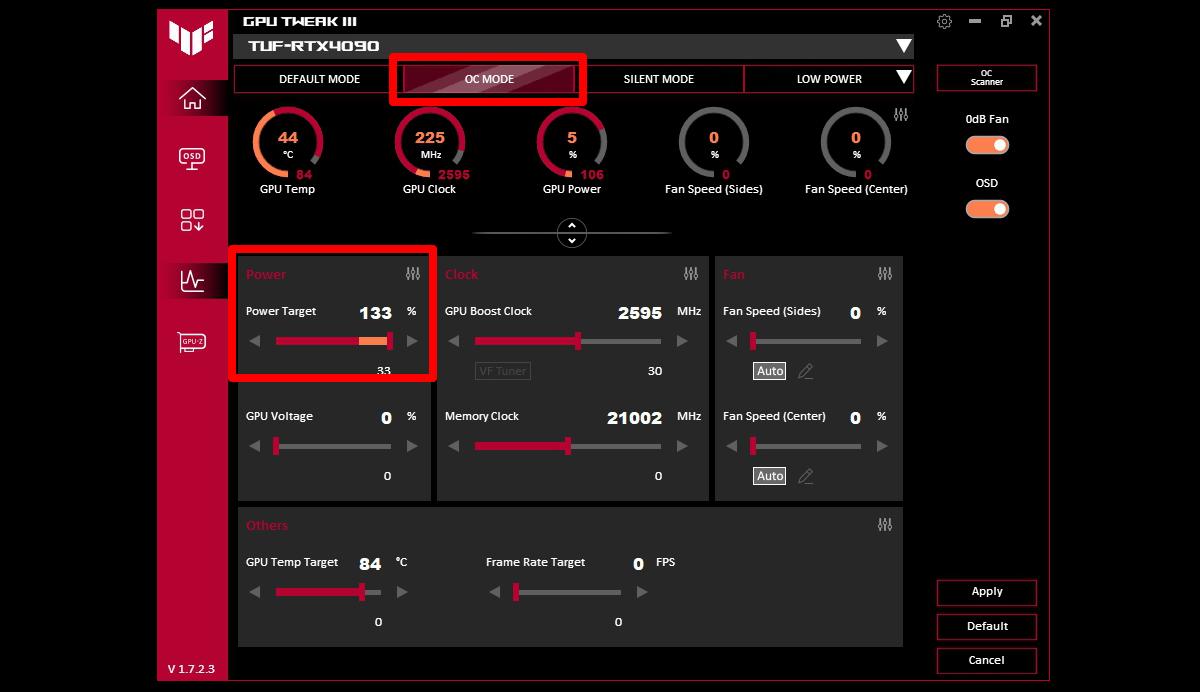
GPU-overclocking wordt meestal gedaan vanuit Windows met behulp van tools zoals MSI Afterburner , waarmee je de frequentie van de grafische kern en het videogeheugen kunt verhogen en de ventilatorcurve kunt aanpassen zonder de BIOS van de videokaart aan te raken.
De filosofie is vergelijkbaar met die van de CPU: het gaat erom de waarden geleidelijk te verhogen , de stabiliteit te testen met benchmarks of veeleisende games, en te controleren of de temperaturen niet te hoog oplopen. Veel gebruikers beginnen met het geheugen met een klein percentage te verhogen, vervolgens de kloksnelheid van de core, en van daaruit experimenteren ze.
Met Afterburner en vergelijkbare programma's kun je ook de stroom- en temperatuurlimieten aanpassen die de grafische kaart accepteert. Door deze limieten iets te verhogen, beperkt de GPU zichzelf niet zo snel en kan hij langer op hogere frequenties draaien, zij het altijd ten koste van een hoger stroomverbruik en hogere temperaturen.
Bij moderne Nvidia- en AMD-videokaarten passen de driver en BIOS zelf meestal beveiligingsmechanismen toe (throttling, stroombeperking, enz.) die de frequentie automatisch verlagen als een bepaalde drempel wordt overschreden. Daardoor is het relatief moeilijk om een videokaart te beschadigen door de frequentie slechts een beetje te verhogen.
In elk geval gelden dezelfde principes: gebruik benchmarks zoals Unigine Heaven, 3DMark of zeer veeleisende games om de stabiliteit te testen en te controleren op artefacten (vreemde pixels, lijnen, flikkeringen) of crashes. Als deze zich voordoen, moet je de frequentie of spanning iets verlagen totdat de problemen verdwijnen.
Geavanceerde methoden: fysieke springers en veranderingen op laag niveau.
Naast overklokken via de BIOS of software, zijn er ook meer "ouderwetse" methoden, zoals het aanpassen van jumpers of bruggen op het moederbord of de grafische kaart om de elektrische configuratie van het circuit te veranderen. Dit houdt in dat de computer open moet worden gemaakt en de componenten fysiek moeten worden aangeraakt.
Een jumper is in principe een kleine plastic connector met een metalen binnenkant die over specifieke pinnen op een printplaat wordt geplaatst om een circuit te openen of te sluiten . Door de positie ervan te veranderen, worden zaken aangepast zoals de basisvermenigvuldiger of bepaalde spanningslimieten in oudere of zeer specifieke apparaten.
Dit soort aanpassingen zijn delicaat, vereisen geavanceerde kennis van elektronica en moederbordontwerp , en worden over het algemeen niet aanbevolen voor beginners. Een fout bij het verplaatsen van een jumper of het uitvoeren van een fysieke aanpassing kan het moederbord of de grafische kaart onbruikbaar maken.
Daarom kiezen in de praktijk bijna alle gebruikers tegenwoordig voor overklokken via de BIOS en software , wat voldoende ruimte biedt voor verbetering zonder dat er fysiek aan het circuit hoeft te worden geknoeid of de hardware al te veel risico loopt.
Reële risico's van overklokken: temperatuur, stabiliteit en garantie
Hoewel overklokken tegenwoordig veel veiliger is dan vroeger, blijft het een manier om hardware tot het uiterste te drijven, voorbij de specificaties van de fabrikant . Dit brengt risico's met zich mee die zorgvuldig overwogen moeten worden voordat men eraan begint.
Een van de meest voor de hand liggende risico's is de toename van de temperatuur en het stroomverbruik . Een overgeklokte CPU of GPU genereert meer warmte, en als het koelsysteem niet toereikend is, kan het onderdeel urenlang op hoge temperaturen draaien. Op korte termijn beschermt het systeem zichzelf meestal door de frequentie te verlagen of uit te schakelen, maar op lange termijn kan die extra warmte de slijtage versnellen.
Er is ook nog het probleem van systeeminstabiliteit . Componenten tot het uiterste drijven vergroot de kans op crashes, willekeurige herstarts, spelfouten of zelfs gegevenscorruptie als de storing optreedt tijdens een schrijfbewerking. Daarom is het altijd verstandig om back-ups te maken van belangrijke gegevens.
Een ander punt is de garantie: in veel gevallen wordt overklokken beschouwd als een officieel niet-ondersteunde aanpassing , wat de fabrieksgarantie ongeldig kan maken. Hoewel het lastig is om bepaalde vormen van overklokken te bewijzen, zijn er situaties (bijvoorbeeld fysieke aanpassingen of een aangepast BIOS) waarin het vrij duidelijk kan zijn.
Wat de levensduur betreft: het verhogen van de spanning en frequentie van de CPU of GPU zorgt ervoor dat de transistors continu extra belast worden. Dit kan hun theoretische levensduur verkorten (bijvoorbeeld van 15-20 jaar naar 12-15 jaar), hoewel de meeste gebruikers in de praktijk hun pc's upgraden ruim voordat deze limiet een reëel probleem wordt.
Is overklokken tegenwoordig nog veilig?
Met moderne hardware en een beetje gezond verstand is overklokken relatief veilig, zolang het maar verstandig gebeurt . De huidige CPU's en GPU's bevatten beveiligingen die de frequentie verlagen, het stroomverbruik beperken of zelfs het systeem uitschakelen als de situatie te extreem wordt.
Hierdoor is het vrij lastig om een processor te "beschadigen" door simpelweg de multiplier een paar punten te veranderen of door middel van tests met een lage spanning. Vaker gebeurt het dat als je te ver gaat, de pc niet meer opstart, vastloopt in een opstartlus of een blauw scherm weergeeft totdat je de instellingen weer op een redelijk niveau zet.
Als uw computer na een BIOS-wijziging niet meer opstart, bieden bijna alle moederborden opties zoals 'Clear CMOS' of 'Reset CMOS' , via een speciale knop of een specifieke jumper. Door deze opties te activeren, worden de BIOS-instellingen gewist en wordt het systeem teruggezet naar de fabrieksinstellingen.
In het ergste geval kunt u altijd nog de klassieke methode gebruiken: verwijder de batterij van het moederbord (de gebruikelijke knoopcelbatterij), wacht een paar seconden en plaats deze terug. Hierdoor verliest de BIOS zijn opgeslagen configuratie en worden bij het opstarten alle waarden teruggezet naar de standaardinstellingen.
Hoewel het lastig is om de hardware in één klap te vernietigen, is de extra thermische en elektrische belasting wel degelijk aanwezig en kan deze de levensduur van het onderdeel op de lange termijn verkorten . Het is meestal geen dramatische impact, maar het is wel iets om rekening mee te houden bij de beslissing hoe ver je het apparaat wilt belasten.
Hoe diagnosticeer en los je problemen op na het overklokken?
Als je na het overklokken vreemd gedrag begint op te merken (crashes, fouten in games, grafische artefacten), is het tijd om een systematische diagnose uit te voeren om het probleem te vinden en op te lossen.
De eerste stap is om opnieuw stabiliteitstests en benchmarks uit te voeren , zoals Prime95, Cinebench, AIDA64 of OCCT voor de CPU, en 3DMark, Unigine Heaven of andere GPU-benchmarks. Het doel is om de problemen onder belasting te reproduceren en te zien of het systeem consequent faalt.
Tijdens deze tests is het cruciaal om de temperatuur in realtime te monitoren met behulp van tools zoals HWMonitor, Core Temp of SpeedFan. Idealiter blijft de temperatuur van een CPU, zelfs onder zware belasting, binnen een redelijk bereik, ongeveer tussen de 40 en 65 °C bij normaal gebruik, en mag deze de door de fabrikant opgegeven maximale temperatuur niet benaderen.
Als je merkt dat er problemen ontstaan wanneer de temperatuur aanzienlijk stijgt, of dat het systeem door oververhitting de prestaties beperkt, is de oplossing het verlagen van de multiplier en de spanning , het verbeteren van de koeling of het verlagen van de vermogenslimiet. Minder overklokken betekent minder warmte, een lager stroomverbruik en een grotere veiligheidsmarge.
Ook het softwareaspect mogen we niet vergeten: verouderde grafische stuurprogramma's, een zeer oude BIOS of chipsetstuurprogramma's kunnen instabiliteit veroorzaken die verergert bij overklokken. Door stuurprogramma's en BIOS up-to-date te houden , zorgt u ervoor dat het systeem correct communiceert met de CPU, GPU en de overige componenten.
Laptops, overklokken en hun beperkingen
Theoretisch gezien is het ook mogelijk om de CPU van een laptop te overklokken als de processor ontgrendeld is en het BIOS dit toestaat, maar in de praktijk wordt dit over het algemeen afgeraden voor de meeste gebruikers.
Laptops hebben componenten die zeer dicht op elkaar zitten, met veel beperktere koelsystemen dan desktopcomputers. Wanneer de frequentie en spanning toenemen, kan de gegenereerde warmte snel oplopen , en het apparaat heeft niet altijd voldoende ventilatie om deze af te voeren zonder overmatig lawaai of continue thermische throttling.
Om die reden vergrendelen veel fabrikanten zowel de CPU als het BIOS om aanpassingen aan cruciale frequentie- of spanningsparameters te voorkomen. Sommige geavanceerde gamingmodellen staan bepaalde aanpassingen wel toe, maar over het algemeen moet je uiterst voorzichtig te werk gaan.
Mocht je het toch willen proberen en je laptop heeft een ontgrendelde CPU, dan is de procedure vergelijkbaar met die van een desktopcomputer: geleidelijke aanpassingen in de BIOS, stabiliteitstests, temperatuurbewaking en uiterste voorzichtigheid met de spanning. Elke overmatige verhoging kan de levensduur van de computer aanzienlijk verkorten.
Als veiliger alternatief voor laptops levert het optimaliseren van software, het verminderen van achtergrondprogramma's, het opschonen van het systeem en het zorgen voor goede koeling (koelpads, stofverwijdering, vervanging van thermische pasta) doorgaans betere resultaten op dan agressief overklokken.
Optimalisatie- en overkloksoftware voor minder ervaren gebruikers
Voor degenen die liever niet met de BIOS of technische parameters rommelen, zijn er hulpprogramma's van derden die zowel systeemoptimalisatie als bepaalde vormen van gecontroleerd overklokken , met name voor GPU's, aanzienlijk vereenvoudigen.
Sommige programma's sluiten achtergrondprocessen af, stoppen onnodige services tijdens het spelen en maken RAM-geheugen vrij, waardoor je bestaande hardware optimaal kan presteren zonder dat de kloksnelheid verhoogd hoeft te worden. Het is een minder ingrijpende manier om de gameprestaties te verbeteren zonder het risico te vergroten.
Er zijn ook programma's die specifiek voor gaming zijn ontwikkeld en die, naast optimalisatie, vereenvoudigde GPU-overklokfuncties integreren . Ze analyseren je configuratie, stellen een prestatieprofiel voor en passen automatisch de frequentie en ventilatorsnelheid aan om nog meer uit je grafische kaart te halen.
Hoewel deze tools de flexibiliteit van handmatig overklokken niet vervangen, zijn ze erg handig voor gebruikers die de voorkeur geven aan een meer gebruiksvriendelijke oplossing . Desondanks is het belangrijk om te onthouden dat elke frequentieverhoging extra warmte genereert, dus het monitoren van de temperaturen blijft essentieel.
In elk geval, of je nu tools zoals deze gebruikt of handmatig overklokt, het belangrijkste is dat het systeem stabiel en koel blijft en zich voorspelbaar gedraagt . Als je vreemde fouten begint op te merken, is het verstandig om de instellingen wat aan te passen.
Uit al het bovenstaande blijkt duidelijk dat het overklokken van de CPU en GPU een zeer effectieve manier kan zijn om het maximale uit een pc te halen zonder de hardware te vervangen , zolang je maar begrijpt wat je doet, stap voor stap te werk gaat, de temperaturen en stabiliteit in de gaten houdt en accepteert dat er een zekere afweging is tussen prestaties, geluid, energieverbruik en levensduur van de componenten.
