- Het bijwerken van Windows 11, stuurprogramma's en applicaties is essentieel om bugs te verhelpen, de stabiliteit te verbeteren en vertragingen te voorkomen.
- Het opruimen van programma's, bestanden, opstarttoepassingen en achtergrondprocessen maakt aanzienlijk CPU-, RAM- en schijfruimte vrij.
- Door energiebeheerplannen, visuele effecten, meldingen en services zoals OneDrive aan te passen, kunt u het energieverbruik verlagen en de prestaties verbeteren.
- Als de hardware toereikend is, maar het systeem nog steeds niet goed functioneert, lost het controleren van de temperaturen, het opsporen van malware en, als laatste redmiddel, het opnieuw installeren van Windows 11 het probleem meestal op.
Als je Windows 11-computer traag is, er een eeuwigheid over doet om op te starten of na een paar weken al hapert, ben je niet de enige: het is een van de meest voorkomende problemen bij pc's die nauwelijks aan de minimale vereisten voldoen of die al maanden niet zijn onderhouden . En als je overweegt om onderdelen te upgraden, lees dan eens hoe je duurzame pc-componenten kiest . Het goede nieuws is dat er, tenzij je hardware erg beperkt is, best veel dingen zijn die je kunt doen om de snelheid te verbeteren.
In dit artikel vind je een uitgebreide handleiding voor het optimaliseren van een traag Windows 11-systeem : van basisinstellingen (updates, bestanden opruimen, opstartprogramma's) tot meer geavanceerde trucs (VBS, energiebeheer, visuele effecten, schone herinstallatie, handige scripts voor Windows 11 , enz.). Het zal van een oude computer geen supersnelle machine maken, maar het kan wel een aanzienlijk verschil maken in je dagelijkse gebruik.
Zorg ervoor dat Windows 11, stuurprogramma's en applicaties up-to-date zijn.
Een van de eerste stappen om de prestaties te verbeteren, is ervoor zorgen dat uw systeem, stuurprogramma's en programma's up-to-date zijn . Windows 11-updates voegen niet alleen nieuwe functies toe, maar verhelpen ook bugs, beveiligingslekken en prestatieproblemen, waarvan sommige behoorlijk ernstig zijn.
Om te controleren op systeemupdates, opent u de Windows-instellingen en gaat u naar het gedeelte Windows Update. Klik op 'Controleren op updates' en download en installeer alle belangrijke updates. Zodra het systeem aangeeft dat het up-to-date is, controleert u ook het gedeelte met optionele updates. Daar vindt u vaak extra stuurprogramma's en verbeteringen die essentieel kunnen zijn voor de prestaties.
Ga in Windows Update naar 'Geavanceerde opties' en vervolgens naar 'Optionele updates' om hardwarestuurprogramma's te installeren die het systeem niet automatisch heeft geïnstalleerd . Hier vindt u vaak nieuwere versies van stuurprogramma's voor grafische kaarten, geluid of interne componenten, die de algehele prestaties van uw computer helpen verbeteren.
Vergeet niet de software die u zelf installeert: open de Microsoft Store en controleer of er updates beschikbaar zijn voor de apps die u vanuit de Store hebt geïnstalleerd . Applicaties die u van buiten de Store hebt gedownload (browsers, bewerkingsprogramma's, games, enz.) moeten worden bijgewerkt via de respectievelijke menu's of officiële websites.
Naast Windows-updates is het belangrijk om de nieuwste stuurprogramma's van de officiële website van elke fabrikant te installeren . Prestatieverbeteringen door het bijwerken van NVIDIA-, AMD- of Intel-stuurprogramma's zijn niet ongebruikelijk: ze verhelpen prestatieverlies, blauwe schermen en compatibiliteitsproblemen met Windows 11.
Controleer of uw hardware geschikt is voor Windows 11.
Voordat je je verliest in de configuratie-eisen, is het goed om één ding te accepteren: als je pc qua processor, RAM en opslag net aan de eisen voldoet, zal Windows 11 per definitie traag zijn . Voldoen aan de minimale vereisten garandeert alleen dat je het systeem kunt installeren, niet dat het soepel zal draaien.
We kunnen drie typische configuraties als referentie gebruiken om u te helpen: een computer met een energiezuinige dual-core CPU, 4 GB RAM en eMMC-opslag zal Windows 11 traag draaien ; met 4 GB loopt praktisch alles vast zodra u meerdere applicaties opent en wordt de dagelijkse ervaring frustrerend.
Een stapje hoger zou een pc met een quad-core processor, 8 GB RAM en een SSD zijn : Windows 11 presteert hier acceptabel voor algemeen gebruik (kantoorapplicaties, internetten, lichte multimedia). En als je kiest voor bijvoorbeeld een 6-core Core i5 of Ryzen met 16 GB RAM en een SSD, zou het systeem meer dan voldoende moeten zijn; als je in dat geval traagheid merkt, ligt het probleem vrijwel zeker aan de configuratie, de temperatuur of de software.
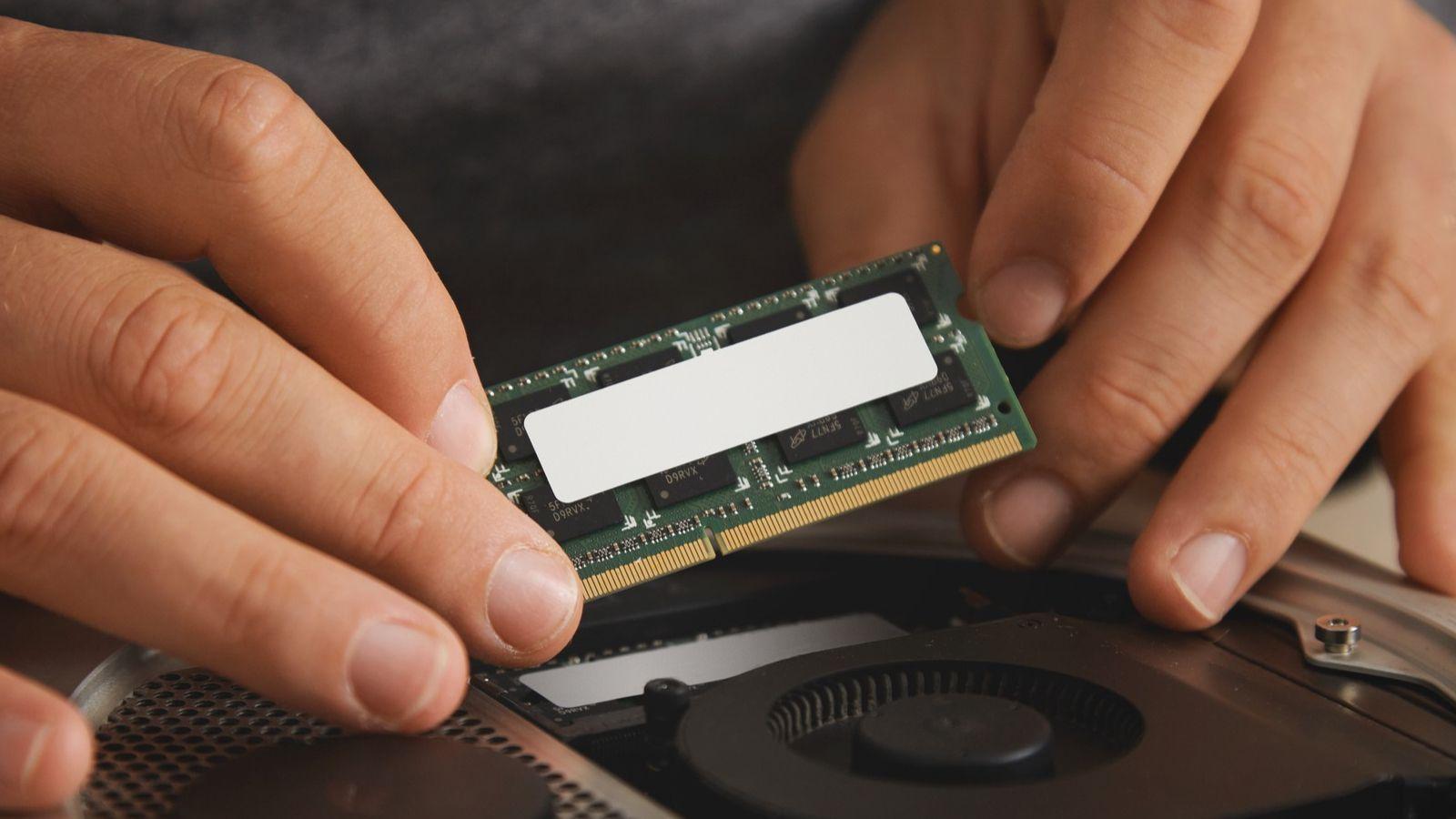
Als uw computer bijna aan de minimale vereisten voldoet (4 GB RAM, een basisprocessor en geen SSD), kunt u de grootste prestatieverbetering behalen door het geheugen te upgraden naar minimaal 8 GB en een SSD te installeren . Softwareaanpassingen kunnen helpen, maar ze zullen geen wonderen verrichten als de oorzaak van het probleem een gebrek aan resources is. Raadpleeg voor meer informatie de handleiding voor RAM en harde schijven.
Bewaakt de temperatuur en de status van de apparatuur.
Veel gebruikers geven Windows de schuld, terwijl de werkelijke oorzaak hitte is: als de processor of grafische kaart oververhit raakt, verlaagt het systeem zijn snelheid ter bescherming , met als gevolg een traag Windows 11, haperingen en vastlopers.
Om dit te controleren, kunt u gratis tools zoals HWiNFO64 gebruiken, die de temperatuur, frequentie en het stroomverbruik van de CPU, GPU en andere componenten in realtime weergeven . Het is belangrijk om zowel de ruststand (bureaublad zonder activiteit) als de belasting te observeren, bijvoorbeeld door Cinebench R23 te draaien om de CPU te belasten en FurMark voor de grafische kaart. Raadpleeg daarnaast onze handleiding voor de gezondheid van pc-componenten om de metingen en aanbevolen acties te interpreteren.
Als je CPU- of GPU-temperaturen van rond de 60°C of hoger ziet in ruststand, en deze temperaturen onder belasting tot zeer hoge waarden stijgen, heb je waarschijnlijk een koelprobleem . In extreme gevallen zul je zelfs bij minimaal gebruik merken dat de computer oververhit raakt en de ventilatoren op volle snelheid draaien.
Om dit te verhelpen, kunt u de volgende stappen volgen: verwijder eventuele overklokkingen en zet de processor en grafische kaart terug naar de fabrieksinstellingen, maak de binnenkant van de computer grondig stofvrij ( handleiding voor het reinigen van randapparatuur en pc's ), controleer of alle ventilatoren werken en of de luchtstroom in de behuizing normaal is.
Als de temperaturen na dit alles nog steeds extreem hoog zijn, is de gebruikte koelplaat mogelijk onvoldoende of is er sprake van een fysiek defect . In dat geval is het raadzaam om de apparatuur door een technicus grondig te laten inspecteren.
Optimaliseer uw opslagmedium en maak ruimte vrij.
Een andere veelvoorkomende bottleneck is de harde schijf, vooral als je een mechanische HDD gebruikt, je SSD bijna vol is of je je bestanden al maanden niet hebt opgeruimd . Wanneer de schijf zijn limiet bereikt, duurt het lezen en schrijven van gegevens in Windows 11 veel langer en werkt alles trager. Als je een SSD gaat installeren, is het belangrijk om te begrijpen hoe een SSD intern werkt om er het maximale uit te halen.
Via Instellingen, onder Systeem > Opslag, kunt u de Opschoonaanbevelingen openen. Windows kan dan suggesties doen voor het verwijderen van tijdelijke bestanden, het legen van de Prullenbak en het wissen van gegevens die niet langer nodig zijn . Dit is een relatief veilige manier om basisopruiming uit te voeren zonder problemen te veroorzaken.
Daarnaast is er de ingebouwde schijfoptimalisatietool, die niet hetzelfde is als traditionele defragmentatie voor SSD's . Om deze te gebruiken, ga je naar Verkenner, klik je met de rechtermuisknop op de schijf, ga je naar Eigenschappen > Hulpmiddelen en klik je op Optimaliseren; selecteer de gewenste schijf en laat Windows deze automatisch optimaliseren.
Om het systeem soepel te laten draaien, is het aan te raden altijd minstens 10% van de schijfcapaciteit vrij te laten . Als je bijvoorbeeld een SSD van 1 TB hebt, probeer deze dan niet verder te vullen dan 850-900 GB; het systeem gebruikt de rest als werkruimte en cache.
Het opruimen van je bureaublad houdt ook in dat je alles georganiseerd houdt: als het vol staat met snelkoppelingen, mappen en losse bestanden, moet Windows die allemaal laden bij het opstarten , wat het opstartproces vertraagt. Het is het beste om het zoveel mogelijk op te ruimen, het Startmenu te gebruiken om belangrijke items vast te pinnen en, als je bepaalde dingen echt op je bureaublad nodig hebt, ze in één map te groeperen.
Verwijder programma's en overbodige software die je niet gebruikt.
Na verloop van tijd verzamel je gemakkelijk software die je niet meer nodig hebt: testtools, game launchers, hulpprogramma's van fabrikanten, enzovoort. Dit alles kan CPU-, RAM-, opslag- en netwerkbronnen verbruiken zonder dat je het beseft , vooral als het bij het opstarten wordt geladen.
In Windows 11 kunt u uw geïnstalleerde programma's bekijken via Instellingen > Apps > Geïnstalleerde apps. Daar kunt u programma's verwijderen die u niet meer gebruikt of waarvan u weet dat ze overbodig zijn . Als u oude installatieprogramma's mist, kunt u ook via het Configuratiescherm > Een programma verwijderen een programma verwijderen.
Sommige applicaties verbruiken bijzonder veel systeembronnen: beveiligingssuites, game launchers, cloudbackupprogramma's, enzovoort. Als ze niet essentieel zijn voor uw dagelijks leven, kunt u ze het beste verwijderen, omdat ze anders achtergrondprocessen starten of terugkerende taken plannen die constant systeembronnen verbruiken.
Een goed voorbeeld hiervan is antivirussoftware van derden en andere "beveiligingssuites": het gelijktijdig installeren van meerdere programma's zorgt alleen maar voor een hoger RAM- en CPU-gebruik en verhoogt de kans op conflicten . Microsoft Defender, dat standaard met Windows 11 wordt meegeleverd, is voor de meeste gebruikers meer dan voldoende, en het verwijderen van andere antivirusprogramma's maakt gemakkelijk tussen de 200 en 500 MB geheugen per programma vrij.
Beheert opstartprogramma's, RAM-geheugen en achtergrondprocessen.
Een van de grootste factoren die het opstarten vertragen, is het aantal applicaties dat automatisch wordt geopend wanneer u uw pc aanzet. Als u veel programma's hebt ingesteld om automatisch te starten, duurt het langer voordat Windows 11 is opgestart en echt klaar is voor gebruik.
Om dit te beheren, drukt u op Ctrl + Alt + Delete, opent u Taakbeheer en gaat u naar het gedeelte 'Opstart-apps' om te bekijken wat er allemaal met Windows wordt gestart . Kijk naar de kolom 'Impact van het opstarten': u kunt apps met een hoge impact die u niet nodig hebt bij het opstarten (gameclients, hulpprogramma's, enz.) uitschakelen of de 'Godmodus' in Windows 11 verkennen voor geavanceerde beheermogelijkheden.
Op computers met 4-6 GB RAM is het cruciaal om het geheugen goed te beheren: via het tabblad Processen in Taakbeheer kunt u toepassingen vinden die onnodig veel RAM-geheugen verbruiken (browsers met veel tabbladen, gameclients, berichtenapps, enz.) en deze sluiten als u ze op dat moment niet nodig hebt.
Daarnaast draaien sommige apps op de achtergrond, zelfs als ze niet op de voorgrond actief zijn. Via Instellingen > Apps kun je elke app afzonderlijk openen, naar Geavanceerde opties gaan en de machtigingen voor het draaien op de achtergrond uitschakelen . Doe dit alleen voor apps die niet constant actief hoeven te zijn (bijvoorbeeld sommige gameclients of hulpprogramma's).
Aan de andere kant zijn sommige programma's van nature erg resource-intensief. Als je applicaties gebruikt die bekend staan om hun geheugen- of CPU-verbruik, zoals sommige browsers of editors, is het de moeite waard om naar lichtere alternatieven te zoeken . Een typisch voorbeeld is Chrome: overschakelen naar Firefox, Opera of Vivaldi kan aanzienlijk veel RAM-geheugen besparen, vooral als je vaak met veel tabbladen open werkt.
Pas het energieplan en de spelmodus aan.
Energie-instellingen hebben een grote invloed op de ervaren soepelheid van het systeem. Wanneer Windows 11 in een energiebesparende modus staat, verlaagt het de CPU-frequentie en andere parameters om de batterij te sparen , en dit is vooral merkbaar op bescheiden laptops.
Typ in de zoekbalk van het Startmenu 'Energieplan bewerken' en ga naar de geavanceerde instellingen. Kies uit de beschikbare plannen (Energiebesparing, Gebalanceerd, Hoge prestaties) of maak een aangepast plan aan . Op desktopcomputers is 'Hoge prestaties' meestal de beste keuze; op laptops is de modus 'Gebalanceerd' over het algemeen het beste compromis, tenzij u de batterijduur wilt maximaliseren.
Als uw computer het energiebesparende plan of een vergelijkbaar plan gebruikt, kan overschakelen naar 'Hoge prestaties' de systeemsnelheid aanzienlijk verbeteren . Het verbruikt iets meer systeembronnen, maar de reactiesnelheid neemt toe, mits uw hardware dit aankan.
Als je vaak games speelt, vergeet dan niet de Gamemodus van Windows 11. Deze modus is ontworpen om systeembronnen prioriteit te geven wanneer je een game speelt . Je kunt hem activeren via Instellingen > Gaming > Gamemodus. Wanneer deze modus is ingeschakeld, beperkt Windows achtergrondactiviteiten, pauzeert installaties en blokkeert meldingen van Windows Update.
Deze modus is geen tovermiddel (hij zorgt er niet voor dat een ondermaatse pc aan de systeemeisen van een game voldoet), maar hij kan wel een paar extra frames per seconde opleveren en microstuttering voorkomen die wordt veroorzaakt door downloads of storende achtergrondprocessen . In combinatie met een goed energiebeheerplan en bijgewerkte stuurprogramma's is het verschil merkbaar.
Verminder visuele effecten, animaties en esthetische elementen.
Windows 11 legt sterk de nadruk op esthetiek: transparantie, animaties, vervagingen… Het telt allemaal mee. Op computers met beperkte grafische mogelijkheden of RAM-geheugen kan het uitschakelen van deze functies een merkbaar verschil maken.
In Instellingen > Toegankelijkheid vind je het gedeelte Visuele effecten , waar je animaties en transparantie kunt uitschakelen om de interface lichter te maken . Visueel zal het systeem er wat 'saai' uitzien, maar vensters verschijnen direct en overgangen verlopen sneller.
Als u nog een stap verder wilt gaan, drukt u op de Windows-toets, zoekt u naar 'Geavanceerde systeeminstellingen bekijken' en gaat u naar Geavanceerd > Prestaties > Instellingen. Selecteer op het tabblad Visuele effecten de optie 'Aanpassen voor optimale prestaties' om vrijwel alle animaties en versieringen uit te schakelen.
Houd er rekening mee dat deze verandering Windows 11 een meer ingetogen uiterlijk geeft, bijna zoals oudere versies , maar het systeem voelt veel responsiever aan, vooral bij het openen en sluiten van vensters, het navigeren door menu's of het schakelen tussen veeleisende applicaties.
Als je ook live wallpapers of afbeeldingscarrousels gebruikt, overweeg dan een statische achtergrond of zelfs een effen kleur te gebruiken om de prestaties iets te verbeteren . De verbetering zal niet enorm zijn, maar elk beetje helpt op systemen met lagere specificaties.
Privacy, telemetrie en achtergrondfuncties
Windows 11 bevat diverse opties om gebruiksgegevens te verzamelen, suggesties te personaliseren of cloudservices te verbeteren . Dit zijn goede ideeën, maar ze brengen wel achtergrondprocessen, periodieke serverquery's en gegevensopslag met zich mee.
Via Instellingen > Privacy en beveiliging kunt u secties zoals Algemeen, Spraak, Handschrift- en typaanpassing en Diagnostiek en feedback bekijken . Schakel in elk van deze secties de opties uit die u niet echt nodig acht voor dagelijks gebruik.
Het uitschakelen van extra diagnostische functies, het bijhouden van applicatiestarts of voorgestelde inhoud kan de belasting van achtergrondprocessen enigszins verminderen en tevens de hoeveelheid gegevens die het systeem deelt beperken . U verliest geen essentiële functies; u ziet simpelweg af van extra's die u in veel gevallen niet zult missen.
Een ander interessant punt is de indexering van Windows Zoeken, waarmee bestanden worden gecatalogiseerd om zoekopdrachten te versnellen . Het is zeker nuttig, maar het verbruikt wel resources, vooral op laptops en mechanische harde schijven. In Instellingen > Privacy en beveiliging > Windows Zoeken kunt u de klassieke modus inschakelen en de energie-instellingen laten respecteren, of bekijken hoe u sneller naar bestanden kunt zoeken op uw pc.
Als u nog verder wilt gaan, gaat u naar Geavanceerde indexeringsopties, klikt u op Wijzigen en schakelt u alle locaties uit die u niet constant door Windows wilt laten indexeren . U kunt de indexering zelfs bijna volledig uitschakelen als u de systeemzoekfunctie zelden gebruikt.
Notificatiebeheer, OneDrive en cloudservices
Het klinkt misschien overdreven, maar constante meldingen verbruiken ook systeembronnen : het systeem moet voortdurend wijzigingen, gebeurtenissen en allerlei berichten in de gaten houden. Naast dat ze irritant zijn, kunnen ze op minder krachtige computers lichte vertragingen veroorzaken.
Typ in de zoekbalk 'Meldingen in- of uitschakelen' en ga naar het bijbehorende paneel om de optie uit te schakelen waarmee meldingen van apps en andere afzenders worden weergegeven . Je kunt je instellingen ook verfijnen en alleen de meest voorkomende meldingen uitschakelen, zoals die van bepaalde apps of het systeem zelf.
OneDrive, de cloudopslagservice van Microsoft, is geïntegreerd in Windows 11 en synchroniseert bestanden doorgaans automatisch op de achtergrond . Deze synchronisatie verbruikt CPU, schijfruimte en bandbreedte en kan vertraging veroorzaken, met name bij het uploaden of downloaden van grote hoeveelheden data.
Als je niet wilt dat OneDrive continu synchroniseert, klik dan met de rechtermuisknop op het OneDrive-pictogram in het systeemvak en kies de optie 'Synchronisatie pauzeren voor een paar uur of voor onbepaalde tijd' . Je kunt OneDrive ook uitschakelen zodat het niet automatisch opstart met Windows als je het zelden gebruikt.
Over het algemeen kan elk programma dat een constante internetverbinding nodig heeft (zoals cloudback-upclients en fotosynchronisatieprogramma's) korte pauzes veroorzaken als het probeert bestanden te laden of te uploaden terwijl je bezig bent met iets dat veel systeembronnen verbruikt . Het is daarom verstandig om te controleren welke programma's je hebt draaien en het gebruik ervan te beperken wanneer je aan het werk bent of games speelt.
Malware, verdachte software en optimalisatietools
Als je na het optimaliseren van de helft van je systeem nog steeds merkt dat alles traag werkt, is het de moeite waard om te overwegen of er malware of ongewenste software op je computer staat . Veel adwareprogramma's, browsertoolbars, trackers en cryptominers zijn goed vermomd, verbruiken systeembronnen en zijn niet altijd direct herkenbaar.
Windows 11 bevat Microsoft Defender, een redelijk capabel antivirusprogramma dat je gratis kunt gebruiken. Open Windows Beveiliging vanuit het Startmenu en voer een volledige systeemscan uit om naar bedreigingen te zoeken . Als je regelmatig illegale software downloadt of cracks gebruikt, is deze stap vrijwel verplicht.
Je kunt regelmatige scans inplannen (bijvoorbeeld wekelijks) zodat het systeem je computer automatisch kan controleren. Zelfs als je een voorzichtige internetgebruiker bent, bestaat er altijd een risico dat er iets doorheen glipt , vooral als je soms op links van dubieuze bronnen klikt of programma's installeert van onbetrouwbare websites.
Wees voorzichtig met de bekende 'wonderoptimalisatieprogramma's' van derden: veel ervan gaan agressief om met het register, installeren onnodige software of injecteren advertenties. Als u een hulpmiddel wilt gebruiken, kunt u het beste kiezen voor gerenommeerde open-sourceprojecten waarmee u op een gecontroleerde manier onnodige services, telemetrie of vooraf geïnstalleerde applicaties kunt uitschakelen.
Verwacht in ieder geval niet dat een extern programma in zijn eentje doet wat je niet al met de basisinstellingen van je systeem hebt gedaan . Ze zijn een nuttige aanvulling voor gevorderde gebruikers, maar ze vervangen niet een schone, up-to-date en malwarevrije computer.
Kleine extra aanpassingen om de prestaties te verbeteren.
Naast de belangrijkste bouwstenen zijn er een aantal details die kunnen helpen om het algehele gedrag van Windows 11 te verfijnen en het CPU- en RAM-gebruik te verminderen , wat vooral handig is op computers met een beperkter budget.
Een van deze elementen is de taakbalk: in Instellingen > Personalisatie > Taakbalk kunt u elementen zoals widgets, de losstaande zoekbalk of de chatknop uitschakelen als u ze niet gebruikt. Dit zijn add-ons die online gegevens opvragen en soms extra processen laden.
Een andere simpele maar effectieve truc is om je pc af en toe volledig uit te schakelen in plaats van hem alleen opnieuw op te starten of in de slaapstand te zetten . Door de pc volledig uit te schakelen, wordt het RAM-geheugen gewist en worden alle processen afgesloten, inclusief de kleine conflicten die zich tijdens het gebruik ophopen.
Het is ook belangrijk om applicaties die je momenteel niet gebruikt handmatig te sluiten, vooral op oudere computers of computers met beperkt RAM-geheugen . Het gelijktijdig openen van meerdere browsers, tekstverwerkers, gameprogramma's en kantoorsoftwarepakketten is een gegarandeerde manier om je systeem te vertragen.
Controleer tot slot of u geen verdachte software of 'gratis downloads' van internet hebt gedownload die te mooi lijken om waar te zijn : cracks, activators, betaalde 'gratis' programma's, enzovoort. Naast het duidelijke veiligheidsrisico installeren veel van deze programma's malware die uw systeem na verloop van tijd steeds trager maakt.
Als niets werkt: schakel VBS uit of installeer Windows 11 opnieuw.
Als je hardware redelijk krachtig is, je het systeem grondig hebt opgeschoond en Windows 11 nog steeds niet soepel draait, heb je nog twee belangrijke opties: bepaalde geavanceerde beveiligingsinstellingen aanpassen en, als laatste redmiddel, een schone herinstallatie uitvoeren.
Een van deze functies is virtualisatiebeveiliging, ook wel bekend als VBS (onderdeel van HVCI). Het biedt een extra beschermingslaag tegen kwaadaardige code, maar kan de prestaties aanzienlijk beïnvloeden, met name in games . Om het uit te schakelen, typt u 'Kernel Isolation' in de Windows-zoekbalk, opent u het en schakelt u de optie voor geheugenintegriteit uit; als er niets verschijnt, is het al uitgeschakeld.
Door VBS uit te schakelen, komen er systeembronnen vrij zonder dat het systeem onbeschermd raakt, aangezien er nog steeds andere ingebouwde beveiligingsmaatregelen zijn . Deze functie is meer bedoeld voor professionele of zakelijke omgevingen dan voor de gemiddelde thuisgebruiker.
Als het systeem traag blijft, ongebruikelijke fouten vertoont of zich vreemd gedraagt, kan de Windows 11-installatie ernstig beschadigd zijn door problematische updates, oude malware of conflicten met stuurprogramma's . In dat geval is het resetten van de pc vaak de snelste en meest effectieve oplossing.
Zoek in het Startmenu naar 'Deze pc opnieuw instellen' en open deze optie. Daar kunt u een schone herinstallatie van Windows 11 starten, waarbij al uw bestanden en instellingen worden verwijderd . Maak voordat u verdergaat een back-up van al uw belangrijke gegevens in de cloud, op een externe harde schijf of op een USB-stick.
Met de wizard kunt u het systeem lokaal opnieuw installeren zonder een opstartbare USB-schijf te hoeven maken, en uw bestaande activeringslicentie blijft behouden . Na afloop beschikt u over een schone, frisse Windows 11-installatie, vrij van oude programma's en conflicten; het is het perfecte startpunt om alleen de toepassingen en instellingen te installeren die u daadwerkelijk nodig hebt.
Met deze hele reeks stappen – het controleren van de hardware en temperaturen, het bijwerken van het systeem en de stuurprogramma's, het opschonen van programma's en bestanden, het aanpassen van het energieverbruik, het uitschakelen van visuele effecten en secundaire functies, het bestrijden van malware en, in extreme gevallen, het opnieuw installeren – is het mogelijk om een traag Windows 11-systeem om te toveren tot een veel sneller en stabieler systeem, mits de computer over een minimaal degelijke hardware beschikt.
Index
- 1 Zorg ervoor dat Windows 11, stuurprogramma's en applicaties up-to-date zijn.
- 2 Controleer of uw hardware geschikt is voor Windows 11.
- 3 Bewaakt de temperatuur en de status van de apparatuur.
- 4 Optimaliseer uw opslagmedium en maak ruimte vrij.
- 5 Verwijder programma's en overbodige software die je niet gebruikt.
- 6 Beheert opstartprogramma's, RAM-geheugen en achtergrondprocessen.
- 7 Pas het energieplan en de spelmodus aan.
- 8 Verminder visuele effecten, animaties en esthetische elementen.
- 9 Privacy, telemetrie en achtergrondfuncties
- 10 Notificatiebeheer, OneDrive en cloudservices
- 11 Malware, verdachte software en optimalisatietools
- 12 Kleine extra aanpassingen om de prestaties te verbeteren.
- 13 Als niets werkt: schakel VBS uit of installeer Windows 11 opnieuw.