- Een trage opstart wordt meestal veroorzaakt door een mechanische harde schijf, te veel opstartprogramma's en onnodige services die met Windows worden geladen.
- Door Snel opstarten te configureren, MSConfig te optimaliseren, achtergrondapplicaties uit te schakelen en voldoende schijfruimte vrij te houden, wordt de opstarttijd aanzienlijk verkort.
- Het vervangen van de harde schijf door een SSD en, indien mogelijk, het upgraden van het RAM-geheugen zorgt voor de grootste prestatieverbetering, waardoor de opstarttijd wordt teruggebracht tot slechts enkele seconden.
- Regelmatig onderhoud en een beetje discipline bij het installeren van software kunnen ervoor zorgen dat u uw pc jarenlang niet hoeft te vervangen, zelfs niet wanneer de hardware niet meer aan uw eisen voldoet.

Als je elke keer dat je de aan/uit-knop indrukt tijd hebt om een kop koffie te zetten en je computer te controleren, en je pc nog steeds twijfelt of hij wel of niet moet opstarten , dan heb je een probleem met een trage opstarttijd in Windows. Het goede nieuws is dat, tenzij je computer echt een oud ding is, er veel dingen zijn die je kunt aanpassen om seconden van je opstarttijd af te halen zonder dat je een computerexpert hoeft te zijn.
Een trage opstart is niet alleen onhandig; het is meestal slechts het topje van de ijsberg van een systeem dat overbelast is met nutteloze programma's, achtergrondservices en een overbelaste harde schijf. Met een paar aanpassingen aan Windows 10 en Windows 11 , en enkele trucjes op hardwareniveau, kunt u ervoor zorgen dat uw computer, die normaal minuten nodig heeft om op te starten, nu binnen enkele seconden klaar is voor gebruik.
Waarom start een Windows-pc zo langzaam op?
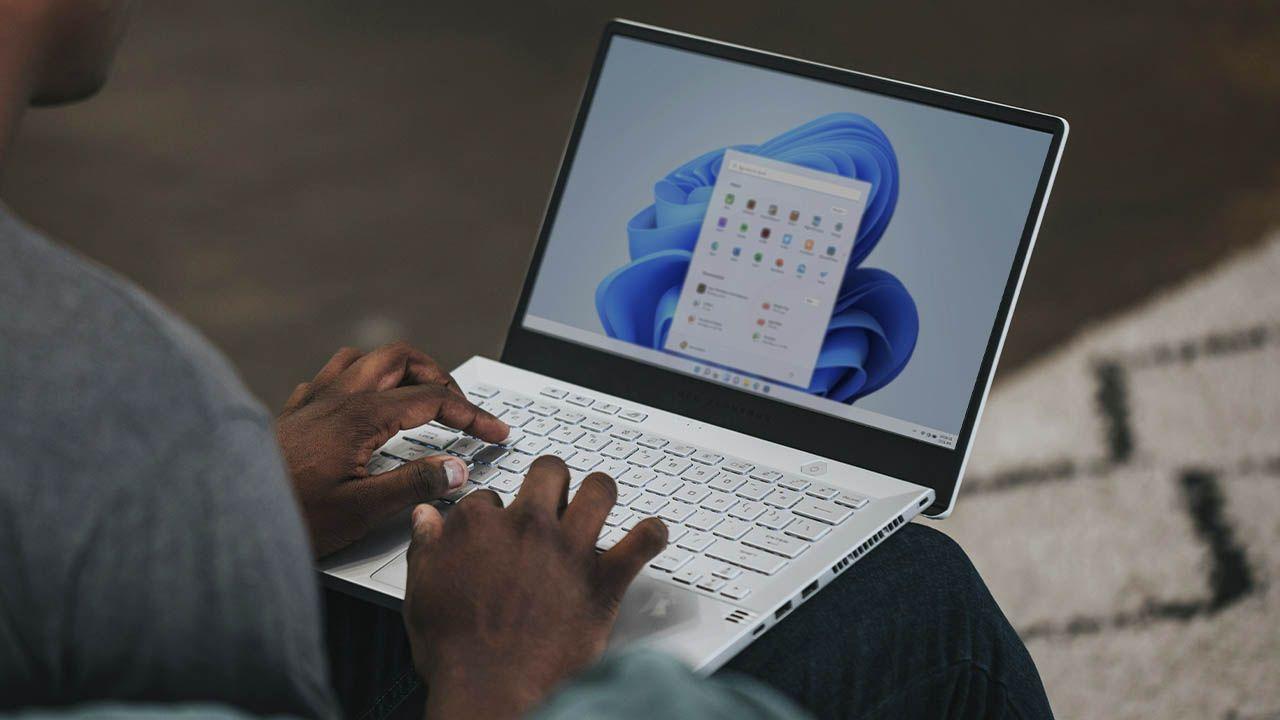
Als een pc er een eeuwigheid over doet om Windows op te starten, geven we meestal het besturingssysteem de schuld, maar in de praktijk is de belangrijkste bottleneck vaak de opslag. Een mechanische harde schijf (HDD) heeft een veel lagere leessnelheid dan een solid-state drive (SSD) , dus als je Windows nog steeds vanaf een HDD opstart, zal het systeem altijd trager werken , ongeacht hoe goed het is geconfigureerd.
Naast het type harde schijf hebben de applicaties die standaard met Windows opstarten een aanzienlijke invloed . Game launchers, antivirusprogramma's, berichtenapps, cloudsynchronisatietools en diverse hulpprogramma's laden zodra je het bureaublad opent en blijven op de achtergrond draaien, waardoor ze CPU, RAM en schijfruimte verbruiken op het meest cruciale moment van het opstarten.
Vergeet ook het RAM-geheugen niet. Als je weinig RAM-geheugen hebt, gebruikt Windows het wisselbestand, dat op de harde schijf is opgeslagen. Een applicatieprestatieanalyse kan je helpen te achterhalen welke processen de meeste resources verbruiken en hoe dit de opstarttijd beïnvloedt. Dit betekent meer lees- en schrijfbewerkingen naar een schijf die al bezig is met het laden van het besturingssysteem, services en stuurprogramma's, waardoor het opstarten van de computer aanzienlijk langer duurt.
Ten slotte dragen factoren zoals ongebruikte achtergrondservices, verouderde of slecht geoptimaliseerde stuurprogramma's, weinig schijfruimte, een oudere processor of een trage BIOS/UEFI ook bij aan het probleem. Dit alles samen betekent dat het Windows-logo veel langer blijft draaien dan gewenst voordat je daadwerkelijk aan de slag kunt.
Schakel Snel opstarten in in Windows 10 en Windows 11.
Microsoft biedt al jaren een functie genaamd 'Snel opstarten' aan die het opstarten versnelt door een deel van de systeemstatus op te slaan in een hibernatiebestand wanneer u uw pc afsluit. Op deze manier laadt Windows die informatie in plaats van helemaal opnieuw op te starten, waardoor de opstarttijd aanzienlijk wordt verkort.
Om Snel opstarten in Windows 10 en Windows 11 in te schakelen, moet u dit doen via het klassieke Configuratiescherm, onder Energiebeheer. Daar ziet u in het gedeelte waar u de functie van de aan/uit-knop kunt instellen de optie 'Snel opstarten inschakelen (aanbevolen)' . Als deze optie grijs is, moet u eerst op 'Instellingen wijzigen die momenteel niet beschikbaar zijn' klikken om deze in te schakelen.
Houd er rekening mee dat deze functie het afsluiten een paar seconden langer laat duren, omdat Windows de systeemstatus moet opslaan, maar in ruil daarvoor is het opstarten meestal merkbaar sneller . Op sommige computers kan het problemen veroorzaken (blauwe schermen of vastlopen tijdens het opstarten); als u vreemd gedrag opmerkt nadat u deze functie hebt ingeschakeld, kunt u deze het beste uitschakelen en kijken of het probleem verdwijnt.
Gebruik de slaapstand en de sluimerstand als u langere tijd niet beschikbaar bent.
Als u uw computer gedurende de dag vaak aan- en uitzet, kan het handiger zijn om de slaapstand of de sluimerstand te gebruiken in plaats van de computer volledig uit te schakelen. In de slaapstand blijft het systeem in een energiebesparende modus, waarbij uw sessie intact blijft in het RAM-geheugen. Hierdoor keert u vrijwel direct terug naar het bureaublad wanneer u de muis beweegt of een toets indrukt.
Deze modus is bedoeld voor korte pauzes: het sluiten van het deksel van je laptop wanneer je naar een andere kamer gaat, gaat lunchen of je pc een tijdje ongebruikt laat staan. Hij verbruikt zeer weinig stroom, maar het is beter om hem niet dagenlang achter elkaar te gebruiken, omdat de computer dan nooit volledig opnieuw opstart en het geheugen niet wordt gewist, wat na verloop van tijd de prestaties kan beïnvloeden.
Om de slaapstand op een laptop te gebruiken, sluit u eenvoudigweg het deksel (indien dit is ingesteld in de energie-instellingen). Op een desktopcomputer kunt u op het Startmenu klikken en Slaapstand selecteren . Om de computer weer te activeren, raakt u de muis of het toetsenbord aan. Bij langere afwezigheid of vóór het installeren van belangrijke updates is het raadzaam om de computer van tijd tot tijd volledig uit te schakelen of opnieuw op te starten.
Pas MSConfig aan om de opstartprocedure te optimaliseren.
MSConfig (Systeemconfiguratie) is in recente Windows-versies minder prominent aanwezig, maar het blijft nuttig voor het aanpassen van bepaalde opstartparameters. Een van de eenvoudigste aanpassingen die u kunt maken, is het uitschakelen van de opstartanimatie, zodat Windows zich concentreert op het laden van het systeem zonder poespas.
Om MSConfig te openen, druk je op Win + R , typ je msconfig en bevestig je. Ga in het venster dat verschijnt naar het tabblad "Opstarten" en vink de optie "Opstarten zonder grafische interface" aan. Deze instelling verwijdert de laadbalk of animatie die je bij het opstarten ziet, maar op veel computers kan dit een paar seconden schelen en in combinatie met andere optimalisaties merk je een aanzienlijk verschil.
Via MSConfig kunt u ook de services van derden bekijken die met het systeem starten. Schakel op het tabblad 'Services' het vakje 'Alle Microsoft-services verbergen' in om te voorkomen dat essentiële systeemfuncties worden beïnvloed. U ziet dan alleen een lijst met services van geïnstalleerde toepassingen. Schakel alle services uit die u niet regelmatig gebruikt , vooral als ze de status 'Actief' hebben en geen dagelijks voordeel opleveren.
Schakel opstartprogramma's uit die u niet nodig hebt.
Een van de meest voorkomende oorzaken van een trage opstart zijn programma's die automatisch met Windows opstarten. Veel installatieprogramma's schakelen automatisch opstarten standaard in, en voordat je het weet, worden er talloze applicaties tegelijk opgestart wanneer je je pc aanzet.
Om deze programma's te bekijken en uit te schakelen, moet u Taakbeheer openen. Dit kunt u doen door op Ctrl + Shift + Esc of Ctrl + Alt + Delete te drukken en 'Taakbeheer' te selecteren, of door met de rechtermuisknop op de taakbalk te klikken. Ga vervolgens naar het tabblad 'Opstarten', waar u alle toepassingen ziet die zijn geconfigureerd om met uw systeem op te starten en wat hun impact op het opstarten is.
Klik met de rechtermuisknop op de apps die je niet automatisch wilt laten starten (game launchers, Spotify, berichtenapps, editors die je niet dagelijks gebruikt, enz.) en selecteer 'Uitschakelen '. Ze worden niet verwijderd, ze openen gewoon niet meer vanzelf. Het is altijd het beste om antivirussoftware, essentiële systeemhulpprogramma's en hardwarestuurprogramma's actief te houden, maar de rest is meestal niet nodig.
Nu je toch bezig bent, kun je meteen ook wat software opruimen via Instellingen > Apps > Apps en functies. Verwijder alles wat je niet gebruikt, vooral als je het al jaren niet hebt geopend. Elk programma dat je verwijdert, betekent één service minder, één achtergrondproces minder en uiteindelijk minder belasting bij het opstarten.
Verwijder apps en processen die op de achtergrond draaien
Automatisch opstarten uitschakelen is de eerste stap, maar veel apps blijven op de achtergrond draaien, zelfs als je ze niet ziet. Windows laat je bepalen welke apps uit de Microsoft Store op de achtergrond mogen worden uitgevoerd, wat zowel de batterijduur (op laptops) als de algehele computerprestaties ten goede komt.
Ga naar de Windows-instellingen en vervolgens naar het gedeelte 'Privacy'. Daar vind je het gedeelte 'Achtergrond-apps' , waar je elke app afzonderlijk kunt uitschakelen als je niet wilt dat deze actief is wanneer je hem niet gebruikt, of het uitvoeren op de achtergrond voor alle apps kunt uitschakelen.
Als je dit gedaan hebt, zul je merken dat het systeem na het opstarten en in veel gevallen ook tijdens dagelijks gebruik meer vrije resources heeft. Minder actieve processen betekenen dat de schijf en de CPU vanaf het begin minder belast worden, waardoor het bureaublad sneller en soepeler reageert.
Verwijder onnodige programma's en ruim je bureaublad op.
Na verloop van tijd kan je pc vol komen te zitten met programma's die je hebt geïnstalleerd om "het een dagje uit te proberen" en die je vervolgens nooit meer hebt geopend. Naast het innemen van schijfruimte voegen veel van deze programma's ook services, geplande taken of modules toe die met het systeem worden geladen. Om je computer soepel te laten draaien, is het belangrijk om een beetje discipline te hebben bij het installeren van de juiste programma's.
In Instellingen > Apps > Apps en functies kun je zien wat je allemaal hebt geïnstalleerd, hoeveel ruimte het in beslag neemt en wanneer je het voor het laatst hebt gebruikt. Als je een app al maanden (of jaren) niet hebt geopend, overweeg dan serieus om hem te verwijderen. Mocht je hem later missen, dan kun je hem altijd opnieuw downloaden.
Een andere veelvoorkomende gewoonte die, verrassend genoeg, schadelijk kan zijn, is een bureaublad vol met pictogrammen, mappen en bestanden. Al deze elementen moeten elke keer dat u inlogt worden geladen en weergegeven, en als het er honderden zijn, verspilt Windows tijd en resources alleen al aan het weergeven van het bureaublad . Maak een paar goed georganiseerde mappen aan en verplaats snelkoppelingen en documenten daarin om uw hoofdscherm overzichtelijk te houden.
Zorg voor voldoende vrije schijfruimte en optimaliseer deze.
Windows heeft een minimale hoeveelheid vrije ruimte op de systeemschijf nodig om goed te functioneren en op te starten. Over het algemeen wordt aangeraden om minstens 10% van de schijfcapaciteit vrij te laten , vooral als het de schijf is waarop het besturingssysteem is geïnstalleerd.
Met Schijfopruiming kunt u tijdelijke bestanden, updaterestanten, caches en andere onnodige items verwijderen. Zoek de tool in het Startmenu, selecteer de schijf die u wilt opschonen en kies de gegevenscategorieën die u wilt verwijderen.
Als uw systeemschijf een mechanische harde schijf is, is het ook een goed idee om deze periodiek te defragmenteren. In de schijfeigenschappen, onder het tabblad "Tools", vindt u de optie "Optimaliseren ". Hiermee kunt u de gegevens defragmenteren en fysiek reorganiseren, zodat de lees-/schrijfkop minder hoeft te bewegen. Dit verbetert de leestijden en daarmee ook de opstarttijden.
Als je een SSD hebt, moet je deze echter niet handmatig defragmenteren: dit type schijf regelt de gegevensdistributie intern en geforceerde defragmentatie kan de levensduur zelfs verkorten. Windows optimaliseert SSD's al automatisch met specifieke taken, dus je hoeft of moet geen traditionele defragmentatie uitvoeren.
Stuurprogramma's en besturingssysteem bijwerken
Een computer met verouderde of beschadigde stuurprogramma's kan vastlopen of er lang over doen om op te starten en af te sluiten. Het komt vaker voor dan je denkt dat een defect stuurprogramma van de grafische kaart de oorzaak is van een abnormaal trage opstart of een zwart scherm direct na het inloggen.
Om dit te controleren, opent u Apparaatbeheer vanuit het Startmenu (klik met de rechtermuisknop op de Startknop en selecteer 'Apparaatbeheer') en klikt u onder Beeldschermadapters met de rechtermuisknop op uw grafische kaart en kiest u 'Stuurprogramma bijwerken'. U kunt de nieuwste stuurprogramma's ook rechtstreeks downloaden van de website van de fabrikant (NVIDIA, AMD, Intel, enz.).
Door Windows up-to-date te houden, verbeter je ook de prestaties. Veel updates bevatten stabiliteitspatches, beveiligingsverbeteringen en optimalisaties die van invloed zijn op het opstartproces. Controleer Instellingen > Update & beveiliging op openstaande updates. Het is echter raadzaam om deze te installeren wanneer je tijd hebt, aangezien sommige updates een langdurige herstart kunnen veroorzaken.
Snel opstarten en BIOS/UEFI-configuratie
Naast Windows Snel opstarten beschikken veel moderne moederborden over een optie voor snel opstarten in de BIOS/UEFI. Deze functie vermindert of slaat bepaalde hardwaretests en controles over die worden uitgevoerd voordat het besturingssysteem begint te laden, waardoor de fase voordat het Windows-logo verschijnt zichtbaar wordt verkort.
Om deze functie in te schakelen, moet u de BIOS/UEFI openen wanneer u uw computer opstart (meestal door direct na het inschakelen op Delete, F2, F10 of een vergelijkbare toets te drukken). De locatie van deze functie verschilt per fabrikant, maar u vindt deze meestal in het gedeelte met geavanceerde opstartopties. Zoek naar opties zoals 'Fast Boot', 'Quick Boot' of iets dergelijks en schakel deze in.
Controleer meteen ook de opstartvolgorde en stel de harde schijf of SSD waarop Windows is geïnstalleerd in als eerste opstartoptie. Dit voorkomt dat het moederbord tijd verspilt met het controleren van USB-drives, dvd-drives of andere schijven die je niet gebruikt om het systeem op te starten.
Houd er rekening mee dat als je overklokt of graag met de BIOS experimenteert, het uitschakelen van bepaalde controles potentiële stabiliteitsproblemen kan maskeren. Voor gevorderde gebruikers die frequenties en voltages aanpassen, kan het nuttig zijn om sommige controles actief te laten om fouten duidelijk te detecteren.
Als uw computer bij het opstarten een scherm weergeeft waarop u kunt kiezen tussen verschillende besturingssystemen (bijvoorbeeld twee Windows-versies of een Windows- en een Linux-distributie), is de opstartmanager waarschijnlijk zo geconfigureerd dat deze lijst enkele seconden wordt weergegeven voordat de standaardoptie wordt geselecteerd.
Op computers met slechts één besturingssysteem is dit menu meestal verborgen, maar als u herinstallaties hebt uitgevoerd zonder te formatteren of als u meerdere besturingssystemen hebt gehad, ziet u het mogelijk elke keer dat u uw computer opstart. In de geavanceerde systeeminstellingen, onder 'Opstarten en herstel', kunt u de tijd dat de lijst met besturingssystemen wordt weergegeven verkorten of deze volledig uitschakelen.
Je kunt de wachttijd op 3 seconden laten staan (het minimum) of het vakje uitvinken om de lijst weer te geven. Hetzelfde geldt voor de herstelopties. Als je deze tijden verkort of het scherm uitschakelt, zal Windows sneller opstarten, waardoor je die seconden wachttijd bespaart.
Schakel opstartvertragingen van programma's uit via het register.
Windows past standaard een kleine vertraging toe op het opstarten van bepaalde programma's om de belasting tijdens het opstarten van het systeem te verdelen. Op krachtige computers of wanneer u het opstartproces al aanzienlijk hebt geoptimaliseerd, kunt u deze vertraging via de Register-editor opheffen , zodat programma's zonder deze kunstmatige wachttijd worden uitgevoerd.
Om dit te doen, opent u het venster 'Uitvoeren' met Win + R, typt u 'regedit' en bevestigt u. Navigeer in de Register-editor naar het pad HKEY_LOCAL_MACHINE\SOFTWARE\Microsoft\Windows\CurrentVersion\Explorer. Als deze sleutel niet bestaat, maakt u een sleutel aan met de naam 'Serialize'. Maak daarin een nieuwe DWORD-waarde (32-bits) aan met de naam 'StartupDelayInMSec' en de waarde 0. Dit geeft aan dat u geen extra vertraging wilt toepassen.
Na het sluiten van de registervermelding en het opnieuw opstarten van de computer, zal Windows die vertraging niet meer toevoegen. Deze aanpassing is vooral zinvol op computers waar je de meeste opstartprogramma's al hebt verwijderd en de opstartsnelheid wilt maximaliseren . Zoals altijd geldt: werk voorzichtig met het register en wijzig alleen wat je daadwerkelijk wijzigt.
Voorkom het vergrendelscherm en de wachtwoordprompt bij het opstarten.
Een andere manier om een paar seconden te besparen, vooral op persoonlijke computers die niemand anders gebruikt, is om Windows zo te configureren dat het direct opstart naar het bureaublad zonder om een wachtwoord te vragen . Dit versnelt het opstartproces zelf niet, maar verkort wel de tijd die nodig is om uw pc gebruiksklaar te maken.
Om dit te doen, opent u het venster 'Uitvoeren' (Win + R), typt u 'netplwiz' en drukt u op Enter. Het venster 'Gebruikersaccounts' wordt geopend. Selecteer uw gebruikersaccount in de lijst en schakel het selectievakje 'Gebruikers moeten een gebruikersnaam en wachtwoord invoeren om deze computer te gebruiken' uit. Nadat u de wijzigingen hebt toegepast, vraagt het systeem u om uw huidige wachtwoord tweemaal in te voeren ter bevestiging.
Vanaf dat moment zal Windows u, wanneer u uw computer aanzet, automatisch aanmelden met dat gebruikersaccount. U offert hiermee echter een beveiligingslaag op: als iemand fysieke toegang heeft tot de pc, kan diegene zonder beperkingen inloggen. Houd hier rekening mee als het een laptop betreft die u regelmatig mee naar buiten neemt of een computer in een gedeeld kantoor.
Controleer op virussen of malware die het opstarten mogelijk vertragen.
Het gaat niet alleen om de configuratie: malware die ongemerkt het systeem binnendringt, kan ook de oorzaak zijn van een uitzonderlijk trage opstart. Veel soorten kwaadaardige software laden direct bij het opstarten om het systeem vanaf de eerste minuut te misbruiken, resources te verbruiken en de normale werking van Windows te verstoren.
Als je na het verwijderen van bedreigingen een verbetering merkt, is dat een goed teken. Het is echter belangrijk om je systeem beschermd en up-to-date te houden om te voorkomen dat je opnieuw in dezelfde val trapt. Wees ook voorzichtig met illegale software, patches van dubieuze bronnen en vreemde browserextensies: dit zijn vaak de ingangspunten voor problemen die uiteindelijk de prestaties en opstarttijd beïnvloeden.
Het upgraden van je HDD naar een SSD zal een enorme snelheidsverbetering opleveren.
Geen enkele softwareoptimalisatie evenaart de impact van het vervangen van een mechanische harde schijf door een solid-state drive (SSD) . Het verschil in toegangstijden en lees-/schrijfsnelheden is zo significant dat een oudere pc met een goede SSD aanvoelt als een gloednieuwe machine zodra je hem aanzet.
Als je nog steeds opstart vanaf een HDD, overweeg dan om een SSD te installeren, zelfs een kleine (bijvoorbeeld 120 of 128 GB), speciaal voor het besturingssysteem en de belangrijkste applicaties. Gebruik de HDD als secundaire opslag voor documenten, foto's, video's of games. Met deze gemengde configuratie zie je vaak dat de opstarttijd daalt van twee minuten naar 15 of 20 seconden, zonder dat je verder iets hoeft te veranderen.
Wat de vormfactor betreft, heb je tegenwoordig 2,5-inch SSD's die via SATA worden aangesloten en die heel gemakkelijk in bijna elke desktop- of laptopcomputer te installeren zijn, en NVMe (M.2) SSD's , die veel sneller zijn en rechtstreeks op het moederbord worden aangesloten. Als je moederbord NVMe ondersteunt, is dat nog beter: de laadtijden worden dan nog verder verkort.
Het fysiek installeren van een SSD is meestal eenvoudig en vereist geen uitgebreide kennis: sluit de data- en voedingskabels aan (in het geval van SATA) of plaats de M.2-module en schroef deze vast. Vervolgens installeer je Windows op de SSD of kloon je het systeem vanaf je oude harde schijf, wat voor jou het handigst is. De verbetering die je zult merken bij het opstarten, het openen van programma's en het verplaatsen van bestanden zal zo significant zijn dat je de aanschaf van een nieuwe pc waarschijnlijk nog geruime tijd zult uitstellen.
Voeg meer RAM toe en verminder de visuele effecten.
Als uw computer zeer weinig RAM-geheugen heeft (momenteel 4 GB of minder), zal Windows continu het wisselbestand van de schijf moeten gebruiken. Dit is vooral merkbaar tijdens het opstarten, wanneer veel componenten tegelijkertijd worden geladen. Het upgraden van uw RAM-geheugen naar 8 GB of meer, mits uw computer dit ondersteunt, zal zowel het opstarten als de algehele systeemprestaties verbeteren.
Controleer voordat je geheugenmodules koopt welk type en welke capaciteit je moederbord ondersteunt. Bij veel laptops maakt het toevoegen van een extra module het verschil tussen een systeem dat zijn grenzen lijkt te bereiken en een systeem dat vanaf het moment van opstarten soepel werkt. Upgraden is meestal nog eenvoudiger bij desktopcomputers.
Een ander voordeel zit hem in de visuele effecten. Windows-animaties, transparanties en schaduwen zijn erg aantrekkelijk, maar op minder krachtige computers kunnen ze aanzienlijk veel systeembronnen verbruiken. Via de geavanceerde prestatie-instellingen kunt u de optie 'Aanpassen voor optimale prestaties' selecteren of slechts enkele basisanimaties inschakelen.
Hierdoor ziet Windows er misschien iets minder "mooi" uit, maar je wint wel aan snelheid bij het openen, minimaliseren, maximaliseren en navigeren op het bureaublad. Op oudere computers is het verschil merkbaar bij het opstarten en wanneer je voor het eerst het bureaublad bereikt.
Versnel het afsluiten om frustratie bij het afsluiten te voorkomen.
Niet alleen het opstarten kan traag zijn: soms duurt het afsluiten van de pc erg lang . Dit komt meestal door applicaties die niet goed afsluiten, services die te lang wachten voordat ze stoppen, of processen zoals het wissen van het virtuele geheugen.
Een simpele truc voor sneller afsluiten is het maken van een snelkoppeling op je bureaublad die de opdracht voor onmiddellijk afsluiten uitvoert. Klik met de rechtermuisknop op een lege plek, kies 'Nieuw > Snelkoppeling' en voer een pad in zoals shutdown.exe /s /t 0. Hiermee maak je een pictogram aan dat, wanneer je erop klikt, het afsluitproces direct start.
Een andere optie is om het register aan te passen, zodat Windows automatisch geopende toepassingen sluit bij het afsluiten, zonder om bevestiging te vragen. In de registersleutel HKEY_USERS\.DEFAULT\Control Panel\Desktop kunt u een tekenreekswaarde met de naam AutoEndTask aanmaken met de waarde 1. Hierdoor forceert het systeem het afsluiten van vastgelopen programma's in plaats van de bekende melding "Deze toepassing verhindert het afsluiten".
Er is ook een parameter genaamd WaitToKillServiceTimeout in HKEY_LOCAL_MACHINE\SYSTEM\CurrentControlSet\Control die aangeeft hoeveel milliseconden Windows wacht voordat een service wordt afgebroken en het afsluitproces wordt voortgezet. Door deze waarde (enigszins) te verlagen, kan het afsluiten iets sneller verlopen, maar het is ook niet raadzaam om deze te laag in te stellen om fouten te voorkomen in services die meer tijd nodig hebben.
Als u merkt dat het afsluiten van de computer bijzonder lang duurt, controleer dan ook of de optie om het wisselbestand bij het afsluiten te verwijderen is ingeschakeld in uw lokale beveiligingsbeleid. Dit proces kan de afsluittijd met tientallen minuten verlengen, afhankelijk van de bestandsgrootte; als u het wisselbestand niet elke keer hoeft te verwijderen, is het meestal een goed idee om deze optie uit te schakelen.
Tools van derden voor het beheren van startups
Als je liever niet één voor één door de Windows-menu's navigeert, zijn er gespecialiseerde programma's die opstartprocessen analyseren en je helpen beslissen wat je wilt uitschakelen of uitstellen. Hulpprogramma's zoals Glarysoft Startup Manager, Argente Autorun, Starter en Autorun Organizer meten de opstarttijd, laten je zien wat het langst duurt en stellen je in staat om opstartitems op een gebruiksvriendelijke manier uit te schakelen, uit te stellen of te beheren.
Deze tools tonen meestal overzichtelijke lijsten van alles wat met Windows wordt opgestart, soms met beveiligingsbeoordelingen of opmerkingen van andere gebruikers, en stellen je in staat programma's te markeren om later uit te voeren, zodat het bureaublad eerder vrijkomt en de zware belasting pas optreedt wanneer het systeem al stabiel is.
Hoewel ze nuttig zijn, is het belangrijk om ze oordeelkundig te gebruiken: alleen omdat iets op de lijst staat, betekent niet automatisch dat je het moet verwijderen. Bekijk elk item, zorg ervoor dat je geen belangrijke antiviruscomponenten of -stuurprogramma's aanraakt en gebruik de uitschakeloptie voordat je iets verwijdert als je niet helemaal zeker bent. Op die manier kun je het problematische item altijd weer inschakelen als er iets misgaat.
Als niets werkt: machineonderhoud en beperkingen
Hoe goed je ook voor je pc zorgt, de tijd eist zijn tol. Na verloop van tijd voldoet de hardware niet meer aan de eisen van moderne systemen en komt er een punt waarop je computer, hoe goed je hem ook optimaliseert, nog steeds traag opstart en werkt. Als je al software hebt opgeschoond, services hebt geoptimaliseerd, een SSD hebt geïnstalleerd en het RAM-geheugen hebt uitgebreid, en je pc nog steeds tergend traag is , is het misschien tijd om een upgrade te overwegen.
Voordat je de moed opgeeft, kan een volledige formatteren en een schone installatie van Windows een deel van de verloren snelheid herstellen, vooral als je al jaren verouderde installaties, stuurprogramma's en programmaresten met je meedraagt. Bij SSD's helpt een "verversing" (een gecontroleerde volledige wissen) ook om de prestaties te verbeteren.
Als we het echter hebben over zeer oude computers, met processors die meer dan tien jaar oud zijn of met hardware die niet meer wordt ondersteund, zullen de verbeteringen beperkt zijn. In die gevallen kan investeren in een goedkope SSD de opstarttijd nog enigszins verkorten, maar als zelfs dat de opstarttijd niet ten minste enigszins verbetert, is het verstandiger om te kijken naar een modernere pc die niet elke keer dat je hem wilt opstarten tijd kost.
Met al deze configuratieaanpassingen, het opruimen van geïnstalleerde programma's en, waar mogelijk, een kleine hardware-upgrade zoals een SSD en meer RAM, is het perfect mogelijk om een pc die er een eeuwigheid over deed om op te starten, te transformeren in een machine die je aanzet, waar je achter gaat zitten en die, bijna zonder het te beseffen, klaar is om je browser, Word of je favoriete spel te openen, zonder dat frustrerende gevoel dat de computer altijd "op zijn eigen tempo draait".
