- De ideale temperatuur voor een SSD ligt rond de 25-40 °C. Onder belasting is een temperatuur van ongeveer 60-65 °C acceptabel, maar bij temperaturen boven de 70 °C gedurende langere tijd is het problematisch.
- Met Windows 11 kunt u de temperatuur van interne SSD's controleren via Instellingen, Schijven en volumes, of met behulp van PowerShell-opdrachten, zonder dat u externe programma's hoeft te installeren.
- Tools zoals CrystalDiskInfo, HWiNFO, officiële software van de fabrikant of EaseUS Partition Master bieden geavanceerde mogelijkheden voor het bewaken van de temperatuur en de conditie van SSD's.
- Goede ventilatie, geschikte koelplaten, stofverwijdering en bijgewerkte firmware zijn essentieel om oververhitting te voorkomen en de levensduur van de SSD te verlengen.
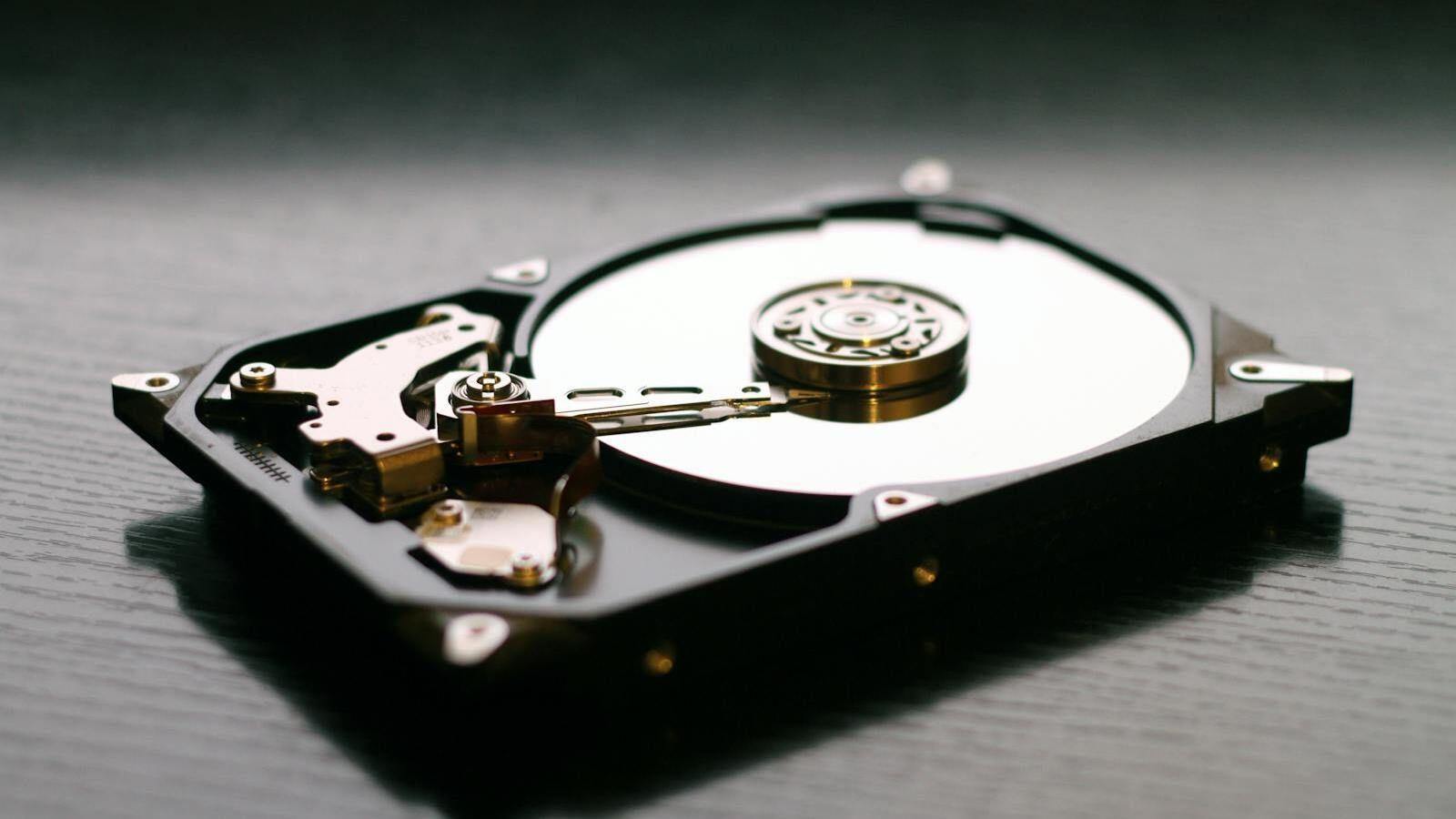
De temperatuur van een SSD regelen in Windows 11 Het is bijna net zo belangrijk geworden als het controleren van de processor of de grafische kaart. Als je harde schijf oververhit raakt, wordt deze niet alleen plotseling trager, maar verkort je ook de levensduur en loop je het risico op schade. waardevolle gegevens verliezenHet goede nieuws is dat er tegenwoordig verschillende zeer eenvoudige manieren zijn om dit te bekijken, sommige geïntegreerd in het systeem zelf en andere via zeer complete programma's.
Als je SSD treedt in thermische throttlingDe interne controller verlaagt de snelheid drastisch om de schijf te beschermen en schade door oververhitting te voorkomen. Daarom is het essentieel om de bedrijfstemperatuur van uw schijf te allen tijde in de gaten te houden. Dit is onderdeel van het basisonderhoud van elke moderne pc. Laten we eens nader bekijken hoe u de SSD-temperatuur in Windows 11 kunt bekijken, welke waarden veilig zijn, welke tools u kunt gebruiken en wat u moet doen als u extreem hoge waarden ziet.
Wat is een normale temperatuur voor een SSD en waarom zou je die in de gaten moeten houden?
SSD-schijven functioneren probleemloos bij temperaturen tussen ongeveer 0°C en 60°C.Dat betekent echter niet dat elke temperatuur binnen dat bereik even gezond is. Bij dagelijks gebruik en in een thuisomgeving ligt de ideale SSD-temperatuur rond de 25-40 °C, vooral wanneer de computer inactief is of lichte taken uitvoert zoals browsen of typen.
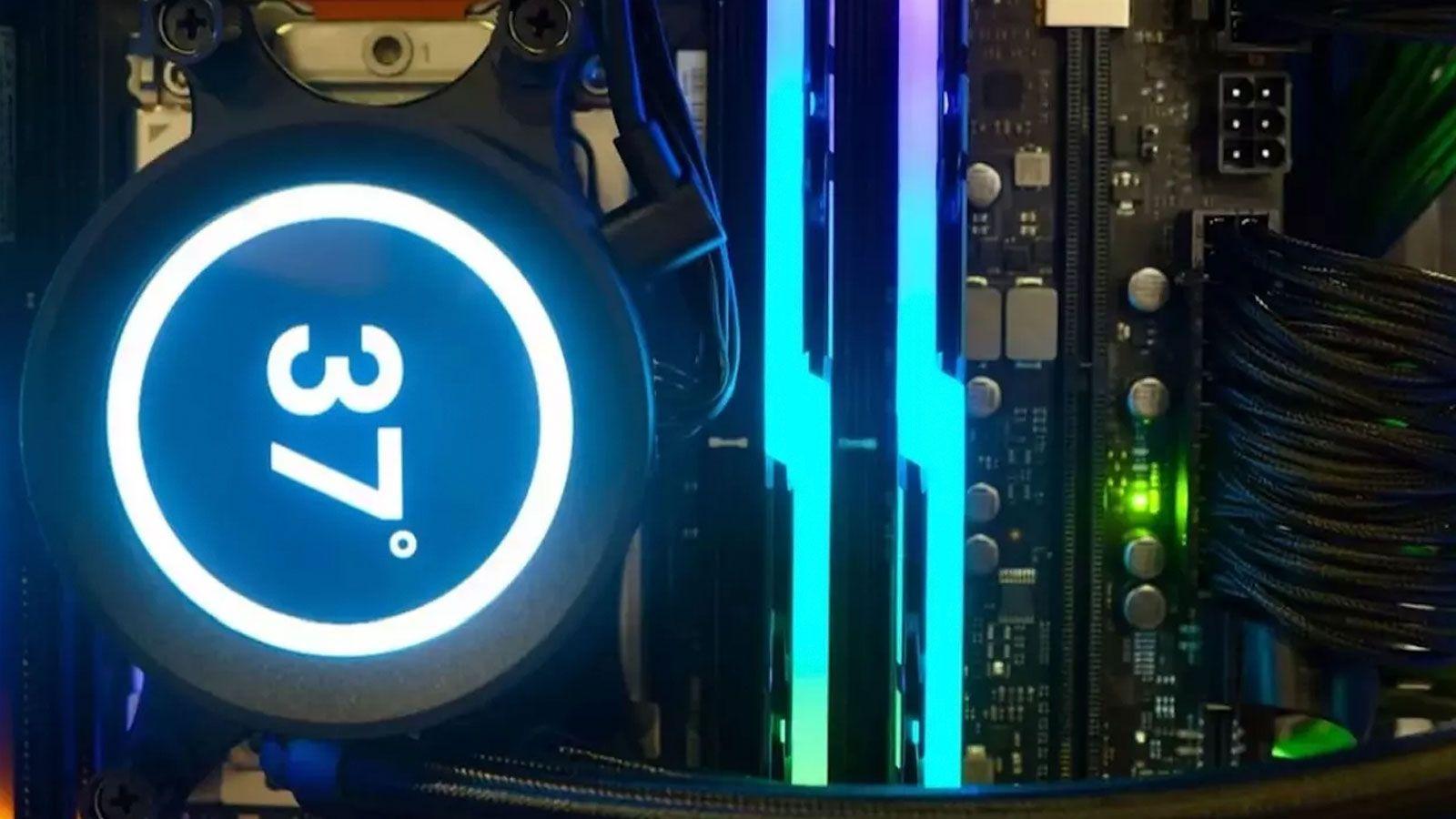
Als je lichaamstemperatuur in rust boven de 50°C is, zou je al argwaan moeten krijgen.Dit wijst erop dat de ventilatie van de behuizing niet optimaal is of dat de SSD verkeerd geplaatst is (bijvoorbeeld direct tegen de GPU zonder koelblok). Bij zware belasting – gamen, grote back-ups, videobewerking, virtualisatie – is het normaal om pieken van 60-65 °C te zien als de luchtstroom voldoende is.
Het echte probleem begint wanneer het apparaat een temperatuur van 70 °C bereikt of overschrijdt. Dit gebeurt regelmatig. Vanaf dat moment activeren veel SSD's beveiligingsmechanismen, verlagen ze hun prestaties en, als de hitte aanhoudt, versnelt dit de slijtage van de geheugencellen en de controller, waardoor de kans op fouten, crashes en zelfs gegevensverlies toeneemt.
Onderzoeken naar de betrouwbaarheid van schijvenOnderzoeken, zoals het bekende rapport van Google over grote aantallen harde schijven, tonen aan dat te lage of te hoge temperaturen de kans op defecten vergroten. In de praktijk is het een goede strategie om een comfortabele temperatuur van 25-40 °C aan te houden bij normaal gebruik en langdurige sessies boven de 60-65 °C te vermijden om de levensduur van je SSD te verlengen.
Het monitoren van de temperatuur is ook een manier om hardware- of systeemproblemen vast te stellen.Een SSD die constant warm wordt, kan wijzen op slechte ventilatie, stof in de ventilatoren, een hermetisch afgesloten behuizing, een grafische kaart die warme lucht op de M.2-schijf blaast, of zelfs op firmware die het stroomverbruik verkeerd beheert. Door de bedrijfstemperatuur van je schijf te kennen, kun je deze problemen opsporen voordat ze tot een ernstig defect leiden.
Hoe je de SSD-temperatuur in Windows 11 kunt bekijken zonder externe programma's.
Vanaf de nieuwste versies van Windows 10 en Windows 11Microsoft heeft een ingebouwde functie toegevoegd waarmee je de temperatuur en status van interne SSD's kunt bekijken, zonder dat je iets hoeft te installeren. Het is een enigszins verborgen optie, maar erg handig voor een snelle controle.
Het pad leidt via de app Instellingen.De eenvoudigste manier is om de Windows-toets + I in te drukken om het programma direct te openen. Je kunt ook naar het Startmenu gaan en op het tandwielpictogram klikken, maar de sneltoets is sneller.
Ga in de instellingen naar Systeem en vervolgens naar Opslag.Bovenaan ziet u een overzicht van de gebruikte ruimte, bestandstypen, toepassingen, enzovoort. Dit gedeelte is niet relevant voor onze temperatuurmetingen, dus u moet iets naar beneden scrollen om het gedeelte 'Opslagbeheer' te vinden.
In Opslagbeheer vindt u de link naar Geavanceerde opslaginstellingen.Als je erop klikt, worden verschillende opties weergegeven met betrekking tot schijven, opslagruimtes en geavanceerde functies. De optie waarin we hier geïnteresseerd zijn, is Schijven en volumes.
In 'Schijven en volumes' wordt een lijst weergegeven van alle fysieke schijven en hun partities. (Schijf 0, Schijf 1, enz.). Zoek de SSD die u wilt controleren; de systeemschijf is meestal Schijf 0 en wordt geïdentificeerd door het model (bijvoorbeeld een Samsung NVMe, WD, Crucial, enz.). In de rij voor de fysieke schijf ziet u een knop met de tekst 'Eigenschappen'.
Door op Eigenschappen te klikken, krijgt u toegang tot het bedieningspaneel van dat apparaat.Scroll naar beneden naar het gedeelte 'Schijfstatus': hier toont Windows de huidige temperatuur in graden Celsius, het geschatte resterende levensduurpercentage van de SSD en details zoals de beschikbare vrije ruimte. Het is een zeer beknopt overzicht, maar perfect om snel te controleren of de temperaturen redelijk zijn.
Als u alleen wilt controleren of uw SSD niet warmer wordt dan 60°C Voor dagelijks gebruik is deze standaardmethode voldoende. Er zijn echter wel een aantal beperkingen: het geeft alleen gegevens weer van compatibele interne schijven, het bewaakt geen externe USB-schijven of geheugenkaarten en het toont geen logboeken, alarmen of temperaturen van interne sensoren.
Controleer de SSD-temperatuur via PowerShell en de opdrachtregel.
Met PowerShell U kunt gedetailleerde thermische informatie verkrijgen. door gebruik te maken van de betrouwbaarheidsmeters voor de opslag van het systeem. Open hiervoor PowerShell met beheerdersrechten: klik met de rechtermuisknop op de Startknop en selecteer 'Windows PowerShell (Administrator)' of zoek naar 'PowerShell' in het menu en kies 'Uitvoeren als beheerder'.
Zodra de console geopend is, voer je dit commando uit. zodat Windows de fysieke schijven scant en hun gebruiksvriendelijke naam en huidige temperatuur weergeeft:
Get-PhysicalDisk | ForEach-Object { $t = Get-StorageReliabilityCounter -PhysicalDisk $_; @{ FriendlyName = $_.FriendlyName; Temperature = $t.Temperature } }
Het resultaat is een tabel waarin u elke eenheid zult zien. De schijf wordt geïdentificeerd aan de hand van de naam (bijvoorbeeld het SSD-model) naast de temperatuurwaarde. Dit is erg handig als u meerdere schijven hebt en deze allemaal tegelijk wilt bekijken zonder dat u de instellingen voor elke schijf afzonderlijk hoeft te openen.
Als u de voorkeur geeft aan iets nog eenvoudigers, biedt de opdrachtprompt ook gezondheidsinformatie.Hoewel het de temperatuur niet direct weergeeft. Open de opdrachtprompt als beheerder en typ... wmic Druk op Enter. Voer vervolgens de opdracht uit. diskdrive get status.
Deze analyse kan waarden van het type "OK" of "Voorspelde mislukking" retourneren."OK" geeft aan dat de schijf volgens SMART-gegevens geen kritieke problemen heeft, terwijl "Predicted Fail" wijst op een dreigende storing of fouten die u niet mag negeren. Het is geen thermische controle op zich, maar wel een snelle manier om erachter te komen of er iets ernstigs mis is met de SSD zonder extra software te hoeven installeren.
Monitor de SSD-temperatuur met gespecialiseerde programma's.
Als je verder wilt gaan dan een simpele, eenmalige blik. Als u de temperatuur in realtime wilt monitoren, meldingen wilt ontvangen of de volledige status van uw SSD wilt bekijken, moet u gebruikmaken van applicaties van derden. Er zijn gratis, lichte en betrouwbare tools die interne sensoren en SMART-gegevens veel nauwkeuriger uitlezen.
CrystalDiskInfo is een van die klassiekers die nooit teleurstellen.Het is een heel klein programma dat, wanneer het wordt geopend, een hoofdvenster weergeeft met al uw apparaten, hun algehele gezondheidsstatus en de temperatuur in grote, gemakkelijk leesbare letters en cijfers. Het toont ook gedetailleerde SMART-kenmerken en een samenvatting van de inschakelcycli en bedrijfsuren.
Een van de grote voordelen van CrystalDiskInfo Hiermee kunt u waarschuwingen instellen wanneer de SSD een bepaalde temperatuur overschrijdt. U kunt het programma minimaliseren naar het systeemvak en een geluidssignaal laten afgeven als de temperatuur een door u ingestelde limiet overschrijdt. Dit voorkomt onaangename verrassingen tijdens het gamen of het uitvoeren van veeleisende taken.
Als u meerdere componenten tegelijk wilt aansturenHWMonitor is een ander zeer populair alternatief. Deze tool, ontwikkeld door CPUID, toont de temperaturen, spanningen en ventilatorsnelheden van niet alleen de SSD, maar ook van de processor, het moederbord en de grafische kaart. In één oogopslag zie je hoe het hele systeem presteert onder belasting.
Voor gebruikers die gegevens tot in het kleinste detail willen, is HWiNFO64 nog uitgebreider. Gezondheid van pc-componentenNaast de algehele temperatuur kan het apparaat ook verschillende sensoren in de SSD zelf uitlezen, waarbij onderscheid wordt gemaakt tussen de temperatuur van de NAND-cellen en die van de controller. Dit is belangrijk omdat de controller meestal het onderdeel is dat de meeste warmte genereert en als eerste de prestaties beperkt wanneer deze oververhit raakt.
In HWiNFO kun je de Sensors-modus gebruiken.Hiermee wordt een venster geopend met alle realtime metingen. In het gedeelte voor de schijven ziet u parameters zoals de huidige, minimale en maximale temperatuur, SMART-status, lees-/schrijffouten en meer. Het is een van de beste manieren om een SSD te bewaken tijdens stresstests of lange back-ups.
Een ander bekend hulpmiddel is CrystalDiskMark.Deze tool is primair ontworpen om sequentiële en willekeurige lees- en schrijfsnelheden te meten. Hoewel de focus vooral op prestaties ligt, wordt de tool vaak gebruikt in combinatie met CrystalDiskInfo of HWiNFO om temperatuurpieken van SSD's tijdens intensieve benchmarks te monitoren en eventuele snelheidsdalingen als gevolg van oververhitting te identificeren.
Officiële software van de fabrikant om de SSD-temperatuur te controleren.
De officiële programma's van de verschillende SSD-merken zijn in veel gevallen de beste optie. Om de temperatuur en de actuele status van het apparaat te kennen, hebben ze toegang tot specifieke functies waar generieke tools niet altijd gebruik van maken.
Fabrikanten zoals Samsung, Western Digital of Crucial Ze bieden hun eigen gratis hulpprogramma's aan: Samsung Magician, WD Dashboard en Crucial Storage Executive zijn enkele voorbeelden. ADATA heeft ook zijn SSD Toolbox, en andere fabrikanten hebben vergelijkbare applicaties.
Deze programma's tonen niet alleen de temperatuur van het apparaat en het geschatte percentage van de resterende levensduur.Ze bevatten ook officiële prestatietests, veilig wissen en, heel belangrijk, firmware-updates met één klik. Soms lost nieuwe firmware problemen met het thermisch beheer op, waardoor de SSD bij hetzelfde gebruik koeler blijft.
Als u geen software kunt vinden die specifiek voor uw merk is ontwikkeld, kunt u geen software vinden die geschikt is voor uw merk.Tools zoals SeaTools (vooral populair bij Seagate-schijven, maar ook compatibel met veel andere merken) bieden geavanceerde diagnostiek, korte en lange tests en het uitlezen van SMART-attributen. Het is altijd raadzaam om de website van de fabrikant te raadplegen, aangezien veel fabrikanten hulpprogramma's aanbieden die zelfs compatibel zijn met oudere modellen.
Het belangrijkste voordeel van deze officiële tools Ze zijn speciaal ontworpen voor dat SSD-model en bieden directe toegang tot de interne functies. Als u belangrijke beslissingen moet nemen, zoals het vervangen van de schijf, het volledig wissen ervan of het controleren of de temperatuur normaal is voor uw specifieke model, dan zijn ze de meest betrouwbare referentie.
EaseUS Partition Master: SSD-temperatuur- en statusbewaking
Naast klassieke diagnostische toepassingenEr bestaan hulpprogramma's voor schijfbeheer die een module voor het bewaken van de schijfstatus en temperatuur bevatten. Een van de meest uitgebreide voorbeelden is EaseUS Partition Master, bekend om zijn partitionerings- en kloonfuncties.
EaseUS Partition Master bevat een functie genaamd "Schijfstatus". In het gedeelte "Ontdekking" wordt, na activering, de huidige temperatuur van de SSD, de algehele status en andere kenmerken met betrekking tot de integriteit ervan duidelijk weergegeven.
De tool is ontworpen voor gebruikers van elk niveau.De interface is eenvoudig, waardoor je snel de gewenste schijf kunt selecteren en de gegevens met één klik kunt bijwerken. Bovendien geeft het waarschuwingen weer wanneer de temperatuur abnormaal is, zodat je SSD-storingen kunt voorkomen voordat ze zich voordoen.
Een bijkomend voordeel van EaseUS Partition Master Het werkt op vrijwel alle moderne versies van Windows, niet alleen op Windows 11 of recente builds van Windows 10. Als uw systeem ouder is dan Windows 10 Build 20226 en u de ingebouwde temperatuurfunctie niet hebt, is dit type tool een zeer nuttig alternatief.
Naast thermische regeling is EaseUS een multifunctioneel apparaat voor harde schijven.Het stelt je in staat om partities te maken, te vergroten/verkleinen en te verplaatsen, schijven te formatteren, complete schijven te klonen om het systeem naar een nieuwe SSD te migreren en te controleren op defecte sectoren. Voor veel gebruikers wordt het de centrale hub voor alle opslaggerelateerde taken.
Hoge SSD-temperatuur: risico's en mogelijke oplossingen
Wanneer de temperatuur van de SSD constant stijgtHet gaat hier niet om een klein ongemak: u verkort de levensduur van het apparaat en verhoogt het risico op ernstige fouten. Boven de 70 °C versnelt de slijtage en kunnen sommige interne onderdelen onherstelbaar beschadigd raken.
Symptomen van een oververhitte SSD Dit uit zich meestal in plotselinge snelheidsdalingen na een paar seconden zware belasting, micro-onderbrekingen, systeemvastlopen, af en toe een blauw scherm en, in extreme gevallen, bestandsbeschadiging of gegevensverlies. Als de extreme temperaturen aanhouden, kan een harde schijf van ogenschijnlijk prima werken ineens onleesbaar worden.
Het eerste wat je moet controleren, is de ventilatie van de apparatuur.Open de toren en maak een Grondige reiniging Het verwijderen van stof uit ventilatoren, filters en ventilatieopeningen heeft vaak een groter effect dan je denkt. Een paar goed geplaatste ventilatoren (één die verse lucht aanzuigt en de andere die deze afvoert) kunnen de temperatuur van zowel de CPU als de SSD met meerdere graden verlagen.
In het geval van M.2 NVMe SSD's die op het moederbord zijn gemonteerd.Het is de moeite waard om te controleren of ze niet direct onder de grafische kaart zitten, waardoor ze alle hete lucht aanzuigen. Veel moederbordfabrikanten leveren al kleine aluminium koelblokjes voor deze schijven mee; als uw moederbord dat niet heeft, is het relatief goedkoop om een M.2-koelblokje aan te schaffen dat de temperatuur aanzienlijk stabiliseert. Voor problemen met PCIe-slots en installatie kunt u een handleiding raadplegen van [bron ontbreekt]. PCIe-diagnostiek en moederbord.
Als je een laptop gebruikt en de SSD oververhit raaktProbeer het apparaat te gebruiken op oppervlakken die de ventilatieroosters niet blokkeren en overweeg een koelmat met ventilatoren. Het is ook verstandig om bepaalde veeleisende taken te beperken wanneer u merkt dat de opslagruimte oververhit raakt en de ventilatoren constant op volle snelheid draaien.
Vanuit softwareoogpunt is het raadzaam om alle processen te controleren die de schijf mogelijk overbelasten.Indexeerprogramma's, antivirussoftware die continu draait, cloudsynchronisatie, bulkdownloads, virtuele machines, enzovoort. Door met Taakbeheer te controleren welk proces de meeste schijfruimte in beslag neemt, kunt u achterhalen hoe u het gedrag ervan kunt aanpassen.
Een andere belangrijke maatregel is om de firmware van de SSD up-to-date te houden. met behulp van de officiële tools van de fabrikant. Er zijn gedocumenteerde gevallen waarin een update het stroomverbruik verlaagt, het thermisch beheer verbetert of fouten in de stroomregeling corrigeert, wat resulteert in minder warmteontwikkeling en een grotere stabiliteit.
Op externe schijven, zoals USB SSD's of NVMe-behuizingen.Het is cruciaal dat de behuizing een goede thermische koeling heeft en idealiter een metalen behuizing die als koelplaat fungeert. Als de temperatuur oploopt tijdens het kopiëren van grote hoeveelheden data, is die behuizing mogelijk niet geschikt voor langdurige sessies, of heb je wellicht een model nodig met een betere warmteafvoer.
Controleer de temperatuur regelmatig en neem maatregelen wanneer u afwijkende waarden ziet. Het is de beste manier om problemen te voorkomen: een kleine aanpassing in de ventilatie, de positie van de SSD of systeemonderhoud kan het verschil maken tussen een schijf die jaren meegaat en een schijf die voortijdig de geest geeft.
Uiteindelijk is het belangrijk om de temperatuur van je SSD onder controle te houden in Windows 11. Het is een combinatie van het benutten van de native functies van het systeem, het gebruik van goede monitoringtools (CrystalDiskInfo, HWiNFO, hulpprogramma's van de fabrikant, EaseUS Partition Master, enz.) en het goed onderhouden van de hardware met voldoende ventilatie en regelmatige reiniging. Als u uw schijf tijdens licht gebruik binnen het temperatuurbereik van 25-40 °C houdt en voorkomt dat deze gedurende langere perioden boven de 60-65 °C komt, minimaliseert u het risico op prestatievermindering, fouten en vroegtijdige defecten, en haalt u veel meer uit de prestaties.
Inhoud
- Wat is een normale temperatuur voor een SSD en waarom zou je die in de gaten moeten houden?
- Hoe je de SSD-temperatuur in Windows 11 kunt bekijken zonder externe programma's.
- Controleer de SSD-temperatuur via PowerShell en de opdrachtregel.
- Monitor de SSD-temperatuur met gespecialiseerde programma's.
- Officiële software van de fabrikant om de SSD-temperatuur te controleren.
- EaseUS Partition Master: SSD-temperatuur- en statusbewaking
- Hoge SSD-temperatuur: risico's en mogelijke oplossingen