- De grootte, resolutie en het type scherm bepalen het kijkcomfort en de productiviteit bij langdurig computergebruik.
- Ergonomie, blauwlichtfilters, flikkervrije technologieën en goede connectiviteit zijn essentieel voor het beschermen van de gezondheid en het vereenvoudigen van de werkplek.
- Afhankelijk van het gebruik (kantoorwerk, gamen, ontwerpen, multitasken) is het raadzaam om het formaat, de verversingsfrequentie en extra's zoals een gebogen scherm, ultrabreedbeeld of een geïntegreerde webcam te combineren.
- Investeren in een goede professionele monitor heeft een directe invloed op de dagelijkse prestaties, de houding en de kwaliteit van het geleverde werk.
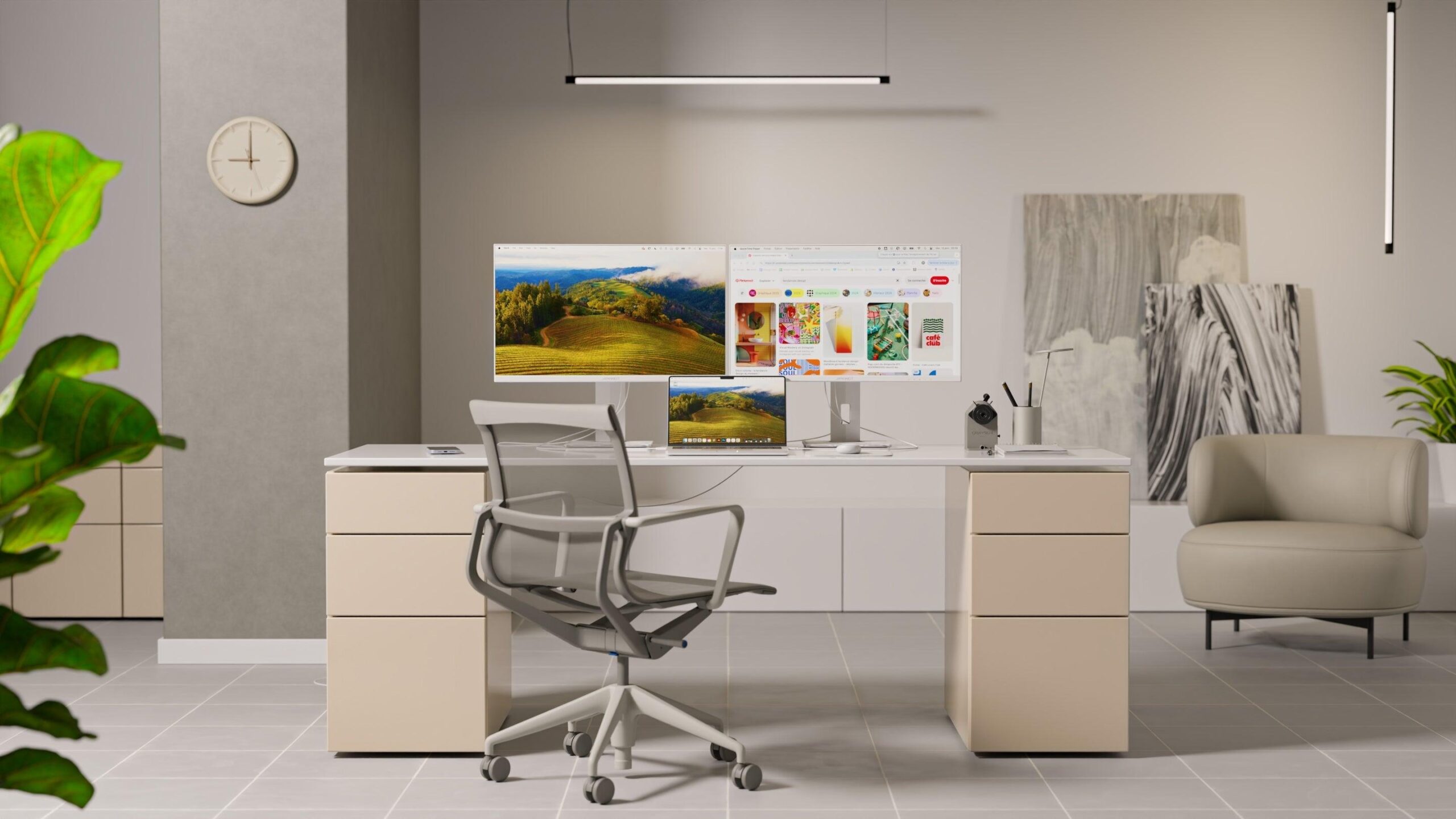
Acht uur of langer achter een computer zitten met een middelmatige monitor is de snelste manier om vermoeide ogen, nekpijn en een lagere productiviteit te krijgen dan je zou willen. Gelukkig zijn er tegenwoordig zoveel opties dat het relatief eenvoudig is om een scherm te vinden dat bij je werkstijl en budget past, zolang je maar weet waar je op moet letten.
Bij het kiezen van een monitor voor je werk is het niet voldoende om alleen op de prijs of het 'grote uiterlijk' te letten. Grootte, resolutie, paneeltype, ergonomie, connectiviteit en zelfs functies zoals een webcam of luidsprekers zijn allemaal belangrijk. Bovendien heeft iemand die alleen kantoorwerk doet andere behoeften dan iemand die in zijn vrije tijd video's bewerkt, ontwerpt, programmeert of games speelt.
Monitor de grootte en de relatie tussen inches, ruimte en afstand.
Schermgrootte is meestal het eerste waar we naar kijken, maar het is belangrijk om te begrijpen wat dat betekent. Inches geven de lengte van de schermdiagonaal aan (1″ = 2,54 cm) , niet de breedte of hoogte. Een 24″ monitor heeft een diagonaal van ongeveer 61 cm, een 27″ monitor is bijna 69 cm, enzovoort.
Voordat je halsoverkop "het grootste scherm dat er is" koopt, meet eerst de beschikbare ruimte op je bureau, de diepte en de gebruikelijke afstand tussen je ogen en de monitor. Een enorm scherm vlak voor je gezicht kan net zo oncomfortabel zijn als een klein scherm dat te ver weg staat.
Over het algemeen kunnen we de formaten als volgt indelen, rekening houdend met professioneel gebruik:
- Tussen 19 en 22 inchCompacte monitoren, ideaal voor zeer kleine bureaus, kassasystemen, bewakingssystemen of werkplekken waar de monitor niet het belangrijkste hulpmiddel is.
- Van 22″ tot 24″De klassieke serie voor basale kantoortaken, eenvoudig thuiswerken en internetten. Ze nemen weinig ruimte in beslag en bieden met Full HD-resolutie meer dan voldoende scherpte.
- Van 24″ tot 27″De ideale keuze voor de meeste kantoorgebruikers. Ze maken comfortabel werken met meerdere vensters mogelijk en zijn qua formaat en prijs zeer goed in balans.
- Van 28″ tot 32″ en meer: gericht op gevorderde gebruikers, intensief multitasken, videobewerking, grote spreadsheets of diegenen die hun monitor willen omtoveren tot een soort desktoptelevisie.
Houd er rekening mee dat hoe groter het scherm, hoe belangrijker het is om de resolutie te verhogen. Een groot scherm met weinig pixels zal er wazig uitzien en tekst met gekartelde randen weergeven, wat erg vervelend is als je veel uren achter elkaar leest.
Resolutie: Full HD, QHD, 4K en beeldverhouding
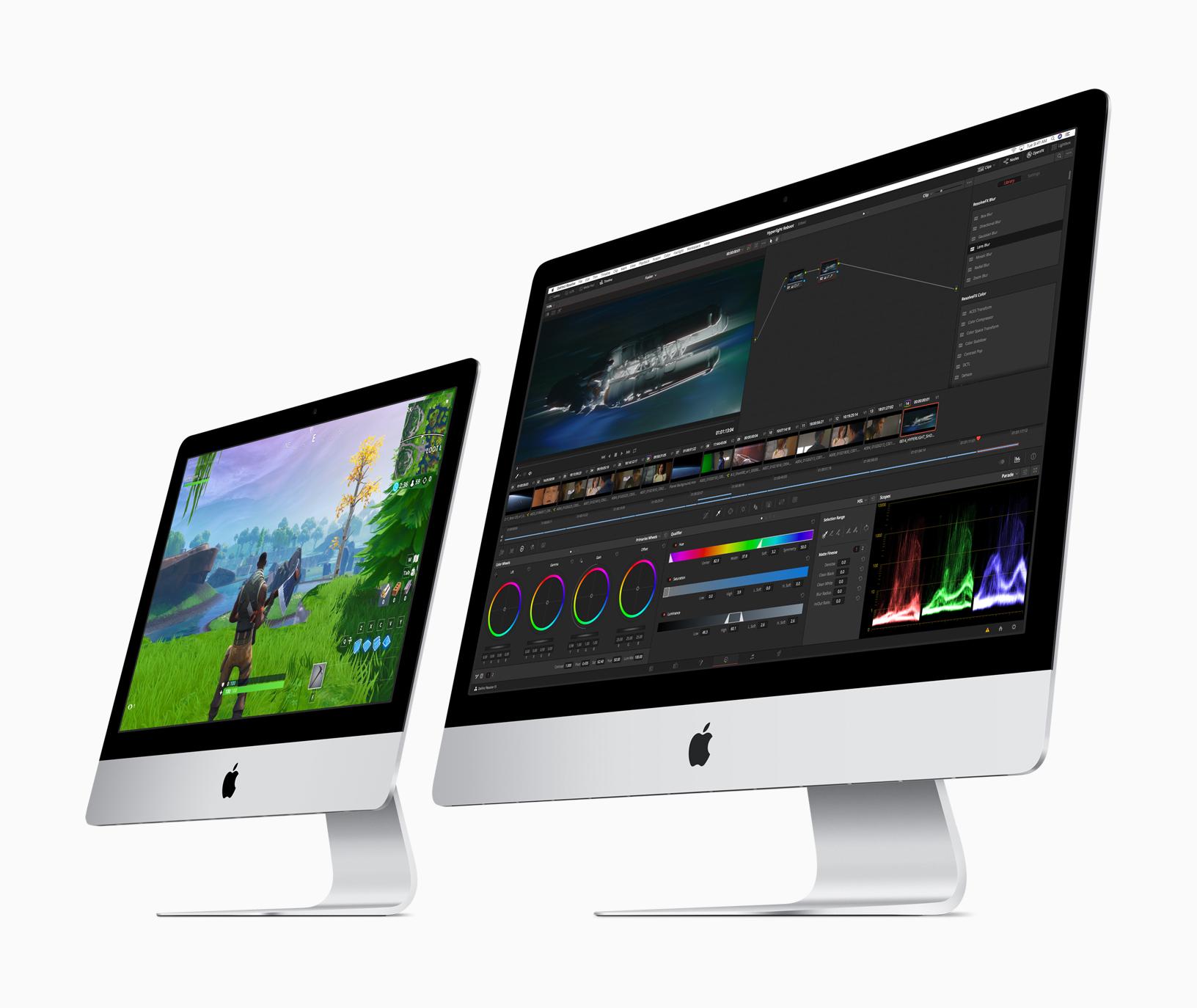
Resolutie geeft aan hoeveel pixels een afbeelding bevat (breedte x hoogte). Hoe meer pixels er in hetzelfde gebied zijn, hoe scherper alles eruitziet en hoe meer inhoud er op het scherm past zonder scrollbalken of constant in- en uitzoomen. Maar let op: een zeer hoge resolutie op een heel klein scherm kan ervoor zorgen dat alles er piepklein uitziet.
De meest voorkomende voornemens om te werken zijn:
Full HD (1920 x 1080)
Het is de huidige minimumstandaard en werkt erg goed op monitoren tot 24 inch . Voor kantoortaken, e-mail, internetten of eenvoudig documentbeheer is een 22" of 24" Full HD-monitor een evenwichtige en economische oplossing.
Op 27-inch schermen is het nog steeds acceptabel, hoewel de afname in pixeldichtheid merkbaar begint te worden. Als je hoge eisen stelt aan scherpte of veel uren met kleine tekst werkt, is het raadzaam om te upgraden naar QHD op een 27-inch scherm.
Quad HD of 2K (2560 x 1440)
QHD-resolutie is erg populair geworden bij 27-inch monitoren, omdat het meer bruikbare werkruimte en een betere beeldkwaliteit biedt zonder de prijsverhoging van 4K. Het is ideaal als je vaak meerdere vensters naast elkaar open hebt (e-mail, browser, tekstverwerker, enz.).
Op 27" of 32" schermen biedt QHD een uitstekende balans tussen de grootte van de elementen op het scherm en de hoeveelheid zichtbare informatie. Voor wie zich bezighoudt met licht ontwerpwerk, programmeren of gemiddelde fotobewerking, is het een zeer goede keuze.
Ultra HD / 4K (3840 x 2160)
4K-monitoren hebben vier keer zoveel pixels als Full HD. In de praktijk vertaalt dit zich in een spectaculaire scherpte en een enorme hoeveelheid werkruimte , vooral op schermen van 27 inch en groter, en met name 32 inch en groter.
Ze worden met name aanbevolen voor grafisch ontwerp, professionele fotografie, videobewerking, grote spreadsheets en in het algemeen elke taak waarbij detail belangrijk is. Zorg er echter wel voor dat uw grafische kaart en aansluiting (HDMI 2.0, DisplayPort 1.4 en 2.0 of moderne USB-C) die resolutie probleemloos aankunnen.
Op kleinere monitoren, zoals 23″ of 24″, wordt 4K vaak niet optimaal benut: alles ziet er erg klein uit en je zou de schaalvergroting van het besturingssysteem moeten verhogen, waardoor een deel van het voordeel van zoveel pixels verloren gaat.
Beeldverhouding: 16:9, 21:9 en UltraWide-schermen
Naast de afmetingen in inches is ook de "vorm" van de monitor van belang, oftewel de beeldverhouding . Traditioneel gebruikten we bijna vierkante schermen (4:3, 5:4), maar tegenwoordig domineren breedbeeld- en ultrabreedbeeldformaten.
De beeldverhouding van 16:9 is de meest voorkomende, zowel voor monitoren als televisies. Het is veelzijdig, voordelig en voldoende voor de meeste toepassingen: kantoorwerk, internetten, gamen en video kijken.
21:9 (ultrabrede) monitoren bieden ongeveer 33% meer breedte dan een standaard 16:9 monitor. Hierdoor kunt u comfortabel meerdere applicaties naast elkaar gebruiken: bijvoorbeeld een webbrowser, een tekstverwerker en een chatvenster tegelijkertijd openen zonder dat iets er onnatuurlijk samengedrukt uitziet.
Een goede ultrabrede monitor kan een traditionele opstelling met twee schermen gemakkelijk vervangen , met als voordeel dat de rand in het midden verdwijnt, er minder kabels zijn en de werkplek overzichtelijker wordt. Ze zijn vooral aantrekkelijk voor:
- Degenen die werken met video- of audiotijdlijnen (editie).
- Gebruikers van grote spreadsheets die veel kolommen tegelijk moeten kunnen zien.
- Ontwikkelaars en multitaskende professionals die meerdere tools tegelijk gebruiken.
Als het ultrabrede scherm gebogen is en 34 inch of groter, is de meeslepende ervaring werkelijk opmerkelijk. De prijs stijgt echter ook, en het is de moeite waard om te overwegen of je in je dagelijks gebruik daadwerkelijk profijt zult hebben van de extra schermbreedte .
Paneeltype: TN, IPS, VA, QLED en OLED
De beeldkwaliteit van een monitor hangt grotendeels af van het type paneel dat gebruikt wordt. Op de markt vind je voornamelijk TN-, IPS- en VA-panelen , maar ook varianten zoals QLED en OLED-panelen, die een klasse apart vormen.
TN (Twisted Nematic) panelen
TN-panelen waren jarenlang de koningen van de gamingwereld vanwege hun zeer lage responstijd en de mogelijkheid om hoge verversingsfrequenties te bereiken tegen betaalbare prijzen. Ook vandaag de dag zijn ze nog steeds een goedkope en snelle optie.
De zwakke punten voor werkdoeleinden zijn echter duidelijk: minder goede kleuren en vrij beperkte kijkhoeken . Als je vanuit een lichte hoek of van boven of onder naar het scherm kijkt, verslechteren de kleuren snel. Voor eenvoudige kantoortaken zijn ze misschien voldoende, maar als je waarde hecht aan beeldkwaliteit, zijn IPS- of VA-panelen een betere keuze.
IPS-panelen (In-Plane Switching)
IPS-panelen hebben de voorkeur in professionele omgevingen omdat ze rijkere, nauwkeurigere kleuren bieden , evenals zeer brede kijkhoeken. Het maakt niet uit of u voor de monitor beweegt of dat iemand vanaf de zijkant kijkt: het beeld blijft opmerkelijk natuurgetrouw.
Ze worden het meest aanbevolen voor grafisch ontwerp, fotografie, video, intensief kantoorwerk en gemengd gebruik . Hoewel ze historisch gezien iets trager waren dan TN-panelen, hebben de nieuwste generaties IPS-panelen de reactietijd aanzienlijk verkort en zijn ze meer dan voldoende voor casual gaming.
VA (Vertical Alignment) panelen
VA-panelen nemen een middenpositie in. Ze onderscheiden zich door diepere zwarttinten en een superieur contrast in vergelijking met IPS-panelen, wat prettig is bij het kijken van films en series, of bij het werken met donkere content.
Daarentegen hebben ze doorgaans een iets langere reactietijd dan TN-panelen en vertonen ze soms wat onscherpte bij zeer snel bewegende beelden. De kijkhoeken zijn beter dan die van TN-panelen, maar niet zo goed als die van IPS-panelen. Ze zijn een zeer goede keuze als je veelzijdigheid wilt voor zowel werk als multimedia-entertainment.
QLED- en kleurverbeteringen
Onder de naam QLED, die vooral in Samsung-monitoren te vinden is, vallen VA-panelen die zijn verbeterd met quantumdots om het kleurenbereik te vergroten en de maximale helderheid te verhogen. Ze bieden een levendige beeldkwaliteit, een goede duurzaamheid en een hoge energie-efficiëntie.
Ze hebben nog steeds enkele beperkingen van VA-panelen wat betreft kijkhoeken, maar als je op zoek bent naar levendige kleuren en een goed contrast voor multimedia en gaming, zijn ze een zeer interessante optie.
OLED: topkwaliteit tegen een hoge prijs.
OLED-monitoren zijn een klasse apart. Elke pixel wordt onafhankelijk aan- en uitgeschakeld, wat zorgt voor perfecte zwarttinten, een ongelooflijk contrast en vrijwel onmiddellijke reactietijden . Voor films, veeleisende videogames en zeer gedetailleerde beeldbewerking zijn ze een waar genot.
Het probleem is dat ze aanzienlijk duurder zijn en na verloop van tijd kunnen slijten of beeldretentie kunnen vertonen als statische elementen vele uren achter elkaar worden weergegeven. In een kantooromgeving met statische schermen en ramen moet met dit risico rekening worden gehouden.
Vernieuwingsfrequentie, reactietijd en gamingtechnologieën
Voor puur kantoorgebruik zijn de meeste gebruikers meer dan tevreden met een monitor met een verversingssnelheid van 60 Hz en een reactietijd van ongeveer 5 ms. Als je echter van plan bent om te gamen of met animaties en video te werken, worden deze parameters belangrijker.
De verversingsfrequentie, gemeten in hertz (Hz), geeft aan hoe vaak per seconde het beeld wordt bijgewerkt. Boven de 100 Hz neemt de waargenomen vloeiendheid aanzienlijk toe , een eigenschap die zeer gewaardeerd wordt in shooters, e-sports en snelle videogames. Monitoren zijn verkrijgbaar met verversingsfrequenties van 120 Hz, 144 Hz, 165 Hz en zelfs 240 Hz.
De reactietijd meet hoe lang het duurt voordat een pixel van de ene tint naar de andere verandert (veel merken meten tegenwoordig van grijs naar grijs). Waarden rond de 1 ms GtG zijn ideaal voor gaming, terwijl 4-5 ms meestal voldoende is voor vrijwel al het andere.
Daarnaast synchroniseren technologieën zoals FreeSync (AMD) en G-Sync (NVIDIA) de snelheid waarmee de grafische kaart beelden genereert met de verversingsfrequentie van de monitor. Dit vermindert screen tearing en haperingen, waardoor de game-ervaring, evenals het bekijken van video's en complexe animaties, aanzienlijk verbetert.
Visueel comfort: helderheid, contrast, filters en flikkervrij.
Comfort hangt niet alleen af van de grootte en resolutie. Ook de prestaties van het scherm op het gebied van helderheid, contrast, kijkhoeken en oogvriendelijke technologieën spelen een directe rol.
De helderheid wordt gemeten in candela per vierkante meter (cd/m²). Voor een typische kantooromgeving zijn waarden van 250 tot 300 cd/m² meestal voldoende. Als u bij een licht raam werkt of uw monitor in een goed verlichte ruimte moet gebruiken, zult u een helderheid van 350-400 cd/m² zeker waarderen.
Contrast is het verschil tussen de donkerste en lichtste gebieden. Een native contrastverhouding van 1000:1 biedt al redelijk diepe zwarttinten. Pas op voor opgeblazen cijfers voor "dynamisch contrast" in technische specificaties: dit is een kunstmatig getal dat niet het werkelijke contrast weergeeft dat u zult waarnemen.
Om oogvermoeidheid te verminderen, bevatten veel moderne beeldschermen de volgende kenmerken:
- Modi met weinig blauw lichtdie een deel van het spectrum filteren dat het meest vermoeiend is voor de ogen, vooral handig als je lange dagen of 's nachts werkt.
- Trillingsvrije technologieDit voorkomt knipperen dat onzichtbaar is voor het menselijk oog, maar wel wordt gedetecteerd door camera's en, belangrijker nog, na vele uren door je ogen wordt opgemerkt.
- Automatische helderheidsaanpassing Afhankelijk van het omgevingslicht, zorgt het voor een comfortabele helderheid zonder dat u iets hoeft aan te raken.
Het is ook ten zeerste aan te raden te kiezen voor panelen met een matte of ontspiegelende afwerking , vooral als u in natuurlijk licht of onder spotjes werkt, omdat deze hinderlijke reflecties verminderen en het lezen van tekst vergemakkelijken.
Ergonomie: hoogte, kanteling, draaiing en VESA-montage
Of we nu thuiswerken of de hele dag op kantoor doorbrengen, een goede houding is cruciaal. Een verkeerd geplaatst beeldscherm is de oorzaak van nekpijn, gespannen schouders en een slechte houding die na verloop van tijd hun tol eisen.
Daarom is het zo de moeite waard om een model te kiezen waarmee je:
- hoogte aanpassingzodat de bovenkant van het scherm zich ongeveer op ooghoogte bevindt.
- Kantelen naar voren/achterZo kunt u de hoek aanpassen aan uw stoel, bureau en houding.
- Horizontale rotatie (draaibaar)Erg handig als je je scherm deelt met collega's of klanten.
- Draai naar verticaalIdeaal voor het doornemen van lange documenten, het lezen van pdf's, programmeren of het bekijken van websites in kolomformaat.
Als de monitorstandaard niet hoog genoeg is, is het een goed idee om er een te kiezen die VESA- compatibel is . Hiermee kunt u de monitor op een verstelbare arm of aan de muur monteren, waardoor u bureauruimte bespaart en de monitor veel nauwkeuriger kunt positioneren.
Desktopconnectiviteit en -configuratie
Connectiviteit is een ander belangrijk punt dat vaak over het hoofd wordt gezien. Tegenwoordig is een HDMI- aansluiting de minimale vereiste en idealiter ook een DisplayPort-aansluiting . Daarnaast maken de extra functies een wereld van verschil.
Moderne laptops, met name ultrabooks en veel MacBooks, maken steeds vaker gebruik van USB-C en HDMI . Een USB-C-monitor die video, audio, data en stroom kan overbrengen, stelt u in staat uw laptop met één kabel aan te sluiten, hem tegelijkertijd op te laden en de kabelwarboel aanzienlijk te verminderen.
Het is ook handig als de monitor extra USB-poorten heeft voor het aansluiten van een toetsenbord, muis, camera's, koptelefoon of om je telefoon op te laden. Op die manier fungeert het scherm als een soort hub en blijft je bureau een stuk opgeruimder.
Voor audio en video tijdens vergaderingen hebben sommige monitoren geïntegreerde luidsprekers, microfoons en webcams . Met intrekbare of verborgen webcams in de bovenste rand profiteert u van meer privacy en veiligheid, omdat de camera alleen verschijnt wanneer u hem daadwerkelijk nodig hebt.
Gebogen schermen en displays voor op het werk
Gebogen monitoren, met name die van 34 inch en groter in UltraWide-formaat, bieden een zeer meeslepende ervaring. Door de lichte kromming bevindt het gehele schermoppervlak zich op een meer uniforme afstand van uw ogen , waardoor zijwaartse oogbewegingen worden verminderd.
Bij het werken met meerdere vensters of videotijdlijnen is het gevoel van een soort 'omhullend paneel' voor je erg prettig. Tijdens het gamen is de immersie nog sterker, omdat het je perifere gezichtsveld beter bedekt.
Het nadeel is dat gebogen monitoren met dezelfde specificaties doorgaans duurder zijn dan platte monitoren. Daarom is het zinvoller om te investeren in een gebogen monitor bij grote schermformaten (34" of 49" UltraWide), waar het voordeel van de kromming echt merkbaar is.
Aanbevolen monitortypes op basis van uw gebruik
We werken niet allemaal op dezelfde manier en hebben niet allemaal dezelfde behoeften. De juiste monitor kiezen betekent dat je de functies ervan moet afstemmen op je gebruiksprofiel: kantoorwerk, ontwerpen, af en toe gamen, thuiswerken met veel videogesprekken , enzovoort.
Als je dagelijkse taken bestaan uit e-mail, eenvoudige spreadsheets, documenten en internetten, is een monitor van 22 tot 24 inch met Full HD-resolutie de meest verstandige keuze . Een IPS- of VA-paneel biedt een goede kleurweergave en kijkhoeken.
In deze omgeving is het belangrijk om rekening te houden met ergonomie (hoogte en draaihoek) en oogvriendelijke eigenschappen: weinig blauw licht, flikkervrije technologie en een matte afwerking. Als u veel videogesprekken voert, is een model met een geïntegreerde webcam handig, omdat u dan geen extra accessoire op uw bureau hebt staan.
Als je je productiviteit wilt verhogen, kun je twee 22- of 24-inch monitoren gebruiken of direct kiezen voor een 29- of 34-inch UltraWide-monitor. In beide gevallen krijg je enorm veel ruimte om vensters naast elkaar te plaatsen.
Monitoren voor grafisch ontwerp, fotografie en video
De sleutel ligt hier in kleurnauwkeurigheid en -bereik , naast de resolutie. Een monitor van 24 tot 32 inch met een IPS-paneel, brede kleurruimtedekking (sRGB, Adobe RGB of DCI-P3) en goede kalibratie is het minimum dat wordt aanbevolen.
Als je budget het toelaat, is de combinatie van een IPS-paneel en 4K-resolutie ideaal voor fotobewerking, illustraties en videobewerking, hoewel een QHD-scherm van goede kwaliteit ook prima kan werken. Voldoende helderheid is belangrijk, en bovenal is een goede schermuniformiteit cruciaal.
Veel modellen die specifiek voor creatievelingen zijn ontworpen, worden zelfs vanuit de fabriek al gekalibreerd geleverd en bevatten hulpmiddelen voor periodieke herkalibratie met een colorimeter (geïntegreerd of extern). Dit zorgt ervoor dat wat u op het scherm ziet, nauw aansluit bij wat later wordt afgedrukt of gepubliceerd.
Monitoren voor gamen en werken (gemengd gebruik)
Als je een monitor wilt die zowel geschikt is voor thuiswerken als voor het spelen van goede games daarna, dan moet je op zoek gaan naar een model dat een goede balans biedt tussen beeldkwaliteit en gamingfuncties.
In dit geval is een 24-inch of 27-inch IPS- of VA-paneel met Full HD- of QHD-resolutie , een verversingsfrequentie van 100 Hz of meer, een redelijke reactietijd en compatibiliteit met FreeSync of G-Sync een zeer veelzijdige combinatie.
Voor dagelijks gebruik biedt het scherm een goede scherpte, fatsoenlijke kleuren en acceptabele ergonomie, en 's nachts geniet je van een vloeiende beeldweergave in je favoriete games.
Monitoren met intrekbare webcams en draaibare modellen
In bedrijfsomgevingen en bij thuiswerken zijn monitoren met intrekbare webcams , die alleen tevoorschijn komen wanneer nodig, erg populair geworden. Dit verbetert de privacy, omdat het niet meer nodig is om de camera af te dekken met stickers of andere ontsierende oplossingen.
Aan de andere kant zijn monitoren waarmee je het scherm kunt draaien naar de portretstand (pivot) een zegen voor programmeurs, schrijvers en iedereen die met lange documenten werkt. De mogelijkheid om te schakelen tussen landschap en portret, afhankelijk van de taak, is een zeer welkome bonus.
Slanke monitoren en opstellingen met meerdere schermen
Slanke monitoren, met hun zeer dunne randen, zijn perfect voor opstellingen met twee of drie schermen . Dankzij de smalle randen is de visuele scheiding tussen de monitoren minder opvallend, waardoor een groter gevoel van continuïteit ontstaat.
Bovendien zijn ze meestal licht van gewicht, nemen ze weinig ruimte in beslag en passen ze perfect in moderne kantoren, studio's of creatieve ruimtes waar esthetiek ook belangrijk is. Door meerdere Slim TV's te combineren met VESA-beugels ontstaat een zeer opgeruimde en georganiseerde werkplek.
Gezien het brede aanbod is het duidelijk dat een goede monitor niet zomaar een accessoire is, maar een essentieel onderdeel van je werkplek: het beïnvloedt comfort , ooggezondheid, houding en dagelijkse productiviteit . Door de juiste grootte, resolutie, paneeltype, ergonomie en connectiviteit te kiezen die aansluiten bij jouw werkstijl, maak je die investering elke dag de moeite waard, zodra je achter het scherm gaat zitten.

Index
- 1 Monitor de grootte en de relatie tussen inches, ruimte en afstand.
- 2 Resolutie: Full HD, QHD, 4K en beeldverhouding
- 3 Beeldverhouding: 16:9, 21:9 en UltraWide-schermen
- 4 Paneeltype: TN, IPS, VA, QLED en OLED
- 5 Vernieuwingsfrequentie, reactietijd en gamingtechnologieën
- 6 Visueel comfort: helderheid, contrast, filters en flikkervrij.
- 7 Ergonomie: hoogte, kanteling, draaiing en VESA-montage
- 8 Desktopconnectiviteit en -configuratie
- 9 Gebogen schermen en displays voor op het werk
- 10 Aanbevolen monitortypes op basis van uw gebruik