- Geavanceerde versleuteling met het .7z-formaat en het AES-256-algoritme voor maximale beveiliging.
- Het is belangrijk om te updaten naar versie 26.03 om kritieke kwetsbaarheden voor het uitvoeren van code te verhelpen.
- De optie 'Propagate Zone.Id flow' inschakelen om te voorkomen dat het Windows SmartScreen-filter wordt omzeild.
Bij het verwerken van vertrouwelijke gegevens op een computer die met anderen wordt gedeeld, op een bedrijfsserver of zelfs bij het versturen via e-mail, rijst steeds dezelfde vraag: hoe voorkomen we dat potkijkers of onbevoegden toegang krijgen tot onze informatie? De meest effectieve en toegankelijke oplossing is het gebruik van gecomprimeerde en versleutelde bestanden , waarbij het .7z-formaat een van de krachtigste standaarden is om dit doel te bereiken.
Hoewel Windows en Mac hun eigen compressietools hebben, schieten deze tekort op het gebied van beveiliging. Daarom is het sterk aan te raden om externe software zoals 7-Zip te installeren. Dit programma is niet alleen gratis en compatibel met vrijwel elk bestandsformaat, maar biedt ook robuuste gegevensversleuteling , waardoor u uw documenten eenvoudig en efficiënt kunt beveiligen.

Stapsgewijze handleiding voor het versleutelen van uw mappen en bestanden
Als je een map met een wachtwoord wilt beveiligen zodat niemand er toegang toe heeft, is het proces vrij intuïtief. Download eerst het installatieprogramma van de officiële website 7-zip.org (zorg ervoor dat je de x64-versie kiest voor moderne systemen) en voer het uit. Volg de stappen om software veilig op je pc te installeren . Na de installatie zul je zien dat 7-Zip direct in het contextmenu van Windows Verkenner is geïntegreerd , wat het gebruik een stuk eenvoudiger maakt.
Om uw inhoud te beschermen, klikt u met de rechtermuisknop op de map of het bestand, vouwt u de optie "7-Zip" uit en kiest u "Toevoegen aan archief…". In het instellingenvenster kunt u de locatie van het nieuwe archief, het compressieniveau en, belangrijker nog, de versleutelingsmethode aanpassen . Hieronder vindt u een paar belangrijke opties:
- .7z-formaat met AES-256: Het is de veiligste en krachtigste optie. Als u maximale vertrouwelijkheid wilt, kies dan altijd voor 256-bits AES.
- .zip-formaat met ZipCrypto: Het is minder veilig, maar het heeft als voordeel dat de ontvanger het bestand in Windows kan openen zonder dat er een extern programma geïnstalleerd hoeft te zijn.
Een cruciaal detail is het aanvinken van het vakje 'Bestandsnamen versleutelen' . Als u dit niet doet, kan iedereen de namen van de documenten zien, zelfs als ze de bestanden niet kunnen openen. Zodra alles is ingesteld, voert u een wachtwoord in. Houd er rekening mee dat de versleuteling symmetrisch is, wat betekent dat u dezelfde sleutel gebruikt om het bestand te vergrendelen en te ontgrendelen. De sterkte van uw wachtwoord bepaalt dus direct de beveiliging van uw gegevens.

Gouden tips voor echte veiligheid
Sterke encryptie is nutteloos als het wachtwoord "123456" is. Gebruik voor effectieve bescherming lange wachtwoorden met speciale tekens en cijfers. Bovendien is er een gouden regel in cybersecurity: verstuur nooit het bestand en het wachtwoord in dezelfde e-mail . Stuur idealiter het gecomprimeerde bestand per e-mail en geef het wachtwoord mondeling door, bijvoorbeeld telefonisch of via sms, om te voorkomen dat een aanvaller die de e-mail onderschept het volledige wachtwoord te pakken krijgt.
Beveiligingswaarschuwing: actuele kwetsbaarheden en risico's
Ondanks dat 7-Zip een betrouwbaar programma is, is het niet immuun voor kwetsbaarheden. Recent zijn er kritieke beveiligingslekken ontdekt die een kwaadwillende in staat zouden kunnen stellen om schadelijke code op uw pc uit te voeren. Zo betreffen de kwetsbaarheden met registratienummers CVE-2025-11001 en CVE-2025-11002 de verwerking van symbolische links in ZIP-bestanden, waardoor een aanvaller toegang kan krijgen tot beveiligde mappen. Deze kwetsbaarheden waren al aanwezig in versie 21.02 en werden verholpen in versie 25.0.
Een ander ernstig probleem is de relatie met het Windows SmartScreen-filter. Sommige versies van 7-Zip behielden standaard het label 'Internetbron' (bekend als 'Mark of the Web ') niet bij het uitpakken van bestanden. Dit betekende dat Windows Defender de gebruiker niet waarschuwde voor de gevaren van een gedownload uitvoerbaar bestand, waardoor een essentiële beveiligingslaag werd omzeild. Kwetsbaarheden zoals CVE-2025-0411 en CVE-2026-58052 (de laatste gerelateerd aan RAR5-bestanden) hebben geleid tot de release van urgente patches.

Hoe u uw computer beveiligt en uw software up-to-date houdt
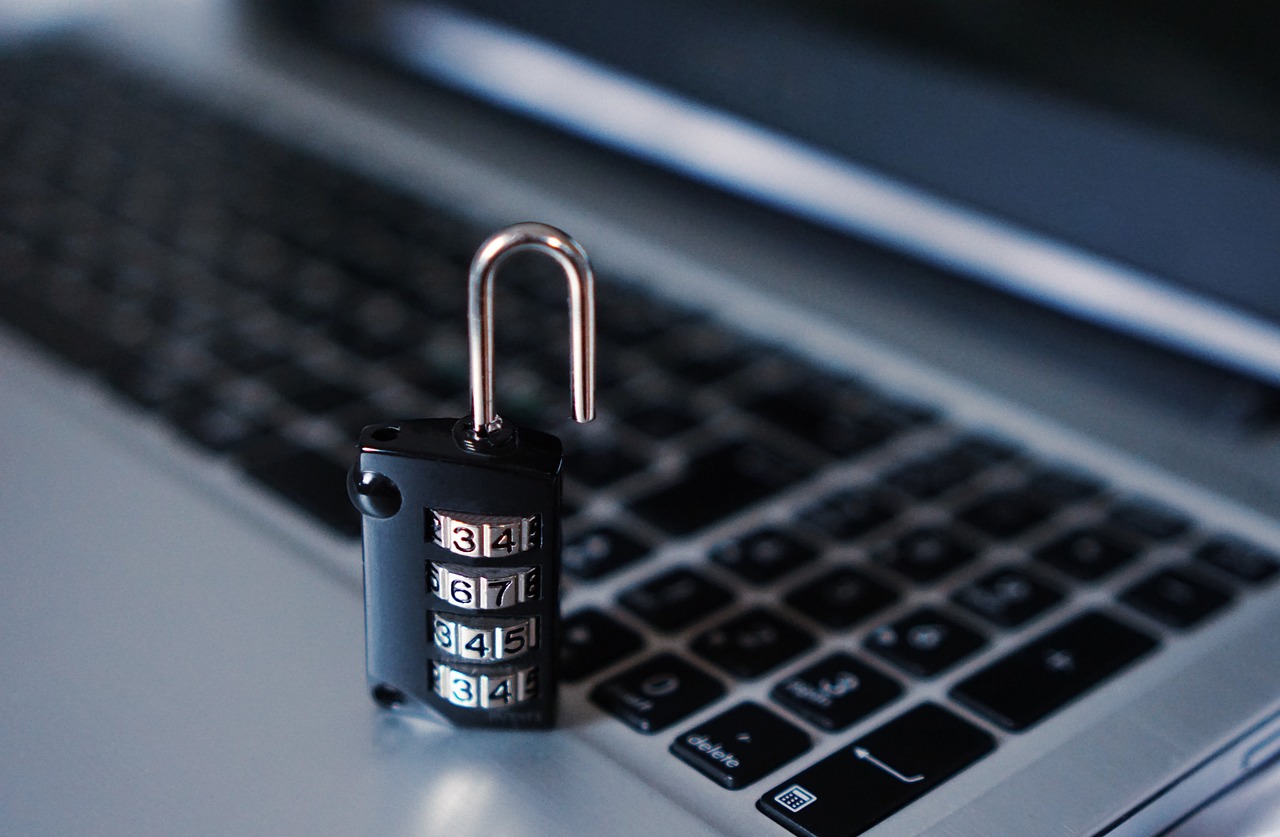
Om te voorkomen dat uw apparaat kwetsbaar wordt, is de belangrijkste stap het bijwerken van 7-Zip naar versie 26.03 of hoger . Deze update verhelpt niet alleen de kwetsbaarheden met betrekking tot RAR5-bestanden en geneste archieven, maar lost ook de CVE-2025-55188-kwetsbaarheid op. Het is essentieel om dit proces altijd via de officiële website van de ontwikkelaar uit te voeren en websites van derden te vermijden die het installatieprogramma mogelijk hebben aangepast en malware bevatten.
Naast het bijwerken raden we aan om naar het optiesmenu van het programma te gaan en de instelling "Propagate Stream Zone.Id" te zoeken . Wijzig de waarde van "Nee" naar "Ja". Op deze manier behoudt elk bestand dat u uit een gecomprimeerd bestand van internet haalt, de bron-tag. Hierdoor kan SmartScreen de reputatie van het bestand beoordelen voordat het wordt uitgevoerd en u waarschuwen als er risico's zijn.
Het up-to-date houden van uw software en het correct configureren van de beveiligingsopties is de enige manier om te profiteren van de voordelen van compressie zonder uw privacy in gevaar te brengen. Door sterke wachtwoorden te gebruiken , uw programma bij te werken naar de nieuwste versie en zonestreampropagatie in te schakelen, bent u ervan verzekerd dat uw gevoelige documenten echt veilig zijn en dat uw besturingssysteem externe bedreigingen kan detecteren voordat ze ondetecteerbaar worden.