- In Windows 11 is de taakbalk officieel beperkt tot de onderkant van de pagina; je kunt de uitlijning van de pictogrammen alleen wijzigen via de instellingen.
- Oude trucjes met registervermeldingen en BAT-scripts om de balk naar de zijkanten of omhoog te verplaatsen zijn achterhaald en kunnen instabiliteit veroorzaken.
- Applicaties van derden bieden meer aanpassingsmogelijkheden, maar ze dwingen functies af die niet door Microsoft worden ondersteund en kunnen de prestaties beïnvloeden.
- De beslissing om de balk te verplaatsen of te verbergen hangt af van de beschikbare schermruimte, het type werk en de bereidheid om risico's te nemen versus stabiliteit.
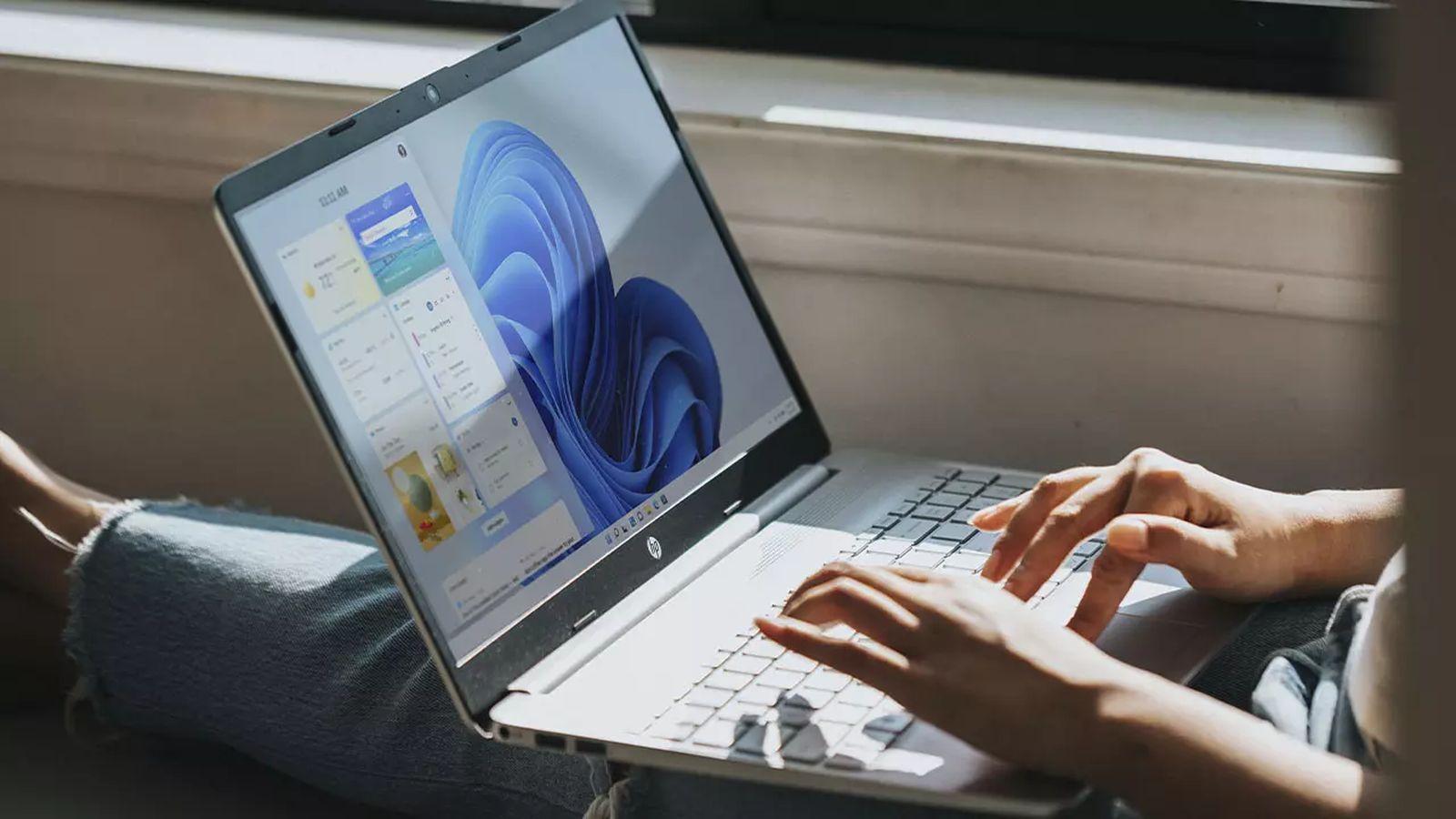
Als je dit punt hebt bereikt, vraag je je waarschijnlijk af of je de taakbalk in Windows 11 kunt verplaatsen zoals in eerdere versies, bijvoorbeeld bovenaan of aan de zijkant van het scherm. Het korte antwoord is dat het niet meer zo eenvoudig is als de taakbalk met de muis te verslepen, maar er zijn wel een aantal belangrijke details die je moet weten voordat je iets verandert.
Microsoft heeft de taakbalk van Windows 11 volledig opnieuw ontworpen en de klassieke optie om deze vrij langs de randen van het scherm te verplaatsen verwijderd. Toch zijn er manieren om de uitlijning aan te passen, trucs die in oudere versies van Windows 11 werkten, en enkele alternatieve methoden (register, scripts en apps van derden) waarmee je de positie kunt forceren, altijd met bepaalde beperkingen en risico's die we hieronder in detail zullen toelichten.
Waarom de taakbalk van Windows 11 anders is
Het besturingssysteem van Microsoft heeft zijn reputatie onder andere te danken aan de eenvoudige en zeer aanpasbare interface . Binnen die interface is de taakbalk een essentieel onderdeel: hij centraliseert het Startmenu, snelkoppelingen, geopende vensters, het meldingengebied en de klok, waardoor elke wijziging in het ontwerp de gebruikerservaring beïnvloedt.
Met Windows 11 besloot Microsoft de taakbalk volledig opnieuw te ontwerpen , met name voor touchscreens en moderne apparaten zoals convertible laptops en Surface-tablets. Deze interne herontwerp vereenvoudigt het gedrag en zorgt voor een consistentere weergave op verschillende schermformaten, maar betekende ook dat sommige functies die veel gebruikers als vanzelfsprekend beschouwden, moesten worden opgeofferd.
Een van de ontbrekende functies is de mogelijkheid om de taakbalk naar een willekeurige rand van het scherm te slepen . In Windows 10 en eerdere versies kon dit binnen enkele seconden na het ontgrendelen van de taakbalk. In Windows 11 is de sleepoptie niet meer beschikbaar en is er geen zichtbare instelling om de locatie ervan te wijzigen.
De voornaamste reden is een structurele ontwerpwijziging: de nieuwe balk deelt niet dezelfde interne logica als de vorige, en daarom heeft Microsoft de officiële ondersteuning voor andere posities dan de onderrand verwijderd . De weinige methoden die nog gebruikmaken van restanten van die configuratie leiden vaak tot schaalfouten of vreemd visueel gedrag.
Dit betekent niet dat je volledig vastzit aan de fabrieksinstellingen, maar wel dat elke poging om verder te gaan dan wat het instellingenmenu toestaat, volgens Microsoft als "niet-ondersteund" wordt beschouwd. Het is belangrijk om dit in gedachten te houden voordat je het register wijzigt, scripts gebruikt of applicaties van derden installeert.
Wat kun je doen vanuit de Windows 11-instellingen?
Van de officiële opties biedt Windows 11 alleen de mogelijkheid om de uitlijning van de taakbalkpictogrammen aan te passen (gecentreerd of links) en te personaliseren welke elementen worden weergegeven of hoe de balk zich gedraagt, maar deze opties bevinden zich altijd aan de onderkant van het scherm.
Om toegang te krijgen tot deze opties, kunt u de Windows-instellingen op verschillende manieren openen : door op de Windows-toets + I te drukken, 'Instellingen' in het zoekvak van het Startmenu te typen of door met de rechtermuisknop op de Startknop te klikken en 'Instellingen' te selecteren. De meest directe manier om toegang te krijgen tot specifieke taakbalkinstellingen is door met de rechtermuisknop op een lege plek op de taakbalk te klikken en 'Taakbalkinstellingen' te kiezen.
Eenmaal ingelogd, vind je in de linkerzijbalk het gedeelte 'Personalisatie' . Als je dit selecteert, verschijnt het gedeelte 'Taakbalk' aan de rechterkant, waar je kunt bepalen welke pictogrammen worden weergegeven, welke systeemelementen zichtbaar zijn en hoe de taakbalk zich gedraagt.
Op datzelfde scherm vindt u de link naar 'Gedrag van de taakbalk '. Daar vindt u de instelling 'Uitlijning van de taakbalk', waarmee u kunt kiezen of het Startmenu en de vastgepinde pictogrammen gecentreerd (de standaardinstelling in Windows 11) of links uitgelijnd worden, zodat het er weer meer uitziet als in Windows 10.
Hoewel deze optie de balk niet naar een andere rand verplaatst, verandert het wel merkbaar de visuele ervaring en de manier waarop je met de pictogrammen werkt, vooral als je het Startmenu al jaren in de linkerhoek gebruikt en het lastig vindt om aan de nieuwe centrale positie te wennen.
De methode om je te registreren om de balk te verplaatsen (en waarom dit niet langer wordt aanbevolen)
In vroege versies van Windows 11 (zoals build 22H1 en ouder) bestond er een ongebruikelijke truc om de positie van de taakbalk te wijzigen met behulp van de Windows Register-editor. Deze methode maakte gebruik van restanten van de oude positioneringslogica die nog in het systeem aanwezig waren.
Het gebruikte pad was de registersleutel HKEY_CURRENT_USER\Software\Microsoft\Windows\CurrentVersion\Explorer\StuckRects3 . Daarin werd de binaire waarde "Settings" of "Configuration" gewijzigd, waarbij een specifiek paar bytes in een specifieke kolom (meestal aangeduid als FE of FF in veel handleidingen) werd aangepast.
De truc was om de waarde te vinden die als "03" (de balk onderaan) werd weergegeven en deze te vervangen door een van de andere geaccepteerde waarden: "00" voor de linkerrand, "01" voor de bovenkant of "02" voor de rechterrand van het scherm. Na het wijzigen van de waarde moest je de wijzigingen opslaan, de Register-editor sluiten en Windows Verkenner opnieuw opstarten om de wijzigingen door te voeren.
Om Explorer opnieuw te starten – of om processen in Windows te beheren – gebruikten veel gebruikers de opdracht ` taskkill /f /im explorer.exe` in een opdrachtpromptvenster met beheerdersrechten, gevolgd door ` start explorer.exe` om het bureaublad opnieuw te laden. Hierdoor verscheen de taakbalk op de door deze opdrachten gedefinieerde rand.
Het probleem is dat Microsoft deze methode sinds de updates van 2022 (vooral vanaf versie 22H2) effectief heeft uitgeschakeld . Op de meeste huidige systemen heeft het wijzigen van deze waarden geen effect meer, of het veroorzaakt visuele storingen en schaalproblemen, met name als je de balk aan de zijkanten probeert te plaatsen.
Zelfs op systemen waar het nog steeds "iets" doet, zijn de resultaten inconsistent: pictogrammen worden niet altijd correct gepositioneerd, sommige delen van de taakbalk worden onjuist weergegeven en bepaalde systeemelementen gedragen zich onvoorspelbaar. Om al deze redenen wordt het nu beschouwd als een verouderde en potentieel instabiele methode.
Bovendien is het wijzigen van het register nooit zonder risico's. Het wijzigen van de verkeerde sleutel kan ernstige systeemfouten , crashes of functieverlies veroorzaken. Als iemand toch wil experimenteren met een oudere Windows 11-installatie, is het essentieel om vooraf een systeemherstelpunt of registerback-up te maken om eventuele problemen ongedaan te maken.
Scripts en "hack"-achtige oplossingen: het gebruik van BAT-bestanden
Bij gebrek aan officiële opties hebben sommige gebruikers hun toevlucht genomen tot scripts van derden om deze registerwijzigingen te automatiseren. Een van de bekendste voorbeelden is een batchbestand genaamd TaskBarLayout.bat , beschikbaar in een GitHub-repository die is gewijd aan Windows 11-aanpassingen.
Wanneer dit script wordt uitgevoerd, verschijnt er een klein menu in de console waarin je de positie van de taakbalk kunt kiezen met de cijfertoetsen 1 tot en met 4. Elk cijfer komt overeen met een locatie: links, rechts, boven of onder. De scripttekst is niet altijd perfect vertaald, maar de structuur is meestal vrij intuïtief.
Wat het BAT-bestand intern doet, is de registerwaarden in hetzelfde gebied als eerder beschreven voor u wijzigen en de benodigde processen opnieuw starten zodat de wijzigingen van kracht worden, met behulp van tools zoals Taakbeheer van Windows . Met andere woorden, het automatiseert de "registertruc", zodat u de bytes niet handmatig hoeft te bewerken.
Dit type oplossing kent echter een aantal belangrijke kanttekeningen: ten eerste is het geen officieel Microsoft-product . Het is een door de community ontwikkelde tool die wordt gehost op een externe repository, en daarom moet het op eigen risico worden gebruikt. Download geen andere verdachte uitvoerbare bestanden en klik niet op advertenties van de site.
Ten tweede werken deze scripts niet meer naar behoren in veel recente Windows 11-installaties, omdat ze gebruikmaken van dezelfde interne logica die Microsoft met updates blokkeert . Het komt vaak voor dat het uitvoeren van het bestand na de nieuwste versies geen effect heeft of afwijkend gedrag in de interface veroorzaakt.
De algemene aanbeveling is heel duidelijk: als uw systeem is bijgewerkt naar de nieuwste officiële Windows 11-builds, is het gebruik van dit soort scripts geen betrouwbare of veilige oplossing . Het zou alleen zinvol zijn als een eenmalig experiment op testmachines of oudere versies, waar u precies weet wat u doet.
Applicaties van derden om de taakbalk aan te passen
Een andere mogelijkheid die veel gebruikers hebben onderzocht, is het gebruik van externe aanpassingsprogramma's , specifiek ontworpen om klassieke Windows 10-opties te herstellen of geavanceerde functies toe te voegen aan de Windows 11-taakbalk.
Deze groep omvat tools waarmee je het uiterlijk van het Startmenu kunt aanpassen, transparantie kunt toevoegen, pictogrammen kunt wijzigen of zelfs kunt simuleren dat de taakbalk naar andere randen van het scherm wordt verplaatst. Een van de tools die in sommige handleidingen wordt genoemd, is een applicatie genaamd "StarAllBlack", die tot doel heeft meer controle te bieden over de positie van de taakbalk en andere bureaubladelementen.
De werking van dit soort programma's is doorgaans vergelijkbaar: wanneer je de app opent, verschijnt een gedeelte voor het configureren van de taakbalk , waar je de gewenste positie kunt selecteren (onder, boven of aan de zijkant). Het is vaak niet nodig om het systeem opnieuw op te starten na het toepassen van de wijzigingen, omdat de applicatie de aanpassing automatisch verwerkt.
Deze oplossingen hebben als voordeel dat ze het proces voor niet-experts aanzienlijk vereenvoudigen , waardoor het niet meer nodig is om handmatig het register te raadplegen of commando's uit te voeren. Bovendien bieden ze vaak extra esthetische aanpassingsmogelijkheden die zeer aantrekkelijk kunnen zijn voor mensen die hun bureaublad volledig willen personaliseren.
De prijs die we hiervoor betalen, is dat we het wederom hebben over functies die Windows 11 officieel niet ondersteunt . Dit betekent dat de applicatie mogelijk bepaald gedrag afdwingt via interne trucs, hooks of interface-aanpassingen die, afhankelijk van de Windows-update, kunnen stoppen met werken of instabiliteit kunnen veroorzaken.
In veel gevallen waarschuwen de ontwikkelaars van deze apps zelf dat de systeemprestaties kunnen worden beïnvloed wanneer niet-ondersteunde positiebalken worden geforceerd, met name op minder krachtige computers of computers met veel actieve aanpassingen. Lichte flikkeringen, vertragingen bij het openen van het Startmenu of problemen met het aansluiten van beeldschermen zijn enkele van de mogelijke bijwerkingen.
Voordat je een dergelijk hulpmiddel installeert, is het daarom verstandig om te overwegen of je de schuifregelaar echt nodig hebt of dat je je kunt aanpassen aan de beperkingen van de fabrikant . Als je besluit een externe app te gebruiken, is het raadzaam een systeemback-up te maken, deze alleen van vertrouwde bronnen te downloaden en de gevraagde machtigingen zorgvuldig te controleren.
Waarom veel mensen de verticale balk verkiezen
Naast de technische aspecten is er een fundamenteel debat: de ideale positie van de taakbalk. Theoretisch gezien bestaat er geen universele regel, maar voor sommige gebruikersprofielen is een verticale balk veel logischer dan de klassieke balk onderaan het scherm.
Met de steeds bredere beeldschermen van tegenwoordig is er volop horizontale ruimte, terwijl verticale ruimte schaars is. Door de werkbalk aan de zijkant te plaatsen, komt er waardevolle hoogte vrij voor inhoud , wat een enorm verschil maakt in tekstverwerkers, browsers of applicaties die met grote tekstblokken werken.
Sommige gebruikers verdedigen de verticale schuifbalk enthousiast, omdat ze naar eigen zeggen het gevoel hebben dat ze meerdere regels informatie in hun documenten missen wanneer deze helemaal onderaan staat. Als ze bovendien met twee beeldschermen werken, zorgt het plaatsen van de schuifbalken aan weerszijden van elk scherm ervoor dat de vrije ruimte in het midden wordt gemaximaliseerd. Hierdoor kunnen ze meer code, meer rijen in een spreadsheet of meer regels in een document zien zonder veel te hoeven scrollen.
Deze aanpak is vooral populair onder programmeurs en mensen die veel schrijven , zozeer zelfs dat velen ervoor kiezen hun monitor fysiek naar de verticale stand te draaien om de leesruimte verder te maximaliseren. In deze gevallen past een verticale balk aan de linker- of rechterkant er heel natuurlijk bij.
Deze trend is ook overgenomen door gebruikers van browsers zoals Microsoft Edge met verticale tabbladen . Dat is volkomen logisch: als tabbladen, favorieten en diverse werkbalken al de bovenkant in beslag nemen, verkleint het toevoegen van de taakbalk daar de leesruimte nog verder, terwijl het verplaatsen ervan naar de zijkant de ruimte beter in balans brengt.
Niet alle pc-gebruikers profiteren hier echter evenveel van. Bij het gamen geven veel mensen bijvoorbeeld de voorkeur aan een taakbalk onderaan het scherm of zelfs een verborgen taakbalk, omdat dit de game-ervaring in volledig scherm minimaliseert. Uiteindelijk hangt het allemaal af van het soort werk (of vrijetijdsbesteding) dat je doet en wat je na jarenlang gebruik gewend bent.
Voordelen en nadelen van het veranderen van de positie van de stang
Als we de technische beperkingen van Windows 11 even buiten beschouwing laten en ons richten op het praktische "waarom", zijn er verschillende duidelijke redenen om te overwegen de taakbalk te verplaatsen , vooral in productiviteitsintensieve omgevingen.
Het eerste voordeel is de geoptimaliseerde schermruimte . Gebruikers die werken met lange documenten, code, uitgebreide spreadsheets of veel webinhoud, zullen een merkbare verbetering zien door een paar verticale regels extra. Het is comfortabeler om te lezen en te schrijven wanneer je niet constant hoeft te scrollen met het muiswiel.
Een ander voordeel is de aanpasbaarheid aan opstellingen met meerdere monitoren . Gebruikers van meerdere monitoren, vooral als er één verticaal is geplaatst, waarderen het dat ze de balk aan de kant kunnen plaatsen die het beste bij hun workflow past: bijvoorbeeld de balk aan de linkerkant van de hoofdmonitor en aan de rechterkant van de secundaire monitor, zodat alles "ingekaderd" is zonder het centrale werkgebied te belemmeren.
Bovendien heeft de gekozen positie ook invloed op de ergonomie van de muisaanwijzer . Als u de taakbalk vaak gebruikt om tussen vensters te wisselen, programma's te openen of meldingen te beheren, vindt u het wellicht handiger om deze aan de kant te plaatsen waar u de muis van nature beweegt, waardoor onnodige bewegingen worden verminderd.
Over het algemeen hebben programmeurs, schrijvers en redacteuren baat bij een zijbalk omdat deze waardevolle verticale ruimte vrijmaakt. Grafisch ontwerpers en video-editors daarentegen geven vaak de voorkeur aan een zijbalk bovenaan, waardoor er onderaan meer ruimte vrijkomt voor tijdlijnen, audiosporen en bewerkingspanelen, en het risico op onbedoelde klikken op de zijbalk wordt geminimaliseerd.
Gebruikers van ultrabrede monitoren plaatsen de taakbalk doorgaans langs een van de zijranden, waardoor ze optimaal profiteren van de enorme beschikbare breedte en het onderste gedeelte vrijhouden voor applicaties. Op deze manier bevinden belangrijke interface-elementen zich meer in het centrale gezichtsveld.
Een nadeel is dat een onbekende positie de eerste paar dagen vervelend kan zijn . Als je de balk al jaren onderaan hebt staan, kan het verplaatsen ervan naar boven of naar de zijkant ervoor zorgen dat je de weg kwijtraakt, per ongeluk de verkeerde rand selecteert of de pictogrammen niet vindt waar je ze verwacht. Deze aanpassingsperiode is onvermijdelijk en niet iedereen heeft het geduld om erdoorheen te komen.
Bovendien kan het forceren van niet-ondersteunde posities in Windows 11 via omwegen leiden tot prestatieverlies, grafische storingen of kleine bugs bij interactie met gemaximaliseerde vensters, meldingen of het Startmenu zelf. Het is wederom een afweging tussen flexibiliteit en stabiliteit.
Alternatieve opties: verberg de balk en pas het gedrag ervan aan.
Mocht u na al het bovenstaande tot de conclusie komen dat het fysiek verplaatsen van de taakbalk niet haalbaar is of dat het risico het niet waard is, dan kunt u altijd gebruikmaken van de ingebouwde gedragsopties in Windows 11 om ruimte te besparen of de taakbalk minder storend te maken.
Een van de handigste functies is de mogelijkheid om de taakbalk automatisch te verbergen . Via Personalisatie > Taakbalk > Gedrag van de taakbalk kunt u de optie inschakelen waarmee de taakbalk wordt verborgen wanneer u deze niet gebruikt en alleen verschijnt wanneer u de muis naar de gebruikelijke positie beweegt.
Met deze instelling blijft de balk weliswaar aan de onderkant, maar neemt hij meestal geen zichtbare ruimte in beslag . Hierdoor kunt u bijna in de volledige schermmodus werken met documenten, browsers of applicaties, zonder dat u de snelle toegang tot uw pictogrammen en het Startmenu verliest wanneer u die nodig hebt.
Een andere interessante combinatie is het samenvoegen van verschillende aanpassingen: een automatisch verborgen taakbalk, links uitgelijnde pictogrammen voor een klassiekere uitstraling en een strakke bureaubladachtergrond met weinig pictogrammen. Deze mix zorgt voor een minder rommelig bureaublad en vestigt de aandacht op het actieve venster.
Als je je zorgen maakt over een rommelige balk, kun je ook het aantal elementen in de balk verminderen: schakel ongebruikte pictogrammen uit, verberg bepaalde systeemsnelkoppelingen of beperk welke apps pictogrammen in het meldingengebied mogen weergeven. Soms geeft een opgeruimdere balk bijna hetzelfde gevoel van orde als het verplaatsen ervan.
In extreme gevallen, als geen van de configuraties je bevalt, kun je je workflow ook opsplitsen: gebruik een overzichtelijke hoofdmonitor met een minimalistische of verborgen taakbalk onderaan, en een secundaire monitor waarop je minder belangrijke vensters of hulpprogramma's plaatst, waardoor je minder vaak de taakbalk hoeft aan te raken.
In de praktijk is alles rondom het verplaatsen van de taakbalk in Windows 11 een mix van technische beperkingen die voortvloeien uit het herontwerp van het systeem, tijdelijke oplossingen die met elke update verouderen en zeer persoonlijke voorkeuren over hoe de schermruimte het beste kan worden benut. Momenteel is de enige echt veilige optie het aanpassen van de officiële instellingen (uitlijning, gedrag en automatisch verbergen) en zorgvuldig overwegen of het de risico's waard is om scripts, registeraanpassingen of applicaties van derden te gebruiken om een zijbalk of bovenbalk terug te krijgen die het systeem zelf niet langer als onderdeel van het standaardontwerp beschouwt.

Index
- 1 Waarom de taakbalk van Windows 11 anders is
- 2 Wat kun je doen vanuit de Windows 11-instellingen?
- 3 De methode om je te registreren om de balk te verplaatsen (en waarom dit niet langer wordt aanbevolen)
- 4 Scripts en "hack"-achtige oplossingen: het gebruik van BAT-bestanden
- 5 Applicaties van derden om de taakbalk aan te passen
- 6 Waarom veel mensen de verticale balk verkiezen
- 7 Voordelen en nadelen van het veranderen van de positie van de stang
- 8 Alternatieve opties: verberg de balk en pas het gedrag ervan aan.