- De meeste printerproblemen in Windows hebben te maken met verouderde stuurprogramma's, verbindingsfouten (USB, wifi of netwerk) en problemen met de afdrukwachtrij.
- Windows 10 en 11 bieden ingebouwde tools zoals de probleemoplosser, servicebeheer en de optie 'Printers en scanners' om veelvoorkomende problemen op te sporen en te verhelpen.
- Bij oudere printers dwingt het verwijderen van verouderde stuurprogramma's in Windows 11 het gebruik van moderne stuurprogramma's van de fabrikant of het IPP-stuurprogramma af.
- Goed onderhoud (updates, reiniging, controle van cartridges en gebruik van het juiste papier) voorkomt veel afdrukfouten en verstoppingen.
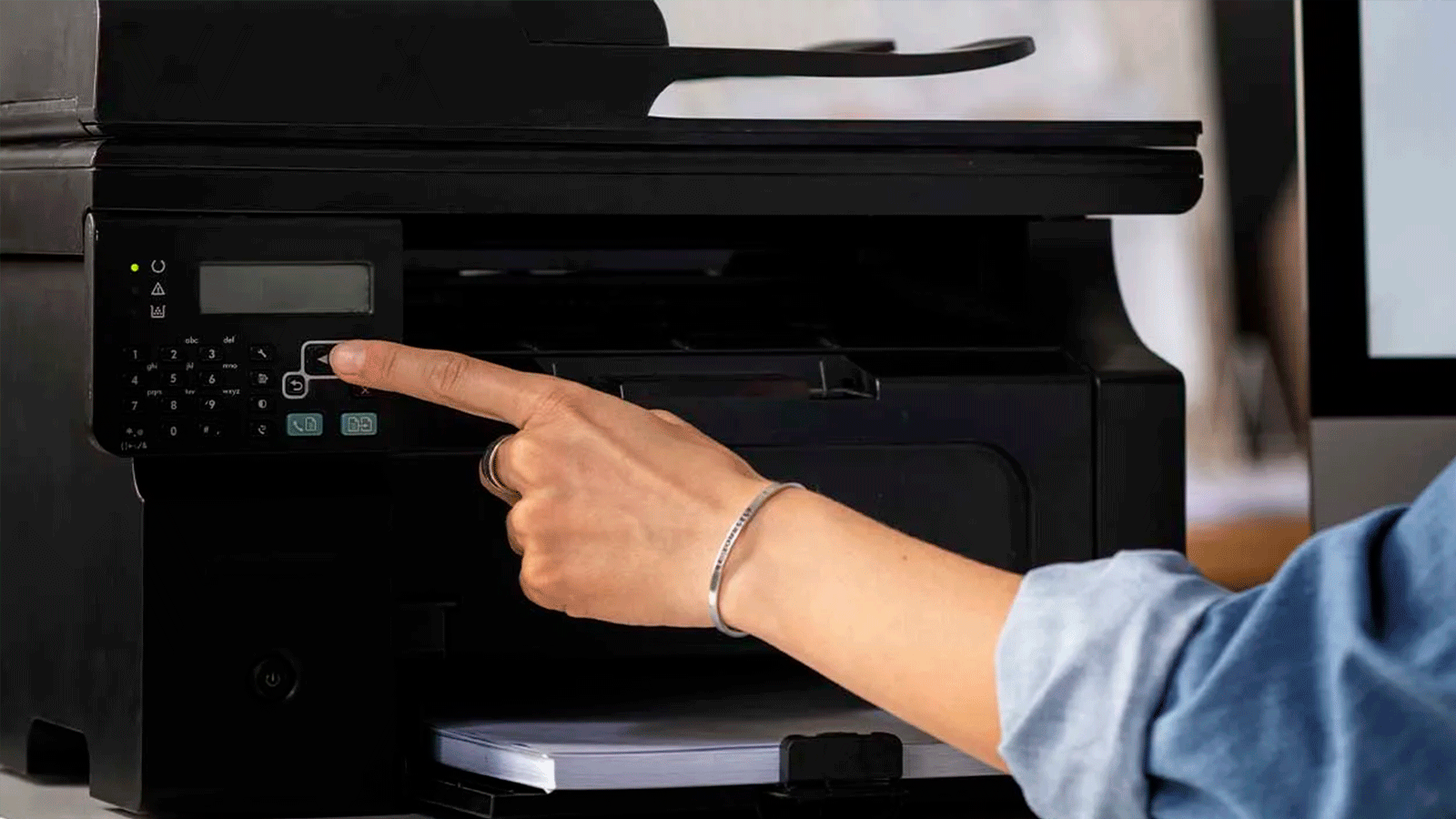
Als je Windows dagelijks gebruikt, krijg je vroeg of laat te maken met een printerprobleem, juist op het moment dat je het meest haast hebt . Foutmeldingen, documenten die vastzitten in de wachtrij, de bekende "Windows kan geen verbinding maken met de printer"... en je zit daar maar naar het scherm te staren, niet wetend waar je moet beginnen.
Het goede nieuws is dat de meeste van deze problemen kunnen worden opgelost door een reeks logische controles en stapsgewijze procedures in Windows 10 en Windows 11 te volgen . Van het controleren van kabels of wifi tot het opnieuw installeren van de driver of het experimenteren met de printspooler en systeemservices, er is genoeg dat u kunt doen voordat u het opgeeft of een technicus inschakelt.
Basiscontroles voordat je helemaal losgaat
Voordat je de geavanceerde menu's induikt, is het de moeite waard om eerst de meest voor de hand liggende dingen te controleren: veel problemen kunnen eenvoudig worden opgelost door de fysieke verbindingen te controleren, de status van de printer te bekijken en de printer opnieuw op te starten . Het klinkt misschien onnozel, maar het lost meer problemen op dan je denkt.
Controleer eerst of de printer is ingeschakeld, of er geen foutmeldingen branden, of de klep gesloten is en of er geen papierstoringen zijn . Als de printer aangeeft dat de inkt of toner bijna op is, dat het niveau erg laag is of dat er een cartridgefout is, moet u dat eerst oplossen, anders blijft Windows meldingen geven.
Als het een USB-printer is, controleer dan of de kabel stevig is aangesloten op zowel de pc als de printer . Probeer een andere USB-poort op uw computer, bij voorkeur een directe poort (vermijd hubs of verlengkabels). Als u vermoedt dat de kabel het probleem is, probeer dan een andere kabel om een beschadigde kabel uit te sluiten.
Controleer bij Wi-Fi- of netwerkprinters of de printer is verbonden met dezelfde router en hetzelfde netwerk als uw computer . Vaak bevindt de pc zich op een Wi-Fi-netwerk en de printer op een ander (of het gastnetwerk), waardoor ze elkaar plotseling niet meer kunnen zien. Als u het niet zeker weet, open dan het configuratiescherm van de printer en controleer de netwerknaam en de signaalsterkte.
Doe tot slot het meest eenvoudige: schakel zowel de printer als de computer uit en weer aan . Haal de stekker van de printer een minuut uit het stopcontact, sluit hem weer aan en herstart Windows. Veel tijdelijke fouten met betrekking tot stuurprogramma's, vastgelopen services of afdrukwachtrijen verdwijnen met deze simpele stap.
Verwijder de printer in Windows en installeer hem opnieuw.
Een van de meest effectieve oplossingen wanneer uw printer problemen geeft, is om deze volledig uit het systeem te verwijderen en Windows de printer te laten detecteren en opnieuw te installeren . Het is eenvoudig en lost veel configuratieproblemen en beschadigde stuurprogramma's op.
In Windows 10 ga je naar Start > Instellingen > Apparaten > Printers en scanners . In Windows 11 is het pad vrijwel hetzelfde: Start > Instellingen > Bluetooth en apparaten > Printers en scanners . Daar zie je een lijst met geïnstalleerde printers.
Selecteer de problematische printer, klik op 'Apparaat verwijderen ' en bevestig met 'Ja'. Hiermee geeft u Windows de opdracht om de printer, inclusief de bijbehorende instellingen, te verwijderen. Geen zorgen, u kunt de printer later weer toevoegen.
Om de printer automatisch opnieuw te installeren, moet u ervoor zorgen dat de printer is ingeschakeld, gereed is en is aangesloten via USB of het netwerk . Ga terug naar hetzelfde scherm Printers en scanners en kies ' Een apparaat toevoegen' (of 'Een printer of scanner toevoegen'). Windows zoekt vervolgens naar beschikbare modellen in de buurt.
Als uw printer in de lijst verschijnt, klikt u op ' Apparaat toevoegen' naast de naam en laat u Windows het proces voltooien. Als de printer niet verschijnt, gebruikt u de optie 'Handmatig toevoegen' of 'De printer die ik wil, staat niet in de lijst' om een meer geavanceerde installatie af te dwingen, zoals het opgeven van een IP-adres of netwerknaam.
Handmatige herinstallatie en printerpoorten (inclusief COM)
Als Windows de printer niet automatisch kan configureren, kunt u handmatige installatie uitvoeren. Met deze optie kunt u de exacte poort, het model en het specifieke stuurprogramma kiezen , ideaal voor oudere printers of sterk gepersonaliseerde installaties.
Selecteer in het venster 'Printer toevoegen' de optie om een lokale of netwerkprinter met handmatige configuratie toe te voegen . Kies vervolgens, in plaats van een nieuwe poort aan te maken, voor 'Een bestaande poort gebruiken' en selecteer de juiste poort (USB, LPT of zelfs een seriële COM-poort op zeer oude computers of computers met adapters).
Oudere printers met een RS-232 seriële verbinding gebruiken een COM-poort voor communicatie . Hoewel dit tegenwoordig minder gebruikelijk is, komt het nog steeds voor in sommige professionele omgevingen of hergebruikte installaties. U moet ervoor zorgen dat uw pc over deze poort beschikt, of een COM-naar-USB-adapter gebruiken en vervolgens de juiste COM-poort uit de lijst selecteren.
In de volgende stap moet u het stuurprogramma selecteren. Als u de cd van de printer hebt, selecteert u 'Ik heb een cd' en navigeert u naar de locatie van het stuurprogramma. Zo niet, klik dan op Windows Update om een uitgebreidere lijst met fabrikanten en modellen te downloaden en selecteer vervolgens de exacte combinatie van merk en model.
Nadat u het stuurprogramma hebt gekozen, geeft u de printer een herkenbare naam (bijvoorbeeld 'Kantoor - Zwart-wit Laser' of 'Woonkamer WiFi Kleur' ). Op het scherm voor delen kunt u aangeven of u wilt dat andere computers in het netwerk de printer ook kunnen gebruiken, of dat u deze alleen voor uw pc wilt gebruiken. Tot slot kunt u een testpagina afdrukken om te controleren of alles correct werkt.
Stuurprogramma's, verouderde controllers en wijzigingen in Windows 11
Veel printproblemen in Windows worden veroorzaakt door verouderde, beschadigde of simpelweg incompatibele stuurprogramma's . Dit is vooral relevant geworden met Windows 11 en de wijzigingen in de ondersteuning voor oudere stuurprogramma's.
Microsoft heeft jarenlang het gebruik van verouderde V3- en V4 -stuurprogramma's toegestaan , die ontworpen waren voor oudere hardware en vaak meer dan tien jaar lang geen updates meer ontvingen. Dankzij deze stuurprogramma's konden oudere printers verbinding maken met moderne pc's... tot nu toe.
Met Windows 11 (met name versies 24H2 en 25H2 en de update KB5074105) is Microsoft begonnen met een opruimbeleid: deze verouderde printerstuurprogramma's worden niet langer ondersteund . Dit betekent dat zeer oude computers mogelijk niet meer werken als ze alleen deze verouderde stuurprogramma's hebben geïnstalleerd.
Microsoft zelf adviseert in gevallen met oudere printers contact op te nemen met de fabrikant om te controleren of er een bijgewerkt stuurprogramma beschikbaar is dat is aangepast aan de nieuwere versies van Windows 11, of om modernere alternatieven te gebruiken, zoals het IPP-stuurprogramma dat in het systeem is opgenomen of het activeren van de beveiligde afdrukmodus van Windows.
De IPP-printerdriver is een universele printerdriver die is geïntegreerd in Windows 10 en 11. Hiermee kunt u veel printers gebruiken zonder software van derden, mits het apparaat compatibel is met deze standaard. Het is veiliger en vereenvoudigt het onderhoud, maar biedt niet altijd alle geavanceerde functies van de software van de fabrikant.
Stuurprogramma's bijwerken, downloaden en opnieuw installeren in Windows
Als uw printer na een Windows-update niet meer werkt, of als u de melding 'printerstuurprogramma niet beschikbaar ' ziet, moet u de status van uw stuurprogramma's controleren. Begin bij voorkeur met de automatische opties van het systeem en ga, als die niet werken, naar de officiële website van de fabrikant.
In Windows 10 kunt u Apparaatbeheer openen (via Cortana of met Win + X > Apparaatbeheer), de printer in de betreffende categorie zoeken, er met de rechtermuisknop op klikken en 'Stuurprogramma bijwerken ' kiezen. Windows zal proberen de nieuwste compatibele versie te vinden en te installeren.
Mocht het probleem zich blijven voordoen, of mocht het systeem aangeven dat u al het beste stuurprogramma hebt, ga dan naar de ondersteuningspagina van de fabrikant (HP, Canon, Epson, Brother, enz.) , zoek uw exacte model op en download het nieuwste pakket voor uw Windows-versie (32 of 64 bits, en geef aan of het Windows 10 of 11 betreft).
In veel gevallen is het raadzaam om eerst het oude stuurprogramma en de bijbehorende software te verwijderen . Dit kunt u doen via Instellingen > Apps door het printerprogramma te verwijderen, of via Printers en scanners door het apparaat te verwijderen. Na het opnieuw opstarten kunt u het nieuwe stuurprogramma installeren volgens de instructies van de installatiewizard.
Als u geen officieel stuurprogramma kunt vinden of niet kunt installeren, kunt u als tweede optie altijd de generieke printerstuurprogramma's gebruiken die in Windows zijn ingebouwd . Deze zijn minder uitgebreid, maar ze zijn wellicht meer dan voldoende voor het afdrukken van eenvoudige documenten, vooral op netwerkprinters die standaardprotocollen ondersteunen.
Installatiefouten en problemen met de USB-verbinding
Bij het installeren van een printer via USB komt het vaak voor dat er een installatiefout optreedt net wanneer de installatiewizard je vraagt de kabel aan te sluiten . In veel gevallen ligt het probleem bij een fysiek defect aan de poort zelf, de kabel of de manier waarop deze is aangesloten.
Als de printersoftware aangeeft dat het apparaat niet wordt gedetecteerd, koppelt u de kabel los en sluit u deze pas weer aan wanneer de installatieprocedure u daarom vraagt . Probeer een andere USB-poort op uw computer en als het nog steeds niet werkt, probeer dan een andere kabel om dat uit te sluiten. Als u veel randapparatuur hebt aangesloten, koppelt u tijdelijk de apparaten los die u niet nodig hebt.
Een andere mogelijkheid is dat malware, virussen of beveiligingsproblemen de installatie blokkeren. Voer een volledige scan uit met uw bijgewerkte antivirussoftware en verwijder eventuele detecties voordat u verdergaat. U kunt de printer ook een minuutje loskoppelen en weer aansluiten, voor het geval deze in een vreemde toestand is vastgelopen.
Als de installatie blijft mislukken, ga dan naar Instellingen > Apparaten > Printers en gebruik de probleemoplosser voor printers van Windows . Deze detecteert vaak veelvoorkomende installatiefouten, problemen met machtigingen of ontbrekende services en lost deze op zonder dat u verder iets hoeft te doen.
Printer niet gekoppeld, niet verbonden of wordt niet weergegeven.
Nog een klassiek voorbeeld: je opent een document, klikt op 'afdrukken' en Windows meldt dat er geen verbinding met de printer kan worden gemaakt of dat deze 'offline' is, terwijl de printer recht voor je staat en alles in orde lijkt. In dit geval moet je zowel je Windows-instellingen als de status van je netwerk of Bluetooth controleren.
Zorg er eerst voor dat uw printer is ingesteld als standaardprinter . Ga in Windows 10 naar Instellingen > Apparaten > Printers en scanners, selecteer uw printer, klik op Wachtrij openen , ga naar het menu Printers en controleer of de optie 'Een offline printer gebruiken' is uitgeschakeld . Schakel ook 'Instellen als standaardprinter' in als u deze als uw primaire printer wilt gebruiken.
Als uw pc de printer niet kan vinden wanneer u deze probeert toe te voegen, gebruik dan opnieuw de optie 'De printer die ik wil gebruiken staat niet in de lijst' . U kunt ernaar zoeken door het IP-adres, de hostnaam of andere geavanceerde opties in te voeren. In veel gevallen kan Windows het juiste stuurprogramma zelfs automatisch downloaden en installeren.
Controleer bij Wi-Fi-printers of zowel uw pc als de printer met hetzelfde Wi-Fi-netwerk en hetzelfde type netwerk (privé, geen gastnetwerk) zijn verbonden . Plaats de printer indien mogelijk dichter bij de router of probeer tijdelijk een Ethernet- of USB-kabel te gebruiken om problemen met het bereik uit te sluiten.
Een andere zeer handige functie is netwerkdetectie en printerdeling . Ga in het Configuratiescherm naar Netwerk en internet > Netwerkcentrum > Geavanceerde instellingen voor delen en schakel netwerkdetectie en printerdeling in voor uw privénetwerkprofiel.
Wifi- en Bluetooth-printers die niet goed verbinding maken met Windows.
Draadloze printers (wifi of Bluetooth) zijn erg handig... totdat ze niet meer in Windows verschijnen. Dit is waar zowel de configuratie van het apparaat zelf als de netwerk- of Bluetooth-stuurprogramma's van de pc, die soms verouderd zijn, een rol gaan spelen.
Raadpleeg voor Wi-Fi-printers de handleiding, aangezien elk merk zijn eigen methode heeft voor het scannen en detecteren van apparaten op het netwerk . Zonder deze zoekstap op de printer uit te voeren, kan uw pc de printer mogelijk nooit zien, zelfs als ze zich op hetzelfde Wi-Fi-netwerk bevinden.
Als uw printer ondanks een correcte installatie weigert te werken, probeer dan de probleemoplosser voor printers : Ga in Windows 10 naar Instellingen > Bijwerken en beveiliging > Probleemoplossing > Printers en voer de tool uit. In veel gevallen worden hiermee de afdrukrij, machtigingen en eventuele bijbehorende services hersteld.
Controleer bij Bluetooth-printers of het Bluetooth-pictogram brandt en zichtbaar is op het scherm van de printer . Als het pictogram niet zichtbaar is, is Bluetooth mogelijk uitgeschakeld of is de koppeling niet voltooid. Volg de instructies van de fabrikant om Bluetooth in te schakelen of de printer te koppelen.
Zorg er ook voor dat de printer compatibel is met uw wifi-beveiligingsniveau (WPA2/WPA3) en de frequentieband die u gebruikt ( 2,4 GHz of 5 GHz ) . Sommige printers werken alleen op 2,4 GHz en zullen problemen ondervinden als de router ze overschakelt naar 5 GHz.
Als het probleem bij de Bluetooth van uw pc ligt (wat vaak voorkomt bij oudere computers), kunt u het Bluetooth-stuurprogramma bijwerken via Apparaatbeheer of Windows Update . Als dat niet werkt, zijn er verschillende geavanceerde opties: het stuurprogramma opnieuw installeren, het generieke stuurprogramma gebruiken, verborgen stuurprogramma's weergeven, een stuurprogramma voor een andere Windows-versie installeren in compatibiliteitsmodus of contact opnemen met de ondersteuning van de fabrikant.
Veelvoorkomende problemen met cartridges, toner en afdrukkwaliteit
Als uw printer wel print, maar de resultaten slecht zijn, moet u verder kijken dan Windows. Veel problemen komen rechtstreeks voort uit defecte cartridges, samengeperste toner, beschadigde fusers of ongeschikt papier , maar ook uit bepaalde instellingen voor de afdrukkwaliteit.
Als de printer aangeeft dat een cartridge leeg is terwijl u weet dat dit niet het geval is, kan het cartridgedetectiesysteem of de identificatiechip defect zijn . Verwijder de cartridge en controleer visueel of er een chip aanwezig is en of deze onbeschadigd is. Als de chip ontbreekt, moet u contact opnemen met de leverancier; als de chip vuil is, maak deze dan voorzichtig schoon.
In sommige gevallen, vooral bij compatibele cartridges of cartridges van derden , weigert de printer ze simpelweg te herkennen. Plaats de cartridge opnieuw, zorg ervoor dat deze goed vastzit en controleer of de fabrikant een firmware-update aanbiedt die de compatibiliteit verbetert.
Bij laserprinters geldt: als het een tijdje geleden is dat u de toner hebt vervangen en de afdrukken erg licht zijn of strepen vertonen, probeer dan de tonercartridge voorzichtig te schudden om eventueel samengeklonterd poeder te herverdelen. Controleer meteen ook de thermische fuser als u vlekken of plekken ziet waar de toner niet goed is gefuseerd.
Als u merkt dat lijnen of kleuren niet goed uitgelijnd zijn, ga dan naar het Configuratiescherm of Instellingen > Printers , open Printervoorkeuren of Eigenschappen en zoek het gedeelte Onderhoud. Daar vindt u meestal hulpmiddelen om printkoppen uit te lijnen en te reinigen , waarmee dit soort problemen vaak worden opgelost.
Wazige afdrukken, blanco pagina's en een vastgelopen printerwachtrij.
Een wazig of blanco document heeft meestal zeer specifieke oorzaken. Het papier kan vochtig zijn, van slechte kwaliteit of niet compatibel met de printer . De afdrukkwaliteitsinstellingen en de hoeveelheid inkt of toner spelen ook een belangrijke rol.
Als u goedkoop of heel dun papier gebruikt, of een voordelige afdrukmodus met lage dichtheid hebt geselecteerd , zal het resultaat bijna altijd slechter zijn. Probeer de afdrukkwaliteit te verhogen, dikker papier te gebruiken en, als het om foto's gaat, geschikt fotopapier te gebruiken.
Als uw printer zonder duidelijke reden volledig blanco pagina's afdrukt, kan het zijn dat het document een blanco eindpagina bevat of dat de software/het stuurprogramma beschadigd is . Koppel de stroomkabel los, verwijder de printersoftware, download de nieuwste stabiele versie van de website van de fabrikant en installeer deze opnieuw.
Als de afdrukrij geblokkeerd is , ziet u de teller voor het aantal documenten in de wachtrij oplopen, maar er komt niets uit de printer. U kunt alle afdrukopdrachten in de wachtrij bekijken via Instellingen > Apparaten > uw printer > Open wachtrij.
Selecteer het document of de documenten die het probleem veroorzaken en klik op Annuleren . Als de blokkering ernstig is, kunt u het beste de hele wachtrij annuleren en het document opnieuw verzenden vanaf de bron (Word, PDF, browser, enz.). Als de wachtrij vastloopt en niet meer reageert, kunt u Ctrl+Alt+Delete gebruiken, Taakbeheer openen, het betreffende proces sluiten of zelfs uw computer opnieuw opstarten.
Papierstoring, foutmeldingen en "offline"-status
Een vel papier dat vastzit in de printer is een veelvoorkomend probleem. Als dit niet zorgvuldig wordt aangepakt, kan het interne onderdelen beschadigen of onzichtbare papierresten achterlaten die terugkerende problemen veroorzaken. Daarom is het raadzaam om een paar basisrichtlijnen te volgen.
Als uw printer een knop heeft met een afbeelding van een vel papier en een pijl , druk er dan op: veel printers zullen vastgelopen papier automatisch uitwerpen. Een andere optie is om de printer uit en weer aan te zetten; sommige printers voeren tijdens het opstarten een cyclus uit die het papier uitwerpt.
Als u het papier eruit moet halen, open dan voorzichtig de klepjes, zoek de papierstoring en verwijder het papier heel langzaam, zonder te rukken of te proberen het er in één keer uit te trekken . Controleer alle klepjes en toegangspanelen om er zeker van te zijn dat er geen stukjes papier achterblijven. Als uw printerhandleiding specifieke instructies bevat voor papierstoringen, volg deze dan nauwkeurig op.
Om deze problemen te voorkomen, gebruik papier van goede kwaliteit, plaats het correct in de papierlade en overlaad deze niet . Vermijd gekreukeld of vochtig papier en zorg ervoor dat de printer op een vlakke ondergrond staat. En vergeet niet om de invoerrollen zo vaak schoon te maken als de fabrikant aanbeveelt.
Wat betreft foutmeldingen (codes op het scherm, knipperende ledlampjes, pieptonen, enz.), heeft elk model zijn eigen indicatoren. Raadpleeg de handleiding van uw printer of de officiële website van de fabrikant om deze signalen te interpreteren; er is meestal een sectie met veelvoorkomende fouten en hun oplossingen.
Als de printer in Windows als 'offline' wordt weergegeven , controleer dan het volgende: of de printer is ingeschakeld, of de kabels of netwerkverbinding werken en of op de pc de optie 'Printer offline gebruiken' in de afdrukrij is uitgeschakeld . Dit laatste punt is een veelgemaakte fout die vaak over het hoofd wordt gezien en ervoor kan zorgen dat er helemaal niet afgedrukt kan worden.
Printservices, printwachtrij en probleemoplossers
Als simpele methoden niet volstaan, is het tijd om wat dieper in Windows te duiken. Het systeem beschikt over ingebouwde services en specifieke tools voor het beheren van afdrukken , die erg handig zijn wanneer de afdrukrij beschadigd raakt of afdrukopdrachten oneindig lang blijven hangen.
Een van de belangrijkste services is de printspooler . Als deze vastloopt, komt er niets uit, ongeacht hoe vaak u probeert af te drukken. Om de printspooler handmatig opnieuw te starten, drukt u op Windows + R, typt u services.msc en drukt u op Enter.
Zoek de service "Print Spooler", dubbelklik erop en klik op Stoppen . Open vervolgens Verkenner, ga naar C:\Windows\System32\spool\PRINTERS en verwijder alle bestanden in die map (dit zijn afdrukopdrachten in de wachtrij).
Ga terug naar het venster Services, open de Print Spooler opnieuw, stel het opstarttype in op Automatisch ( indien dit nog niet het geval is) en klik op Start . Accepteer de wijzigingen. De wachtrij wordt leeggehaald en is klaar om nieuwe afdrukopdrachten te ontvangen.
Daarnaast bevatten Windows 10 en 11 specifieke probleemoplossers voor printers . Je vindt deze in Instellingen door 'printer' in het zoekvak te typen of door naar Instellingen > Update & beveiliging > Probleemoplossing te gaan (in Windows 11 vind je dit onder Systeem > Probleemoplossing). Voer de probleemoplosser voor printers uit en volg de instructies.
Dupliceer dezelfde printer in Windows met andere instellingen.
Als u regelmatig in verschillende kwaliteiten afdrukt (bijvoorbeeld in hoge kwaliteit in kleur en in concept zwart-wit ), kan het aanpassen van de instellingen telkens een hele klus zijn. Windows biedt de mogelijkheid om dezelfde printer meerdere keren te installeren, telkens met een andere configuratie.
Allereerst moet u weten welke poort en welk stuurprogramma uw printer gebruikt. Typ in de zoekbalk ' Configuratiescherm ' , ga naar 'Hardware en geluid' > 'Apparaten en printers weergeven', selecteer uw printer, klik met de rechtermuisknop en selecteer 'Printereigenschappen '.
Op het tabblad Poorten ziet u welke poort wordt gebruikt (bijvoorbeeld USB001 of een netwerkpoort). Op het tabblad Geavanceerde opties kunt u zien welk stuurprogramma is toegewezen. Noteer deze informatie, want u hebt deze nodig bij het maken van de tweede "kopie" van de printer.
Ga terug naar het venster Apparaten en printers en klik op Printer toevoegen . Kies in de wizard 'De printer die ik wil, staat niet in de lijst' en vervolgens de optie om een lokale of netwerkprinter met handmatige configuratie toe te voegen . Selecteer vervolgens 'Een bestaande poort gebruiken' en kies exact dezelfde poort die u eerder zag.
Selecteer bij het stuurprogramma dezelfde als die van de originele printer en bevestig dat u het reeds geïnstalleerde stuurprogramma wilt gebruiken. Geef het een naam waarmee u het profiel gemakkelijk kunt terugvinden, bijvoorbeeld 'Laser - Concept zwart-wit' of 'Kleur - Hoge kwaliteit '. Bepaal of u het profiel wilt delen en voltooi de installatie.
Nu kunt u naar de afdrukvoorkeuren van deze nieuwe printer gaan en verschillende opties configureren (conceptmodus, alleen zwart-wit, dubbelzijdig afdrukken, enz.). Windows slaat deze instellingen op als een apart profiel, zodat u bij het afdrukken de juiste printer kunt kiezen op basis van uw behoeften, zonder dat u de instellingen telkens opnieuw hoeft aan te passen.
Houd er rekening mee dat, afhankelijk van de Windows-versie, deze dubbele printers soms visueel onder één pictogram worden weergegeven, maar de verschillende instellingen zijn nog steeds toegankelijk via de apparaateigenschappen of het afdrukdialoogvenster van elk programma.
Als u veel apparaten hebt geconfigureerd en een geavanceerder overzicht wilt, kunt u de opdracht 'Uitvoeren' ( Windows + R ) gebruiken met bepaalde speciale paden om de panelen voor apparaat- en printerbeheer te openen, waar alle afzonderlijke instellingen worden weergegeven.
Uiteindelijk ligt de sleutel tot een probleemloze printerervaring in Windows in een combinatie van goed fysiek onderhoud (papier, cartridges, reiniging) met bijgewerkte stuurprogramma's en slim gebruik van systeemtools : probleemoplossing, het resetten van de printwachtrij, het opnieuw installeren van de printer indien nodig en het aanpassen aan wijzigingen in stuurprogramma's in Windows 11. Met deze hulpmiddelen bij de hand kunnen de meeste printfouten die ogenschijnlijk "alleen maar om problemen te veroorzaken" op het laatste moment, binnen enkele minuten worden opgelost.
