- Printerproblemen in Windows worden meestal veroorzaakt door incompatibele stuurprogramma's, systeemupdates, fouten in de afdrukrij of verbindingsproblemen (USB, wifi of Bluetooth).
- Microsoft verwijdert de verouderde printerstuurprogramma's V3 en V4 uit Windows 11. Dit treft met name oudere printers en dwingt het gebruik van moderne stuurprogramma's of het IPP-stuurprogramma af.
- Voordat u drastische maatregelen neemt, is het raadzaam om de kabels, het netwerk en de printerstatus te controleren, de driver bij te werken of opnieuw te installeren en de probleemoplossingstools van Windows te gebruiken.
- Als niets anders werkt, lost het wissen van de printerinstellingen en het opnieuw configureren ervan (zelfs met handmatige poorten, dubbele profielen of een COM-poort) het probleem meestal op en voorkomt het terugkerende fouten.
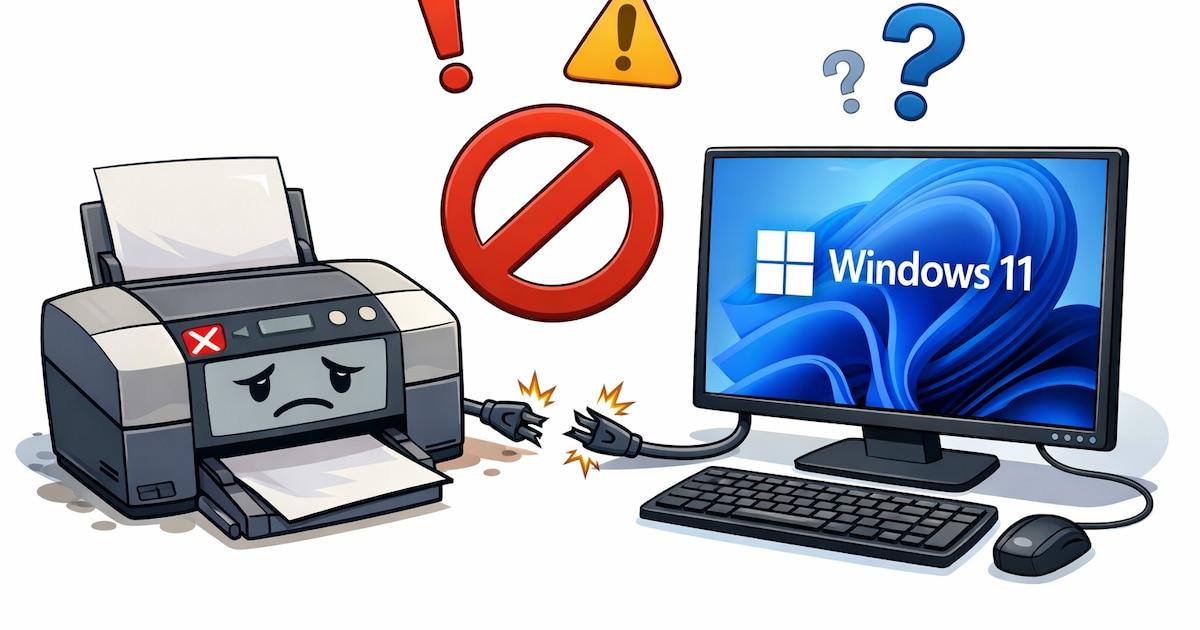
Als je een printer op Windows hebt aangesloten, heb je waarschijnlijk al vaker problemen ondervonden: hij print niet, verdwijnt uit beeld, de printwachtrij loopt vast of hij stopt met werken na een update . En zoals zo vaak het geval is, gebeurt dit allemaal precies wanneer je een document het hardst nodig hebt.
Printers in Windows 10 en Windows 11 kunnen nogal onvoorspelbaar zijn, en de recente beslissingen van Microsoft met betrekking tot oudere printerstuurprogramma's en wijzigingen in het afdruksysteem hebben de problemen alleen maar verergerd. Deze handleiding biedt een duidelijk en overzichtelijk beeld van wat er met printers in Windows aan de hand is, waarom ze niet goed werken, hoe nieuwe updates oudere modellen beïnvloeden en stapsgewijze instructies om het afdrukken weer normaal te laten werken.
Waarom veroorzaken printers zoveel problemen in Windows?
De meeste printerproblemen in Windows worden veroorzaakt door een paar terugkerende factoren: incompatibele of verouderde stuurprogramma's, wijzigingen in Windows Update, fouten in de afdrukrij, verkeerd geconfigureerde poorten of instabiele verbindingen (USB, netwerk, wifi of Bluetooth).
Deze problemen waren al merkbaar in Windows 10, maar met Windows 11 is het een stuk ingewikkelder geworden. Microsoft heeft de printerservices en het drivermodel meerdere malen aangepast, waardoor printers die voorheen probleemloos werkten nu als generiek worden weergegeven, configuratieopties verliezen of na een systeemupdate simpelweg niet meer afdrukken .
Daarnaast kunnen er fouten optreden doordat Windows 11 de printer als een generiek apparaat detecteert en het juiste stuurprogramma niet installeert. In andere gevallen kunnen de privacy- en beveiligingsinstellingen zelf het afdrukken blokkeren, met name als u tussenliggende toepassingen of software van de fabrikant gebruikt die extra machtigingen vereist.
Erger nog, het klassieke probleem van een vastgelopen printwachtrij is nog steeds wijdverbreid: vergrendelde documenten die voorkomen dat er iets anders uit de printer komt, vastgelopen printservices of beschadigde spoolbestanden die handmatig geleegd moeten worden.
Het einde van de verouderde V3- en V4-stuurprogramma's in Windows 11.
Een van de belangrijkste veranderingen die veel gebruikers treft, is de uitfasering van de "oude" printerstuurprogramma's V3 en V4 in Windows 11, met name in versies 24H2 en 25H2.
Deze verouderde stuurprogramma's zijn jaren geleden ontworpen voor oudere hardware . Het V4-model werd geïntroduceerd met Windows 8, dus we hebben het over technologie die meer dan tien jaar oud is. Hoewel deze stuurprogramma's ervoor hebben gezorgd dat oudere printers nog lange tijd op moderne computers konden blijven werken, beschouwt Microsoft ze als verouderd, onveilig en moeilijk te onderhouden.
Met de Windows 11-update KB5074105 zet Microsoft het begin van het einde van deze ondersteuning in gang: vanaf januari 2026 zal Windows 11 geen printers meer ondersteunen die afhankelijk zijn van V3- en V4-stuurprogramma's . Hiermee wordt een overgangsproces afgesloten dat het bedrijf in september 2023 aankondigde om fabrikanten en gebruikers de tijd te geven zich aan te passen.
De officiële reden is duidelijk: deze verouderde stuurprogramma's hebben stabiliteitsproblemen en vormen een beveiligingsrisico ; ze zijn een zwak punt in het systeem geworden en het blijven ondersteunen ervan bemoeilijkt zowel het onderhoud van Windows als de bescherming tegen kwetsbaarheden.
In de praktijk betekent dit dat veel oudere printers mogelijk niet correct geïnstalleerd of gebruikt kunnen worden op Windows 11 24H2 en 25H2 als er geen bijgewerkt alternatief stuurprogramma beschikbaar is. Microsoft streeft ernaar zich te richten op moderne, veiligere en universele technologieën , zoals het IPP-stuurprogramma dat is ingebouwd in Windows 10 en Windows 11, waarmee printen mogelijk is zonder software van derden te installeren.
Wat te doen als uw printer oud is of afhankelijk is van verouderde stuurprogramma's?
Als u een oudere printer gebruikt, controleer dan eerst of deze uitsluitend afhankelijk is van verouderde V3- of V4-stuurprogramma's en geen modern stuurprogramma heeft dat compatibel is met Windows 11. Dit komt vooral voor bij kleine bedrijven, scholen of kantoren die apparaten blijven gebruiken waarvan de fabrikanten geen updates meer leveren.
Microsoft adviseert om als eerste stap contact op te nemen met de printerfabrikant om te controleren of er een bijgewerkt stuurprogramma of een universeel stuurprogramma beschikbaar is voor nieuwere versies van Windows 11. Veel fabrikanten hebben de afgelopen jaren universele stuurprogramma's uitgebracht die de levensduur van oudere modellen kunnen verlengen.
Als de fabrikant geen ondersteuning meer biedt en er geen recente stuurprogramma's beschikbaar zijn, moet u serieus overwegen de printer te vervangen door een nieuwer model . Het kan frustrerend zijn om een apparaat te moeten vervangen dat "nog prima print", maar als het besturingssysteem het apparaat niet meer herkent of slechts gedeeltelijk, komt er een punt waarop u geen redelijk alternatief meer hebt.
Voor degenen die dit probleem al zijn tegengekomen na een automatische update, is er een tijdelijke oplossing: verwijder de betreffende update . Ga naar Instellingen > Windows Update > Updategeschiedenis. Daar kunt u KB5074105 vinden en verwijderen, mits uw systeem dit nog toestaat. Het is echter raadzaam om een back-up van uw gegevens te maken voordat u wijzigingen aanbrengt en te beseffen dat dit een tijdelijke oplossing is.
De strategie van Microsoft is duidelijk: prioriteit geven aan moderne stuurprogramma's, zoals het IPP-stuurprogramma , de beveiliging versterken en het onderhoud vereenvoudigen. Het percentage getroffen gebruikers is wereldwijd wellicht laag, maar degenen die afhankelijk zijn van een oudere printer en zich niet van tevoren voorbereiden, kunnen ernstige problemen met hun workflow ondervinden.
Veelvoorkomende fouten bij het installeren of aansluiten van de printer in Windows.
Een van de meest frustrerende situaties is wanneer Windows na het doorlopen van de installatiewizard een foutmelding geeft en de printerinstallatie niet kan worden voltooid . In dat geval is het het beste om eerst de meest voor de hand liggende oorzaken uit te sluiten.
Controleer eerst de USB-verbinding als de printer bedraad is aangesloten: haal de stekker eruit en stop hem er weer in wanneer de software daarom vraagt, probeer een andere USB-poort op uw computer, vervang de kabel en koppel andere apparaten los tijdens het testen. Veel installatiefouten worden veroorzaakt door een defecte kabel of poorten met stroomproblemen.
Een andere belangrijke controle is het uitsluiten van virussen of malware die de installatie van de printersoftware kunnen blokkeren. Voer een volledige scan uit met uw bijgewerkte antivirussoftware en zorg ervoor dat er geen onverwachte beveiligingsblokkeringen zijn. U kunt de printer ook uitschakelen, de stekker er een minuut uithalen en hem vervolgens weer inschakelen om een schone opstart te forceren.
Als het installatieprogramma steeds foutmeldingen geeft, ga dan naar Instellingen > Apparaten / Bluetooth en apparaten > Printers en scanners en voer de probleemoplosser voor printers van Windows uit. Soms lost deze interne problemen met services of instellingen op die niet direct voor de hand liggen.
Als uw computer uw printer niet kan vinden, moet u deze handmatig toevoegen . Ga in Windows naar 'Printers en scanners toevoegen', wacht tot het programma heeft gezocht en als de printer niet verschijnt, klik dan op 'Bijwerken' of 'De printer die ik wil gebruiken staat niet in de lijst' om een geavanceerde detectie af te dwingen en eventueel het bijbehorende stuurprogramma te installeren.
Printer werkt niet, wifi werkt niet en er zijn andere netwerkproblemen.
Een andere veelvoorkomende oorzaak van storingen ligt aan de netwerkverbinding : wifi-printers die niet verschijnen, apparaten die aangeven offline te zijn of apparatuur die op een ander netwerk is aangesloten.
Als de printer geen internet- of lokale netwerktoegang heeft, controleer dan de basiszaken: of hij is ingeschakeld, verbonden is met hetzelfde wifi-netwerk als de computer en zich binnen het bereik van de router bevindt . Soms is het voldoende om hem even uit te zetten, de stekker er een paar seconden uit te halen en hem weer aan te zetten, samen met het opnieuw opstarten van de pc.
Vergeet niet om je eigen verbinding te controleren: open een webpagina op je computer of mobiele apparaat en controleer of de router en lijn goed werken . Als er onderbrekingen zijn, haal dan de stekker van de router uit het stopcontact, wacht een halve minuut en steek hem er weer in.
Als uw printer in Windows als 'offline' wordt weergegeven, is het belangrijk om de status van het apparaat in uw systeem te controleren. Ga in Windows 10 bijvoorbeeld naar Instellingen > Apparaten > Printers en scanners , selecteer uw printer, klik op 'Afdrukrij openen' en controleer in het printermenu of de opties 'Afdrukken pauzeren' en 'Offline printer gebruiken' niet zijn geselecteerd . Als ze wel zijn geselecteerd, schakel ze dan uit.
Als de printwachtrij vastloopt en er geen voortgang lijkt te zijn, open dan de lijst met documenten in de wachtrij, selecteer de taken en annuleer ze . In veel gevallen lost het verwijderen van alles en het opnieuw verzenden van het document het probleem op. Als het systeem niet reageert, kunt u proberen op Ctrl+Alt+Delete te drukken, Taakbeheer te openen, de betrokken toepassingen te sluiten of zelfs uw computer opnieuw op te starten.
Wifi- en Bluetooth-printer: wat als de draadloze printer niet werkt?
Wifi- en Bluetooth-printers zijn erg handig, maar ze brengen ook de nodige problemen met zich mee, vooral op Windows 10 en Windows 11. Een van de meest voorkomende problemen is dat de printer de pc niet detecteert, of dat de pc de printer niet detecteert, ondanks dat ze zich in hetzelfde netwerk bevinden.
Bij Wi-Fi-printers is het belangrijk om te controleren hoe het apparaat zelf naar apparaten op het netwerk zoekt . Elke fabrikant heeft zijn eigen methode: menu's op het scherm van de printer, WPS-knoppen op de router, installatiewizards op uw mobiele apparaat, enzovoort. Als u dit koppelingsproces niet correct uitvoert, kan de printer uw computer mogelijk nooit 'zien'.
Hoewel een driver meestal tijdens de installatie wordt toegevoegd, is het verstandig om op de website van de fabrikant te controleren of er een nieuwere versie beschikbaar is. Een verouderde driver kan detectieproblemen, problemen met de afdrukkwaliteit of het verlies van geavanceerde functies veroorzaken.
Als uw draadloze printer nog steeds niet reageert, is de probleemoplosser voor printers van Windows een ander zeer nuttig hulpmiddel . In Windows 10 kunt u bijvoorbeeld naar Instellingen > Bijwerken en beveiliging > Probleemoplossing > Printers gaan en deze uitvoeren om de instellingen, poorten en services te controleren.
Bij Bluetooth-printers moet u eerst het apparaat zelf controleren: of het Bluetooth-pictogram op het scherm van de printer verschijnt , of het niet is gekoppeld aan een ander apparaat (zo ja, schakel dat apparaat dan uit, deactiveer Bluetooth of verwijder de koppeling) en of het compatibel is met het type encryptie en de netwerkband die u gebruikt.
Als het probleem bij uw computer ligt, kan het Windows Bluetooth-stuurprogramma zelf de boosdoener zijn, vooral op oudere pc's. In dat geval kunt u verschillende opties proberen: updates installeren via Windows Update, de probleemoplosser voor hardware gebruiken, het stuurprogramma opnieuw installeren via Apparaatbeheer, het standaardstuurprogramma van het systeem proberen of zelfs een stuurprogramma van een andere Windows-versie in compatibiliteitsmodus toepassen.
Problemen met cartridges, afdrukkwaliteit en papierstoringen.
Niet alle printerfouten worden veroorzaakt door het besturingssysteem. Vaak ligt het probleem bij de hardware van de printer zelf: cartridges, toner, rollers, fuser, papiersoort of interne sensoren.
Een veelvoorkomend probleem is dat de printer aangeeft dat een cartridge leeg of niet herkend is, terwijl u weet dat er nog inkt in zit of dat u de cartridge net hebt vervangen. Controleer in deze gevallen of de cartridge een identificatiechip heeft en of deze schoon is. Als er geen chip aanwezig is, neem dan contact op met uw leverancier; als er wel een chip aanwezig is, kunt u de detector of de metalen contactpunten voorzichtig reinigen.
Als u net een nieuwe cartridge hebt geplaatst en deze niet wordt herkend, verwijder deze dan en plaats hem voorzichtig opnieuw . Soms zit de cartridge niet goed vast. Het is ook mogelijk dat u een compatibele cartridge van lage kwaliteit gebruikt die door de printerfirmware wordt geweigerd.
Bij tonercartridges voor laserprinters is een klassieke truc om ze voorzichtig te schudden om het tonerpoeder te herverdelen als ze een tijdje hebben stilgestaan; als de toner te compact is, zal de afdrukkwaliteit slecht of onregelmatig zijn. Vergeet ook niet om de thermische fuser in laserprinters te controleren, want een defecte fuser kan vlekken, schaduwen of een slechte hechting van de toner aan het papier veroorzaken.
Wat de afdrukkwaliteit betreft: als u scheve lijnen, verkeerd geplaatste kleuren of tekst ziet die lijkt te 'dansen ', is het waarschijnlijk nodig om de printkop uit te lijnen of te reinigen. Ga naar het bedieningspaneel van de printer of de afdrukinstellingen in Windows, zoek de sectie 'Onderhoud' en voer de uitlijn- of reinigingsopties uit volgens de instructies.
Als uw afdrukken onscherp zijn, kunt u factoren zoals papiersoort, luchtvochtigheid, inktkwaliteit of afdrukmodus overwegen . Zeer goedkoop of vochtig papier, een energiebesparende afdrukmodus of een te lage dichtheid kunnen het resultaat negatief beïnvloeden. U kunt de scherpte verbeteren door de afdrukkwaliteit te verhogen en papier van hogere kwaliteit te gebruiken, met name voor foto's.
Een veelvoorkomend probleem is de klassieke papierstoring. Het papier kan gekreukeld, vochtig, verkeerd geplaatst of simpelweg niet compatibel met de printer zijn. Vuile invoerrollen of een oneffen oppervlak kunnen ook bijdragen aan papierstoringen. Als er papier vastloopt, forceer het er dan niet uit: controleer of er een uitwerpknop is (vaak gemarkeerd met een vel papier en een pijl), schakel de printer uit en weer aan om te zien of de rollen het papier uitwerpen, open voorzichtig de klep en verwijder voorzichtig eventueel achtergebleven papier.
Defecte stuurprogramma's, foutmeldingen en een geblokkeerde printwachtrij
Een andere bron van problemen ligt bij de printerstuurprogramma's zelf . Veel gebruikers zien berichten zoals "het stuurprogramma is niet beschikbaar", of de printer schakelt over van het weergeven van alle geavanceerde opties naar een algemeen paneel met slechts twee basistabbladen.
Dit kan gebeuren omdat het stuurprogramma verouderd is , omdat de fabrikant een defecte versie heeft uitgebracht of omdat een Windows-update de compatibiliteit heeft verbroken. Er zijn ook gevallen waarin de installatie van het stuurprogramma is beschadigd door stroomuitval, crashes of andere fouten tijdens het proces.
Probeer eerst het stuurprogramma bij te werken via Apparaatbeheer: ga naar de sectie Printers, klik met de rechtermuisknop op uw model en selecteer 'Stuurprogramma bijwerken' zodat Windows een nieuwere versie kan zoeken. Als dit niet lukt, ga dan direct naar de ondersteuningswebsite van de fabrikant, zoek uw model op en download het nieuwste stabiele stuurprogramma.
Als de standaard Windows-stuurprogramma's niet volstaan of als u conflicten blijft ondervinden, verwijder dan de huidige software, herstart uw computer en installeer de printer opnieuw . In veel gevallen is het volledig verwijderen van de printer effectiever dan het herhaaldelijk repareren van een beschadigde installatie.
Als de afdrukwachtrij herhaaldelijk vastloopt, moet u deze mogelijk leegmaken en de afdrukservice handmatig opnieuw starten . Zo doet u dat: Open de toepassing Services (door in het Startmenu naar 'Services' te zoeken), zoek Print Spooler, klik er met de rechtermuisknop op en selecteer Stoppen. Ga vervolgens naar %WINDIR%\system32\spool\printers, verwijder de inhoud ervan, ga terug naar Services, open de eigenschappen van Print Spooler, stel het opstarttype in op Automatisch en klik op Starten en OK. Nadat u dit hebt gedaan, wordt uw afdrukwachtrij leeggemaakt.
Foutmeldingen die op het scherm worden weergegeven of door ledlampjes worden aangegeven, zijn ook vaak een bron van verwarring. Bij ongebruikelijke codes of combinaties van pieptonen kunt u het beste de handleiding van de printer of de officiële website van de fabrikant raadplegen , waar doorgaans foutmeldingen en stappen voor probleemoplossing worden vermeld. Veel moderne printers tonen zelfs stapsgewijze instructies op hun eigen bedieningspaneel.
Specifieke oplossingen in Windows: bijwerken, opnieuw installeren en systeemtools gebruiken.
Naast het controleren van kabels en cartridges biedt Windows verschillende tools om een printer te herstellen die na een update of configuratiewijziging niet meer werkt. Een bijna verplichte stap is om het systeem minstens één keer opnieuw op te starten na een grote Windows 10- of 11-update; sommige wijzigingen worden pas volledig van kracht na een herstart van de computer.
Als uw printer compatibel is met Windows 10 of 11, is de volgende stap ervoor te zorgen dat u de nieuwste software van de fabrikant hebt . In het geval van HP kunt u bijvoorbeeld de HP Smart-app gebruiken om basisproblemen op te sporen en te verhelpen. Als dat het probleem niet oplost, kunt u het nieuwste driverpakket downloaden van hun ondersteuningswebsite.
In Windows kunt u Systeemherstel ook als laatste redmiddel gebruiken als een recente update uw printer onbruikbaar heeft gemaakt en geen andere oplossing werkt. In de herstelopties van Windows 10 of 11 kunt u een eerder herstelpunt kiezen waarop alles nog naar behoren werkte.
De ingebouwde probleemoplosser is ook een erg handig hulpmiddel. Ga naar Instellingen en zoek naar 'afdrukken' of ga naar Update & beveiliging > Probleemoplossing > Printer (in Windows 10) of de equivalent daarvan in Windows 11. Deze tool controleert services, wachtrijen, machtigingen en veelvoorkomende instellingen die vaak problemen veroorzaken.
Als je alles hebt geprobeerd en het probleem blijft bestaan, is een verrassend effectieve oplossing het verwijderen en opnieuw installeren van de printer . Ga naar Instellingen > Apparaten (of Bluetooth en apparaten) > Printers en scanners, selecteer je printer en kies 'Apparaat verwijderen'. Start je computer opnieuw op, ga terug naar dat gedeelte, klik op 'Een printer of scanner toevoegen' en laat Windows het apparaat opnieuw detecteren. Dit corrigeert vaak onjuiste poort- en driverkoppelingen.
Printers toevoegen en opnieuw installeren in Windows 10 en Windows 11 (handmatig en geavanceerd)
Als automatische detectie niet werkt, kunt u de printer handmatig toevoegen met behulp van de geavanceerde Windows-wizards. Dit is vooral handig voor netwerkprinters, oudere modellen of installaties met specifieke poorten.
Ga in Windows 11 naar Start > Instellingen > Bluetooth en apparaten > Printers en scanners. Zorg ervoor dat uw printer is ingeschakeld en verbonden (via USB of netwerk) en klik vervolgens op 'Apparaat toevoegen' of 'Bijwerken' en wacht tot de printer verschijnt. Als u de printer in de lijst ziet, selecteer dan 'Apparaat toevoegen' zodat Windows de printer automatisch probeert te installeren.
Als de printer na het zoeken niet verschijnt, kies dan de optie om deze handmatig toe te voegen . U ziet verschillende manieren om de printer te vinden: via het netwerkadres , op naam, met geavanceerde detectie of als een lokale of netwerkprinter met handmatige configuratie. Al deze opties werken voor zowel draadloze als bekabelde printers, maar als de printer rechtstreeks op de computer is aangesloten, is de duidelijkste optie 'Een lokale printer of een netwerkprinter toevoegen met handmatige configuratie'.
In die wizard vraagt Windows u een poort te kiezen. Selecteer 'Een bestaande poort gebruiken' en kies de poort waarop de printer is aangesloten: USB voor een bekabelde verbinding, of de klassieke LPT (parallelle) en COM (serieele) poorten voor zeer oude computers. Klik vervolgens op Volgende om het stuurprogramma te installeren.
Als u een stuurprogramma-cd van de fabrikant hebt, selecteer dan 'Ik heb een cd' en wijs deze naar het juiste station. Kies anders 'Windows Update' om het systeem een bijgewerkte lijst met ondersteunde modellen te laten downloaden. Wanneer de lijst gereed is, selecteer dan de fabrikant in de linkerkolom en het exacte model in de rechterkolom en klik op Volgende.
Daarna kunt u een beschrijvende naam voor de printer invoeren (bijvoorbeeld een naam die het gebruik of de locatie aangeeft) en bepalen of u de printer wilt delen met andere apparaten in het netwerk. Als u de printer alleen zelf gebruikt, selecteert u 'Deze printer niet delen' en gaat u verder. Voordat u klaar bent, is het raadzaam om op 'Een testpagina afdrukken' te klikken om te controleren of alles werkt. Als alles goed gaat, sluit u de wizard door op 'Voltooien' te klikken.
COM-poort en speciale printconfiguraties
In sommige omgevingen worden printers die via een COM-poort (serieel) zijn aangesloten nog steeds gebruikt , hetzij omdat de hardware verouderd is, hetzij omdat COM-naar-USB-adapters worden gebruikt om oudere apparaten op moderne apparatuur te kunnen blijven gebruiken.
Bij het instellen van dit type printer moet u ervoor zorgen dat uw computer een werkende COM-poort heeft (fysiek of geëmuleerd) en dat u de juiste poort selecteert tijdens de Windows-installatie. Als u na het afmelden of herstarten merkt dat het COM-poortnummer is gewijzigd, kan de printer plotseling stoppen met werken. In dat geval moet u de poortinstellingen in de printereigenschappen controleren en de juiste COM-poort opnieuw toewijzen.
Om een COM-printer correct te laten functioneren, is het essentieel om de juiste stuurprogramma's te installeren en de door de fabrikant gespecificeerde communicatieparameters (snelheid, bitdiepte, pariteit) na te leven. Hoewel de meeste printers tegenwoordig USB, Ethernet of Wi-Fi gebruiken, komen deze gevallen nog steeds voor bij bedrijven met gespecialiseerde hardware.
Een andere handige truc die het leven een stuk makkelijker kan maken, is om dezelfde printer meerdere keren in Windows te installeren met verschillende configuraties . Dit is erg handig om bijvoorbeeld een kleurenprofiel en een zwart-witprofiel te hebben, of een versie met hoge kwaliteit en een versie met conceptmodus, zonder dat je de instellingen telkens hoeft aan te passen.
Om dit te doen, moet u eerst achterhalen welke poort uw printer gebruikt en welk stuurprogramma eraan is toegewezen. Open het Configuratiescherm via de zoekbalk, ga naar Hardware en geluid > Apparaten en printers weergeven, klik met de rechtermuisknop op uw printer en open 'Printereigenschappen'. Op het tabblad Poorten ziet u de huidige poort en op het tabblad Geavanceerd het gebruikte stuurprogramma.
Klik vervolgens in hetzelfde venster 'Apparaten en printers' op 'Een printer toevoegen ', kies 'De printer die ik wil staat niet in de lijst' en selecteer 'Een lokale of netwerkprinter met handmatige instellingen toevoegen'. Kies dezelfde poort die u eerder zag, selecteer hetzelfde stuurprogramma, bevestig dat u het reeds geïnstalleerde stuurprogramma wilt gebruiken en geef het een andere naam om u te herinneren aan de instellingen die u gaat toepassen (bijvoorbeeld 'Zwart-wit laserprinter').
Nadat de printer is aangemaakt, ga je naar de afdrukvoorkeuren van die 'nieuwe' printer en pas je de gewenste instellingen aan (alleen zwart-wit, conceptkwaliteit, dubbelzijdig afdrukken, enz.). Windows slaat deze instellingen afzonderlijk op, en wanneer je vanuit een programma wilt afdrukken, zie je meerdere 'printers', ook al is het fysiek dezelfde printer. Het is een zeer praktische manier om dagelijks tijd te besparen.
In sommige gevallen kan Windows 10 deze instellingen intern combineren en in bepaalde menu's slechts één printer weergeven. Via 'Apparaten en printers' of de geavanceerde menu's kunt u echter elk profiel afzonderlijk beheren, de naam wijzigen of profielen verwijderen die u niet meer nodig hebt.
Met al het bovenstaande in gedachten, is de beste strategie om, als uw printer niet meer werkt in Windows, stap voor stap de problemen op te lossen: herstart uw computer en printer, controleer de verbindingen, verifieer het netwerk, leeg de afdrukrij, update of installeer stuurprogramma's opnieuw, gebruik de probleemoplosser en voeg, indien nodig, de printer handmatig toe of dupliceer deze zelfs met andere configuraties . Het kan even duren, maar er is bijna altijd een manier om de printer weer aan de praat te krijgen voordat u de moed opgeeft en een nieuwe koopt.
