- Thermische pasta verbetert de warmteoverdracht tussen de CPU/GPU en de koelplaat, waardoor de temperatuur daalt en de levensduur van de apparatuur wordt verlengd.
- Het is raadzaam om het om de paar jaar of bij hogere temperaturen te vernieuwen, na zorgvuldige reiniging en door alleen de noodzakelijke hoeveelheid aan te brengen.
- Het kiezen van de juiste soort koelpasta en het correct monteren van het koelsysteem is cruciaal om problemen te voorkomen en de beste thermische prestaties te bereiken.
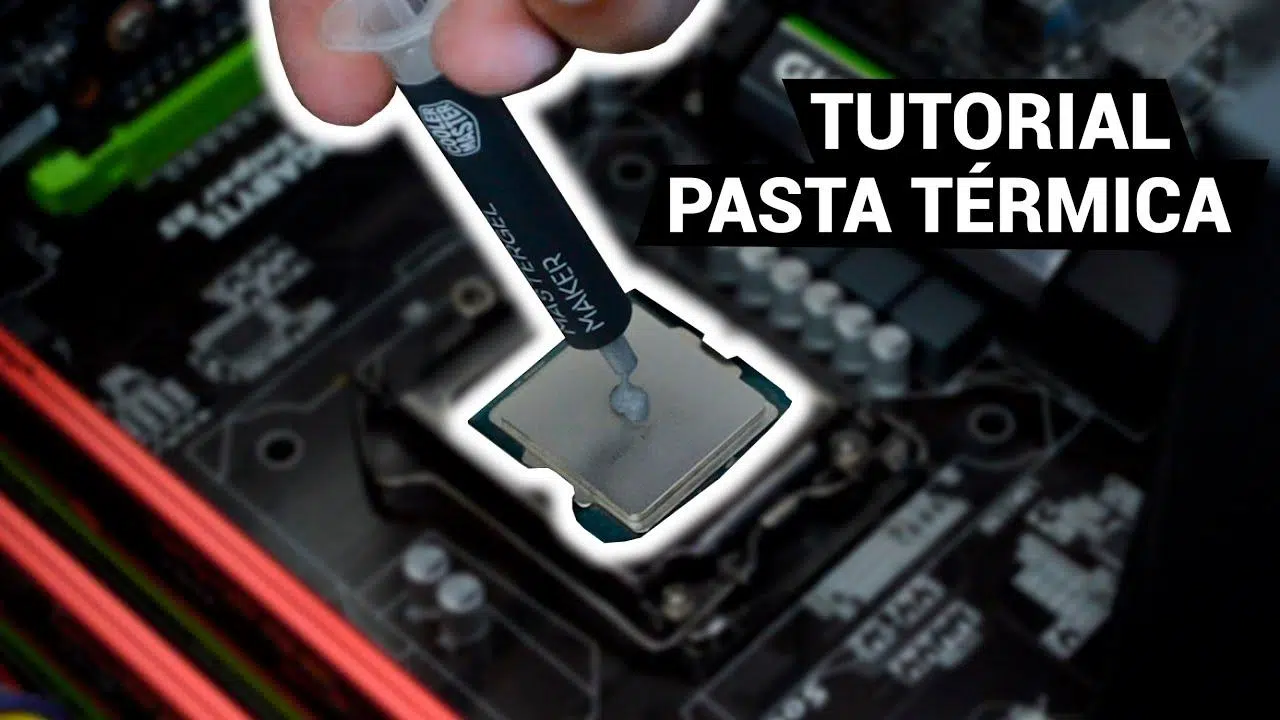
Als je computer een geluid maakt alsof er een vliegtuig opstijgt, oververhit raakt of zonder duidelijke reden uitvalt, is het waarschijnlijk tijd om de koelpasta van de processor te vervangen . Het is een van die onderhoudstaken die in eerste instantie ontmoedigend lijken, maar eigenlijk vrij eenvoudig zijn als je eenmaal weet hoe het moet en een paar basisvoorzorgsmaatregelen neemt.
In de volgende alinea's vindt u een complete handleiding , ontworpen zodat iedereen met een beetje technische kennis stap voor stap de koelpasta kan vervangen en begrijpt wat er in elke fase gebeurt en waarom. We zullen precies bekijken wat koelpasta is, wanneer het het beste is om deze te vervangen, welke soorten er zijn, hoe u de juiste kiest en hoe u deze correct aanbrengt op zowel desktop-pc's als laptops. Daarnaast geven we enkele belangrijke tips en waarschuwingen om schade aan uw hardware te voorkomen.
Wat is thermische pasta en waarom is het zo belangrijk?
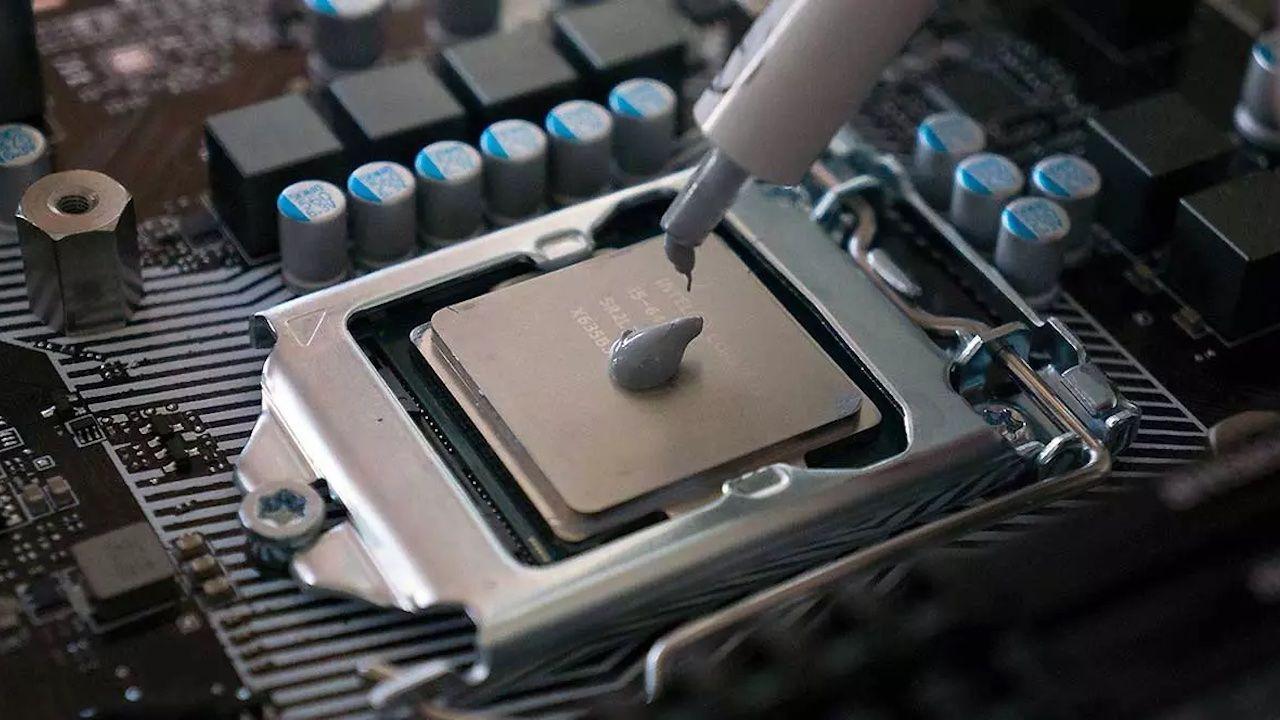
Thermische pasta, ook wel thermische compound of thermische vet genoemd , is een substantie die wordt aangebracht tussen de processor (CPU) of grafische kaart (GPU) en de koelplaat. Het doel ervan is om de warmteoverdracht tussen deze twee oppervlakken te verbeteren. Deze oppervlakken lijken op het eerste gezicht glad, maar bevatten in werkelijkheid kleine oneffenheden en microholtes gevuld met lucht.
Lucht is een zeer slechte warmtegeleider, dus zonder een tussenlaag zou een deel van de warmte-energie in de processor opgesloten blijven. Thermische pasta vult deze microscopische openingen op , waardoor zoveel mogelijk lucht wordt buitengesloten en de warmte veel gemakkelijker naar de koelplaat en van daaruit naar de lucht in de behuizing of laptop kan stromen.
Dankzij deze eigenschap kan een correct aangebrachte, hoogwaardige koelpasta een aanzienlijk verschil maken in de bedrijfstemperatuur van de processor. Deze temperatuurverlaging resulteert in stillere ventilatoren, grotere stabiliteit en een langere levensduur van de componenten, waardoor crashes, thermische throttling en plotselinge uitschakelingen worden voorkomen.
Na verloop van tijd degradeert de koelpasta: deze kan uitdrogen, hard worden of een deel van zijn geleidbaarheid verliezen . De kwaliteit van de oorspronkelijke pasta, het aantal gebruiksuren, de omgevingstemperatuur en of het apparaat aanzienlijke temperatuurschommelingen heeft ondergaan, spelen hierbij ook een rol. Daarom is het sterk aan te raden om de pasta periodiek te vervangen, zelfs als deze er niet slecht uitziet.
Wanneer moet je de koelpasta vervangen?
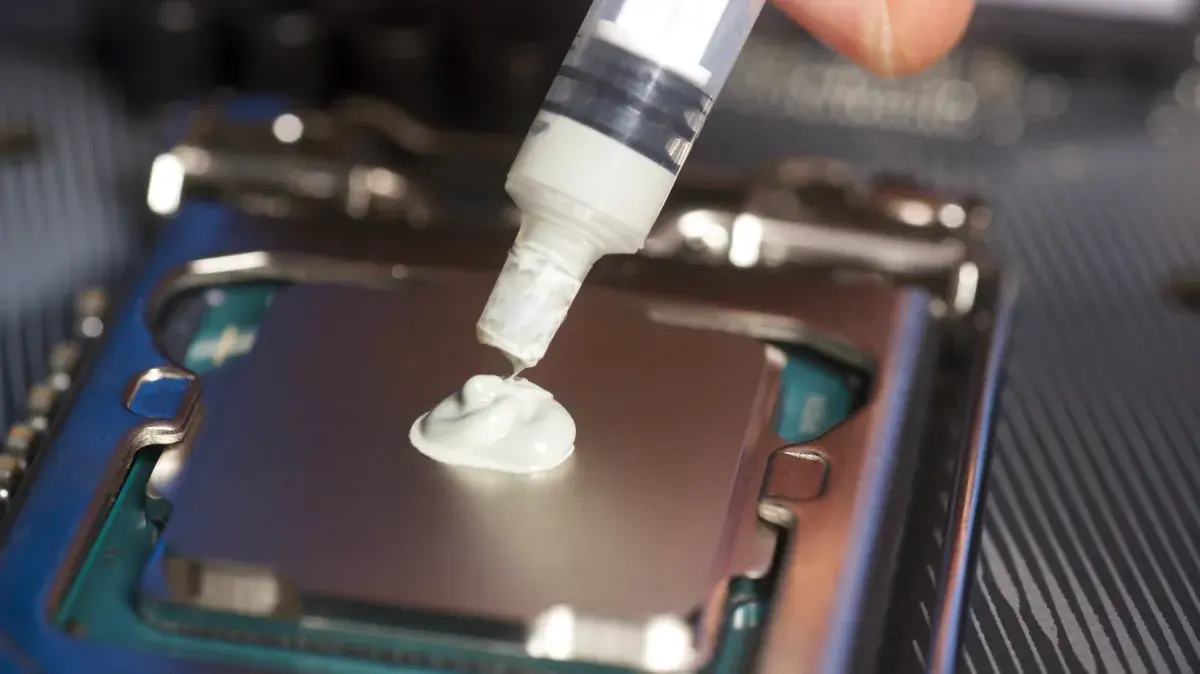
Er is geen exacte datum, maar er zijn verschillende duidelijke signalen die erop wijzen dat het tijd is om de koelpasta van de processor te vervangen . Voor computers die regelmatig worden gebruikt, raden veel fabrikanten en technici aan om dit ongeveer elke 3 of 4 jaar te doen, terwijl het voor gaming- of zware werkstations wellicht verstandiger is om die interval te verkorten.
Een van de meest voorkomende tekenen is een aanzienlijke temperatuurstijging van de CPU of GPU in vergelijking met de temperatuur toen de computer nieuw was of met metingen van voorgaande maanden. Als u, zonder dat u uw computer anders gebruikt, merkt dat de temperaturen tijdens het gamen, het uitvoeren van veeleisende programma's of zelfs lichte taken flink oplopen, functioneert de koelpasta waarschijnlijk niet meer naar behoren.
Een ander klassiek symptoom is dat de ventilatoren bijna altijd op volle snelheid draaien , zelfs bij lichte toepassingen. Het systeem probeert het gebrek aan warmteafvoer te compenseren door de luchtstroom te verhogen, wat meer lawaai veroorzaakt. Als je daarnaast ook last hebt van spontane uitschakelingen, herstarts onder belasting of plotselinge prestatiedalingen wanneer de processor warm wordt, wordt het vermoeden dat de koelpasta defect is nog sterker.
Het is ook raadzaam om van specifieke momenten gebruik te maken, zoals wanneer je je computer grondig schoonmaakt of de koeler vervangt , om de thermische pasta te vernieuwen. Aangezien je het koelsysteem toch al demonteert, is het de moeite waard om nieuwe pasta aan te brengen in plaats van de oude te hergebruiken, die waarschijnlijk aan effectiviteit heeft ingeboet.
Bij laptops, die doorgaans op hogere temperaturen werken en over beperktere ventilatiesystemen beschikken, is het belang van goede koelpasta nog groter. Als uw laptop erg heet wordt, veel lawaai maakt en u letterlijk uw handen brandt rond het toetsenbord, kan het vervangen van de koelpasta en het reinigen van de binnenkant een aanzienlijk verschil maken.
Soorten thermische pasta en hoe u de juiste kiest
Niet alle thermische pasta's zijn gelijk. Bij de keuze is het handig om de belangrijkste soorten en hun eigenschappen te kennen, aangezien elk type zijn eigen voor- en nadelen heeft. Zo kunt u de optie kiezen die het beste bij uw apparatuur en gebruik past, in plaats van de eerste de beste te kopen.
Een van de meest voorkomende categorieën is thermische pasta op keramische basis of niet-geleidende metaaloxide. Dit type pasta kenmerkt zich door zijn elektrische isolerende eigenschappen , waardoor het risico op kortsluiting wordt verminderd als het per ongeluk op andere componenten van het moederbord terechtkomt. De thermische prestaties zijn goed voor de meeste huishoudelijke toepassingen en de pasta blijft doorgaans vrij stabiel.
Aan de andere kant zijn er thermische pasta's met metaaldeeltjes, zoals zilver of aluminium, die een superieure warmtegeleiding bieden . Deze worden meestal aanbevolen voor veeleisende omgevingen, zoals gaming-pc's of werkstations die vele uren onder zware belasting draaien. Sommige van deze pasta's kunnen echter licht elektrisch geleidend of capacitief zijn, waardoor ze zorgvuldiger moeten worden aangebracht om contact met nabijgelegen printplaten of elektronische componenten te vermijden.
Op een meer geavanceerd niveau vinden we thermische pasta's van vloeibaar metaal, gebaseerd op legeringen zoals gallium en indium. Deze bieden een buitengewone warmteoverdracht , veel beter dan traditionele pasta's, en zijn populair onder overklokliefhebbers . Het probleem is echter dat ze elektrisch geleidend zijn, kunnen reageren met bepaalde metalen (bijvoorbeeld aluminium) en een uiterst zorgvuldige applicatie vereisen. Daarom worden ze niet aanbevolen voor onervaren gebruikers.
Bij het kiezen van thermische pasta is het belangrijk om rekening te houden met parameters zoals de door de fabrikant aangegeven thermische geleidbaarheid , de viscositeit (die van invloed is op het gemak waarmee de pasta kan worden aangebracht) en de stabiliteit op lange termijn. Voor de gemiddelde gebruiker die een goede balans zoekt tussen prestatie en veiligheid, is een gerenommeerde pasta op keramische basis of een pasta met niet-geleidende metaaloxiden meestal meer dan voldoende. Controleer ook of de verpakking niet te lang open is geweest, aangezien sommige formules na opening minder goed presteren.
Gereedschap en voorbereidingen vóór het vervangen van de koelpasta
Voordat je begint, is het verstandig om duidelijk te hebben wat je nodig hebt en hoe je alles moet voorbereiden om tegenslagen halverwege het proces te voorkomen. Hoewel elk team zijn eigen specifieke eisen kan hebben, is de basislijst met tools in de meeste gevallen vrijwel hetzelfde.
Allereerst heb je een geschikte set schroevendraaiers nodig , meestal kruiskopschroevendraaiers (of sterschroevendraaiers) en, afhankelijk van het model, Torx-schroevendraaiers of kleine platte schroevendraaiers. Veel problemen ontstaan door het gebruik van ongeschikt gereedschap dat schroeven beschadigt of wegglijdt wanneer je kracht uitoefent. Als je een reparatieset voor elektronica hebt, is dat nog beter, want die bevat vaak magnetische bits en specifieke maten voor laptops.
Het is ook belangrijk om isopropylalcohol van hoge zuiverheid (bij voorkeur 90% of hoger) te gebruiken om eventuele oude koelpastaresten van zowel de processor als de koelplaat te verwijderen. Vermijd het gebruik van ontsmettingsalcohol, glasreiniger of andere vloeistoffen, aangezien deze resten kunnen achterlaten of te veel water kunnen bevatten.
Om de oude koelpasta veilig te verwijderen, kunt u pluisvrije doekjes, elektronisch reinigingspapier of wattenstaafjes gebruiken . Indien nodig kunt u ook keukenpapier van goede kwaliteit gebruiken, maar let er wel op dat er geen vezels achterblijven. Sommige koelpasta's worden geleverd met een klein plastic spateltje of applicator, wat erg handig is om de nieuwe pasta aan te brengen als u die techniek wilt gebruiken.
Een ander belangrijk punt is statische elektriciteit. Idealiter zou u moeten werken met een antistatische polsband die is geaard , of op zijn minst regelmatig een geaard metalen oppervlak aanraken (bijvoorbeeld de metalen behuizing van een aangesloten maar uitgeschakelde voeding) om eventuele statische elektriciteit van uw lichaam af te voeren.
Zorg er tot slot voor dat u uw computer volledig hebt uitgeschakeld, de stekker uit het stopcontact hebt gehaald en de batterij hebt verwijderd als uw laptop dat toelaat. Werk op een schone ondergrond met goede verlichting en voldoende ruimte om de schroeven netjes op te bergen, bij voorkeur in kleine bakjes of een magnetisch bakje om te voorkomen dat u onderdelen kwijtraakt.
Hoe vervang je de koelpasta op een desktop-pc?
Op een desktopcomputer is de toegang tot de processor meestal veel eenvoudiger dan op een laptop, dus het is een goed uitgangspunt voor mensen die hier nog niet bekend mee zijn. De algemene procedure is vergelijkbaar voor de meeste moederborden en traditionele luchtkoelsystemen.
De eerste stap is het openen van de pc-kast . Meestal hoef je alleen maar het zijpaneel te verwijderen door de schroeven aan de achterkant los te draaien. Eenmaal binnenin, zoek je de CPU-koeler. Dit is doorgaans een metalen blok met een ventilator, die zich in het midden van het moederbord bevindt, aangesloten op de voedingsconnector van de CPU en vastgezet met een montagebeugel.
Voordat je iets demonteert, is het raadzaam om de kabel van de CPU-ventilator los te koppelen van het moederbord. Maak vervolgens de bevestigingspunten van de koeler los in de door de fabrikant aanbevolen volgorde: dit kan met vier kruiskopschroeven, een vergrendelingshendel of plastic klemmen die je moet draaien. Doe dit voorzichtig en gebruik net genoeg kracht om schade aan de koeler of het moederbord te voorkomen.
Zodra je de koelplaat hebt losgemaakt, verwijder je deze voorzichtig. Soms zit hij nog een beetje vast aan de CPU vanwege oude koelpasta; als je weerstand voelt, trek hem dan niet recht omhoog. Gebruik in plaats daarvan een zeer voorzichtige draaiende beweging om hem los te maken zonder de processor uit de socket te trekken. Leg de losgemaakte koelplaat vervolgens op een schoon oppervlak.
Je ziet nu oude koelpasta op zowel het processoroppervlak als de basis van de koelplaat. Begin met het verwijderen van het grootste deel ervan met een stuk keukenpapier of een doekje, zonder te hard te drukken. Bevochtig vervolgens een ander stuk keukenpapier of een wattenstaafje lichtjes met isopropylalcohol en veeg het oppervlak voorzichtig schoon tot het helemaal schoon en glanzend is . Herhaal dit proces op de koelplaat.
Zodra beide oppervlakken schoon en droog zijn, is het tijd om de nieuwe koelpasta aan te brengen. Er zijn verschillende methoden (een stip in het midden, een lijn, een kruis, uitsmeren met een spatel, enz.), maar voor de meeste desktopprocessors is een klein stipje pasta in het midden van de IHS (de metalen plaat van de processor) meestal voldoende. Het idee is dat wanneer je de koelplaat erop plaatst en aandrukt, de pasta zich door de druk gelijkmatig verspreidt.
Het is belangrijk om niet te veel te gebruiken: een hoeveelheid ter grootte van een rijstkorrel of een kleine erwt is meestal meer dan genoeg. Te veel pasta gebruiken bevordert de koeling niet en kan ervoor zorgen dat een deel van het mengsel overloopt en op plekken terechtkomt waar het niet hoort.
Plaats de koelplaat terug op de CPU en probeer deze zo verticaal en gelijkmatig mogelijk te positioneren . Beweeg de koelplaat niet te veel zodra deze contact maakt met de koelpasta om interne luchtbellen te voorkomen. Bevestig de montagebeugel weer in een kruispatroon (als deze vier punten heeft) en draai de bouten geleidelijk en gelijkmatig aan bij elke hoek.
Sluit tot slot de ventilatorkabel weer aan op de CPU_FAN-aansluiting op het moederbord, controleer of je geen schroeven bent vergeten en sluit de behuizing. Wanneer je de computer aanzet, ga dan naar de BIOS of gebruik een systeemmonitoringprogramma om te controleren of de temperaturen zijn gedaald en de ventilator naar behoren werkt.
Specifieke informatie over het vervangen van de koelpasta in laptops
Bij laptops is het proces iets ingewikkelder, omdat de toegang tot de CPU en GPU meestal veel minder zichtbaar is. Elk model is anders: bij sommige hoef je alleen de onderkant te verwijderen, terwijl je bij andere praktisch het hele apparaat moet demonteren, inclusief het toetsenbord, de bovenkant en de interne modules.
De eerste stap is altijd om een handleiding voor uw model te raadplegen , bijvoorbeeld van de fabrikant of gedetailleerde tutorials met foto's en video's. Hiermee kunt u de verborgen schroeven vinden, bepalen welke onderdelen losgemaakt moeten worden en welke platte connectoren (zoals die voor het toetsenbord en touchpad) u moet loskoppelen zonder ze te beschadigen.
Zodra je toegang hebt tot het koelsysteem, zie je meestal een set heatpipes en een of meer ventilatoren , waarvan één basis direct contact maakt met de CPU en in veel gevallen een ander deel contact maakt met de dedicated of geïntegreerde GPU. Om de koelpasta te vervangen, moet je deze module verwijderen door de bevestigingsschroeven in de aangegeven volgorde los te draaien. Deze schroeven staan vaak genummerd op het metalen onderdeel zelf.
Wanneer je het koelsysteem verwijdert, zul je waarschijnlijk thermische pasta aantreffen op de CPU en GPU, evenals thermische pads op andere componenten zoals de VRM en het geheugen. Het is cruciaal om deze pads niet kwijt te raken of te verwisselen, omdat ze een specifieke dikte en positie hebben. Als ze sterk versleten zijn, moet je ze vervangen door pads met dezelfde dikte en specificaties.
Het verwijderen van oude koelpasta gebeurt op dezelfde manier als bij desktoplaptops: met keukenpapier of reinigingsdoekjes en isopropylalcohol. Let erop dat er geen vloeistof op andere onderdelen van het moederbord terechtkomt. Houd de laptop in een comfortabele positie zodat deze niet buigt wanneer u de nodige druk uitoefent tijdens het reinigen.
Bij laptops is het raadzaam om iets minder koelpasta aan te brengen dan bij desktops, omdat het chipoppervlak kleiner kan zijn of geen geïntegreerde heat spreader (IHS) heeft (waardoor het silicium meer blootgesteld is). Een heel klein stipje of een dunne, gecentreerde lijn werkt meestal prima. Vermijd het gebruik van harde gereedschappen die krassen op het chipoppervlak kunnen veroorzaken; als u een spatel gebruikt, zorg er dan voor dat deze van flexibel plastic is gemaakt.
Bij het opnieuw installeren van het koelsysteem, moet u het zorgvuldig boven de CPU en GPU positioneren en het rustig laten zakken. Draai de schroeven vast in de aangegeven volgorde en draai elke schroef geleidelijk aan om een gelijkmatige druk op de chips te garanderen. Controleer na het monteren van de laptop of alle platte connectoren goed zijn aangesloten en of er geen schroeven zijn achtergebleven – dit komt vaker voor dan u denkt.
Veelgemaakte fouten bij het vervangen van koelpasta en hoe je ze kunt vermijden
Een van de meest voorkomende fouten is het aanbrengen van te veel koelpasta , in de veronderstelling dat dit de processor beter koelt. Het tegendeel is echter waar: een teveel aan pasta kan de warmteoverdracht verslechteren en, bij elektrisch geleidende producten, het risico op kortsluiting aanzienlijk verhogen als het materiaal op gevoelige onderdelen terechtkomt.
Een andere veelgemaakte fout is het niet goed verwijderen van de oude koelpasta. Als oude lagen vermengd blijven met de nieuwe, ontstaat een oneffen en inconsistent oppervlak , wat de warmteoverdracht belemmert. Verwijder daarom altijd de oude laag volledig wanneer je de koelpasta vervangt; een beetje extra aanbrengen is niet voldoende.
Een andere veelgemaakte fout is het negeren van de druk en de positie van de koelplaat bij het opnieuw installeren. Als de koelplaat niet goed vastzit, of als een schroef los zit, maakt de basis geen goed contact met de processor en zul je zelfs met nieuwe koelpasta abnormaal hoge temperaturen zien . Daarom is het cruciaal om de juiste aanhaalvolgorde te volgen en te controleren of de bevestigingsmiddelen goed vastzitten.
Laptops zijn bijzonder kwetsbaar als je ze demonteert zonder goed te kijken. Neem de tijd om te zien hoe elk onderdeel in elkaar past en forceer niets als het vast lijkt te zitten; dit kan erop wijzen dat er nog een verborgen schroef of lipje vastzit . Raadpleeg bij twijfel een stapsgewijze handleiding voor jouw specifieke model.
Tot slot stappen sommige mensen meteen over op vloeibaar metaal zonder zich bewust te zijn van de risico's. Het is een zeer effectief materiaal, maar extreem kwetsbaar: als je niet zeker weet hoe je de omgeving rond de chip moet beschermen, welke metalen compatibel zijn of hoe je het veilig aanbrengt, kun je het beste kiezen voor een goede kwaliteit conventionele thermische pasta, wat in de meeste gevallen al een aanzienlijke verbetering is.
Hoe controleer je het resultaat en hoe zorg je voor goede temperaturen?
Nadat je de koelpasta hebt vervangen, is het verstandig om een aantal tests uit te voeren om te controleren of alles naar behoren werkt en of de moeite de moeite waard was. Het gaat er niet alleen om dat de computer opstart, maar ook om te controleren of de temperaturen en de algehele prestaties binnen acceptabele grenzen liggen.
Gebruik allereerst een temperatuurbewakingsprogramma (zoals de ingebouwde tools van het moederbord of gespecialiseerde software) om de CPU- en GPU-temperaturen in ruststand te controleren . Deze zouden aanzienlijk lager moeten zijn dan vóór de upgrade, waarbij altijd rekening wordt gehouden met de omgevingstemperatuur in de ruimte.
Belast het systeem vervolgens een tijdje door een veeleisend spel, een benchmark of een gecontroleerde stresstest uit te voeren. Observeer ondertussen hoe de temperaturen en het ventilatorgedrag veranderen. Als de aanpassing correct is uitgevoerd, zouden de maximale temperaturen doorgaans enkele graden lager moeten liggen dan in de vorige situatie, en zou het systeem er langer over moeten doen om zijn thermische limieten te bereiken.
Als u daarentegen direct aan het begin van een stresstest zeer hoge temperaturen, plotselinge pieken of zelfs uitschakelingen constateert, controleer dan of de koelplaat goed vastzit en of u geen van de eerder genoemde fouten hebt gemaakt. Soms is het voldoende om de koelplaat te demonteren, schoon te maken en het proces zorgvuldiger te herhalen om er zeker van te zijn dat alles naar behoren werkt.
Naast het vervangen van de koelpasta is het sterk aan te raden om ook andere aspecten aan te pakken die de algehele koeling aanzienlijk beïnvloeden. Het grondig reinigen van stof van ventilatoren, ventilatieopeningen en filters , in combinatie met voldoende luchtstroom in de behuizing (luchtinlaat aan de voor- of onderkant en luchtuitlaat aan de achter- of bovenkant), helpt aanzienlijk om de temperatuur op een redelijk niveau te houden en de levensduur van uw computer te verlengen.
Door het vervangen van de koelpasta als een regelmatige onderhoudstaak te beschouwen in plaats van een incidentele, zorgt u ervoor dat uw computer stiller, koeler en betrouwbaarder werkt . Hoewel het in eerste instantie misschien wat ontmoedigend lijkt, is het door de stappen zorgvuldig en zonder haast te volgen perfect te doen voor elke nauwkeurige gebruiker die zijn componenten goed wil onderhouden.
Na al het bovenstaande is het duidelijk dat het vervangen van de koelpasta geen bevlieging is, maar een essentieel proces voor het behoud van de prestaties en de levensduur van de hardware: het kiezen van de juiste pasta, het voorbereiden van het gereedschap, het grondig reinigen van de oppervlakken, het aanbrengen van de juiste hoeveelheid en het correct monteren van het koelsysteem zijn details die samen het verschil maken tussen een computer die oververhit raakt en een computer die met gecontroleerde temperaturen en een veel langere levensduur werkt.

Index
- 1 Wat is thermische pasta en waarom is het zo belangrijk?
- 2 Wanneer moet je de koelpasta vervangen?
- 3 Soorten thermische pasta en hoe u de juiste kiest
- 4 Gereedschap en voorbereidingen vóór het vervangen van de koelpasta
- 5 Hoe vervang je de koelpasta op een desktop-pc?
- 6 Specifieke informatie over het vervangen van de koelpasta in laptops
- 7 Veelgemaakte fouten bij het vervangen van koelpasta en hoe je ze kunt vermijden
- 8 Hoe controleer je het resultaat en hoe zorg je voor goede temperaturen?