- Controleer de compatibiliteit met de behuizing, de socket en de connectoren voordat u de AIO-vloeistofkoeler koopt en installeert.
- Plan de positie van de radiator en de luchtstroom om de pomp te beschermen en de temperaturen te optimaliseren.
- Volg een logische installatievolgorde: achterplaat, radiator, ventilatoren, koelblok en bekabeling.
- Pas de BIOS aan en voer regelmatig onderhoud uit om stof en koelpasta te verwijderen en zo de levensduur van het systeem te verlengen.
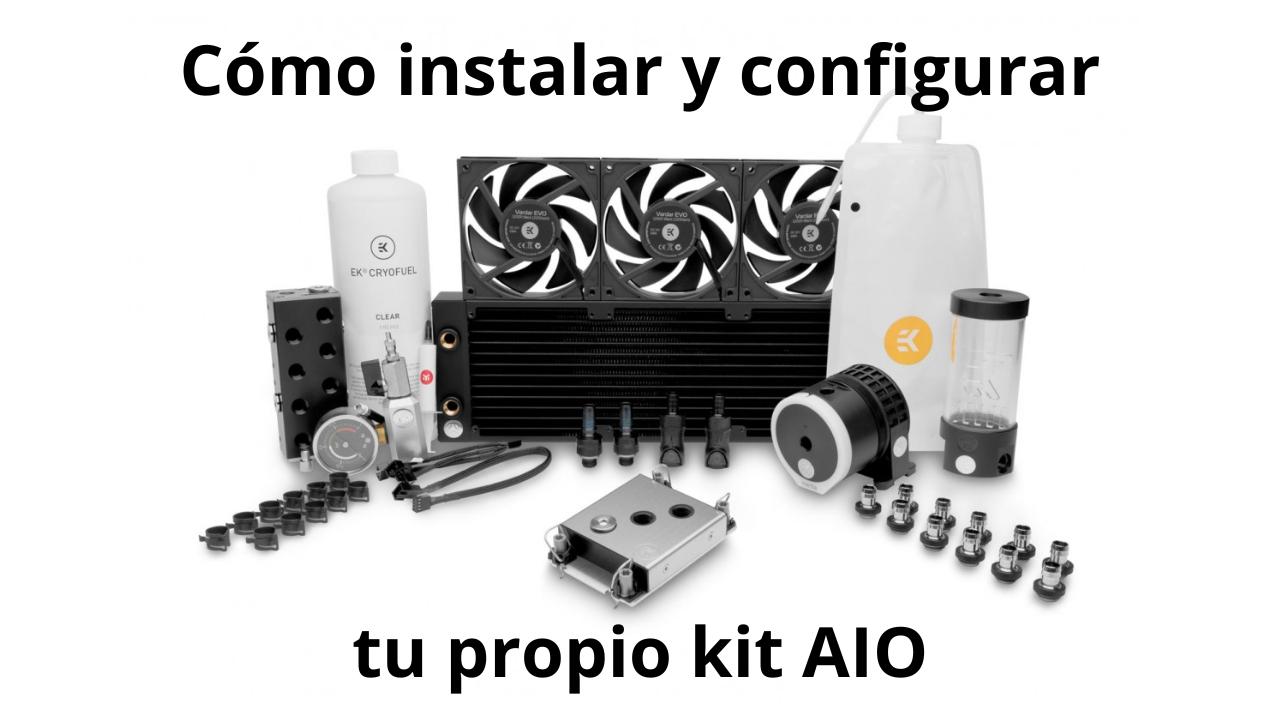
Als je nog nooit eerder een AIO-vloeistofkoeler hebt geïnstalleerd, is het normaal om te denken dat er bij het openen van de doos te veel onderdelen, slangen en kabels in zitten om het makkelijk te maken. In werkelijkheid zijn All-in-One-kits juist zo ontworpen dat iedereen ze kan installeren met een beetje geduld, een schroevendraaier en door een logische volgorde aan te houden.
In de volgende alinea's vindt u een uitgebreide handleiding over het kiezen, voorbereiden, installeren en configureren van een alles-in-één (AIO) koelsysteem voor uw pc. Ook wordt uitgelegd waar u op moet letten bij de eerste inschakeling, welk onderhoud nodig is en welke handige tips en trucs u kunt gebruiken om lawaai, lekkages of oververhitting te voorkomen. Alles wordt uitgelegd in eenvoudig, alledaags Spaans, maar met dezelfde mate van detail als een technicus zou gebruiken bij het bouwen van zijn eigen systeem.
Wat is een AIO-systeem en welke voordelen biedt het?
Een AIO (All-in-One) vloeistofkoelingsset combineert een radiator, pomp, CPU-blok, slangen en koelvloeistof in één geheel , dat volledig is afgedicht zodat u niets hoeft bij te vullen of te ontluchten. Het doel is om warmte van de processor af te voeren en deze efficiënter en stiller te verspreiden dan veel luchtkoelingssystemen.
Vergeleken met een op maat gemaakt vloeistofkoelsysteem biedt een AIO (All -in-One) superieure betrouwbaarheid en minder problemen : de slangen zijn voorgemonteerd, er zijn geen koppelingen die los kunnen raken, geen reservoirs die bijgevuld hoeven te worden en er is geen reëel risico dat een slang losraakt en je componenten nat maakt met vloeistof als je de montage correct uitvoert.
Vergeleken met een luchtkoeler biedt een goede AIO (All-in-One) doorgaans betere temperaturen en een strakker uiterlijk , vooral in behuizingen met een venster. Er zijn echter ook hoogwaardige luchtkoelers die sommige middenklasse AIO's kunnen evenaren of zelfs overtreffen, dus het voordeel is niet absoluut. Maar in de meeste midden- tot high-end systemen maakt de AIO-vloeistofkoeler uiteindelijk wel het verschil.
Naast de prestaties kiezen veel gebruikers voor deze oplossingen vanwege hun esthetiek en de mogelijkheden van ARGB-verlichting , in de pomp geïntegreerde lcd-schermen (zoals in de ROG RYUJIN-serie) of besturingssoftware waarmee ventilatiecurves en lichteffecten zeer nauwkeurig kunnen worden aangepast.
Controleer de compatibiliteit voordat u een AIO koopt en installeert.
Voordat je ook maar iets in elkaar schroeft, is het allerbelangrijkste om te controleren of de AIO-vloeistofkoeler die je wilt installeren compatibel is met je behuizing, moederbord en CPU . Als je deze stap overslaat, is de kans het grootst dat je het product uiteindelijk moet retourneren.
Controleer eerst of de kit de juiste beugels voor uw socket bevat . Meestal worden er beugels meegeleverd voor Intel LGA1700/1200/115x en AMD AM4/AM5. Threadripper-processors (TR4/sTRX4) vereisen doorgaans specifieke blokken, dus als u een HEDT-platform hebt, controleer dit dan goed.
Het tweede belangrijke punt is de grootte van de radiator en de beschikbare ruimte in de behuizing . De meeste AIO-koelers zijn verkrijgbaar in lengtes van 120, 140, 240, 280 of 360 mm. Op de behuizing zelf staat duidelijk aangegeven welke lengtes en diktes worden ondersteund, zowel aan de voor-, boven- als achterkant. Houd er rekening mee dat sommige radiatoren een geïntegreerd reservoir hebben en daardoor iets langer zijn dan de nominale lengte.
Het is ook belangrijk om rekening te houden met de hoogte van het RAM-geheugen en het VRM-gebied als je de radiator bovenin de behuizing wilt monteren: bepaalde zeer omvangrijke VRM-koelblokken of geheugenmodules met hoge koelblokken kunnen tegen de radiator of de ventilatoren botsen.
Controleer tot slot de handleiding van het moederbord om te bevestigen dat je aansluitingen hebt voor pompen en ventilatoren : idealiter heb je AIO_PUMP en CPU_FAN/CPU_OPT, evenals meerdere CHA_FAN-aansluitingen voor behuizingsventilatoren of hubs die bij de kit zijn meegeleverd.
Gereedschap en voorbereiding vooraf
Het installeren van een AIO-koeler duurt voor iemand met enige ervaring meestal niet langer dan 10-15 minuten , en voor iemand die het voor de eerste keer doet, ongeveer een half uur als de stappen zorgvuldig worden gevolgd. De basisbenodigdheden zijn vrij eenvoudig.
Zorg dat je een kruiskopschroevendraaier bij de hand hebt , bij voorkeur een magnetische, zodat je niet door de hele behuizing hoeft te zoeken naar schroeven. Als je een bestaande koelplaat vervangt, heb je ook isopropylalcohol (≥ 90%) en een microvezeldoek of pluisvrije doekjes nodig om de oude koelpasta te verwijderen.
Als er geen voorgeïnstalleerde koelpasta op je koelblok zit, zorg dan voor een tube koelpasta van goede kwaliteit . Kabelbinders of klittenband zijn erg handig om kabels netjes te houden en te voorkomen dat de luchtstroom wordt geblokkeerd. En als je het helemaal volgens de regels wilt doen, gebruik dan een antistatische polsband of raak in ieder geval af en toe de ongeschilderde behuizing aan om statische elektriciteit te ontladen.
Wat betreft elektrische veiligheid is de juiste procedure om de pc uit te schakelen, de voedingskabel los te koppelen van de voeding en de aan/uit-knop een paar seconden ingedrukt te houden om eventuele resterende ladingen in de condensatoren van de voeding te ontladen.
Houd de handleidingen van je AIO-koeler en moederbord altijd bij de hand, want in veel gevallen bevatten ze zeer duidelijke schema's van sockets, backplates en connectoren die je tijdens de montage veel duidelijkheid zullen verschaffen.
De positie en oriëntatie van de radiator kiezen
In een AIO-systeem zit er altijd een kleine hoeveelheid lucht in de koelingslus. De positie van deze luchtbel beïnvloedt het geluid, de levensduur van de pomp en de thermische prestaties . De truc is om de radiator zo te plaatsen dat de luchtbel aan de bovenkant van de radiator blijft en niet bij de pomp.
Als uw behuizing het toelaat, is het monteren van de radiator bovenaan als uitlaat een van de meest evenwichtige opties: de warme lucht stijgt op, de radiator bevindt zich boven de pomp en de vloeistof stroomt zonder dat er constant luchtbellen in het motorblok circuleren.
Wanneer de radiator aan de voorzijde is gemonteerd, wordt over het algemeen aanbevolen de leidingen naar beneden te leiden, zodat het hoogste punt in het circuit zich bovenaan de radiator bevindt en niet bij de pomp. Dit minimaliseert borrelende geluiden en cavitatieproblemen, die niet alleen lawaaierig zijn, maar ook de prestaties negatief kunnen beïnvloeden.
Het is mogelijk om een 120 mm radiator aan de achterkant te monteren, maar dit levert doorgaans iets lagere prestaties en meer geluid op dan een configuratie aan de voor- of bovenkant. Daarom wordt dit alleen aanbevolen als de behuizing geen andere alternatieven biedt of als een zeer specifieke configuratie vereist is.
Voordat je iets vastschroeft, voer je een "droge test" uit in de behuizing om te controleren of de buizen niet onder spanning staan, niet te veel bochten maken en niet tegen de achterste ventilatoren, het RAM-geheugen of de VRM-behuizingen aan komen . Door ongebruikelijke spanning te vermijden, verleng je de levensduur van het geheel.
Bereid het moederbord, de socket en de CPU voor.
Nu de radiator is gekozen, is het tijd om de CPU-ruimte voor te bereiden. Als je een luchtkoeler gebruikt, moet je eerst de oude koeler verwijderen en de ventilator loskoppelen van de CPU_FAN-connector.
Zodra de processor is blootgelegd, reinigt u het bovenste metalen oppervlak (IHS) grondig met isopropylalcohol en een zachte doek totdat er geen sporen van pasta of vlekken meer zichtbaar zijn. Raak dit oppervlak na het reinigen niet met uw vingers aan om verspreiding van vet te voorkomen.
De volgende stap is het voorbereiden van de backplate en de socketbeugels . Voor Intel LGA1700/1200/115x wordt meestal een specifieke backplate gebruikt die bij de AIO-kit wordt meegeleverd. Deze wordt achter het moederbord geplaatst en vanaf de voorkant vastgezet met afstandhouders en schroeven.
Bij AMD AM4/AM5-platforms wordt de originele metalen achterplaat van het moederbord echter meestal hergebruikt . Doorgaans worden alleen de bovenste plastic beugels verwijderd, de AIO-afstandhouders worden op de originele achterplaat geschroefd en de ruimte is klaar voor het waterblok.
Als uw computerkast een venster achter de moederbordtray heeft, kunt u de backplate installeren zonder het moederbord te verwijderen. Anders moet u het moederbord uit de behuizing halen , wat misschien omslachtig lijkt, maar de klus veel gemakkelijker maakt en het risico op te strak aandraaien verkleint.
Bereid de radiator en ventilatoren voor.
Voordat je de radiator aan de behuizing bevestigt, is het raadzaam om de ventilatoren te monteren en de richting van de luchtstroom te bepalen . Ventilatoren hebben meestal twee markeringen op hun frame: een pijl geeft de draairichting van de bladen aan en de andere de richting van de luchtstroom.
Wanneer de radiator aan de voorkant is geplaatst, fungeert deze meestal als luchtinlaat : verse lucht komt van buiten de behuizing binnen, stroomt door de radiator en verbetert de CPU-temperatuur ten koste van een lichte stijging van de interne temperatuur.
Als de radiator aan de bovenkant is gemonteerd, fungeert deze logischerwijs als uitlaat , waardoor de in de radiator opgebouwde warmte wordt afgevoerd en de algehele luchtstroom in de behuizing wordt bevorderd. De CPU kan 1-3°C warmer worden dan met een radiator aan de voorkant, maar de temperaturen van de andere componenten blijven doorgaans lager.
De meeste systemen gebruiken een push- configuratie : de ventilatoren blazen lucht over de radiator. Je kunt ook push-pull-configuraties gebruiken (ventilatoren aan beide kanten) als de kit en de behuizing dit toelaten, hoewel dit meestal het geluid verhoogt en niet altijd de moeite waard is.
Gebruik bij het vastschroeven van de ventilatoren aan de radiator de meegeleverde lange schroeven en draai ze kruislings aan, zonder ze te forceren. Het doel is om ze stevig vast te zetten, maar zonder de schroefdraad te beschadigen of het ventilatorframe of de radiatorvinnen te vervormen.
De radiator in de pc-kast monteren.
Nadat de ventilatoren zijn bevestigd, plaatst u de radiator op de gewenste plek in de behuizing en lijnt u de gaten van de radiator uit met de montagegaten van de behuizing . Het is gemakkelijk om een van de schroeven verkeerd te plaatsen, dus neem even de tijd om de uitlijning en de richting van de slangen te controleren.
Begin met het plaatsen van alle bevestigingsschroeven, maar draai ze nog niet helemaal vast . Zodra elke schroef een klein beetje is ingedraaid, draai je ze kruislings aan om ervoor te zorgen dat de radiator goed vastzit en niet in een hoek klemt.
Als de box magnetische filters aan de boven- of voorkant heeft, moet u mogelijk het filter verwijderen om gemakkelijk bij de bevestigingsgaten te komen en het vervolgens weer op het metalen frame te plaatsen.
Zorg ervoor dat de ventilatorkabels naar de kant van het moederbord wijzen; dit maakt kabelbeheer eenvoudiger, zorgt ervoor dat je ze beter kunt wegwerken en, belangrijker nog, dat ze zonder problemen de connectoren of hub die je gebruikt kunnen bereiken.
Voordat u verdergaat met het blok, beweeg de slangen voorzichtig om te controleren of ze niet te veel gebogen zijn en of ze een soepele route van de pomp naar de radiator hebben , zonder tot het uiterste te worden uitgerekt of het zijpaneel van de behuizing te raken.
Thermische pasta en CPU-blokmontage
Nu is het tijd om het hart van het systeem te installeren: het blok dat de pomp en het contactoppervlak met de CPU combineert . Het is belangrijk om hier voorzichtig te werk te gaan, want onjuiste toepassing van de koelpasta of ongelijkmatig vastdraaien kan de prestaties van de kit negatief beïnvloeden.
Verwijder eerst de doorzichtige plastic beschermkap die aan de onderkant van het blok vastzit. Het lijkt misschien onzinnig, maar meer dan één persoon heeft hem per ongeluk laten zitten, waarna de temperatuur direct omhoogschoot.
Als de AIO-koeler al is voorzien van koelpasta, hoeft u niets extra's toe te voegen. Als er geen pasta bijgeleverd is of als u uw eigen pasta wilt gebruiken, breng dan een hoeveelheid ter grootte van een erwt (4-5 mm) aan in het midden van de IHS bij Intel-processors, of een dunne lijn (8-10 mm) bij grotere Ryzen-processors voor een betere bedekking van het oppervlak.
Plaats het blok op de CPU en lijn de gaten of lipjes van het montagesysteem uit met de afstandhouders of pinnen die je eerder hebt voorbereid. Houd het blok met je hand vast met lichte maar constante druk terwijl je de schroeven erin draait.
Het vastdraaien van de schroeven vereist enige handigheid: doe dit altijd in een kruispatroon (bijvoorbeeld linksboven, rechtsonder, rechtsboven, linksonder), waarbij u om de beurt een halve slag geeft tot u een lichte weerstand voelt. Draai niet één schroef volledig vast en laat de andere los, want dit kan een ongelijke druk op de CPU veroorzaken.
Bij modellen met een magnetisch lcd-scherm (zoals de ROG RYUJIN II) is het meestal nodig om eerst de schermbehuizing te verwijderen , de pomp met de schroeven vast te zetten en, zodra deze stevig vastzit, de magnetische behuizing terug te plaatsen met het logo in de gewenste richting.
Elektrische aansluitingen: pomp, ventilatoren en verlichting
Als alle hardware is geïnstalleerd, komt het minder fysieke, maar even belangrijke onderdeel: het correct aansluiten van alle kabels. Elke kit kan iets verschillen, maar in principe heb je altijd minstens één kabel voor de pomp en één per ventilator , plus de ARGB-kabels als het systeem verlichting heeft.
De pomp heeft meestal een 3- of 4-pins connector . Als je moederbord een AIO_PUMP-header heeft, sluit de pomp daar dan op aan; dat is de ideale optie, omdat die header doorgaans is ontworpen om een constante spanning of specifieke aansturing voor pompen te leveren. Als je geen AIO_PUMP-header hebt, kun je CPU_FAN of CHA_FAN gebruiken en vervolgens de ventilatorcurve in de BIOS configureren om op een vaste snelheid te draaien.
Sommige AIO-koelers voeden de pomp rechtstreeks vanuit de voeding via een SATA- of Molex-connector en gebruiken alleen een dunne 3-pins kabel om verbinding te maken met het moederbord voor het doorgeven van het toerental. In dat geval moet u beide kabels aansluiten: de SATA-kabel voor de daadwerkelijke stroomvoorziening en de dunne kabel op de door de fabrikant aangegeven connector.
Radiatorventilatoren zijn meestal 4-pins PWM. De eenvoudigste manier is om ze aan te sluiten op een ventilatorsplitter of -hub die bij de kit is meegeleverd, en vervolgens één kabel van die hub naar CPU_FAN of CPU_OPT te leiden, zodat het moederbord alle ventilatoren tegelijk kan aansturen en "CPU Fan Error"-fouten bij het opstarten worden voorkomen.
Als de kit RGB- of ARGB-verlichting bevat, vindt u 5V 3-pins (ARGB) of 12V 4-pins (klassieke RGB) connectoren. Het is cruciaal om connectoren niet te verwisselen of te forceren : het aansluiten van een 5V ARGB op een 12V-connector kan de LED's beschadigen. Controleer de markeringen op de printplaat en gebruik indien nodig de meegeleverde adapters of controllers.
Eerste opstart en basiscontroles
Voordat u het zijpaneel sluit en de montage voltooit, is het raadzaam om eerst een test uit te voeren met de behuizing open om te zien en te horen hoe de gehele AIO-assemblage zich gedraagt.
Schakel je computer in en ga naar de BIOS/UEFI (meestal door op Delete of F2 te drukken). In het gedeelte voor ventilatorbewaking zie je de toerentalwaarden voor de pomp en de radiatorventilatoren ; als een van beide 0 aangeeft, controleer dan de bijbehorende connector.
Laat het een paar minuten aanstaan en controleer op zichtbare lekkages (zeer zeldzaam bij een nieuwe AIO) en op een constant borrelend geluid van de pomp . Het is normaal om in het begin wat kleine bubbels te horen, omdat beweging tijdens de montage luchtbellen heeft verplaatst, maar dat geluid zou binnen enkele minuten of uren moeten verdwijnen.
Nadat het besturingssysteem is opgestart, kunt u een monitoringtool (zoals HWiNFO op Windows of lm-sensors op Linux) gebruiken om de CPU-temperatuur te controleren in ruststand en bij lichte belasting. Na een paar minuten normaal gebruik kunt u een zwaardere test uitvoeren (benchmarks of stresstests) om te zien of de temperatuur binnen redelijke grenzen blijft.
Als u ongewoon hoge temperaturen opmerkt, terwijl de pomp lijkt te werken, is het koelblok mogelijk niet goed vastgedraaid of uitgelijnd met de CPU , of is de koelpasta niet correct aangebracht. In dat geval moet u het koelblok verwijderen, reinigen en het proces herhalen.
Pomp- en ventilatorinstellingen in BIOS/UEFI
Zodra je hebt gecontroleerd of alles naar behoren opstart, is het raadzaam om de UEFI te openen en de pomp- en ventilatorcurves te optimaliseren om de prestaties en het geluid naar jouw wens in balans te brengen.
De meeste fabrikanten adviseren om de pomp op een constante snelheid van ongeveer 100% te laten draaien , in DC- of PWM-modus, afhankelijk van het type connector. Dit vermindert het risico op cavitatie, zorgt voor een stabiele vloeistofstroom en genereert over het algemeen minder intermitterend geluid.
Voor de radiatorventilatoren kun je een progressieve curve creëren, bijvoorbeeld door ze op 20-30% te houden tot een CPU-temperatuur van ongeveer 40ºC, op te voeren naar 40-60% rond 70ºC en ze op 70-100% te laten draaien bij hoge belasting of temperaturen rond de 85-95ºC.
Als je AIO-koeler de vloeistoftemperatuur via een USB-controller weergeeft en de moederbordsoftware dit als referentie toelaat, kun je de ventilatorcurve baseren op de koelvloeistoftemperatuur in plaats van de CPU-temperatuur. Dit zorgt voor een stabielere respons en minder schommelingen in het toerental.
Vergeet niet om de foutmelding CPU_FAN in de BIOS te controleren. Als de pomp in AIO_PUMP-modus staat en de radiatorventilatoren zijn aangesloten op een hub die op een andere header is aangesloten, zorg er dan voor dat CPU_FAN een toerentalsignaal ontvangt of pas de drempelwaarde/waarschuwing aan om een foutmelding bij elke opstart te voorkomen.
AIO-besturings- en bewakingssoftware
Veel moderne kits (Corsair, NZXT, Cooler Master, ASUS ROG, enz.) bevatten een interne controller die via USB met het moederbord is verbonden, samen met eigen Windows-software waarmee je het hele systeem kunt beheren.
Deze hulpprogramma's maken realtime monitoring mogelijk van de vloeistoftemperatuur, het toerental van de pomp en de snelheid van elke ventilator , het creëren van aangepaste sensorcurves, het bijwerken van de controllerfirmware en zelfs het synchroniseren van de verlichting met andere componenten.
Als je AIO-koeler geen speciale software heeft, kun je de ingebouwde tools van het moederbord of algemene monitoringprogramma's gebruiken om de temperaturen, spanningen en snelheden constant in de gaten te houden . Zo kun je snel reageren op zelfs de kleinste afwijking (zoals een pomp die op 0 toeren per minuut draait).
Het is een goed idee om na het configureren van alles een aantal CPU-benchmarks of stresstests uit te voeren. Zo kunt u controleren of de temperatuur daadwerkelijk lager is dan met de vorige koeler en het geluidsniveau van de apparatuur onder volledige belasting testen.
Als je zelfs na een paar uur gebruik nog steeds borrelende of vreemde geluiden hoort, controleer dan de positie van de radiator en de plaatsing van de behuizing; soms is het voldoende om de behuizing iets te kantelen om de luchtbellen naar de radiator te verplaatsen en de pomp met rust te laten.
Periodiek onderhoud van een AIO-vloeistofkoeler
Hoewel AIO's gesloten systemen zijn, zijn ze niet voor altijd "instellen en vergeten". Ze vereisen minimaal extern onderhoud om te blijven presteren als nieuw en oververhitting op lange termijn te voorkomen.
Het eerste wat je moet doen, is stof verwijderen : het is verstandig om elke 2-3 maanden de radiator, ventilatoren en behuizingsfilters te controleren. Stof hoopt zich op tussen de koelvinnen en vermindert de luchtstroom aanzienlijk, waardoor de temperatuur met enkele graden stijgt, zelfs als de pomp niet de oorzaak is.
Het is ook verstandig om af en toe te controleren of de radiator nog goed vastzit en of de slangen niet strak gespannen zijn . Door temperatuurschommelingen en het verplaatsen van de apparatuur kunnen sommige schroeven na verloop van tijd losraken.
Wat de CPU betreft, kunt u zo nu en dan (bijvoorbeeld om de paar jaar of als u abnormaal hoge temperaturen opmerkt) het koelblok verwijderen, de oude koelpasta verwijderen en nieuwe pasta aanbrengen . De pasta kan na verloop van tijd uitdrogen en zijn warmtegeleidende capaciteit verliezen.
Probeer het circuit van een standaard AIO-koeler niet te openen of bij te vullen, tenzij de fabrikant u daar uitdrukkelijk toe opdracht geeft. Dit zijn doorgaans verzegelde systemen, waardoor de garantie vervalt als er mee geknoeid wordt. Als de prestaties aanzienlijk verslechteren en de koeler al wat ouder is, is het soms verstandiger om deze te vervangen.
Als je af en toe een borrelend geluid hoort, kun je je pc uitzetten en de behuizing een paar graden kantelen. Zo kunnen de kleine luchtbelletjes naar de bovenkant van de radiator stijgen . Zolang het geen continu, hard geluid is, is het meestal normaal en tijdelijk.
Een goed gekozen, correct geïnstalleerd en zorgvuldig onderhouden AIO-vloeistofkoelsysteem kan jarenlang stil en efficiënt werken , waardoor je processor koel blijft, zelfs tijdens lange gamesessies of zware werkzaamheden, en je pc een moderne en strakke uitstraling krijgt die weinig te maken heeft met oude standaardkoelers.
