- De HDMI-aansluiting is de eenvoudigste en meest betrouwbare methode om video en audio van uw pc naar uw tv over te brengen, mits u de juiste kabel gebruikt.
- Als uw pc of tv geen directe HDMI-poort heeft, kunt u DVI, DisplayPort, USB-C en adapters gebruiken om een signaal van goede kwaliteit te krijgen.
- Draadloze verbindingen met Miracast, AirPlay, Chromecast en vergelijkbare technologieën stellen u in staat uw scherm te spiegelen of uit te breiden zonder kabels.
- Het aanpassen van de resolutie, schermmodi en audio-instellingen is essentieel om beeldproblemen, buffering en vertraging te voorkomen.
Wil je je films, series of foto's in groot formaat bekijken? Wil je genieten van je favoriete content zonder dat iedereen aan zijn laptopscherm gekluisterd zit? Door je pc met een kabel of via wifi op je tv aan te sluiten, kun je in de woonkamer van je favoriete content genieten, vanaf de bank een draadloos toetsenbord en muis gebruiken en zelfs AAA-games spelen op een enorme 4K-tv.
Naast vrije tijd, Door je pc op de tv aan te sluiten, open je een scala aan mogelijkheden.Werkpresentaties, videogesprekken met familie, foto- en videobewerking met een grote preview, of gewoon je bureaublad uitbreiden voor comfortabeler werken. Hieronder vind je stapsgewijze instructies voor het correct aansluiten van een pc op een tv, de benodigde kabels, draadloze verbindingsmogelijkheden en oplossingen voor veelvoorkomende problemen met beeld, geluid of latentie.
Een pc stap voor stap via HDMI op een tv aansluiten
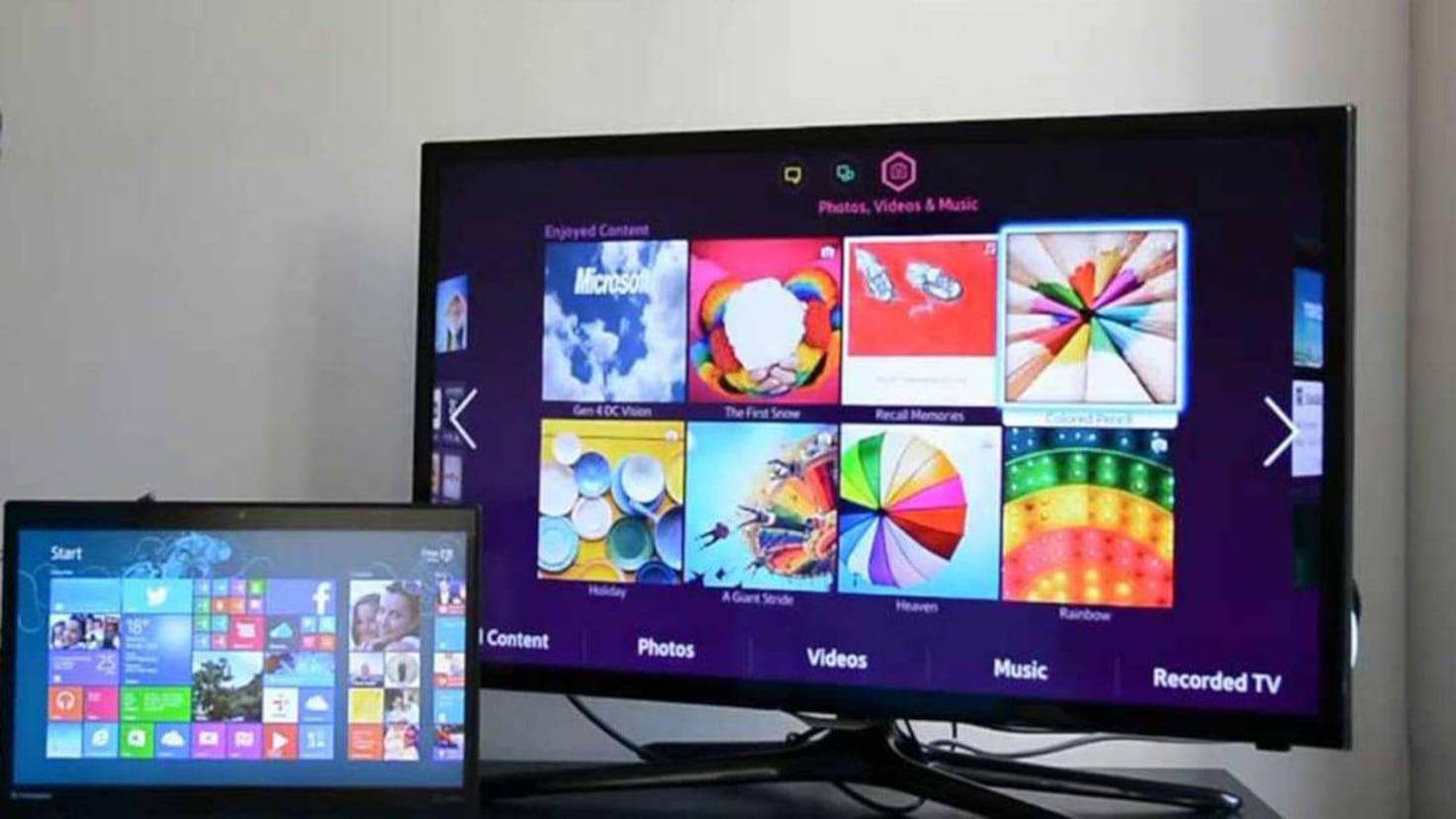
De eenvoudigste en meest betrouwbare manier om een computer op een tv aan te sluiten is door gebruik te maken van... een HDMI-kabel die digitale video en audio overdraagt. in één enkele connector. Bijna alle moderne tv's hebben meerdere HDMI-ingangen en de meeste huidige laptops en pc's hebben minstens één HDMI-uitgang of een poort die kan worden aangepast aan HDMI.
De HDMI-standaard, een acroniem voor High Definition Multimedia InterfaceHiermee kunt u een HD-signaal van uw pc naar uw tv sturen. In tegenstelling tot oudere aansluitingen zoals VGA, wordt het geluid ook via dezelfde kabel verzonden, waardoor u geen extra audiokabels nodig hebt als alles correct is aangesloten.
Om beide apparaten fysiek met elkaar te verbinden, hoeft u alleen maar... Sluit één uiteinde van de HDMI-kabel aan op de pc. (HDMI-uitgang) en het andere uiteinde in een van de HDMI-ingangen van de tv. Bij een desktopcomputer moet je aan de achterkant van de behuizing kijken; bij een laptop zit de poort meestal aan een van de zijkanten.
Als uw pc ver van de tv staat, moet u de juiste kabellengte kiezen. Lange HDMI-kabels zijn erg handig. Hoewel het geen probleem is om de verbinding door de woonkamer te leggen, kan het signaal na een bepaalde afstand verzwakken, wat resulteert in een slechtere beeldkwaliteit of geluidsuitval. Probeer de afstand indien mogelijk onder de 5 meter te houden, of gebruik hoogwaardige kabels als u een langere verbinding nodig hebt.
Welk type HDMI-kabel moet ik kiezen?
In winkels zul je zien dat er verschillende soorten HDMI-kabels zijn en dat sommige aanzienlijk duurder zijn dan andere. Je hebt niet altijd het duurste model nodig.Het belangrijkste is dat de kabel voldoet aan de specificaties die vereist zijn voor de resolutie en frequentie die u tussen uw pc en uw tv wilt gebruiken.
- Standaard HDMIOntworpen voor 720p- en 1080i-signalen. In veel gevallen ondersteunen ze ook 1080p en zelfs 4K, maar de resolutie en verversingsfrequentie zijn dan niet gegarandeerd.
- Hogesnelheids-HDMIHet is ontworpen om Full HD-, 4K- en UHD-resoluties naadloos te verzenden met een hogere bandbreedte. Het is de beste optie als je games wilt spelen, UHD-content wilt bekijken of een 3D-tv wilt gebruiken.
- HDMI met EthernetZowel de standaard- als de hogesnelheidsversie bevatten een datakanaal waarmee de internetverbinding kan worden gedeeld tussen compatibele apparaten, zoals sommige pc's en smart-tv's.
Voor de meeste huishoudelijke toepassingen, Een standaard HDMI-kabel is meestal meer dan voldoende.Als je het maximale wilt halen uit geavanceerde graphics, veeleisende games of 4K HDR-content, is het de moeite waard om te kiezen voor een snelle kabel die een goede gegevensoverdracht garandeert.
Belangrijke trucAls u last heeft van flikkerend beeld, zwarte schermen of wegvallend geluid, probeer dan een kortere of betere kabel te gebruiken. Deze problemen treden meestal op wanneer de kabel zijn maximale capaciteit bereikt, zowel qua afstand als bandbreedte.
Gedetailleerde stappen voor het aansluiten van pc en tv met HDMI.
Als je eenmaal hebt besloten welke kabel je wilt gebruiken, is het aansluiten van je pc op je tv via HDMI vrij eenvoudig. Toch helpt het om een specifieke volgorde aan te houden om verrassingen en verkeerde aansluitingen te voorkomen.
- Zet de tv en de pc uit. Voordat je iets aansluit, vooral als je de achterkant van de toren of de tv gaat aanraken.
- Sluit de HDMI-kabel aan Sluit de uitgang van de pc aan op de HDMI-ingang van de tv die u wilt gebruiken (bijvoorbeeld HDMI 1 of HDMI 2; kijk op het label naast de connector).
- Doe de tv aan En selecteer met behulp van de afstandsbediening de juiste HDMI-ingang in het menu "Input" of "Source".
- Start uw pc of laptop op.Het systeem detecteert de tv meestal automatisch als extra monitor.
- Als de afbeelding niet past of niet wordt weergegeven, ga dan naar Windows. Configuratiescherm > Beeldscherm > Resolutie aanpassen (of Instellingen > Systeem > Beeldscherm in moderne versies) en selecteer de tv uit de vervolgkeuzelijst met beeldschermen.
Bij veel televisies geldt dat als ze aanstaan, Ze detecteren automatisch dat er een nieuw HDMI-signaal is. en bied aan om automatisch naar die bron over te schakelen. Als dit niet gebeurt, moet u de bijbehorende HDMI-ingang in het menu selecteren. Bij modellen met systemen zoals webOS kunt u de specifieke instructies in het ingangsmenu volgen.
Bij sommige laptops moet je mogelijk op [knop/toets] drukken om de HDMI-uitgang te activeren. een combinatie van functietoetsen (typ Fn + F4, Fn + F8, enz.). Deze informatie is meestal te vinden in de handleiding van het apparaat of op het toetsenbord zelf, waar een scherm- of projectorpictogram verschijnt.
Vergeet ook niet dat je via HDMI geluid van je pc naar de luidsprekers van je tv kunt sturen. Als je niets op tv hoort... Maar het beeld ziet er prima uit. Controleer de audio-instellingen in het besturingssysteem; in het gedeelte voor afspeelapparaten moet HDMI-uitvoer als standaard zijn geselecteerd.
HDMI-audio configureren in Windows (inclusief Vista)
Om ervoor te zorgen dat het geluid uit de tv komt in plaats van uit de laptopluidsprekers, moet je in Windows het volgende doen: het standaard afspeelapparaat wijzigenDeze instelling is in alle versies vergelijkbaar, hoewel er in Windows Vista enkele extra details waren om rekening mee te houden.
Over het algemeen verloopt het proces als volgt:
- Klik met de rechtermuisknop op de luidsprekerpictogram op de taakbalk.
- Ga naar “Afspeelapparaten” of “Geluidsinstellingen”.
- Selecteer op het tabblad 'Afspelen' het apparaat met de naam 'Digitale uitgang (HDMI)”, “HDMI-luidsprekers”, of iets soortgelijks volgens de specificaties van de fabrikant van uw geluidskaart (bijvoorbeeld “Realtek HDMI-uitgang”).
- Klik op 'Instellen als standaard' en accepteer de wijzigingen.
Op systemen met Windows Vista en bepaalde Realtek-stuurprogramma's was dit ook nodig. Selecteer de frequentie van 48.0 Hz in het tabblad "Ondersteunde formaten". Selecteer het HDMI-apparaat en schakel andere formaten uit. Na het toepassen en accepteren werd het HDMI-geluid correct geactiveerd op de tv.
Als de tv na dit alles nog steeds geen geluid geeft, controleer dan ook het audiomenu van de tv zelf om te bevestigen of dat het geval is. Het maakt gebruik van de interne luidspreker met HDMI-ingang. en niet een slecht geconfigureerd extern audiosysteem.
Pas de grafische instellingen en beeldkwaliteit aan in games en video's.
Als je je tv als hoofdscherm gebruikt om te gamen of naar hoogwaardige content te kijken, is het de investering waard. Pas de grafische instellingen een beetje aan. van je kaart. Dit voorkomt vreemde randen, rare schaalvergrotingen of een te donkere of te fletse afbeelding.
Op pc's met een dedicated NVIDIA- of AMD-videokaart klikt u met de rechtermuisknop op het bureaublad en voert u het volgende in: grafische kaart bedieningspaneelVanaf daar kunt u:
- Verander de resolutie en vernieuwingsfrequentie om aan te sluiten bij de mogelijkheden van de tv.
- Pas de beeldschaal aan (voorkom zwarte randen of dat de afbeelding aan de zijkanten wordt afgesneden).
- Wijzig de opties voor kleur, contrast en signaalformaat (volledig RGB, beperkt RGB, YCbCr, enz.).
- Optimaliseer 3D-profielen voor veeleisende videogames bij gebruik op een groot scherm.
Je kunt de beeldinstellingen ook aanpassen in het menu van de tv zelf. Pas de helderheid, het contrast en de beeldmodi aan. (film, game, dynamisch…) zorgt ervoor dat alles er natuurlijker uitziet en vermindert de inputlag in games als je "Game Mode" selecteert.
Overige bekabelde aansluitingen: DVI, DisplayPort en adapters
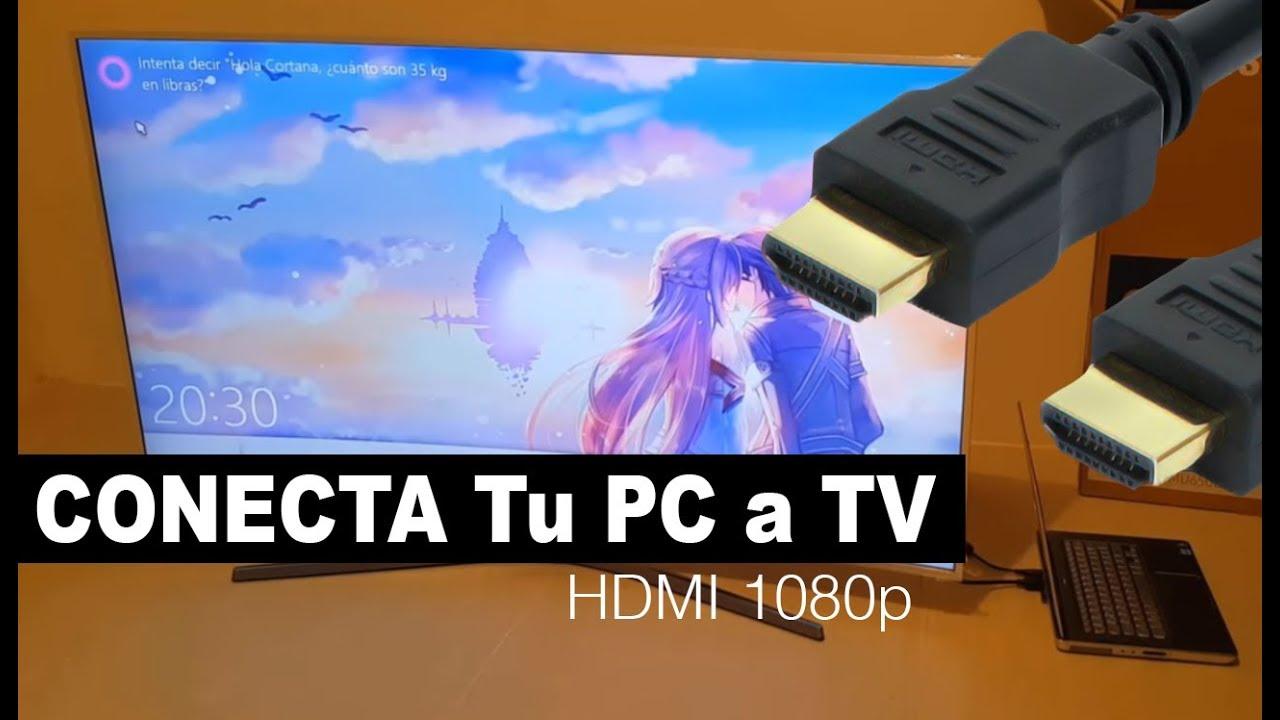
Als je apparaat geen HDMI-aansluiting heeft, is er nog hoop. Veel oudere of professionele pc's hebben DVI- of DisplayPort-aansluitingen. die gebruikt kunnen worden om verbinding te maken met een tv met behulp van relatief goedkope adapters.
De DVI-connector, die een aantal jaren geleden nog veelvuldig op monitoren te vinden was, maakt digitale video-uitvoer met hoge resolutie mogelijk. Met een DVI naar HDMI-adapter Je kunt je pc zonder al te veel moeite op de tv aansluiten, maar er is een belangrijke kanttekening: deze combinatie verzendt geen geluid, alleen beeld.
Bij een DVI naar HDMI-conversie moet u het volgende doen: stuur het geluid een andere richting op.Je kunt bijvoorbeeld de hoofdtelefoonuitgang van de pc aansluiten op de audio-ingang van de tv, als de tv een HDMI-ingang of een aparte analoge ingang heeft. Afhankelijk van het model kan deze ingang 'Audio In', 'PC Audio' of iets dergelijks genoemd zijn.
Een ander veelvoorkomend alternatief in moderne apparatuur is DisplayPort of USB-C met DisplayPort alternatieve modus. In deze gevallen kunt u gebruikmaken van DisplayPort naar HDMI- of USB-C naar HDMI-adapters Om video en, normaal gesproken, audio te ontvangen via de resulterende HDMI-kabel, mits de adapter en de poort dit ondersteunen.
Als geen van deze opties geschikt is voor uw apparatuur, kunt u altijd gebruikmaken van externe oplossingen zoals USB naar HDMI-adapters Ze functioneren als een eenvoudige externe grafische kaart. Ze zijn niet ideaal voor gaming, maar kunnen wel gebruikt worden voor kantoorapplicaties, presentaties of video's in gemiddelde resoluties.
Zo verbind je je pc draadloos met je smart-tv.
Als je geen last meer wilt hebben van kabels die dwars door de woonkamer lopen, is dat tegenwoordig heel gemakkelijk. Verbind je pc via wifi met je tv.Het belangrijkste is dat beide apparaten met hetzelfde netwerk zijn verbonden en dat de tv een smart-tv is die compatibel is met schermspiegeling of draadloze ontvangsttechnologieën.
Zorg er allereerst voor dat De pc en de smart-tv zijn op dezelfde router aangesloten.Ofwel via wifi of via een ethernetkabel. Als ze zich op verschillende netwerken bevinden (bijvoorbeeld gastnetwerk versus hoofdnetwerk), kunnen ze elkaar waarschijnlijk niet zien.
De meeste moderne tv's bieden een vorm van schermspiegeling, mirroring of een vergelijkbare functie. Windows 10 en 11 hebben op hun beurt ingebouwde ondersteuning voor Miracast en voor streaming naar compatibele draadloze schermen.
Configureer de draadloze verbinding op de pc.
Op een moderne Windows-computer zijn de stappen om draadloos beeld naar de tv te verzenden heel eenvoudig. Voeg de tv eenvoudig toe als draadloos apparaat. en selecteer de projectiemethode.
- Klik op Start het apparaat en ga naar Instellingen. systeem.
- Ga naar het gedeelte 'Apparaten'.
- Selecteer het gedeelte 'Bluetooth en andere apparaten'.
- Tik op 'Apparaat toevoegen'.
- Selecteer de optie 'Draadloos scherm of basisstation' of 'Draadloos'.
- Wacht tot je smart-tv in de lijst verschijnt en Klik erop om te beginnen met koppelen.
- Volg de instructies op het scherm en accepteer de verbinding op de tv als daarom wordt gevraagd.
U kunt ook naar Instellingen > Systeem > Weergave Gebruik vervolgens de optie 'Verbinden met een draadloos scherm' in het gedeelte voor meerdere schermen. Wanneer de tv in de lijst verschijnt, selecteer deze dan en kies of u het scherm wilt spiegelen, uitbreiden of alleen de tv wilt gebruiken.
Configureer de smart-tv om het pc-scherm te ontvangen.
Op televisie verschilt het proces per merk, maar het idee erachter is altijd vergelijkbaar: Activeer de draadloze schermontvangstfunctie. en selecteer de pc wanneer deze verschijnt.
- Open de app of het menu op je tv met de tekst 'Verbinden', 'Schermspiegeling', 'Scherm dupliceren' of iets dergelijks.
- Check dat De tv geeft aan dat hij klaar is om apparaten te ontvangen..
- Als uw pc in de lijst met beschikbare apparaten verschijnt, selecteer deze dan en bevestig de verbinding op de tv.
Als de resoluties van uw pc en tv sterk verschillen, kan het beeld er minder scherp uitzien dan u verwacht. Je kunt het verbeteren door de schermresolutie aan te passen. Experimenteer in Windows en met de beeldmodus in het Smart TV-menu totdat je de balans hebt gevonden die voor jou het meest comfortabel is.
Soms is het ook nodig om aanpassingen te maken. helderheid, contrast en beeldmodus zodat alles eruitziet zoals je wilt, vooral als je regelmatig films kijkt of games speelt vanaf die draadloze bron.
Scherm delen versus bureaublad uitbreiden op tv
Wanneer je een pc aansluit op een smart-tv, kun je meer doen dan alleen het beeld op de monitor kopiëren. Windows biedt de keuze tussen het dupliceren en uitbreiden van het scherm.Elke modus heeft zo zijn voordelen, afhankelijk van hoe je de tv wilt gebruiken.
Wanneer je je scherm deelt in de spiegelmodus, Op tv is precies hetzelfde te zien. Je hoofdmonitor: elk venster, elke muisbeweging, alles wordt op een grotere schaal weergegeven. Het is alsof je een spiegelbeeld van je bureaublad hebt.
In de uitbreidingsmodus fungeert de tv echter als een tweede onafhankelijk bureaubladJe kunt vensters van het ene scherm naar het andere slepen, een app op je pc-monitor openen en een andere op je tv, of zelfs maar één scherm gebruiken terwijl het andere scherm een andere taak uitvoert.
De keuze voor de ene of de andere optie hangt af van wat je van plan bent te doen.
Wanneer scherm delen (dupliceren)
De duplicatiemodus is perfect wanneer uw prioriteit is Bekijk wat er op uw pc gebeurt in een groter formaat.Zonder de zaken te compliceren met uitgebreide bureaubladen of ingewikkelde configuraties. Enkele typische voorbeelden:
- Kijk films, series of Twitch-livestreams op je tv in de woonkamer en bedien alles vanaf de bank.
- Het spelen van videogames met een breder gezichtsveld zorgt voor een meer meeslepende ervaring.
- Toon foto's of video's tijdens bijeenkomsten met vrienden of familie zonder dat iedereen naar het laptopscherm hoeft te kijken.
In deze situaties, Het is het handigst om op beide sites dezelfde afbeelding te gebruiken.Omdat alles wat je op de pc opent direct op de tv wordt weergegeven, zonder dat je vensters tussen schermen hoeft te verplaatsen.
Wanneer moet je het scherm uitbreiden (tweede bureaublad)?
Als u vaak met meerdere vensters tegelijk werkt of uw pc-activiteiten wilt scheiden van wat u op uw tv ziet, verleng het scherm Het is fantastisch. Enkele situaties waarin het ontzettend nuttig kan zijn:
- Multitasking: Gebruik de pc-monitor voor e-mail en documenten en de tv voor spreadsheets, internetten of videogesprekken.
- Video- of fotobewerking: zorg dat de tijdlijn en de tools op de hoofdmonitor staan. een voorbeeldweergave op groot scherm op televisie.
- Web- of app-ontwikkeling: programmeer in de code-editor op de pc en bekijk tegelijkertijd de website of app op de smart-tv.
Kortom, de uitgebreide modus verandert de tv in... een tweede gigantische monitorIdeaal voor productiviteit en complexe workflows waarbij schermruimte altijd beschikbaar is.
Veelvoorkomende problemen bij het draadloos verbinden van pc en tv
De draadloze verbinding is erg handig, maar niet perfect. Interferentie, afstand tot de router of het type wifi-netwerk. Ze kunnen leiden tot onderbrekingen, een slechte beeldkwaliteit of vervelende vertragingen tussen wat je op de pc doet en wat je op de tv ziet.
Het goede nieuws is dat de meeste van deze problemen met een paar kleine aanpassingen opgelost kunnen worden. Het is handig om de meest voorkomende problemen te kennen, zodat je weet hoe je moet reageren als iets niet goed werkt.
Slecht signaal of onderbrekingen tijdens het afspelen
Als je merkt dat de video's stoppen, het beeld bevriest of de tv af en toe de verbinding met de pc verliest, is de kans groot dat... Het wifi-signaal is niet sterk genoeg.Muren, de afstand tot de router of zelfs andere apparaten kunnen storingen veroorzaken.
Om de prestaties te verbeteren, probeer het volgende: Plaats de router dichter bij de pc en de tv. Of andersom. Het helpt ook enorm om de router op een open plek, hoog bij de grond, te plaatsen en te voorkomen dat hij in gesloten kasten wordt verstopt.
Veel routers voor thuisgebruik bieden twee frequentiebanden: 2,4 GHz en 5 GHz. De 2,4 GHz-band heeft een groter bereik, maar is doorgaans trager. en een hogere verzadigdheid hebben; daarentegen biedt de 5 GHz-band meer snelheid en stabiliteit in ruil voor een iets kleiner bereik.
Als je de mogelijkheid hebt, probeer dan je pc en smart-tv met hetzelfde 5 GHz wifi-netwerk te verbinden. Je merkt minder onderbrekingen en een hogere afspeelkwaliteit.mits het signaal met voldoende vermogen aankomt.
Hoge latentie of vertraging tussen pc en tv
Als er een aanzienlijke vertraging is tussen wat je met de muis of controller doet en wat je op de tv ziet, wordt de ervaring erg onprettig. Een hoge latentie wordt meestal veroorzaakt door een trage of instabiele draadloze verbinding.of overmatige beeldverwerking in de tv zelf.
Een snelle manier om het probleem te verminderen is verlaag de resolutie of beeldkwaliteit die naar de tv wordt gestuurd. Minder pixels en minder data betekenen minder belasting voor het netwerk en de hardware van de apparaten.
Zoek tegelijkertijd in het tv-menu naar "Game Mode" of een modus die de beeldverwerking vermindert. Hoe minder de tv met het ontvangen signaal doet, hoe minder het het ontvangen signaal verandert.Hoe lager de vertraging die je merkt tijdens het spelen of het bewegen van de muis, hoe minder lag je zult ervaren.
Andere draadloze technologieën: Miracast, Intel Unite, AirPlay en Chromecast.
Naast de standaard Windows-spiegeling zijn er diverse platformen die dit mogelijk maken. Verzend draadloos content van je pc naar je tv.Elk systeem heeft zijn eigen nuances en compatibiliteitsvereisten. De populairste systemen van dit moment zijn Miracast, sommige Intel-oplossingen, AirPlay in het Apple-ecosysteem en Google Chromecast.
In de Windows-wereld is Miracast praktisch de de facto standaard geworden. Windows 10 en latere versies bieden ondersteuning voor Miracast.Hiermee kunt u uw bureaublad, presentaties, foto's of video's spiegelen op een tv of ander compatibel apparaat zonder dat u extra hardware nodig hebt.
Apparaten die geen ingebouwde Miracast hebben, kunnen gebruikmaken van externe adapters zoals HDMI-sticks (Roku, Amazon Fire TV, enz.) of specifieke software geïnstalleerd op zowel de pc als de smart-tv om vergelijkbare draadloze weergavefuncties te bieden.
Intel ging op zijn beurt verder met het aanbieden van systemen zoals WiDi (Wireless Display) en, meer recent, het Intel Unite-platform. Intel Unite is ontworpen voor samenwerkingsomgevingen en vergaderruimtes.Het maakt het mogelijk om content te delen tussen laptops, digitale whiteboards, projectoren en monitoren via een open platform, ongeacht of het Windows, macOS of andere systemen betreft.
Gebruik AirPlay met een Mac om je scherm naar je tv te streamen.
Als je met een Mac werkt en een tv hebt die AirPlay 2 ondersteunt (de meeste modellen die vanaf 2019 zijn geproduceerd, beschikken hierover), dan kun je Spiegel het scherm van je Mac draadloos naar je tv. heel comfortabel.
- Zorg ervoor dat uw Mac en smart-tv AirPlay 2 ondersteunen. Ze zitten op hetzelfde wifi-netwerk..
- Open op je Mac de Controle Centrum (icoon van de twee schakelaars in de rechterbovenhoek).
- Klik op “Schermspiegeling” of “Duplicar pantalla”.
- Selecteer de tv waarop u het scherm van uw Mac wilt weergeven.
- Als je het verzenden van het signaal wilt stoppen, ga dan terug naar 'Schermspiegeling' en kies de optie om stop de duplicatie.
Met AirPlay kun je ook alleen de inhoud van specifieke apps verzenden (zoals een video in Safari of een presentatie) in plaats van je hele Mac-scherm. Dit is erg handig als je het bureaublad wilt blijven gebruiken zonder alles te hoeven weergeven.
Verbind een Chromebook met je tv via Chromecast.
Als je fan bent van Chromebooks en liever geen kabels gebruikt, dan is een Google Chromecast aangesloten op de tv Het is een snelle oplossing om uw content draadloos te projecteren.
- Sluit de Chromecast aan op een vrije HDMI-poort van de smart-tv en op de stroomvoorziening.
- Selecteer met de afstandsbediening van de tv de optie HDMI-ingang die overeenkomt met de Chromecast..
- Klik op de Chromebook op de tijd (rechtsonder) om het statusvenster te openen.
- Controleer of wifi (en indien nodig bluetooth) is ingeschakeld.
- Selecteer de optie 'Beschikbare Cast-apparaten' of 'Cast'.
- Kies de Chromecast en beslis of je die wilt hebben. Deel het hele scherm of slechts één tabblad. browser.
- Druk op 'Delen' en de tv begint met het weergeven van wat je hebt gekozen.
- Om het uitzenden te stoppen, ga terug naar het tijdpaneel op je Chromebook en tik op 'Stop' naast het apparaat dat je gebruikt.
Op dezelfde manier maken browsers zoals Chrome en technologieën zoals AirPlay op Apple-apparaten dit mogelijk. Stream draadloos multimediacontent naar je tv.mits de tv en het apparaat compatibel met elkaar zijn.
Al deze opties samen – HDMI, DVI/DisplayPort met adapters, draadloze schermspiegeling, Miracast, AirPlay of Chromecast – bieden Enorme flexibiliteit om de pc-verbinding aan te passen aan de tv. afhankelijk van uw apparatuur, uw tv en de manier waarop u het liefst van uw content geniet, of dat nu voor ontspanning, werk of beide tegelijk is.
Door inzicht te krijgen in de mogelijkheden van elke methode, de soorten kabels, de schermopties (dupliceren of uitbreiden) en hoe typische beeld-, geluids- en latentieproblemen op te lossen, U kunt eenvoudig de verbindingsmethode kiezen die het beste bij u past. en laat uw pc en tv samenwerken als een volwaardig centrum voor thuisentertainment en productiviteit.
Inhoud
- Een pc stap voor stap via HDMI op een tv aansluiten
- Overige bekabelde aansluitingen: DVI, DisplayPort en adapters
- Zo verbind je je pc draadloos met je smart-tv.
- Scherm delen versus bureaublad uitbreiden op tv
- Veelvoorkomende problemen bij het draadloos verbinden van pc en tv
- Andere draadloze technologieën: Miracast, Intel Unite, AirPlay en Chromecast.