- Windows, Mac en sommige mobiele merken bieden ingebouwde methoden om het scherm te projecteren zonder extra apps te hoeven installeren.
- Met apps van derden kunt u uw mobiele telefoon via wifi of USB spiegelen en bedienen vanaf uw pc, met wisselende kwaliteit en latentie.
- Bekabelde verbindingen (HDMI of USB) bieden meer stabiliteit en minder vertraging dan Wi-Fi, hoewel ze meestal wel compatibele adapters vereisen.
- De meest voorkomende problemen bij het spiegelen van je scherm worden veroorzaakt door het netwerk, defecte kabels of incompatibiliteit, en kunnen meestal worden opgelost door de basisinstellingen te controleren.
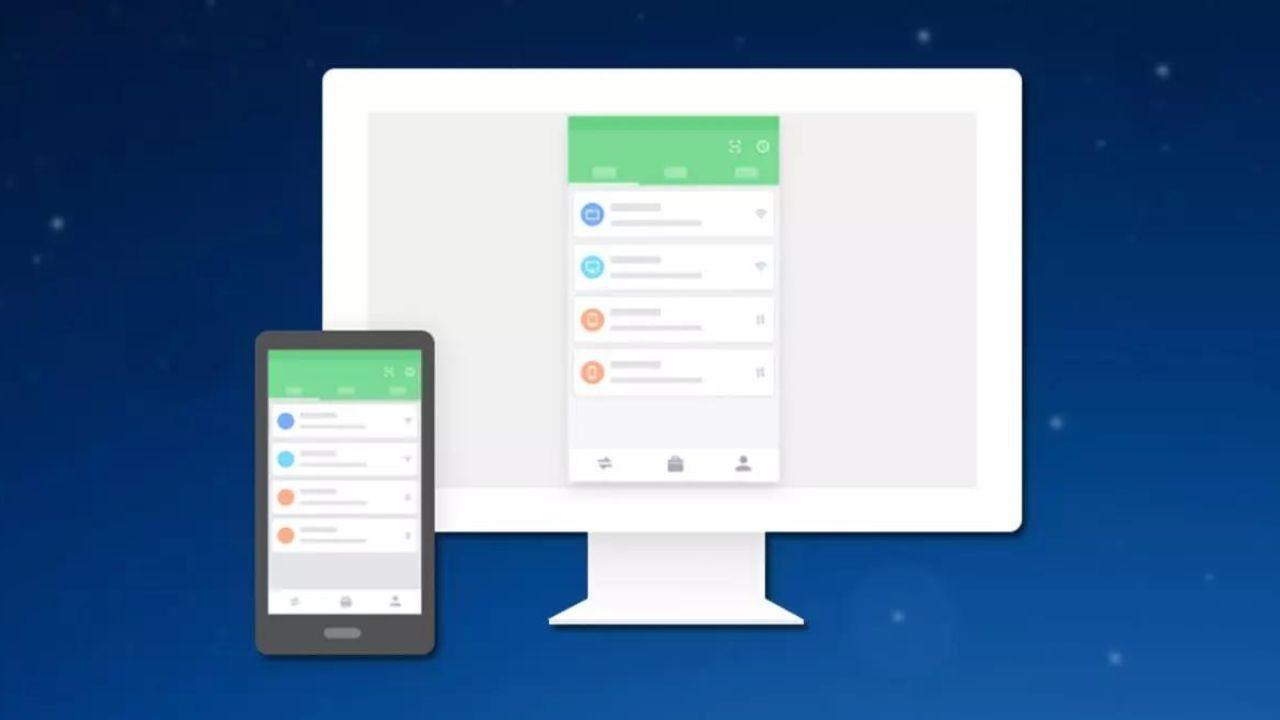
als je ooit wilde Bekijk het scherm van je mobiele telefoon op je computer. Of je nu wilt genieten van video's, games, presentaties of gewoon je telefoon wilt gebruiken met een muis en toetsenbord, je bent hier aan het juiste adres. Tegenwoordig zijn er zoveel opties dat je gemakkelijk de weg kwijtraakt tussen apps, kabels, Windows-instellingen, AirPlay, Chromecast en merkspecifieke oplossingen.
In deze gids vindt u Alle belangrijke manieren om je mobiele telefoon op je pc te projecteren of te spiegelen.Dit omvat native Windows- en Mac-methoden, apps van derden, wifi- en bekabelde verbindingen, tips en trucs specifiek voor uw smartphonemerk, en een laatste sectie over veelvoorkomende problemen en hoe u deze kunt oplossen. Het idee is om u een breed scala aan opties te bieden, zodat u de optie kunt vinden die het beste bij uw behoeften past.
Hoe je Windows kunt gebruiken om je mobiele telefoon te projecteren zonder iets te installeren
Als je een computer hebt met Windows 10 of Windows 11Het systeem zelf bevat tools om het beeld van je Android-telefoon te ontvangen alsof de pc een smart-tv of Chromecast is, zonder dat je extra programma's hoeft te downloaden.
De functie is gebaseerd op de draadloze projectieMet deze functie kunt u uw mobiele scherm via wifi naar uw pc spiegelen. Het is erg handig voor incidenteel gebruik, maar niet de meest vloeiende optie als u langdurig games wilt spelen of in hoge kwaliteit wilt streamen.
Schakel projectie in op deze computer in Windows.
De meeste Windows-pc's hebben een ingebouwde draadloze projectiefunctie. standaard uitgeschakeldDe eerste stap is dus om dit in de systeeminstellingen in te schakelen, zodat de computer zichtbaar is vanaf je mobiele telefoon.
Voer het Ga naar de Windows-instellingen en open "Systeem > Projectie op deze pc".Op dat scherm ziet u dat de optie meestal is ingesteld op 'Altijd uit'. Wijzig de instelling naar 'Overal beschikbaar op beveiligde netwerken', zodat uw pc als projectiebestemming kan worden weergegeven.
Het is belangrijk dat je het alleen laat zitten in beschikbaar op vertrouwde netwerken, zoals je wifi-netwerk thuis of op kantoor, om te voorkomen dat vreemden proberen verbinding te maken vanaf hetzelfde netwerk.
Vanuit dit scherm kunt u een extra beveiligingslaag toevoegen om ongeautoriseerde toegang tot uw pc te voorkomen. Activeer de optie om Beveilig de projectie met een pincode. En beslis of je wilt dat die code elke keer wordt opgevraagd wanneer een apparaat probeert te projecteren, of alleen de eerste keer dat het verbinding maakt.
Controleer ook of de schakelaar die aangeeft dat de apparatuur detecteerbaar isAls de pc niet zichtbaar is, wordt deze niet weergegeven in de lijst met apparaten waarnaar het scherm kan worden verzonden op de mobiele telefoon. Het lijkt dan alsof "het niet werkt", terwijl het in werkelijkheid een simpele instelling is.
Open de app Draadloze projectie in Windows.
Nadat u bovenstaande stappen hebt uitgevoerd, is uw pc klaar voor gebruik. Elke compatibele Android-telefoon verzendt zijn scherm.Zodra de verbinding tot stand is gebracht, opent de applicatie die alles beheert automatisch. Je kunt de applicatie echter ook van tevoren openen om te controleren of de apparatuur gereed is.
De app heet “Draadloze projectie” (of 'Verbinden' in sommige versies) en het is beschikbaar via het Startmenu. Wanneer je het opent, zie je de naam van je pc – die ook op je telefoon verschijnt wanneer je naar apparaten zoekt – en een bericht dat aangeeft of er verbindingen worden verwacht.
Als je op drukt Controle + S Binnen de app heb je toegang tot een klein instellingenpaneel waar je de toegang voor recent verbonden apparaten kunt toestaan of blokkeren. Het is geen scherm met duizend opties, maar het geeft je wel enige controle over wie er mag projecteren.
Stream je Android-scherm naar je pc (net zoals met een Chromecast).
Zodra je pc gereed is, voer je de volgende stappen uit vanaf je mobiele apparaat. Op de meeste Android-telefoons zie je een optie genaamd... “Projecteren”, “Uitzenden”, “Verzenden”, “Casten” of “Scherm dupliceren”Meestal vind je deze optie in de snelle instellingen of in het menu 'Beeldscherm/aansluitingen'.
Activeer die functie terwijl uw mobiele telefoon is verbonden met de hetzelfde wifi-netwerk als de pcDe telefoon scant naar compatibele apparaten en als alles correct is ingesteld, verschijnt uw computer als projectiebestemming, net als een smart-tv of een Chromecast.
Wanneer je je pc selecteert, geeft Android een melding weer die aangeeft dat het apparaat zal worden geïnstalleerd. Neem je scherminhoud op en stream deze.Bevestig het bericht en, als u pincodebeveiliging in Windows hebt ingesteld, moet u de code invoeren die op de computer wordt weergegeven om de koppeling tussen beide apparaten te voltooien.
Over een paar seconden zou je het moeten zien. je mobiele scherm binnen de app Draadloze projectie Op Windows werkt het venster het beste in liggende stand, dus het is meestal een goed idee om je telefoon in liggende stand te draaien als je video's wilt bekijken of games wilt spelen.
Een ander voordeel van deze methode is dat je kunt Gebruik de muis en het toetsenbord van de pc om het mobiele apparaat te bedienen.Veel klassieke Windows-sneltoetsen, zoals Alt + Tab, zijn vertaald naar Android en stellen je in staat om heel gemakkelijk tussen open apps te schakelen.
Als je echter van plan bent je scherm regelmatig te spiegelen en maximale vloeiendheid nodig hebt, schiet deze draadloze optie mogelijk tekort: er is enige vertraging en het is niet zo stabiel als speciale oplossingen zoals scrcpy. Maar voor het af en toe bekijken van je telefoon op een groter scherm zonder iets te installeren, is het een erg handige optie.
Bekijk je mobiele scherm op je computer met behulp van apps.
Naast wat Windows en Mac standaard bieden, zijn er nog meer mogelijkheden. Er zijn talloze apps waarmee je je mobiele telefoon vanaf je pc kunt projecteren en zelfs bedienen.via zowel Wi-Fi als USB. Sommige apparaten laten je alleen zien wat er op de telefoon gebeurt, terwijl andere volledige afstandsbediening bieden. Een interessant alternatief voor Linux-gebruikers is Deskreen op Linux, wat schermspiegeling via het netwerk mogelijk maakt.
AirDroid en AirMirror
Een van de oudste oplossingen is AirDroid, dat begon als een tool om de mobiele telefoon te beheren vanuit de browser of een desktop-app, en dat nu ook schermspiegeling en touchscreen-afstandsbedieningsfuncties omvat.
Om het te gebruiken, installeer je de AirDroid-app op je mobiele apparaat (Android of iOS) en download je de app. Desktopclient van de officiële websiteMaak een account aan of log in als je er al een hebt, en gebruik dezelfde inloggegevens op zowel je telefoon als je pc om ze te koppelen.
Binnen het desktopprogramma vindt u een functie om “Schermspiegeling”Wanneer deze functie is ingeschakeld, stuurt de mobiele telefoon de afbeelding via wifi naar de computer, mits beide apparaten met hetzelfde draadloze netwerk zijn verbonden.
De prestaties zijn sterk afhankelijk van de kwaliteit en stabiliteit van het Wi-Fi-netwerkAls je een goede glasvezelinternetverbinding en een degelijke router hebt, kun je apps en video's bekijken en zelfs bepaalde games spelen zonder al te veel onderbrekingen; als het signaal zwak is, zul je vertraging en buffering merken.
Gerelateerd aan AirDroid is AirMirrorAirMirror is een applicatie waarmee je je mobiele telefoon vanaf een ander scherm, zoals een pc, kunt bedienen. Het gebruik is vergelijkbaar: je installeert AirMirror, scant een QR-code of koppelt accounts en activeert de schermdelingsoptie.
ApowerMirror, LetsView, Mobizen, Spacedesk en andere alternatieven
Naast AirDroid heb je ook andere zeer populaire apps zoals ApowerMirrorHet werkt met zowel Android als iPhone en is beschikbaar voor pc en Mac. Het maakt schermspiegeling mogelijk via wifi of kabel, en in veel gevallen Het biedt ook bediening via muis en toetsenbord..
Het proces is eenvoudig: download het programma voor uw besturingssysteem, installeer de app op uw telefoon, start beide programma's en kies of u verbinding wilt maken via USB of wifi. Als beide apparaten zich op hetzelfde draadloze netwerk bevinden, drukt u gewoon op de knop voor schermspiegeling op uw telefoon.
Een andere gratis tool is Laten we bekijkendie vrijwel hetzelfde werkt als de vorige. Na installatie op pc en mobiel apparaat kunt u apparaten koppelen via een pincode of een QR-codeTik vervolgens in de app op 'Verbinden met wifi > Heroriënteren' om de mobiele telefoon te starten en het signaal naar de computer te verzenden.
Als geen van deze opties je overtuigt, of als de beoordelingen in de appwinkels geen vertrouwen wekken, kun je het proberen met MobizenDeze app, ook wel bekend als schermopname-app, stelt je in staat om de inhoud van je telefoon op je pc te bekijken en video's op te nemen. Er is een specifieke versie beschikbaar voor sommige Samsung-modellen.
Minder bekend, maar zeer krachtig, is ruimtebureauwat meer functioneert als een remote desktop met meerdere monitoren. In principe verandert het je mobiele telefoon of tablet in een tweede scherm voor je pc, en kan het ook gebruikt worden voor... scherm delen, vergroten of spiegelen via Wi-Fi, USB of LAN. De app zelf bevat stapsgewijze instructies voor configureer twee monitoren.
Vysor en de USB-aansluiting
Als je liever een kabel gebruikt in plaats van wifi omdat je op zoek bent naar Minder vertraging en meer stabiliteitEen bekende optie is Vysor, dat zich richt op het weergeven van het Android-scherm op de pc via USB.
De eerste stap is het installeren van Vysor op je Android-telefoon en het downloaden van het computerprogramma van de officiële website. Vervolgens moet je het activeren. USB-debugging in de ontwikkelaarsopties vanaf de telefoon en verbind deze met de pc via een datakabel.
Wanneer u Vysor op uw computer of mobiele apparaat opent, detecteert het programma uw apparaat en ziet u een knop 'Bekijken'. Als u daarop klikt, wordt het scherm weergegeven. telefoonscherm in een bureaubladvensterDe gratis versie heeft kwaliteitsbeperkingen en bevat enkele advertenties, maar is voor veel toepassingen voldoende.
Scrcpy: open source, zeer snel en geschikt voor gevorderde gebruikers.
Een van de gratis tools die door gevorderde gebruikers het meest gewaardeerd wordt, is... scrcpy, een open-source project dat compatibel is met Windows, macOS en Linux en waarmee je Android-telefoons kunt projecteren en bedienen met zeer weinig vertraging.
Het grote voordeel is dat Je hoeft niets op je telefoon te installeren.Het enige wat je hoeft te doen, is USB-debugging inschakelen en je telefoon via een kabel met je computer verbinden. Scrcpy wordt uitgevoerd vanuit de opdrachtprompt op je pc en na het starten verschijnt er een venster met het scherm van het apparaat.
Het programma gebruikt het ADB-protocol om beelden vast te leggen en muis- en toetsenbordcommando's te verzenden, waardoor de ervaring zeer soepel is, zelfs tijdens het gamen. Bovendien biedt het de mogelijkheid om... Schermvideo opnemen, snel screenshots maken En het werkt zelfs met telefoons waarvan het touchscreen kapot is.
Native opties voor schermspiegeling op Mac en iPhone
Als u binnen het Apple-ecosysteem opereert, biedt het merk het volgende: eigen methoden voor het spiegelen van het iPhone- of iPad-scherm op andere Apple-apparaten.vooral via AirPlay, dat al jaren in iOS is geïntegreerd.
Het nadeel is dat deze oplossingen praktisch exclusief zijn voor Mac en Apple TV, dus je kunt er niet rechtstreeks gebruik van maken op een Windows-pc, tenzij je apps van derden gebruikt die een AirPlay-ontvanger emuleren.
Spiegel je iPhone-scherm naar je Mac met AirPlay.
Elke iPhone met iOS 4.2 of hoger Het toestel is standaard uitgerust met AirPlay, Apple's technologie voor het streamen van video, audio en schermspiegeling naar andere compatibele apparaten. Dit betekent dat zelfs oudere modellen meestal probleemloos werken.
In het geval van een Mac heb je een relatief recente computer met macOS-compatibel met AirPlay als ontvanger. Wanneer beide apparaten hetzelfde wifi-netwerk delen, kan de iPhone de Mac als de bestemming voor schermspiegeling zien.
Het proces is heel eenvoudig: veeg vanaf de rechterbovenhoek van de iPhone naar binnen om de app te openen. Controle centrumTik op het pictogram 'Scherm dupliceren' (twee overlappende rechthoeken) en selecteer je Mac uit de lijst met beschikbare apparaten.
Het is mogelijk dat een code op het computerschermPlaats de kabel eenvoudig in uw iPhone om de verbinding tot stand te brengen, en vanaf dat moment wordt alles wat u op uw telefoon doet in realtime op uw Mac-scherm weergegeven.
Als je het delen wilt stoppen, ga dan terug naar het Bedieningscentrum, vervolgens naar 'Schermspiegeling' en tik op de optie om stop duplicatieHet is ideaal om foto's, video's of apps te tonen tijdens vergaderingen zonder kabels te hoeven trekken.
AirPlay op Apple TV's en andere apparaten
Als je je iPhone op een groot scherm wilt bekijken, zoals een tv of monitor met een ontvanger, dan is AirPlay ook in veel apparaten geïntegreerd. Smart-tv's vanaf 2019 van merken als LG, Samsung of Sony.En ook op Apple TV en sommige recente Fire TV-modellen (niet alle sticks).
De methode is hetzelfde als met een Mac: ga naar het Control Center van de iPhone, kies Schermspiegeling en selecteer de tv of Apple TV. Zolang de telefoon en het apparaat zich in hetzelfde gebied bevinden, werkt het. hetzelfde wifi-netwerkAlles zou vlekkeloos moeten verlopen.
Als je ook andere Apple-apparaten hebt, zoals een iPad of MacBook compatibel met macOS Monterey of later.Je kunt ze ook gebruiken als scherm voor je iPhone. De lijst bevat apparaten zoals de MacBook Air en Pro (vanaf 2018), de iMac (2019), de Mac mini (2020) en de Mac Pro (2019).
En als AirPlay niet je ding is of je apparaat niet compatibel is, kun je altijd QuickTime gebruiken met een bekabelde verbinding: verbind je iPhone met je Mac met een Lightning- of USB-C-kabel, open QuickTime, selecteer 'Nieuwe video-opname' en kies de iPhone als bron om je scherm op de computer te bekijken.
Projecteer het beeld van uw mobiele telefoon op een pc of monitor met behulp van kabels.
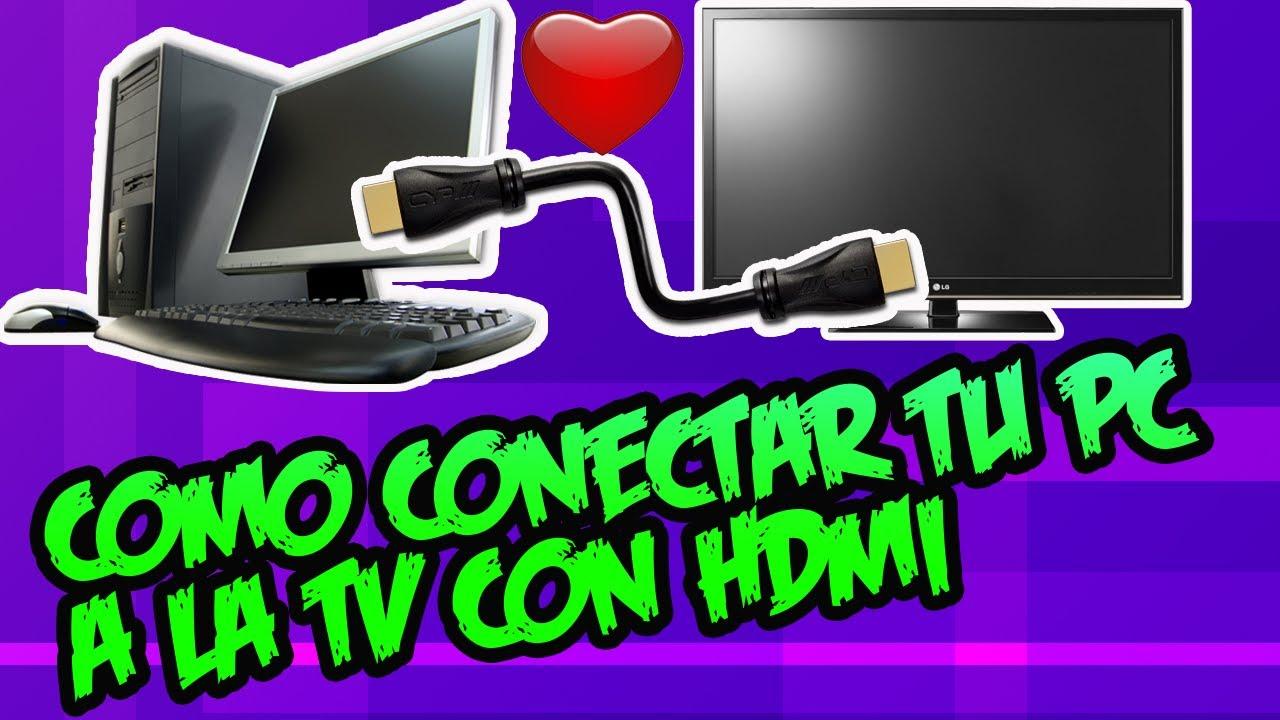
Als je liever geen wifi gebruikt omdat je geen onderbrekingen, vertragingen of afhankelijkheid van de netwerkkwaliteit wilt, blijft de meest betrouwbare manier om je mobiele telefoon op een groot scherm te bekijken: de draadEr zijn hier twee belangrijke mogelijkheden: HDMI-adapters en USB-oplossingen.
Met HDMI verander je je telefoon in feite in een soort 'mini-pc' die video rechtstreeks naar je monitor of tv stuurt. Met USB heb je daarentegen een specifieke app op je computer nodig, maar je hebt wel meer mogelijkheden voor afstandsbediening en opnemen.
HDMI-adapter voor Android en iPhone
Om je mobiele telefoon via HDMI aan te sluiten, heb je het volgende nodig: een specifieke adapter die de poort van de telefoon omzet in een video-uitgangBij iPhones is het meestal een officiële of compatibele Lightning-naar-HDMI-adapter, terwijl het bij Android meestal een USB-C- of micro-USB-naar-HDMI-adapter is.
Het is het meest raadzaam om te gebruiken een adapter plus een standaard HDMI-kabel In plaats van een alles-in-één kabel. Op deze manier kunt u HDMI-kabels gebruiken die u al thuis hebt en hoeft u, als er een kapot gaat, alleen de kabel te vervangen en niet de adapter.
Sommige Android-telefoons ondersteunen dit ook. MHL of DisplayPort Alt Mode via USB-Cwaarmee je video rechtstreeks via de USB-C-poort kunt uitvoeren. In deze gevallen kun je een USB-C naar HDMI-kabel of -adapter gebruiken die compatibel is met deze technologieën om een stabiel beeld met 60 fps te krijgen.
Het werkt heel eenvoudig: je sluit de adapter aan op je telefoon, steekt de HDMI-kabel in de adapter en het scherm, en binnen enkele seconden is het beeld klaar voor gebruik. Je ziet alles wat je op je telefoon doet op het scherm.Je hoeft niets op je telefoon of tv te installeren en de latentie is vrijwel nihil; als je problemen hebt met het geluid of de detectie, neem dan contact op met [naam van de organisatie]. HDMI-audioproblemen.
Met deze methode kunt u echter geen gebruik maken van de Gebruik de computermuis en het toetsenbord om de mobiele telefoon te bedienen. (behalve in specifieke oplossingen zoals Samsung DeX of vergelijkbare desktopmodi). Het is eerder een grote "kloon" van het mobiele scherm dan een volwaardige afstandsbediening.
Welke kabel of adapter moet je kiezen (en welke moet je vermijden)?
Als je een hoogwaardig resultaat wilt voor cloudgaming, videogesprekken of live presentaties, is het de moeite waard om de juiste kabel te kiezen. Idealiter zou het een USB-C naar HDMI met ondersteuning voor "Alternatieve modus" en deze belangrijke kenmerken:
- HDMI 2.0- of 2.1-certificering om 4K bij 60 Hz en een goed werkend audio-retourkanaal te garanderen.
- Aangeduid met “USB-C DP1.4” Op de kabel of adapter staat aangegeven dat de DisplayPort-poort van de mobiele telefoon video kan verzenden, wat essentieel is voor modi zoals Samsung DeX, EMUI Desktop of Motorola's Ready For.
- Maximale lengte van 1,8 meteromdat vanaf 2 meter afstand de kans op storingen, ghosting of signaalverlies veel groter is.
- Chipsets zoals de VL102 of ANX7530 opgenomen in de processor, die verantwoordelijk is voor de signaalverwerking en het voorkomen van zwarte schermen bij het wisselen van applicaties of resolutie.
- Vermijd de goedkope kettingadapters USB-C naar USB-A naar HDMI-adapters zijn minder geschikt, omdat ze het signaal meestal beperken tot 720p, merkbare vertraging veroorzaken en de poort van de telefoon kunnen oververhitten.
- Als uw mobiel alleen de volgende opties biedt: USB 2.0Het is vaak beter om een extern aangedreven actieve MHL-naaf te gebruiken: je verliest weliswaar wat scherpte, maar je wint er veel soepelheid en stabiliteit mee.
Bekijk je mobiele scherm via USB en desktop-apps.
Naast Vysor en scrcpy zijn er nog andere tools die dit mogelijk maken. Bekijk het scherm van je telefoon op je pc via USB.Het principe is vergelijkbaar: je activeert USB-debugging, sluit de datakabel aan en laat het programma de rest doen.
Dit type bedrade verbinding is perfect wanneer je wilt Vermijd problemen met de wifi-dekking. Of wanneer het netwerk overbelast is. Bovendien, als het scherm van de telefoon beschadigd is, werken oplossingen op basis van aanraakbediening niet meer, terwijl je met USB nog wel gegevens kunt herstellen.
Het nadeel is dat veel apps voor bekabelde duplicatie problemen kunnen veroorzaken als de telefoon niet geroot is of bepaalde opties niet zijn ingeschakeld. Je kunt alleen het scherm zien, maar de telefoon niet bedienen vanaf de pc.In die gevallen, als je volledige controle nodig hebt, moet je je toevlucht nemen tot tools zoals scrcpy of betalen voor geavanceerde versies.
Merkspecifieke apps en functies voor schermdeling
Naast algemene oplossingen hebben veel fabrikanten ook oplossingen ontwikkeld die hierop aansluiten. hun eigen tools om de mobiele telefoon met de pc te verbinden en scherm delen, bestanden delen of zelfs een volledige bureaubladmodus aanbieden.
Als je gebruikmaakt van wat je merk al biedt, krijg je doorgaans een soepelere integratie, met minder configuratie en een stabielere ervaring, vooral op relatief nieuwe apparaten.
Scherm delen op Xiaomi (MIUI)
Op Xiaomi-telefoons met MIUI is de schermspiegelingsoptie meestal geïntegreerd in de systeeminstellingen, doorgaans in het gedeelte 'Verbindingen'.
Om het te gebruiken, ga naar Ga naar Instellingen en vervolgens naar 'Verbindingen en delen'.Binnenin vind je een sectie met namen zoals 'Schermspiegeling', 'Cast' of 'Schermspiegeling'. Via deze sectie kun je zoeken naar compatibele apparaten, zoals tv's, monitoren of pc's met ontvangstsoftware.
Zodra u het bestemmingsscherm hebt gekozen, volgt u de instructies. instructies die op de mobiele telefoon verschijnen Om de verbinding tot stand te brengen, kunt u uw smartphonescherm heel direct spiegelen of delen.
Samsung DeX: Je Galaxy veranderd in een pc
Binnen Samsung is een van de meest complete oplossingen Samsung DeXEen modus die je Galaxy verandert in iets dat sterk lijkt op een desktopcomputer, met vensters, een taakbalk en ondersteuning voor muis en toetsenbord.
Met DeX kunt u Werk met meerdere apps tegelijk, bewerk documenten en beheer bestanden in de cloud. En geniet van multimedia-inhoud op een groot scherm. Het is bovendien compatibel met gangbare toepassingen zoals Microsoft Office, Google Chrome en zelfs sommige Adobe-programma's.
Het gebruik ervan met een pc is eenvoudig: download de Samsung DeX-app voor Windows of Mac, installeer deze op je computer en verbind je telefoon met hetzelfde wifi-netwerk of via een kabel. Op je telefoon zie je de optie om Start Samsung DeX en projecteer op het apparaat..
Zodra de verbinding tot stand is gebracht, verschijnt er een DeX-desktopinterface op de monitor, van waaruit u Bedien het volledige mobiele systeem met een muis en toetsenbord.Apps openen in vensters, bestanden slepen en neerzetten, en nog veel meer.
DeX is compatibel met een lange lijst Galaxy-modellen, vanaf de S8-serie, inclusief de huidige Note, Fold, Flip en S23/S24, zolang de computer Windows 10 of macOS 10.13 of hoger draait.
PC Connect op OPPO en realme
De fabrikanten OPPO en realme hebben hun eigen tool genaamd PC-verbinding, ontworpen om mobiele apparaten en computers draadloos te synchroniseren en functies te bieden zoals schermspiegeling en bestandsbeheer.
Het is doorgaans toegankelijk via de mobiel sneltoegangspaneelDoor PC Connect te activeren met je telefoon en pc op hetzelfde wifi-netwerk, kun je de inhoud van je smartphone op de monitor weergeven en je muis en toetsenbord gebruiken om bestanden te verplaatsen, berichten te beantwoorden of snelle acties uit te voeren.
Het is een relatief recente functie, die voor het eerst verscheen in modellen met Android 12 of hogerHet is dus niet aanwezig op alle OPPO- en Realme-telefoons, met name niet op de oudere of eenvoudigere modellen.
Bij Huawei wordt integratie voornamelijk bereikt door Huawei Share en de PC Manager-appMet deze tools kunt u afbeeldingen, video's en documenten delen en bepaalde mobiele functies vanaf uw computerscherm bedienen.
Om het te laten werken, moet de telefoon ingeschakeld zijn. Wi-Fi, Bluetooth en NFCSchakel vervolgens Huawei Share in via het sneltoegangspaneel. Activeer op de pc ook wifi en Bluetooth en installeer PC Manager.
Als beide apparaten ontgrendeld zijn en zich dicht bij elkaar bevinden, kan de pc de mobiele telefoon detecteren en toestaan dat de pc dit doet. Koppel de apparaten door de telefoon tegen het NFC-gebied van de laptop te houden. (op compatibele apparaten). Van daaruit kun je je scherm en inhoud op een vrij geïntegreerde manier delen.
Google Pixel en ontvanger-apps zoals Reflector
Interessant genoeg, ondanks dat het bijna volledig op Android gebaseerd is, vinden veel gebruikers Google Pixel Ze weten niet zeker hoe ze hun computerscherm moeten spiegelen. De meest gebruikelijke oplossing is het gebruik van schermspiegelingsapps op de pc, zoals Reflector of iets dergelijks.
De gebruikelijke gebruiksprocedure is downloaden en installeren. Reflector op een Windows- of Mac-computerZorg ervoor dat je Pixel en pc op hetzelfde wifi-netwerk zijn aangesloten, open Reflector en vouw vervolgens de snelle instellingen van de Pixel uit om op de knop 'Cast' of 'Emit' te tikken.
Op je telefoon verschijnt een lijst met beschikbare schermen, en je computer zou daartussen moeten verschijnen, geïdentificeerd door de naam die je in Reflector hebt ingesteld. Zodra je deze selecteert, Je ziet het scherm van de Pixel in een zwevend venster. Op het bureau, zonder al te veel gedoe.
En hoe zit het met andere merken?
De meeste fabrikanten bieden een of andere vorm van scherm delen of inhoud verzendenOf het nu via Google Cast, Miracast of eigen apps is. Als uw merk geen systeem heeft dat zo geavanceerd is als DeX of Huawei Share, kunt u altijd de eerder genoemde apps van derden gebruiken.
Als je geen duidelijke optie in de instellingen van je telefoon kunt vinden, zoek dan naar termen zoals “Uitzenden”, “Scherm dupliceren”, “Cast” of “Schermspiegeling”Raadpleeg bij twijfel de handleiding van de telefoon of de gebruikersforums van dat merk, waar de compatibele methoden meestal gedetailleerd worden beschreven.
Chromecast en andere HDMI-apparaten voor schermspiegeling
Een andere zeer populaire oplossing, met name voor tv's en monitoren met HDMI, is het gebruik van een Chromecast of een andere vergelijkbare stickHoewel we het meestal associëren met het kijken naar Netflix of YouTube op tv, kan het ook worden gebruikt om het scherm van je mobiele telefoon te spiegelen.
Op Android-apparaten is er een optie 'Scherm casten' beschikbaar in de Google Home-app of in de snelle instellingen. Je kunt deze functie gebruiken als zowel je telefoon als Chromecast met hetzelfde apparaat zijn verbonden. Wi-Fi-netwerkSelecteer de stick als bestemming en alles wat je op je mobiel ziet, verschijnt op je tv.
Het voordeel van deze methode is dat er ook oplossingen zijn voor iPhone, ongeacht of... Chromecast of met AirPlay-compatibele sticksBovendien hebben sommige tv's Google Cast of vergelijkbare technologieën ingebouwd, waardoor je de externe stick niet eens nodig hebt.
Zelfs andere HDMI-apparaten van minder bekende merken kunnen op een vergelijkbare manier werken, zolang ze content kunnen ontvangen via cast of mirroring en correct geconfigureerd zijn op hetzelfde draadloze netwerk.
Als je vreemde kleuren of een negatief beeld ziet wanneer je je Chromecast inschakelt, is dat meestal voldoende om... Start het apparaat of de televisie opnieuw op.Het is ook verstandig om de beeldinstellingen van de monitor te controleren om er zeker van te zijn dat er geen ongebruikelijke modus actief is.
Microsoft Phone Link en Phone Display
Op veel pc's met Windows 10 en 11 heeft Microsoft de app geïntegreerd. Mobiele link (telefoonlink)Hiermee kunt u uw mobiele telefoon met uw computer verbinden om meldingen, berichten, oproepen en in sommige gevallen zelfs het volledige scherm van uw telefoon te bekijken.
De functie van telefoon scherm Met Phone Link kun je Android-apps vanaf je pc gebruiken, mits je aan bepaalde hardwarevereisten voldoet en een compatibele mobiele telefoon hebt, zoals bepaalde Galaxy-, Surface Duo-, OnePlus-, OPPO-, realme- of HONOR-modellen.
Vereisten en compatibele apparaten
Om Phone Screen te gebruiken, heb je een pc nodig met Windows 10 oktober 2018 (versie 1809) of laterIdealiter zou het moeten worden bijgewerkt naar de nieuwste beschikbare versie. Het zou ook een DirectX 11-compatibele GPU moeten hebben.
Bovendien moet uw Android-apparaat compatibel zijn en beschikken over... Link naar vooraf geïnstalleerde Windows of beschikbaar. Ondersteunde modellen zijn onder andere veel Samsung Galaxy-telefoons (S9, S10, S20, S21, S22, S23, S24, Note9, Note10, Note20, Fold, Z Flip…), Surface Duo, HONOR Magic4 Pro en Magic6, verschillende OnePlus-series, OPPO Find en Reno, realme, ROG Phone 8 en vivo X Fold3 Pro.
De mobiele telefoon en de pc moeten met elkaar verbonden zijn. hetzelfde wifi-netwerkOpen Mobile Link op uw computer, ga naar het tabblad 'Telefoonweergave' en volg de installatiewizard. Geef de gevraagde machtigingen zodat de app de inhoud van het apparaat kan weergeven en beheren.
Hoe u vanaf uw pc met het scherm van uw mobiele telefoon kunt communiceren
Na configuratie kunt u het gebruiken muis, touchpad, toetsenbord en zelfs het touchscreen van de pc (indien aanwezig) om apps te openen, berichten te schrijven, te scrollen en door de telefoon te navigeren alsof je hem in je hand hebt.
De basisgelijkwaardigheden zijn eenvoudig: een Een normale klik is gelijk aan een tik. Op het scherm ga je met een rechtermuisklik meestal terug, open je contextmenu's als je de muisknop ingedrukt houdt en selecteer je tekst of verplaats je items terwijl je de muisknop ingedrukt houdt.
Sommige apps en games reageren niet goed op de muis of het toetsenbord omdat ze zijn ontworpen voor aanraakbediening op het telefoonscherm. In die gevallen kunt u, als uw pc een touchscreen heeft, het scherm van de telefoon bedienen met uw vingers.
Om vanaf de pc in verschillende talen te schrijven, Android regelt de taal en de toetsenbordindeling. In het gedeelte voor het fysieke toetsenbord, niet in de taalinstellingen van de pc. Je kunt dit wijzigen via de apparaatinstellingen of met sneltoetsen zoals Shift + Spatie als je meerdere talen hebt geconfigureerd.
Zwart scherm en privacy
Phone Link biedt een optie voor Het fysieke scherm van de mobiele telefoon uitschakelen of 'verbergen'. Wanneer je telefoon is verbonden met je pc, wordt het scherm op je telefoon verborgen. Dit voorkomt dat de inhoud van je computer op je telefoon zichtbaar is. Zo bespaar je batterijvermogen en bescherm je je privacy als er andere mensen in de buurt zijn.
Als je dat zwarte scherm wilt uitschakelen, ga dan naar de Mobile Link-instellingen op je computer en schakel in het gedeelte 'Telefoonweergave' de optie uit die verwijst naar Verberg het scherm van het apparaat terwijl het is aangesloten.Je kunt deze instelling op elk gewenst moment wijzigen.
Veelvoorkomende problemen bij het spiegelen van het scherm en hoe je die kunt oplossen
Zoals met vrijwel alles wat met technologie te maken heeft, wanneer je probeert... Projecteer het beeld van je mobiele telefoon op je pc of tv. Er kunnen fouten optreden. Soms gaat het om configuratiefouten, soms om problemen met het wifi-netwerk of simpelweg om onvoldoende kabels.
Het herstarten van je apparaat lost vaak meer problemen op dan je denkt, maar het is handig om de meest voorkomende problemen te kennen, zodat je de oorzaak kunt achterhalen in plaats van honderd opties tegelijk uit te proberen.
Storingen in de draadloze verbinding
Als je wifi gebruikt en de projectie niet werkt, steeds wegvalt of je pc zelfs niet in de lijst verschijnt, is het eerste wat je moet doen: Controleer of beide apparaten zich op hetzelfde draadloze netwerk bevinden.Het is heel gebruikelijk om de pc via een kabel aan te sluiten en de mobiele telefoon via mobiele data of een tweede gastnetwerk te gebruiken.
Als je het netwerk al hebt gecontroleerd en het probleem zich nog steeds voordoet, is er mogelijk iets in de configuratie niet volledig afgerond. In dat geval is de meest verstandige oplossing meestal... Verwijder de verbinding en start het proces opnieuw.Deactiveer de projectie, herstart uw mobiele apparaat en pc, activeer de services opnieuw en herhaal de stappen zorgvuldig.
Het is ook mogelijk dat de Het netwerk is overbelast of ondervindt storingen.Vooral op de 2,4 GHz-band. Als je router en apparaten dit toelaten, probeer dan de 5 GHz-band te gebruiken. Deze is meestal schoner en biedt betere streamingprestaties.
Problemen met de USB-poort of -kabel.
Als de computer bij een USB-kabelverbinding de mobiele telefoon niet herkent of als er geen beeld verschijnt, ligt het probleem hoogstwaarschijnlijk bij de kabel. eigen kabel of in de havenNiet alle oplaadkabels zijn geschikt voor gegevensoverdracht en veel kabels gaan na verloop van tijd achteruit.
Probeer een andere kabel van goede kwaliteit met voldoende dataoverdrachtscapaciteitEn sluit de telefoon indien mogelijk aan op een andere USB-poort van je pc. Als de telefoon al problemen had met opladen, is de poort van de telefoon mogelijk beschadigd en moet deze gerepareerd worden.
Als het probleem zich alleen voordoet bij het aansluiten op de computer, maar het apparaat wel goed oplaadt wanneer het is aangesloten op het stopcontact, dan ligt het probleem waarschijnlijk bij... met name de USB-kabel of -connector van de pcIn dat geval is het vervangen van de kabel of het proberen van een andere poort meestal de snelste oplossing.
Incompatibiliteit en beperkingen van videokabels
Niet alle videoadapters en -kabels zijn gelijk. Veel problemen met zwarte schermen, lage resolutie of een slecht signaal worden veroorzaakt door... incompatibiliteit tussen de mobiele telefoon en de HDMI/USB-C-kabel gebruikt.
Voordat je helemaal losgaat, controleer eerst even... technische specificaties van uw telefoon Om erachter te komen of het apparaat MHL, DisplayPort Alt Mode of andere video-uitvoerstandaarden ondersteunt, raadpleegt u de officiële website van de fabrikant of de handleiding.
Het is ook een goed idee om een wandelingetje te maken. gespecialiseerde forums of communities voor jouw mobiele telefoonmodelwaar andere gebruikers mogelijk hebben gedocumenteerd welke adapters goed werken en welke niet, waardoor je voorkomt dat je producten koopt die vervolgens niet met je apparaat werken.
Vreemde kleuren of een slecht gekalibreerde afbeelding.
Als het gespiegelde scherm zichtbaar is met negatieve, verzadigde of zeer ongebruikelijke kleurenHet probleem kan bij de televisie of monitor liggen, of bij de manier waarop de verbinding tot stand is gebracht.
Controleer eerst hoe de tv-kanalen of andere HDMI-ingangen eruitzien. Als alles er slecht uitziet, is de meest waarschijnlijke oorzaak... de beeldinstellingen van de televisie zelfEn dat je de helderheid, het contrast, de kleurmodus moet aanpassen of de fabrieksinstellingen moet herstellen.
Als het er alleen slecht uitziet wanneer je je telefoon aansluit, controleer dan de apparaten en accessoires die hierbij betrokken zijnHet probleem kan liggen bij de HDMI-adapter, de kabel, de gebruikte poort, de beeldmodus van die specifieke ingang, enzovoort. Een simpele verandering van HDMI-poort of -kabel kan het probleem mogelijk oplossen.
Bij Chromecast en soortgelijke sticks kan het voorkomen dat er bij het inschakelen van het apparaat negatieve kleuren worden weergegeven. Meestal is dit geen probleem. Start je Chromecast opnieuw op of schakel het scherm uit en weer aan. zodat alles weer normaal kan worden.
Met al deze opties tot je beschikking heb je een enorm scala aan mogelijkheden om Projecteer het scherm van je mobiele telefoon op je pc of een ander groot scherm.Er zijn native Windows-, Mac- en AirPlay-functies, HDMI-adapters, Wi-Fi- en USB-apps en merkspecifieke oplossingen zoals DeX, Huawei Share of PC Connect beschikbaar. De keuze voor een van deze opties hangt af van uw voorkeur: draadloos gemak, bekabelde prestaties of volledige afstandsbediening van uw telefoon. Met een goed begrip van elke methode kunt u uw telefoon echter altijd op een groter scherm bekijken wanneer dat nodig is.
Inhoud
- Hoe je Windows kunt gebruiken om je mobiele telefoon te projecteren zonder iets te installeren
- Bekijk je mobiele scherm op je computer met behulp van apps.
- Native opties voor schermspiegeling op Mac en iPhone
- Projecteer het beeld van uw mobiele telefoon op een pc of monitor met behulp van kabels.
- Merkspecifieke apps en functies voor schermdeling
- Chromecast en andere HDMI-apparaten voor schermspiegeling
- Microsoft Phone Link en Phone Display
- Veelvoorkomende problemen bij het spiegelen van het scherm en hoe je die kunt oplossen