- Door regelmatig onderhoud aan randapparatuur (toetsenbord, muis, monitor, printer, scanner en hoofdtelefoon) verlengt u de levensduur ervan en voorkomt u frequente storingen.
- Regelmatig schoonmaken met geschikte producten en veilige technieken voorkomt vuilophoping, oververhitting en storingen.
- Logisch systeembeheer (schijfopschoning, updates en controle van opstartprogramma's) verbetert de algehele prestaties van de computer.
- Beveiliging en back-ups (antivirus, antispyware, sterke wachtwoorden en back-ups) beschermen gegevens en apparaten tegen malware en menselijke fouten.
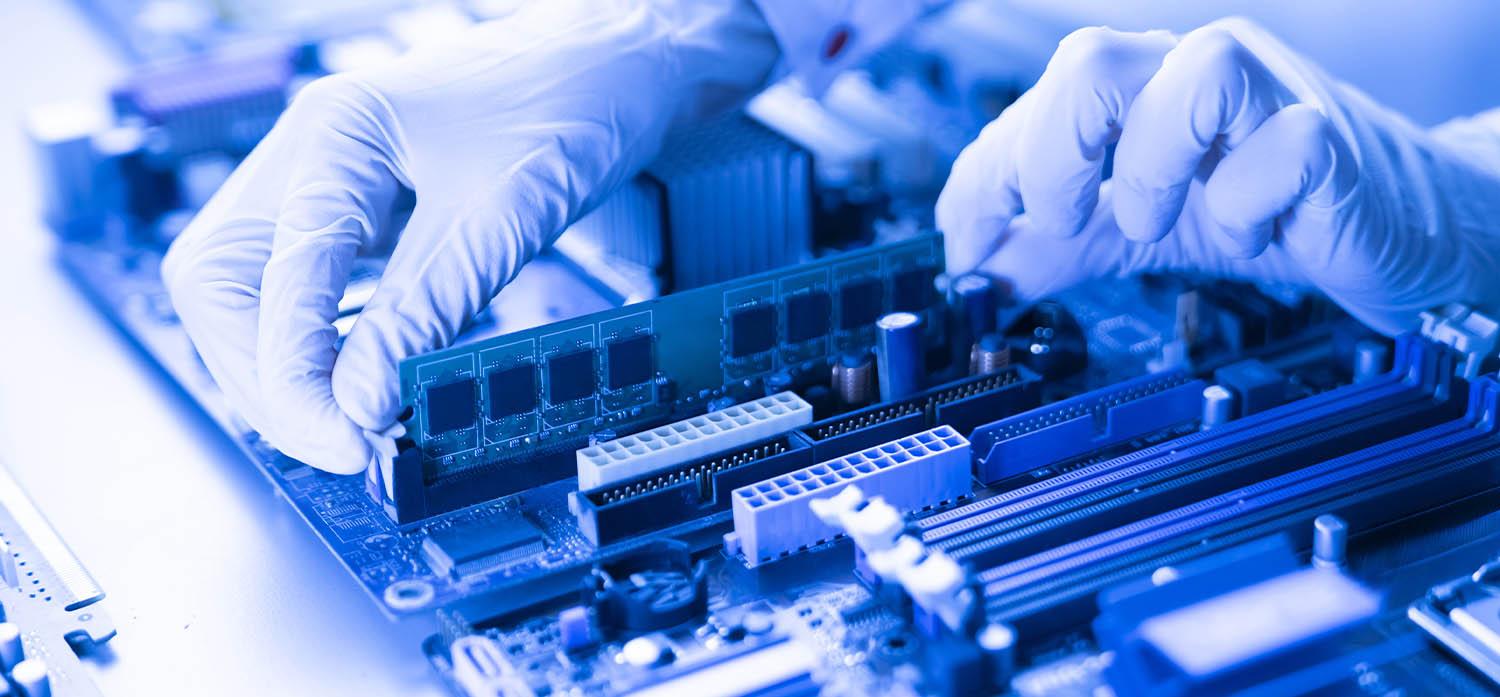
Goed voor je computeraccessoires zorgen is geen luxe: Goed preventief onderhoud verlengt de levensduur, voorkomt onverwachte storingen en verbetert uw dagelijkse gebruikservaring met uw pc.Toetsenbord, muis, monitor, printer, scanner, projector, koptelefoon... ze verzamelen allemaal stof, vet en slijtage, en als we ze met rust laten, zullen ze vroeg of laat problemen veroorzaken.
In de volgende regels vindt u een zeer complete handleiding, zodat u het zelf kunt doen. Randapparatuuronderhoud is iets wat vaak voorkomt op kantoor of thuis.Je vindt hier tips voor oppervlakkige en grondige reiniging, veiligheidswaarschuwingen, aanbevelingen voor gebruik en ook een aantal logische onderhoudstaken voor de apparatuur (harde schijf, besturingssysteem en beveiliging) die direct van invloed zijn op de prestaties van deze apparaten.
Monitor onderhoud
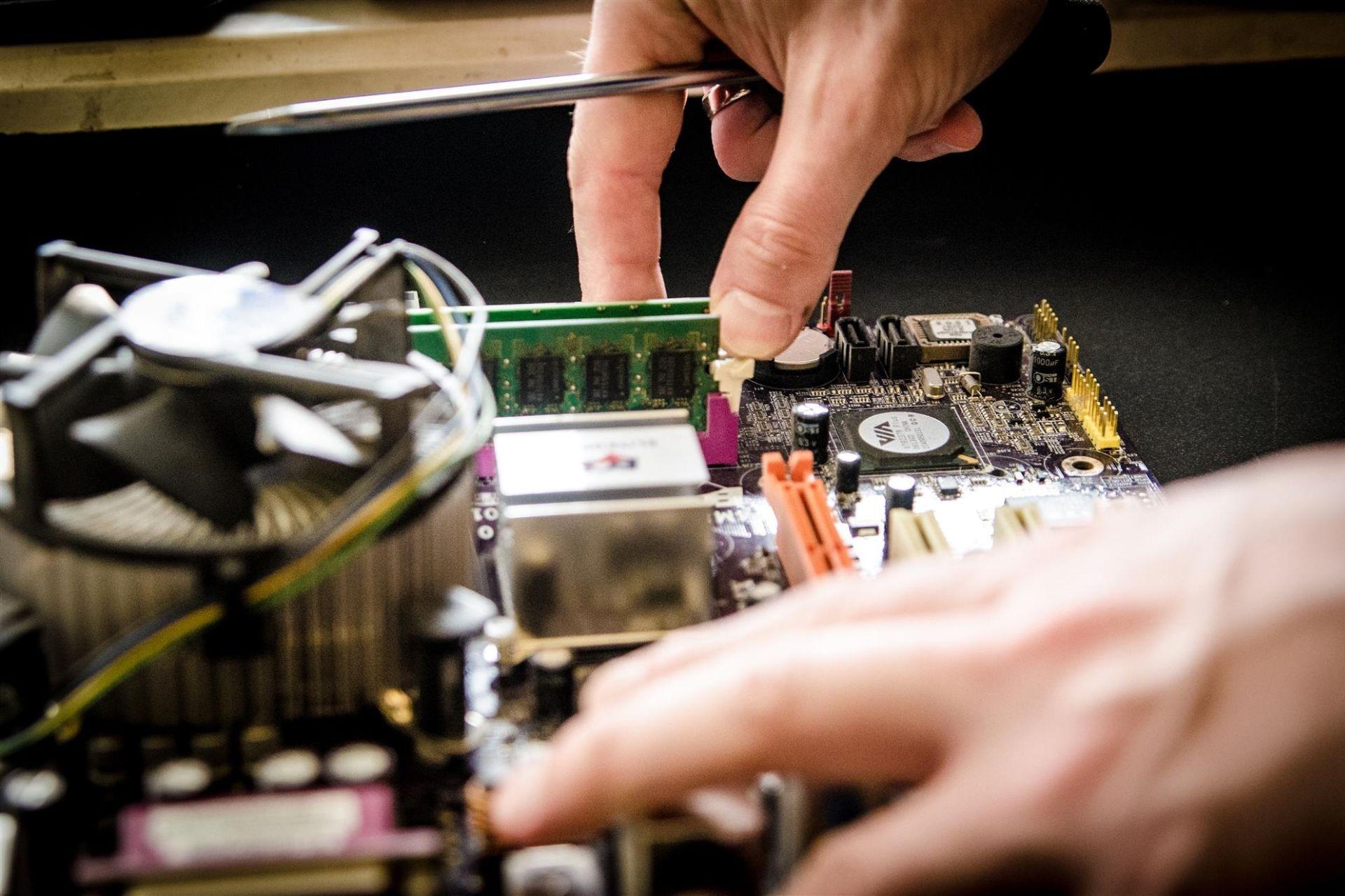
De monitor, of het nu een oude CRT, een LCD-scherm of iets dergelijks is, hoeft geen geavanceerde functies te hebben, maar dat is wel belangrijk. een grondige reiniging van de buitenkant en bepaalde ventilatie- en veiligheidsmaatregelen.Onjuist gebruik kan de beeldkwaliteit beïnvloeden of zelfs gevaarlijk zijn, zoals bij CRT-monitoren.
Voor het uitwendig reinigen van de monitor kunnen we gebruikmaken van Speciaal reinigingsschuim voor elektronische apparatuur en een licht vochtige doek.Het belangrijkste is dat de doek of het scherm niet doorweekt raakt. Je moet voorkomen dat er vloeistof door de ventilatieopeningen sijpelt, omdat dit de binnenkant kan bereiken en onderdelen kan beschadigen.
Als de behuizing erg vuil is, kunt u gebruikmaken van een zachte spons of een niet-schurend schuursponsjeOefen altijd lichte druk uit om krassen op het plastic te voorkomen. Het is ook een goed idee om de achterkant en de onderkant schoon te maken, aangezien zich op deze plekken vaak veel stof verzamelt.
De aansluitingen van de monitor (HDMI-poort, DisplayPort, VGA, voeding, enz.) hebben zelden onderhoud nodig, maar als u hardnekkig vuil of stof opmerkt, kunt u Maak ze schoon met een borstel met stijve haren en een ontvettende reiniger voor elektronica.Breng het product aan op de borstel en nooit rechtstreeks op de connector. Raadpleeg de fabrikant om toekomstige vervuiling te voorkomen. hoe lege poorten af te dekken.
Wat de locatie betreft, is het essentieel dat de monitor beschikt over Vrije ruimte eromheen zodat de lucht kan circuleren.Bedek de ventilatieroosters niet en verwijder de standaard of voet niet, aangezien deze deel uitmaken van het warmteafvoersysteem. Een oververhitte monitor kan de levensduur aanzienlijk verkorten.
Bij klassieke CRT-monitoren gelden veiligheidsvoorschriften die niet mogen worden genegeerd. Deze omvatten het volgende: hoogspanningscomponenten die energie opslaan, zelfs wanneer ze uitgeschakeld zijn.De behuizing mag daarom in geen geval worden geopend, tenzij door een gekwalificeerde technicus. Plaats bovendien geen magneetbanden, schijven of apparaten die sterke magnetische velden genereren bovenop de CRT-monitor, aangezien de interne magneet hierdoor beschadigd kan raken. demagnetiserende media en schadelijke informatie.
Voor LCD-flatscreenmonitoren of andere moderne technologieën is de belangrijkste aanbeveling: Spuit geen vloeibare reinigingsmiddelen rechtstreeks op het scherm.Vermijd absoluut spuitbussen met ammoniak of agressieve alcohol. Het is het beste om een microvezeldoekje lichtjes in te sprayen met schermreiniger en het scherm daarmee voorzichtig af te vegen.
Toetsenbordonderhoud
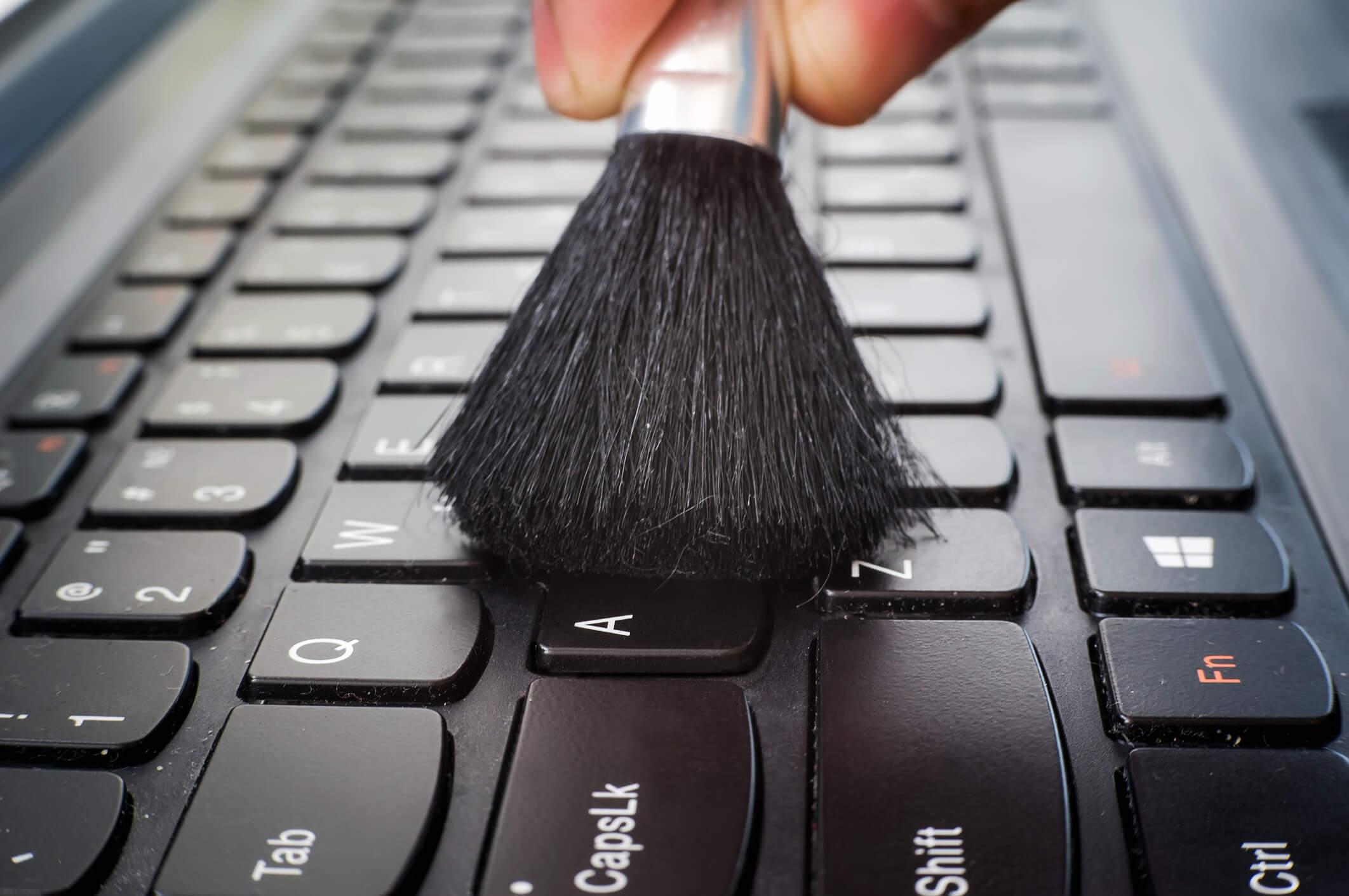
Het toetsenbord is waarschijnlijk het randapparaat dat de meeste problemen met vuil veroorzaakt, omdat het vol zit met spleetjes en we het constant met onze handen aanraken. Vuil hoopt zich op tussen de toetsen. kruimels, stof, etensresten, haar en allerlei soorten vuilDaarom is het cruciaal om een eenvoudig preventief onderhoud op regelmatige basis.
Voor een snelle externe reiniging koppelt u eerst het toetsenbord los van de computer (of schakelt u het uit als het draadloos is) en legt u het neer. Leg het met de voorkant naar beneden op tafel en schud het voorzichtig.Laat de grotere vuildeeltjes erdoorheen vallen zonder ze aan te raken. Je kunt een handje helpen door zachtjes met je hand op de achterkant te tikken.
Gebruik vervolgens een zachte borstel, een wattenstaafje of een fijn penseel, Maak de ruimtes tussen de toetsen schoon om stof te verwijderen.Een andere zeer handige optie is het gebruik van een persluchtspuit, waarbij de straal onder een lichte hoek wordt gericht, zodat het vuil naar één kant wordt geblazen en niet opnieuw in het toetsenbord terechtkomt.
Sommige toetsenborden kunnen ook met water (bij voorkeur gedestilleerd water) worden schoongemaakt, mits aan de volgende voorwaarden wordt voldaan: Koppel het apparaat volledig los van de computer en laat het urenlang drogen. Voordat je het apparaat weer aansluit, moet je dit controleren. Als er vocht in zit, kan er gemakkelijk kortsluiting ontstaan bij het opnieuw aansluiten. Wees daarom uiterst voorzichtig.
Om de oppervlaktereiniging af te ronden, kunt u het volgende gebruiken: doekjes geïmpregneerd met isopropylalcohol Gebruik het om de sleutels en de behuizing schoon te maken. Alcohol verwijdert vingerafdrukken, drankresten en desinfecteert. Vermijd gewone handdoekjes met parfum of zeep, die vaak een plakkerig residu achterlaten.
Grondige reiniging van het toetsenbord, stap voor stap
Als er vloeistof op een toetsenbord is gemorst, sommige toetsen niet meer reageren of er voorwerpen in vastzitten, is het tijd om een reparatie te overwegen. Grondige reiniging door het stuk voor stuk te demonteren.Het is een best vermakelijk proces, maar met een beetje organisatie is het thuis te doen.
1. Allereerst, Schakel de computer uit en koppel het toetsenbord los. van het apparaat. Als het draadloos is, verwijder dan de batterijen. Het is verplicht om met een uitgeschakeld toetsenbord te werken.
2. Teken of markeer op een vel papier de indeling van alle sleutelsDit lijkt misschien onzinnig, maar het bespaart je een hoop kopzorgen bij het opnieuw in elkaar zetten, vooral bij toetsenborden met speciale toetsen of een ongebruikelijke indeling.
3. Leg het toetsenbord met de voorkant naar beneden op uw werkblad en zoek de kruiskopschroeven waarmee de bovenste behuizing is bevestigd. Deze bevinden zich meestal verdeeld over de rugHaal ze eruit en bewaar ze bij elkaar zodat je ze niet kwijtraakt.
4. Maak de bovenklep van het toetsenbord voorzichtig los. Probeer om De sleutels zullen er niet afvliegen. Haal het toetsenbord uit de behuizing. Maak van deze eerste gelegenheid gebruik om met perslucht en een borstel met stijve haren stof, kruimels en andere voorwerpen die tussen de toetsen vastzitten te verwijderen. Deze reiniging is wellicht voldoende: als het toetsenbord goed werkt, kunt u het weer in elkaar zetten en bent u klaar.
5. Als u grondiger wilt schoonmaken, til dan het frame op waarin de sleutels zitten, terwijl u probeert ze op hun plaats te houden. U zult dan zien... printplaat Draai hem vast. Draai hem los en maak hem schoon met een speciale elektronische ontvetter en een geschikt borsteltje. Als u een kabel of connector moet loskoppelen, let dan goed op de positie, want hij moet precies op dezelfde manier weer aangesloten worden.
6. Onder de sleutelstructuur vindt u een metalen plaat vastgezet met kleine schroefjesDraai de schroeven los en til de printplaat voorzichtig op. Daaronder ziet u een printplaat op dunne plastic folie (acetaat of rubberen membranen). Reinig deze folie met een zachte, droge of licht vochtige doek, en let erop dat u de printsporen niet buigt of beschadigt.
7. Onder de printplaat bevindt zich meestal een rubberen pad dat als contactpunt voor elke toets dient. Dit is een gebied waar zich veel plakkerige resten ophopen als er [gebruik/gebruik/etc.] is geweest. gemorste vloeistoffen of oud vuilAls er alleen stof op zit, volstaat een borstel; als je vlekken ziet, scheid ze dan voorzichtig en gebruik een sopje en een doek, waarbij je er altijd voor zorgt dat er geen waterresten achterblijven.
8. Vergeet de toetsen zelf niet. Dat zijn de onderdelen die het snelst vuil worden, omdat ze direct in contact komen met je vingers. Je kunt ze schoonmaken met... zeepschuim en een zachte doek Of laat ze kort weken in water met een beetje neutraal afwasmiddel en droog elk stuk daarna goed af.
9. Zodra alles volledig droog is, monteer je de rubberen pad, de printplaat, de metalen plaat en de printplaat weer. Plaats de bovenste behuizing terug, schroef deze vast en sluit het toetsenbord aan op de computer voor een algemene test om te controleren of alles naar behoren werkt. alle toetsen reageren correct.
Muisonderhoud
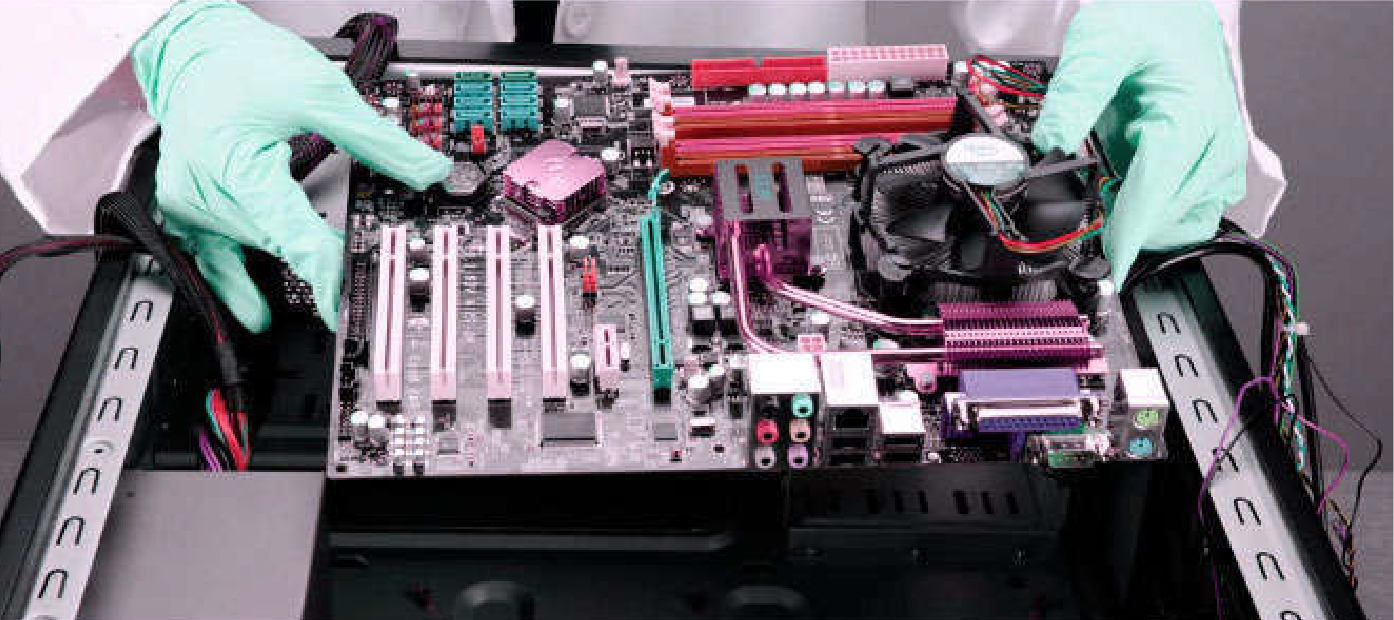
Ook de muis, of het nu een optische, laser- of mechanische balmuis is, verzamelt vet en vuil door het continue contact met de hand en het oppervlak waarop hij rust. Een vuile muis vertaalt zich vaak in... onnauwkeurige cursorbewegingen, vreemde sprongen of geen reactievooral bij modellen met een bal.
Om met onderhoudswerkzaamheden te beginnen, schakelt u de computer uit en Koppel de muis los van de computer.Bij USB-muizen moet je de connector loskoppelen terwijl je het plastic gedeelte vasthoudt, zonder aan de kabel te trekken om beschadiging te voorkomen. Als het een draadloze muis is, schakel hem dan uit en verwijder indien nodig de batterijen.
Bij oudere muizen met een bal, draai het apparaat om en zoek de klep van de bal. Deze heeft meestal een paar... kleine pijltjes die de draairichting aangevenDraai met je vingernagels of een muntstuk het deksel los en verwijder zowel de hoes als de bal. Het is belangrijk om de bal niet tegen harde oppervlakken te slaan, omdat dit hem kan vervormen en ervoor kan zorgen dat hij niet meer soepel rolt.
Om de bol schoon te maken, gebruikt u een droge of licht vochtige doek. Als de bol erg zwart of plakkerig is, legt u de doek op de tafel en Rol de bal voorzichtig eroverheen. totdat alle sporen van vuil verdwenen zijn. Controleer vervolgens de sleuf waarin de muis zich bevindt: blaas perslucht om stof te verwijderen en reinig de boven- en onderkant van de muis met zeepschuim of een vochtige, pluisvrije doek.
Vlakbij de kogelbehuizing bevinden zich rollen die beweging detecteren. Als deze verstopt raken met vuil, wordt het signaal instabiel. U kunt Schraap het vuil eraf met je vingernagel of de punt van een platte schroevendraaier.Ga er altijd voorzichtig mee om, zodat ze niet buigen of beschadigd raken. Plaats na gebruik de bal terug en schroef het deksel erop.
Bij moderne muizen zonder bal heeft de muis de neiging om vuil op te hopen op het scrollwiel, de optische of lasersensor en de naden van de behuizing. In zulke gevallen komt een [ontbrekend woord - mogelijk "reiniger"] goed van pas. houten stok om vuil uit de smalste spleetjes te schrapenWrijf het over de naden van de onderdelen en over het gedeelte waar de duim rust, want daar hopen zich vaak vetophopingen op.
In het wielgebied, de sensoropening en andere kleine openingen is het raadzaam om een droog wattenstaafjeKeer het apparaat om om het stof te verwijderen zonder vezels achter te laten. Zodra het meeste stof is verwijderd, veegt u de hele behuizing, inclusief de onderkant, af met een doek of wattenschijfje dat licht is bevochtigd met isopropylalcohol (niet meer dan 70-75%).
Laat de muis een paar minuten aan de lucht drogen, zonder hem nog aan te sluiten, om er zeker van te zijn dat... Er zijn geen sporen van vocht te vinden in de buurt van de sensor of op de knoppen.Sluit het apparaat vervolgens weer aan op de computer en controleer of het werkt door de cursor te bewegen en alle knoppen in te drukken.
Onderhoud van hoofdtelefoons en headsets
Koptelefoons en headsets worden niet zo snel vuil als toetsenborden of muizen, maar door contact met oren en haar worden ze na verloop van tijd wel vuil. Zweet, olie en huidschilfers hopen zich op.Als meerdere mensen ze delen, is het bovendien raadzaam om ze van tijd tot tijd te desinfecteren om een redelijke hygiëne te waarborgen.
De eerste stap is om voorzichtig de oorkussens of, in het geval van in-ear koptelefoons, de rubberen dopjes te verwijderen. Probeer ze aan de randen vast te houden en Trek niet aan de kabel en forceer geen kwetsbare plastic onderdelen.Houd droge doeken, wattenschijfjes en doekjes speciaal voor elektronica of met een mild desinfectiemiddel bij de hand om te voorkomen dat de vloeistof de interne componenten bereikt.
Om de oorkussens te desinfecteren, doe je een paar druppels ontsmettingsmiddel (bijvoorbeeld verdunde isopropylalcohol of hoofdtelefoonreiniger) op een wattenschijfje en Wrijf het over het gehele oppervlak dat in contact komt met de huid.Het is niet nodig om ze in water te weken of onder te dompelen, omdat dit het materiaal kan vervormen of de coating kan laten loslaten.
Gebruik op het gedeelte van het luidsprekerdiafragma waar het rooster of gaas zich bevindt een volledig droog wattenstaafje om Verwijder stof, oorsmeer of ander vuil.Beweeg voorzichtig en druk niet te hard om het membraan niet in te drukken of de driver te beschadigen.
Reinig vervolgens het buitenste gaas met een doek of wattenschijfje dat licht bevochtigd is met ontsmettingsmiddel, en wrijf er zachtjes over. Op deze manier bereikt u het gewenste resultaat. Desinfecteer het gebied zonder de binnenkant van het oordopje te doordrenken.Het is beter om een kleine hoeveelheid product meerdere keren aan te brengen dan het te laten druipen.
Veeg tot slot de hoofdband, de zijpanelen en de kabels af met een andere doek die licht bevochtigd is met dezelfde oplossing. Stijve onderdelen hebben de neiging om vuil te verzamelen op de plekken waar ze tegen je hoofd en nek rusten, dus besteed daar even wat tijd aan.
Als je klaar bent, zet dan je koptelefoon op. een paar uur op een volledig droge doek laten drogen.Zelfs als je voorzichtig bent geweest met de vloeistoffen, bestaat er altijd een klein risico dat er een minuscule hoeveelheid ergens mee in contact is gekomen. Door de vloeistoffen voldoende tijd te geven om te drogen, verklein je de kans op kortsluiting aanzienlijk wanneer je ze opnieuw gebruikt.
Overige randapparatuur: printers, scanners en projectoren.
Naast het klassieke toetsenbord, de muis en de monitor, vinden we in veel werkomgevingen ook andere hulpmiddelen. Printers, scanners en projectoren hebben ook een minimum aan onderhoud nodig.Ze zijn niet zo gevoelig voor alledaags vuil, maar onjuist gebruik kan hun levensduur drastisch verkorten.
Inkjetprinters
Het grootste probleem met inkjetprinters is de verstopping of uitdroging van de inktsproeierAls u de printer abrupt uitschakelt, zonder de printcyclus te laten voltooien en de printkop te laten parkeren, kunnen de spuitmondjes uit hun rustpositie blijven en gemakkelijker uitdrogen. Raadpleeg onze handleiding voor specifieke oplossingen. Handleiding voor het oplossen van printerproblemen.
Om dit risico te minimaliseren, wen eraan Schakel de printer altijd uit met de aan/uit-knop. En pas als de printopdracht volledig is afgerond. Bovendien kan de inkt in de printkop uitdrogen als u lange tijd niet print. Het is daarom verstandig om af en toe een paar testpagina's af te drukken om het systeem actief te houden.
Laserprinters
Bij laserprinters is de toner het cruciale onderdeel. Tonerpoeder is zeer gevoelig voor lichtDaarom worden cartridges meestal verpakt in ondoorzichtige plastic zakjes. Als ze te lang aan fel licht worden blootgesteld, kunnen ze beschadigd raken en afdrukken van slechte kwaliteit produceren.
Voor het reinigen van de binnen- en buitenkant van een laserprinter is het raadzaam een een stofzuiger die speciaal is ontworpen voor computerapparatuur of een pluisvrije doekBlaas niet op de toner, want de deeltjes kunnen zich verspreiden en hinderlijk of zelfs irriterend zijn.
Als het tonerpoeder vlekken op je huid achterlaat, was het dan af met koud water in plaats van warm waterHeet water kan het poeder verder aan de huid of kleding hechten, waardoor het moeilijker te verwijderen is.
Scanner
Het meest delicate onderdeel van de scanner is de glas waarop we de documenten plaatsenAls het oppervlak krassen of stofdeeltjes bevat, zullen de scans strepen of vlekken vertonen. Houd het oppervlak schoon met een zachte doek die licht bevochtigd is met water of een neutraal reinigingsmiddel, altijd terwijl het apparaat is uitgeschakeld en de stekker uit het stopcontact is gehaald.
Wanneer u de scanner van de ene naar de andere plaats moet verplaatsen, zorg er dan voor dat... Blokkeer de interne beweegbare arm als het model een transportvergrendeling heeft.Dit voorkomt plotselinge schokken aan het mechanisme tijdens transport, die de scherpstelling zouden kunnen verstoren of de motor zouden kunnen beschadigen.
projector
Projectoren produceren veel warmte, dus het ventilatiesysteem is essentieel. Wanneer je ze uitzet, wordt de ventilator meestal geactiveerd om de lucht te koelen. Koel de lens en de lamp geleidelijk af.Haal de stekker van de projector nooit uit het stopcontact terwijl dit proces bezig is: wacht tot de ventilator volledig is gestopt voordat u de kabel verwijdert. Om apparatuur te beschermen tegen stroomuitval of -pieken, kunt u overwegen een overspanningsbeveiliger te gebruiken. een UPS.
Het is ook raadzaam om de stofvrije ventilatieroosters En voorkom dat ze worden geblokkeerd door papier, muren of andere voorwerpen. Slechte koeling kan de levensduur van de lamp en het apparaat zelf aanzienlijk verkorten.
Logisch onderhoud: harde schijf en besturingssysteem
De prestaties van randapparatuur hangen ook af van de toestand van het systeem. Een computer vol met ongewenste bestanden, een overvolle harde schijf en nutteloze programma's die bij het opstarten worden geladen, vertraagt niet alleen de computer, maar kan ook Dit kan leiden tot blokkades en storingen die printers, scanners of externe schijven beïnvloeden..
Wis harde schijf
Een van de eenvoudigste periodieke taken is Leeg de prullenbakKijk eerst even rond of er nog iets is dat je in de toekomst nodig zou kunnen hebben. Als je zeker weet wat je nodig hebt, leeg dan het afval en maak de ruimte vrij.
Daarnaast is het raadzaam om de volgende zaken te elimineren: tijdelijke bestanden en cachebestanden Dit wordt door het systeem zelf gegenereerd wanneer u programma's installeert, op internet surft of met verschillende applicaties werkt. U kunt de Windows-tool "Schijfopruiming" of hulpprogramma's van derden zoals CCleaner gebruiken om een groot deel van dit proces te automatiseren.
Op mechanische harde schijven (HDD's) treedt na verloop van tijd bestandsfragmentatie op, waardoor de lees-/schrijfkop naar gegevens moet zoeken in verschillende delen van de schijf. Om de prestaties te verbeteren, kunt u het volgende uitvoeren: schijfdefragmentatieIn recente versies zoals Windows 10 wordt deze taak meestal automatisch ingepland, terwijl het in oudere versies wellicht nodig was om deze handmatig te starten.
Als uw computer een solid-state drive (SSD) gebruikt, moet u deze niet defragmenteren zoals een HDD, omdat Het biedt geen voordelen en kan de levensduur van de schijf verkorten.In elk geval is het raadzaam om, voordat u een mechanische harde schijf defragmenteert, de prullenbak leeg te maken en tijdelijke bestanden te verwijderen, zodat het proces sneller en efficiënter verloopt.
Het is ook een goed moment om je geïnstalleerde programma's te controleren en Verwijder de programma's die je niet meer gebruikt.Oude applicaties of applicaties die "gewoon om uit te proberen" zijn geïnstalleerd, nemen ruimte in beslag en voegen soms achtergrondprocessen toe die het systeem vertragen zonder iets bij te dragen.
Onderhoud van het besturingssysteem
Het up-to-date houden van je besturingssysteem is bijna net zo belangrijk als het schoonmaken van je hardware. Controleer regelmatig of je besturingssysteem up-to-date is. Je hebt alle beveiligings- en prestatie-updates geïnstalleerd.zowel vanuit het systeem zelf als vanuit bijzonder gevoelige applicaties, zoals Java of, destijds, Flash, en vanuit firmware van de randapparatuur.
Een ander belangrijk punt is om te controleren welke programma's bij het opstarten worden geladen. Veel installatieprogramma's voegen kleine hulpprogramma's of updates toe aan de opstartlijst van Windows, en hoewel één of twee daarvan misschien niet opvallen, kan het wel storend zijn als er meerdere bij elkaar komen... De opstarttijd kan verdubbelen zonder dat u het merkt.Je kunt deze lijst beheren via msconfig (in oudere versies) of via Taakbeheer in recentere systemen, door de programma's die je niet bij het opstarten wilt laten uitvoeren uit te vinken.
Het principe "less is more" geldt ook voor het dagelijks gebruik: hoe meer applicaties je tegelijk open hebt staan, hoe groter het geheugenverbruik en de processorbelasting. Als je computer weinig resources heeft, kan dit leiden tot... vastlopen, crashen of algemene traagheidSluit alles wat je niet gebruikt en je zult het verschil merken.
Onderschat tot slot de kracht van een goede herstart niet. Het af en toe uit- en weer aanzetten van je computer helpt om... Maak het geheugen leeg en sluit vastgelopen processen af. en een stabieler systeemgedrag herstellen.
Beveiliging en back-ups
Onderhoud gaat niet alleen over stof en schroeven. Het logische veiligheidsaspect is minstens zo belangrijk, zo niet belangrijker, omdat een virussen, ransomware of een slecht beveiligd wifi-netwerk Ze kunnen je bestanden en apparatuur binnen enkele minuten onbruikbaar maken.
Periodieke back-up
Als u met belangrijke documenten, foto's of gevoelige projecten werkt, moet u een planning maken. Wekelijkse of maandelijkse back-up van de inhoud van de harde schijfAfhankelijk van de hoeveelheid wijzigingen die u aanbrengt, is het het beste om een externe harde schijf te gebruiken die losstaat van uw hoofdcomputer.
Om deze kopieën te maken, kunt u gebruikmaken van ingebouwde Windows-tools of back-upprogramma's van derden. U hebt de mogelijkheid om Maak een back-up van het hele systeem of alleen van uw persoonlijke bestanden.De meest praktische oplossing is meestal de laatste optie: Windows en applicaties opnieuw installeren in geval van een ernstige ramp om een schoon systeem te garanderen.
Bescherming tegen virussen en malware
Malware omvat virussen, wormen, Trojaanse paarden, rootkits, ransomware en andere soortgelijke malware. Om de risico's te minimaliseren, moet u altijd de Antivirus bijgewerkt en firewall actiefEn wees selectief met de websites die je bezoekt en de programma's die je van internet downloadt.
Voer regelmatig volledige systeemscans uit en gebruik indien nodig scans van kritieke gebieden of aangepaste scans. Als uw organisatie specifieke oplossingen gebruikt (bijvoorbeeld Panda Endpoint Protection), wen er dan aan om... Start uitgebreide scans rechtstreeks vanuit het antiviruspaneel. om de zoveel tijd.
Spyware, phishing en wachtwoorden
Spyware is een type software dat specifiek bedoeld is om... Informatie verzamelen over uw activiteiten om opdringerige advertenties te tonen. of voor andere onduidelijke doeleinden. Een eenvoudige manier om dit tegen te gaan is door een goed gratis antispywareprogramma te installeren, zoals Ad-Aware of iets dergelijks, regelmatig scans uit te voeren en alles te verwijderen wat het detecteert.
Wees uiterst voorzichtig met e-mailberichten waarin u wordt gevraagd uw bankrekeninggegevens, online diensten of educatieve platforms bij te werken. Veel van deze berichten zijn phishingpogingen, wat betekent dat... identiteitsdiefstal om inloggegevens te stelenWees op je hoede voor e-mails met spelfouten, verdachte afzenders of links die niet verwijzen naar het officiële domein van de organisatie die ze beweren te vertegenwoordigen.
Wat wachtwoorden betreft, is het een heel slecht idee om steeds hetzelfde wachtwoord voor alles te gebruiken: e-mail, sociale media, internetbankieren, betaalmethoden, enzovoort. Als iemand er een in handen krijgt, opent dat de deur naar alle andere wachtwoorden. De beste werkwijze is... Gebruik verschillende en sterke wachtwoorden.Indien nodig ondersteunen we u met een wachtwoordmanager of automatische veilige sleutelgeneratoren.
Als u wifi-netwerken gebruikt, vooral in openbare of gedeelde omgevingen, controleer dan of het netwerk beveiligd is door een antivirusprogramma. WPA2-versleuteling of hoger en een sterk wachtwoordIn onderwijsinstellingen of grote organisaties dient u alleen verbinding te maken met officiële netwerken (zoals Eduroam bij universiteiten) en open, onbeveiligde netwerken te vermijden.
Door deze fysieke zorg voor randapparatuur te combineren met logisch onderhoud en goede beveiligingspraktijken, is het veel gemakkelijker om te genieten van een computer die Ze werken soepel, zonder vreemde geluiden, zonder vastlopers en met minder onaangename verrassingen.Uiteindelijk bespaart het nemen van de tijd om schoon te maken, op te ruimen en te controleren tijd en geld in vergelijking met constante reparaties of het voortijdig moeten vervangen van apparaten.