- BitLocker krypterer hele disker og styrker oppstartsintegriteten med TPM og sikker oppstart.
- Krav: Pro/Enterprise/Education-utgaver, TPM 1.2+, passende partisjoner og kompatibel UEFI/BIOS-fastvare.
- Forskjeller med enhetskryptering: automatisk aktivering, HSTI/Modern Standby-krav og nøkkelkopiering til Entra ID/AD.
- Administrasjon og gjenoppretting i stor skala med AD, GPO, MDM og integrasjon med sikkerhetspakker for bedrifter.
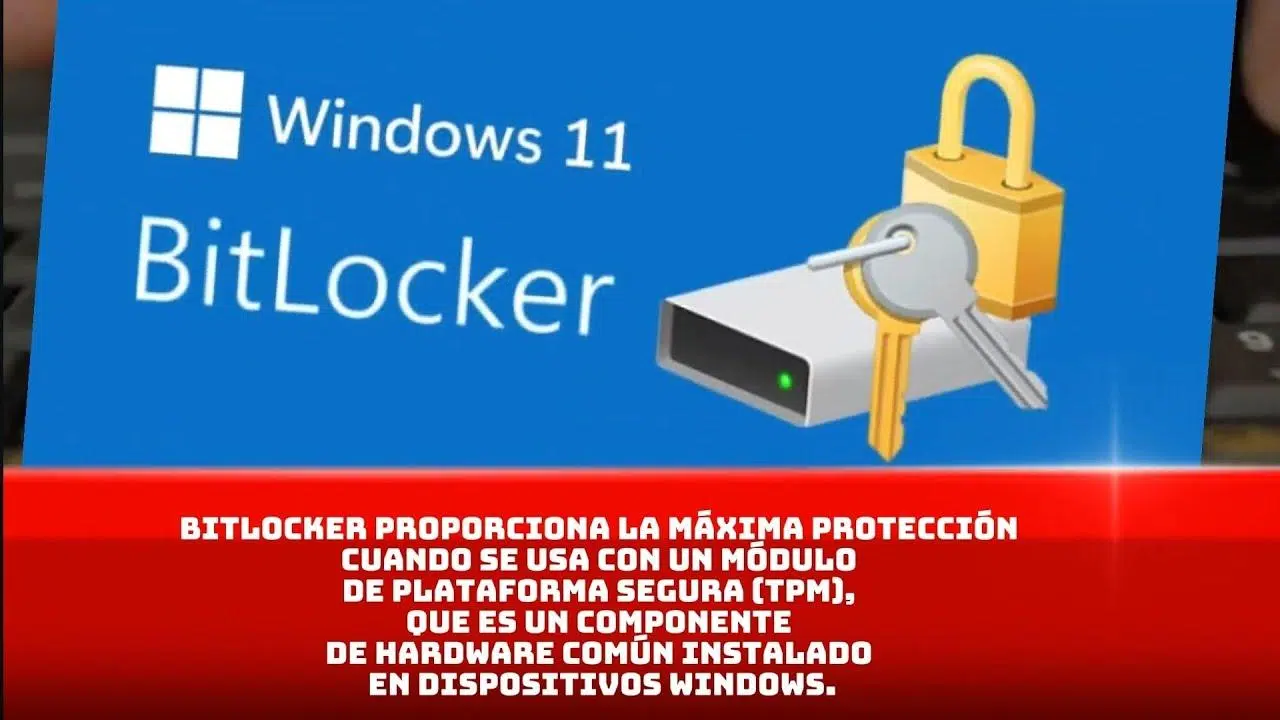
Hvis du jobber med sensitive data på en bærbar eller stasjonær datamaskin, er kryptering ikke lenger valgfritt: det er en nødvendighet. BitLocker er Microsofts innebygde løsning for å kryptere harddisken din og beskytte informasjonen din mot tap, tyveri eller fjerning av datamaskinen. Mer enn bare en enkel lås, den kobler seg til systemets oppstartsprosess og maskinvare for å forhindre uautorisert tilgang, selv om noen prøver å lese stasjonen på en annen datamaskin.
I de senere årene har fjernarbeid, mobilitet og bruk av eksterne enheter økt. Dette øker risikoen for dataeksponering hvis en enhet mistes eller blir stjålet . BitLocker løser dette ved å kryptere hele volumer med AES og integrere med TPM-brikken, bedriftspolicyer, Active Directory og Microsofts skytjenester for å beskytte gjenopprettingsnøkler og anvende kontroller sentralt.
Hva er BitLocker, og hvilke problemer løser det?
BitLocker er en teknologi for full diskkryptering (FDE) innebygd i Windows som beskytter data som er lagret. Når den er aktivert, lagres alt innholdet på en stasjon (system eller data) kryptert. Uten nøkkelen eller en gyldig beskytter forblir filene uleselige. Den ble utviklet for å redusere trusler som datatyveri, fjerning av disk eller offline-angrep som prøver å lese lagring direkte.
Den fungerer med 128-biters eller 256-biters AES- algoritmer og moderne driftsmoduser som XTS-AES (anbefalt av Microsoft i gjeldende versjoner) og, for kompatibilitet, AES-CBC i visse eldre scenarier. Volume Master Key (VMK) er beskyttet med sikkerhetstiltak som TPM, PIN, passord eller USB-oppstartsnøkler og frigis bare hvis oppstartsmiljøet består integritetskontroller.
For å oppnå maksimal beskyttelse er BitLocker avhengig av Trusted Platform Module (TPM ). Denne brikken validerer at oppstartskjeden (UEFI/BIOS, oppstartsbehandling, kritiske filer) ikke er endret. Hvis noe endres (for eksempel endret fastvare), kan enheten be om gjenopprettingsnøkkelen før oppstart tillates. Kryptering er også mulig uten en TPM, men dette ofrer integritetskontrollen før oppstart og krever en oppstartbar USB-nøkkel eller et passord (sistnevnte frarådes fordi det er sårbart for brute-force-angrep uten lås).
Det er viktig å skille BitLocker fra enhetskrypteringsfunksjonen som finnes i visse maskinvarekonfigurasjoner. Mens standard BitLocker tilbyr avanserte kontroller og alternativer, har enhetskryptering som mål å automatisk aktivere beskyttelse på kompatible systemer (HSTI/Modern Standby, uten tilgjengelige eksterne DMA-porter), med fokus på systemstasjonen og faste konfigurasjoner, uten å administrere eksterne USB-enheter.
I praksis, med riktig konfigurert BitLocker, blir en stjålet bærbar PC et verdiløst skall : tyven kan formatere den, men vil ikke kunne lese dataene dine. Dette sikkerhetsspranget er nøkkelen til å overholde regelverk (GDPR, HIPAA osv.) og forhindre datainnbrudd, straffer og tap av tillit.
Krav, utgaver og forskjeller med «enhetskryptering»
For at BitLocker skal yte best mulig, er både maskinvare og fastvare viktige. TPM 1.2 eller høyere (ideelt sett TPM 2.0) er utgangspunktet . På enheter med TPM 2.0 støttes ikke eldre modus (CSM); du må starte opp i UEFI, og det anbefales å aktivere sikker oppstart for å styrke tillitskjeden.
UEFI/BIOS-fastvaren må oppfylle spesifikasjonene til Trusted Computing Group (TCG) og kunne lese USB-stasjoner under føroppstart (masselagringsklasse) for scenarier med oppstartsnøkler. I tillegg må disken ha en separat systempartisjon fra operativsystemvolumet: ukryptert, ~350 MB anbefalt (FAT32 i UEFI, NTFS i BIOS), slik at det blir ledig plass etter at BitLocker er aktivert. OS-stasjonen vil bli formatert som NTFS.
Når det gjelder utgaver, støttes BitLocker i Windows Pro, Enterprise, Pro Education/SE og Education (Windows 10/11); også i Windows 7 Enterprise/Ultimate og Windows Server (blant annet 2016/2019/2022). Tilgjengelighet og aktiveringsrettigheter avhenger av lisensen: Windows Pro/Pro Education/SE, Enterprise E3/E5 og Education A3/A5 gir tilsvarende tillatelser.
Angående enhetskryptering : Den finnes på enheter som består HSTI/Modern Standby-valideringer og ikke eksponerer eksterne DMA-porter. Den initialiseres etter OOBE med en tømnøkkel i en suspendert tilstand inntil TPM-beskytteren opprettes og gjenopprettingsnøkkelen sikkerhetskopieres. Hvis enheten er koblet til en Microsoft Entra ID (tidligere Azure AD) eller et AD DS-domene , utføres sikkerhetskopieringen automatisk, og tømnøkkelen trekkes deretter tilbake. På personlige datamaskiner utløser pålogging med en Microsoft-konto med administratorrettigheter sikkerhetskopiering av nøkkelen til kontoen og aktivering av TPM-beskytteren. Enheter med bare lokale kontoer kan teknisk sett være kryptert, men mangler tilstrekkelig beskyttelse og administrasjon.
Er maskinvaren din kompatibel med enhetskryptering? msinfo32.exe (Systeminformasjon) angir dette i feltet «Enhetskrypteringskompatibilitet». Hvis den ikke var kompatibel i utgangspunktet, kan endringer som aktivering av sikker oppstart aktivere den og føre til at BitLocker aktiveres automatisk.
I miljøer der automatisk enhetskryptering ikke er et problem, kan det forhindres med registeret:
| rute | navn | Tipo | Valor |
|---|---|---|---|
HKEY_LOCAL_MACHINE\SYSTEM\CurrentControlSet\Control\BitLocker |
PreventDeviceEncryption |
REG_DWORD | 0x1 |
Denne nøkkelen forhindrer aktivering uten inngripen , og baner vei for en IT-kontrollert utrulling.
Hva med flyttbare stasjoner ? Windows inkluderer BitLocker To Go, som krypterer USB-minnepinner og eksterne harddisker. Administrasjonsstøtte kan variere avhengig av konsollen (for eksempel kan visse sikkerhetsløsninger begrense eller ikke håndtere dette scenariet), men på Windows-nivå finnes funksjonen og er mye brukt i organisasjoner.
Aktivering, administrasjon, gjenoppretting og praktisk sikkerhet
Grunnleggende oppsett gjøres direkte fra Windows: Kontrollpanel > System og sikkerhet > BitLocker-stasjonskryptering , eller ved å søke etter «Administrer BitLocker» i Start. På datamaskiner som støtter «enhetskryptering» (inkludert Home Edition), finner du den samme delen i Innstillinger. Logg inn med en administratorkonto og følg veiviseren for å velge beskyttere og lagre gjenopprettingsnøkkelen.
Typiske trinn når du aktiverer BitLocker på systemstasjonen: velg en beskytter (kun TPM, TPM+PIN anbefales , passord eller oppstartsnøkkel), bestem krypteringsomfanget ( brukes kun for nye datamaskiner eller hele stasjonen hvis den allerede inneholder data), og velg krypteringsmodus (ny for faste stasjoner eller kompatibel hvis du flytter stasjonen mellom datamaskiner). Mens kryptering pågår, kan du arbeide på datamaskinen ; prosessen kjører i bakgrunnen.
Hvis du foretrekker kommandolinjen, administreres BitLocker med administrere-bde (privilegert ledetekst):
manage-bde -on C: -rp -rk E:\ genererer og lagrer en gjenopprettingsnøkkel til E:. Du kan legge til et passord/PIN-kode med manage-bde -protectors -add C: -pw o -TPMAndPIN, og sjekk statusen med manage-bde -statusSlik deaktiverer og dekrypterer du: manage-bde -off C:. Husk å oppbevare nøklene dine på trygge steder. og ikke kryptert.
Bedriftsmiljøer krever livssyklusstyring: Gruppepolicyobjekter (GPO-er) for å håndheve sikkerhet og kryptering, Active Directory/Entra ID for å beskytte nøkler, og til og med Mobile Device Management (MDM ) (som Microsoft Intune) for å håndheve policyer på bærbare datamaskiner utenfor nettverket. Kopiering av nøkler til Active Directory/Entra ID forenkler gjenoppretting og revisjon av krypteringsstatus på enhetsbasis.
Noen sikkerhetspakker legger til et administrasjonslag oppå BitLocker. Med visse bedriftsløsninger kan for eksempel hovednøkler sendes til konsollen for gjenoppretting. Men hvis en bruker tidligere har kryptert harddisken selv, er det ikke sikkert at den nøkkelen finnes i administrasjonsplattformen. I så fall er anbefalingen vanligvis å dekryptere og kryptere på nytt ved hjelp av konsollpolicyen , og å deaktivere dupliserte BitLocker-policyer i gruppepolicyobjekter (GPO-er) for å unngå konflikter under kryptering.
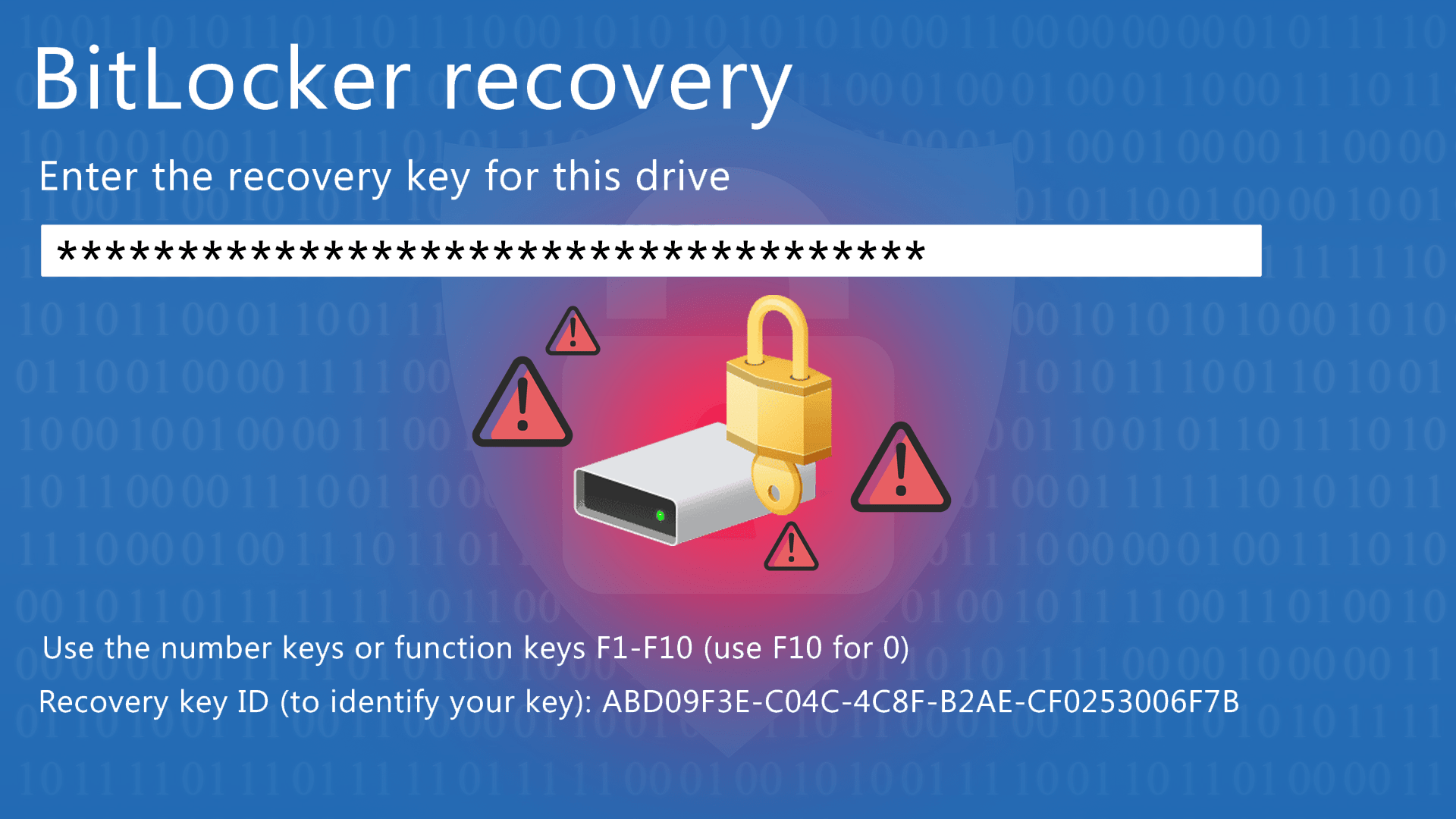
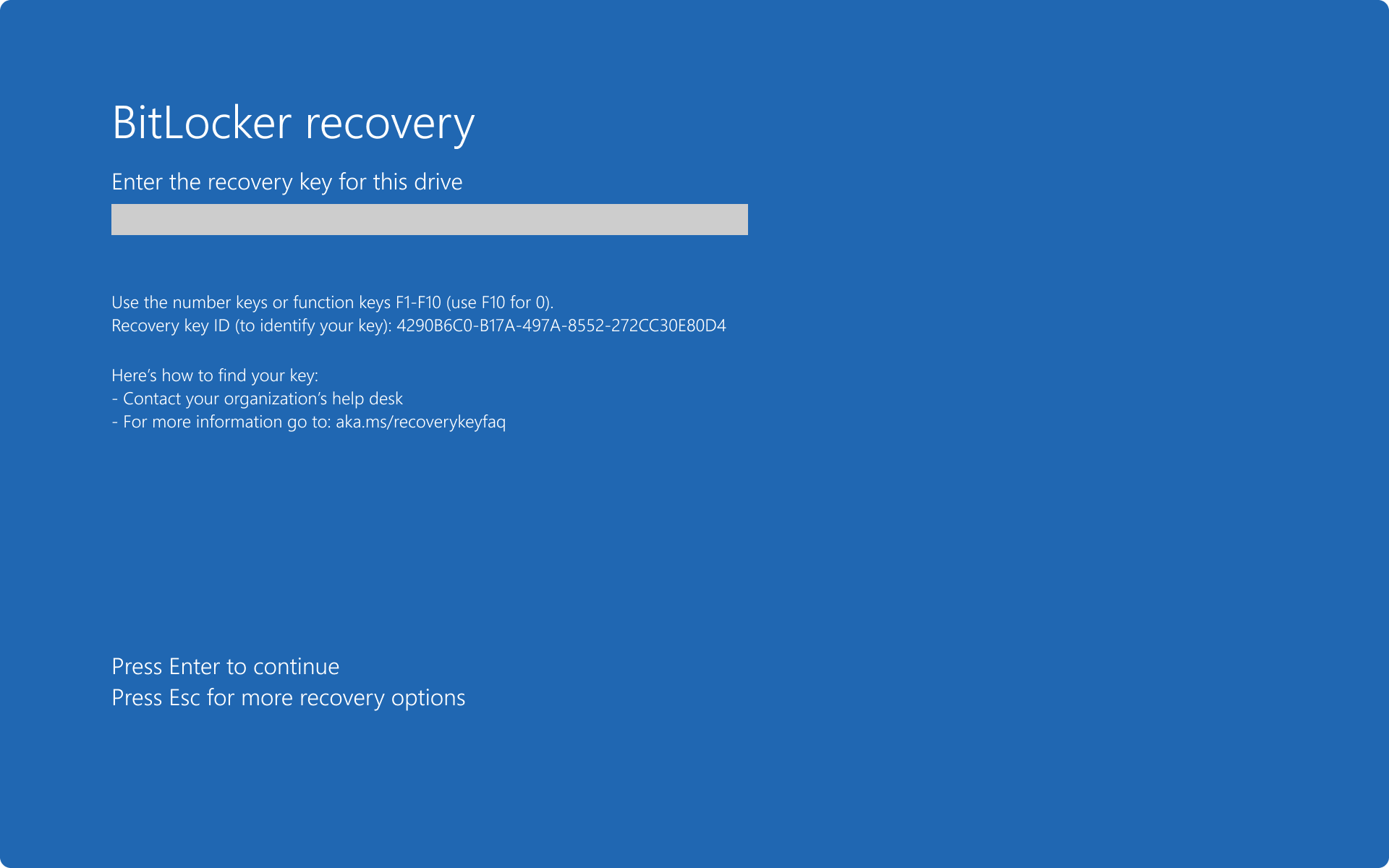
Et vanlig spørsmål: «Datamaskinen min ba plutselig om gjenopprettingsnøkkelen i dag . Har systemet mitt blitt kompromittert?» Vanligvis ikke. Fastvare-/UEFI-oppdateringer, endringer i sikker oppstart, maskinvareendringer eller bestemte drivere kan endre TPM-målinger og utløse utfordringen. Skriv inn nøkkelen, logg inn, og hvis hendelsen sammenfaller med en nylig endring, er det ingen indikasjon på inntrenging. Hvis du ikke husker hvor du lagret den, kan du sjekke Microsoft-kontoen/påloggings-ID-en/AD DS eller eventuelle utskrifter/.txt/.bek-filer du måtte ha generert.
Når det gjelder sikkerhet, er BitLocker robust hvis den er riktig konfigurert. Viktige beste praksiser :
- bruk TPM + PIN-kode i starten for å herde besittelsesfaktoren (TPM) med kunnskap (PIN).
- aktiver Secure Boot for å forhindre ondsinnede oppstartslastere.
- Beskytt og revider oppbevaring av gjenopprettingsnøkler (AD/Skriv inn ID og begrenset tilgang).
- Konfigurer øktlås og sikker dvalemodus for å minimere mulighetsvinduer.
Ingen systemer er ufeilbarlige, og det er lurt å være oppmerksom på teoretiske og praktiske sårbarhetsvektorer: oppstartsangrep i miljøer uten sikker oppstart, kald oppstart (fjerning/lesing av RAM umiddelbart etter avslutning), eller det klassiske "klistrelapp"-problemet med gjenopprettingsnøkkelen. Med driftsdisiplin og fastvarekontroller minimeres disse risikoene.
BitLocker har også brukshensyn: ikke alle utgaver av Windows inkluderer det (for eksempel krever Windows 10 Home alternative metoder eller enhetskryptering hvis det støttes), og på datamaskiner uten TPM må du stole på oppstartbare USB-stasjoner eller passord (som er mer sårbare). Vesentlige maskinvareendringer eller visse oppdateringer kan kreve ytterligere opplåsingstrinn. Ytelsen er imidlertid optimalisert , og effekten er vanligvis minimal på moderne maskinvare.
For flyttbare stasjoner lar BitLocker To Go deg beskytte USB-minnepinner og eksterne harddisker, ideelt for data på farten. Avhengig av tredjepartsverktøy som er distribuert i organisasjonen din, kan administrasjonen av disse mediene være begrenset . Se gjennom IT-policyen din før du standardiserer bruken av dem.
Partisjonering og forberedelseskrav bør ikke overses i eldre implementeringer. Systemdisken (oppstartsdisken) må forbli ukryptert og atskilt fra operativsystemdisken. I moderne Windows-installasjoner opprettes dette oppsettet automatisk, men i eldre scenarier kan BitLocker Drive Preparation Tool eller diskpart brukes til å endre størrelse og opprette riktig partisjon. Bare når volumet er fullstendig kryptert og beskyttet er aktivt, anses det som sikkert.
Angående kompatibilitet med operativsystemer: Windows 11/10 Pro, Enterprise og Education støtter BitLocker; Windows 8.1 Pro/Enterprise støtter det også, og i Windows 7 er det tilgjengelig i Enterprise/Ultimate. I serververdenen er det tilgjengelig fra Windows Server 2008 og senere versjoner . Hvis du vurderer kryptering på tvers av plattformer (Linux/Windows) eller strengt revidert programvare med åpen kildekode, kan alternativer som VeraCrypt være et bedre valg i noen tilfeller.
Hvis du administrerer flåter, inkluderer en komplett strategi:
- GPO For å tvinge frem kryptering ved domenetilslutning, velg algoritme (f.eks. XTS-AES 256) og krev TPM+PIN.
- AD DS/ID-pålogging som et lager for gjenopprettingsnøkler og for samsvarsrapportering.
- MDM (f.eks. Intune) for datamaskiner som sjelden kobler seg til bedriftens VPN.
- Integrasjon med sikkerhetsverktøy som lar deg låse, lagerføre og reagere på tap/tyveri, ved å kombinere BitLocker (beskytter data) med plasserings- eller fjernlåsefunksjoner (beskytte enheten).
Nyttig merknad: BitLocker implementerer ikke enkel pålogging før oppstart. Etter at den første autentiseringen (TPM/PIN/nøkkel) er bestått, logger brukeren seg inn i Windows normalt. Dette er i samsvar med målet om å sikre miljøet før systemet lastes inn.
Viktige spørsmål, vanlige feil og eksempler fra virkeligheten
Når bør du bruke BitLocker? Når datamaskinen din lagrer informasjon du ikke vil eksponeres for : fra personopplysninger (ID, lønnsslipper, økonomiske dokumenter) til klientdokumenter, tegninger, kontrakter eller åndsverk. For fagfolk som reiser eller jobber på kafeer, coworking-områder og flyplasser, er det en livredder i tilfelle tyveri.
Er det komplisert for sluttbrukere? Ikke spesielt . Grensesnittet veileder deg gjennom valg av beskyttelse og sikkerhetskopiering av nøkkelen din. Det kritiske punktet er sikker lagring av gjenopprettingsnøkkelen din . Hvis enheten din er koblet til en Entra-ID eller et domene, er den sannsynligvis allerede sikkerhetskopiert. Hvis det er en personlig datamaskin, lagre den på Microsoft-kontoen din, og skriv ut en kopi hvis du vil. Unngå å lagre den på selve den krypterte datamaskinen.
Hvorfor spør den noen ganger etter passordet etter at datamaskinen er slått på? Dette skjer vanligvis ved endringer i fastvare/oppstart, aktivering av sikker oppstart, TPM-oppdateringer eller utskifting av maskinvare . BitLocker oppdager et avvik og går inn i gjenopprettingsmodus. Skriv inn passordet, og hvis alt er i orden, vil den ikke spørre etter det igjen med mindre det er ytterligere endringer.
Påvirker BitLocker ytelsen? På moderne systemer er effekten minimal , spesielt hvis maskinvaren støtter AES-akselerasjon (prosessorspesifikke instruksjoner). Å velge AES 128 kan gi en ytelsesøkning; AES 256 tilbyr ekstra kryptografisk sikkerhet i regulerte miljøer.
Hva skjer uten TPM? Du kan konfigurere et passord eller en oppstartsnøkkel på en USB-stasjon , men du mister integritetsvalidering før oppstart. Dessuten er et passord uten en låsepolicy mer sårbart for brute-force-angrep . Hvis mulig, velg TPM 2.0 + UEFI + Secure Boot.
Hva om jeg vil kryptere en USB-stasjon for å transportere data? Bruk BitLocker To Go . Husk å koordinere med IT hvis bedriften din bruker sikkerhetsplattformer som håndhever spesifikke retningslinjer for flyttbare medier (for eksempel å kreve et komplekst passord eller nekte bruk av ikke-godkjente stasjoner).
En juridisk merknad og samsvarsmerknad: Med krypterte enheter kan et tyveri forbli en maskinvarehendelse og ikke et rapporteringspliktig datainnbrudd, avhengig av regelverket og risikoanalysen. Med andre ord er kryptering et avgjørende avbøtende tiltak for GDPR og andre forskrifter, selv om det ikke erstatter sikkerhetskopiering, tilgangskontroll, hendelseslogging eller sårbarhetshåndtering.
Til slutt, hvis du integrerer BitLocker med bedriftssluttpunktløsninger, unngå overlappende policyer (GPO vs. sikkerhetskonsoll) som kan forårsake krypteringsfeil. Hvis en datamaskin ble kryptert lokalt og plattformen ikke har nøkkelen sin, dekrypter og krypter på nytt ved hjelp av den offisielle policyen. Policykonsistens forenkler støtte og gjenoppretting.
Å bruke BitLocker klokt – TPM + PIN, sikker oppstart, sikre passord og konsistente retningslinjer – utgjør forskjellen mellom å miste en enhet og å miste dataene dine også . I hverdagen vil du knapt merke det, men når noe går galt, vil du være takknemlig for å ha dataene dine kryptert, passordene dine under kontroll og vissheten om at selv om maskinvaren forsvinner, forblir dokumentene dine dine.