- Analyser tilstanden til harddisker og SSD-er ved å lese SMART-data for å forutsi fysiske feil.
- Den overvåker kritiske parametere som omtildelte sektorer, temperatur og totalt antall brukstimer.
- Den lar deg konfigurere automatiske varsler og varsler når enheten går i en faretilstand.
- Det forenkler deteksjon av slitasje i NAND-minner (TBW) og mekaniske problemer i tradisjonelle disker.
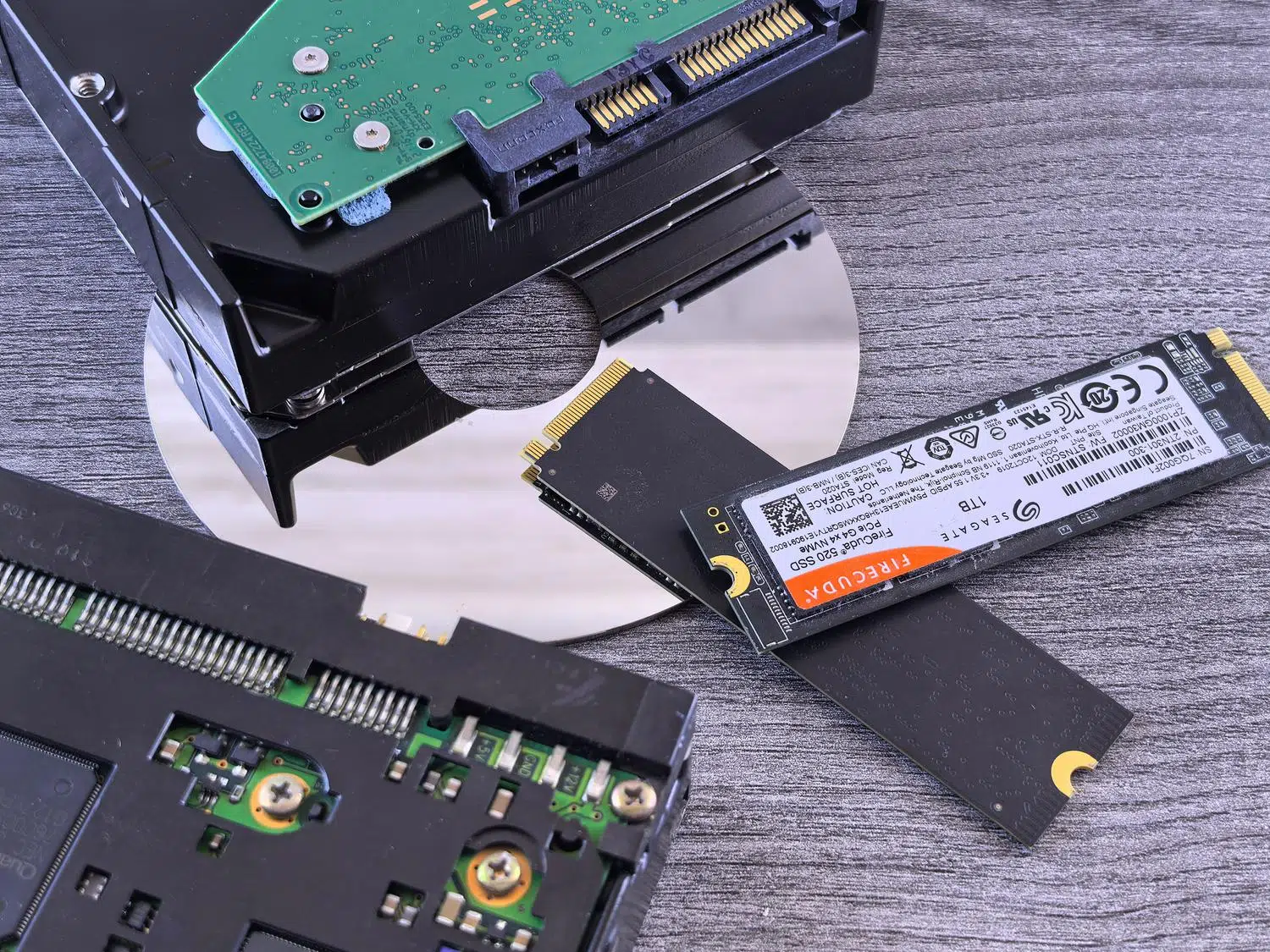
Hvis du noen gang har lagt merke til at datamaskinen din går saktere enn vanlig, hørt merkelige klikkelyder når du slår den på, eller bare lurt på om filene dine er trygge, må du sannsynligvis sjekke om en harddisk er i ferd med å svikte for å beskytte dataene dine. Du trenger ikke å være dataekspert for å vite at harddisker ikke varer evig; enten det er en gammel mekanisk harddisk eller en moderne NVMe SSD, har de alle en utløpsdato bestemt av fysisk eller elektronisk slitasje.
For å unngå å spille russisk rulett med dataene våre, finnes det et gratis og svært pålitelig verktøy som heter CrystalDiskInfo. Denne programvaren har blitt standarden for enhver tekniker eller bruker som ønsker å forutse en katastrofal feil , slik at vi kan lese diskens interne data for å avgjøre om vi trenger å ta en sikkerhetskopi raskt, eller om vi kan fortsette å surfe trygt en god stund til.

Hva er egentlig CrystalDiskInfo?

I bunn og grunn er det et overvåkingsprogram designet for Windows som leser SMART-data (Self-Monitoring, Analysis and Reporting Technology) . Dette systemet er forhåndsinstallert på nesten alle moderne lagringsenheter og fungerer som en slags "svart boks" som registrerer feil, temperaturer og harddiskens generelle slitasje. Takket være dette kan CrystalDiskInfo fortelle oss om harddiskens tilstand er God, Forsiktig eller Dårlig.
Programvaren ble laget av den japanske programmereren Noriyuki Miyazaki under navnet Crystal Dew World i 2008. Siden den gang har den utviklet seg til å være kompatibel med et stort utvalg av enheter , inkludert SATA-disker, SSD-er , NVMe-disker, USB-disker, SD-kort og RAID-konfigurasjoner, forutsatt at operativsystemet gjenkjenner dem. Det er imidlertid viktig å merke seg at den ikke kan brukes til å overvåke nettverksdisker eller NAS-enheter.
Detaljert analyse av grensesnittet og nøkkelparametere

Når du kjører programmet, er det første du ser den generelle helseindikatoren. For SSD-er er dette spesielt nyttig fordi det viser en omtrentlig prosentandel av gjenværende levetid , selv om det er best å betrakte dette som et estimat basert på produsentens gjennomsnitt og ikke en absolutt sannhet. I tillegg kan du se tekniske data som fastvare, serienummer, tilkoblingsgrensesnitt og stasjonsbokstav.

På høyre side finner vi viktig statistikk som forteller om diskens «historikk»: den totale mengden data som er lest og skrevet (avgjørende for SSD-er for å bestemme TBW, eller terabyte skrevet), antall ganger datamaskinen har vært slått på, og totalt antall driftstimer. For mekaniske disker indikerer den også rotasjonshastigheten til platene.
Hvordan tolke kritiske SMART-indikatorer

Selv om programmet viser en lang liste med attributter, er noen av dem alvorlige røde flagg hvis de begynner å stige. Det er viktig å overvåke omfordelte sektorer (ID 05) , som er områder på disken som har sviktet og er erstattet av reservesektorer. Hvis denne verdien er større enn null, synker diskens pålitelighet. Vi bør også være oppmerksomme på ventende sektorer (ID C5) og ukorrigerbare feil (ID C6), da disse indikerer at noen data kan være uopprettelige.
- Temperatur (ID C2): Overdreven varme forkorter levetiden til maskinvare. Normalt sett skal temperaturen forbli blå, men hvis den overstiger 55 °C for harddisker eller 70 °C for SSD-er, anbefales det å sjekke. Slik kontrollerer du temperaturen på harddiskene dine.
- Lesefeilrate (ID 01): Hvis denne verdien øker raskt, er det vanligvis problemer med diskens lesehoder.
- Antall nye spinnforsøk (ID 0A): Kun for harddisker; hvis platen ikke starter på første forsøk, har vi et alvorlig mekanisk problem.
Tilpasset installasjon og konfigurasjon

For å få tak i programvaren er det beste alternativet å gå til CrystalMarks nettsted og velge Standard Edition . Det finnes også en bærbar ZIP-versjon, som betyr at den ikke krever installasjon og kan kjøres direkte fra en USB-stasjon – veldig praktisk for teknikere. Minimumskravene er enkle, selv om e-postvarslingsfunksjonene krever .NET Framework 4.8 eller høyere , og NVMe-støtte krever Windows 10 eller Server 2016 eller nyere.

En av de kraftigste funksjonene er muligheten til å konfigurere automatiske varsler . Vi kan definere egendefinerte grenser for temperatur eller antall feil, slik at programmet varsler oss med en lyd eller et varsel på skjermen så snart en parameter faller utenfor normale områder, noe som sparer oss for å måtte åpne appen hver dag.
Handlingsplan for risikosituasjoner
Hvis du ser at statussirkelen er gul (Forsiktig) eller rød (Dårlig) når du åpner programmet, ikke få panikk, men handle raskt . Det første og viktigste er å ta en fullstendig sikkerhetskopi av all sensitiv informasjon. En harddisk i en "Dårlig" tilstand kan slutte å virke i løpet av timer eller dager, spesielt hvis du hører mekaniske lyder som gjentatt klikking.
Hvis vi bestemmer oss for å kvitte oss med harddisken, er det ikke nok å bare tømme papirkurven. For å beskytte personvernet vårt bør vi formatere harddisken flere ganger eller bruke programvare for dataoverskriving før vi tar enheten til et kommunalt gjenvinningssenter. Hvis PC-en bruker evigheter på å starte opp, og Oppgavebehandling stadig viser diskbruk på 100 %, er det et tydelig tegn på at maskinvaren har nådd slutten av levetiden sin og bør byttes ut med en SSD for å gjenopplive datamaskinen.
Å gjennomføre en rutinemessig sjekk hver sjette måned med CrystalDiskInfo er den beste strategien for å unngå ubehagelige overraskelser. Ved å overvåke NAND-celleslitasje i SSD-er eller tilstanden til plater i HDD-er, kan vi planlegge datamigreringer med ro i sinnet, og sørge for at dokumentene og minnene våre ikke forsvinner på grunn av en forutsigbar teknisk feil.
