- I/O-porter fungerer som kommunikasjons- og strømgrensesnitt mellom hovedkortet og eksterne periferienheter.
- USB-standarden og den allsidige USB-C-porten har erstattet eldre kontakter som PS/2 eller parallellporten.
- Det finnes spesialiserte tilkoblinger for lyd og video, særlig den høye oppløsningen til HDMI og kraften til DisplayPort.
- Avanserte teknologier som Thunderbolt 3 tillater massive dataoverføringer og tilkobling av eksterne grafikkort.
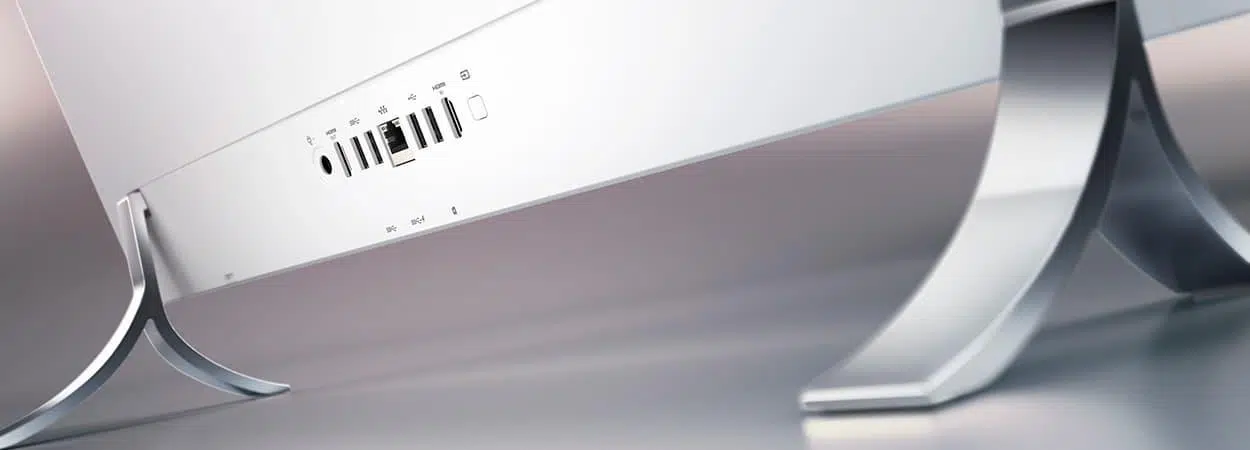
Hvis du skal begynne å bygge din første PC-tårn, er det normalt å føle seg litt fortapt når du ser på bakpanelet. Du har kanskje lagt merke til at noen kabinetter ser ut til å ha få åpninger, men det er hovedkortet der magien skjer , ettersom det bestemmer hvor mange og hvilken type kontakter du har tilgjengelig for tilbehøret ditt. Hvis du vil unngå feil, bør du se gjennom de vanligste feilene når du bygger en PC for å sikre en ren installasjon.
I bunn og grunn snakker vi om input/output (I/O)-porter, som rett og slett er tilkoblingspunkter eller grensesnitt som lar intern maskinvare kommunisere med omverdenen. De overfører ikke bare data, men i mange tilfeller gir de også strøm til periferiutstyret du kobler til.

Grunnleggende konsepter: Hvordan fungerer de egentlig?
For å forstå det enkelt, kan du se for deg disse portene som smarte plugger. De deler alle visse elementer, for eksempel en klokke som bestemmer tempoet for dataoverføringer. Avhengig av hvordan informasjonen sendes, refererer vi til dem som serielle porter (få datapinner) eller parallelle porter (flere pinner). Selv om det kan virke motstridende, betyr det ikke nødvendigvis at det å være en seriell port er treg , ettersom den faktiske hastigheten avhenger av klokkefrekvensen og teknologiske fremskritt.
Det er vanlig å forveksle porter med utvidelsesspor, men det er en viktig forskjell. Mens porter er eksponerte for tilkobling av eksterne enheter, er spor som PCI Express eller M.2 plassert inne i hovedkortet. Disse sporene opererer vanligvis parallelt for å overføre store mengder data per syklus , noe som muliggjør avansert PCIe-optimalisering for installasjon av grafikkort eller ultrasnelle SSD-er.

USB-økosystemet og dets varianter
USB (Universal Serial Bus) er utvilsomt den ubestridte kongen av tilkobling . Den dukket opp for å erstatte mer tungvinte kontakter som LPT1 eller PS/2, og den har utviklet seg enormt. Vi startet med beskjedne hastigheter på 11 Mbps og har nådd versjon 3.0 som kan konkurrere med hastigheten til en SATA-port.
- USB Type-A: Den klassiske rektangulære formen vi alle kjenner, ideell for mus og tastaturer.
- USB Type B: Med en mer firkantet form, veldig vanlig i skrivere og noen huber.
- USB Type-C: Den moderne standarden. Den er vendbar, tynnere og i stand til å overføre energi, data og video samtidig.
- Mikro- og mini-USB: Mindre versjoner som brukes i eldre dingser, fjernkontroller eller kameraer.
Når det gjelder hastighet, er USB 2.0 begrenset til 480 Mbps, mens USB 3.0 når 5 Gbps (ofte gjenkjennelig på den blå fargen). Hvis vi hever standarden, kan USB 3.1 Gen 2 nå opptil 10 Gbps, forutsatt at vi bruker det fysiske USB-C-grensesnittet . Hvis du merker at systemet ikke reagerer, kan det hende du må finne ut hvorfor PC-en din ikke oppdager mobiltelefonen eller USB-tilbehøret ditt.

Lyd- og videotilkoblinger
Det er her det blir interessant, avhengig av hva du vil sette opp. HDMI er standarden for enkle TV-er og skjermer, og gir HD-lyd og -video med innholdsbeskyttelse. Men hvis du leter etter noe mer profesjonelt eller for spilling, er DisplayPort det vinnende alternativet , ettersom det støtter høyere oppløsninger og mer effektiv administrasjon av flere skjermer.
Hvis du roter gjennom gammelt utstyr, finner du VGA, som var standarden for CRT-skjermer, eller DVI, som fungerte som en bro til digitalt. Det fantes også S-Video, som er mye brukt i eldre konsoller og videoredigerere. I dag regnes disse som fullstendig foreldet og har blitt erstattet av den overlegne kvaliteten på digitale signaler.
For lyd fortsetter vi å bruke 3,5 mm minijack for hodetelefoner og høyttalere. For de som ønsker en altoppslukende opplevelse, finnes det imidlertid S/PDIF, som overfører digital lyd over en koaksialkabel, noe som unngår forstyrrelser og forbedrer kvaliteten i 7.1-systemer.

Nettverk og høy hastighet: Ethernet og Thunderbolt
For internettilgang er det ingenting som slår stabiliteten til en RJ45- eller Ethernet- port. Selv om Wi-Fi har blitt bedre, er en kablet tilkobling fortsatt det beste alternativet for å unngå forsinkelser. Hastigheten her avhenger i stor grad av kabelens kvalitet, og moderne grensesnitt kan nå opptil 10 Gbps.
På den annen side har vi Thunderbolt 3, et beist skapt av Intel . Den bruker samme formfaktor som USB-C, men er uendelig kraftigere og når hastigheter på opptil 40 Gbps. Den er så rask at du kan koble eksterne grafikkort til tynne bærbare datamaskiner eller overføre 4K-filmer på få sekunder.
Havner som allerede har blitt historie
Du vil sannsynligvis ikke se dem på et nytt hovedkort, men det er greit å vite hva de var. PS/2-porten (grønn og lilla) var standarden for tastaturer og mus før USB. Parallellporten eller Centronics-porten ble brukt til skrivere og var frustrerende treg sammenlignet med dagens standarder. Vi hadde også RS-232 (DB9) for terminaler og modemer, og FireWire (IEEE-1394), som var veldig populært på Mac-er for overføring av MiniDV-kassetter.
For å optimalisere oppsettet, husk at det ikke er nok å bare koble til en kabel . Å koble en ultrarask ekstern SSD til en USB 2.0-port vil skape en flaskehals. Ideelt sett bør du bruke USB 3 eller USB-C for lagring og HDMI eller DisplayPort for skjermer, slik at hver komponent yter med maksimal kapasitet og opprettholder et ryddig og organisert PC-kabelhåndteringssystem.
Å forstå disse konseptene vil gjøre det mulig for deg å velge riktig hovedkort og dra nytte av alle kontaktene på datamaskinen din, fra å bare koble til en mus til kompleksiteten til et posisjonsbasert lydsystem eller et høyhastighetsnettverk, slik at dataflyten alltid er så effektiv som mulig.
