- Mulighet for å overføre data med ekstreme hastigheter på opptil 80 Gbps i den nyeste versjonen.
- Integrering av flere protokoller som DisplayPort og PCI Express i én USB-C-kabel.
- Støtte for ultrahurtig lading via Power Delivery med effektnivåer opptil 240 W.
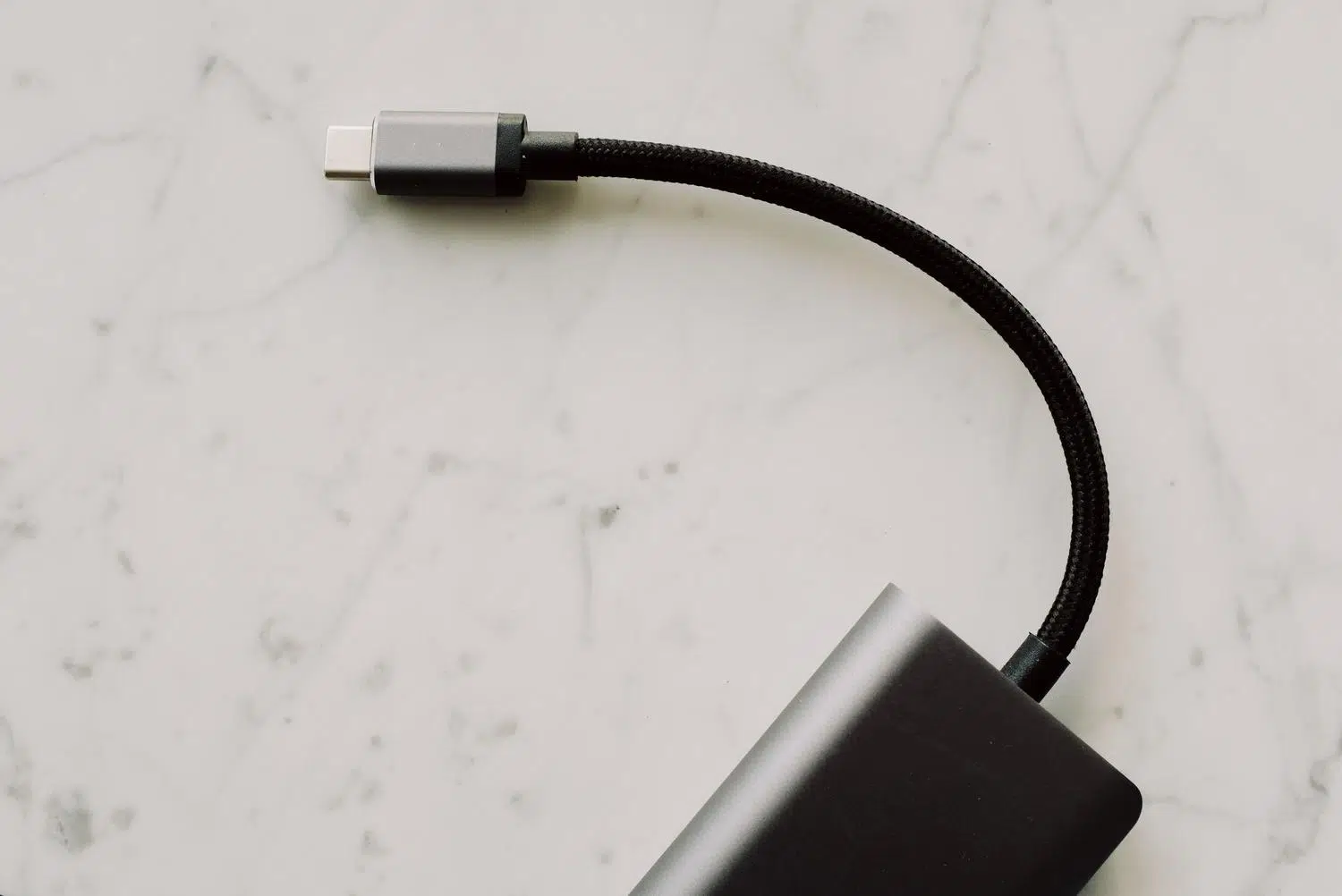
Hvis du noen gang har følt deg fortapt blant alle akronymene som Gen 1, Gen 2 eller 3.2, er du ikke alene. Kontaktverdenen har vært et skikkelig rot i årevis, men ankomsten av USB4 er her for å bringe orden i dette kaoset, forenkle brukerens liv og love at vi ikke lenger trenger å lese endeløse manualer for å finne ut om en kabel er for å lade en telefon eller koble til en 8K-skjerm.
Vi snakker om et fullstendig paradigmeskifte, der USB-C-kontakten regjerer suverent . Det handler ikke lenger bare om at kabelen passer i begge ender, men om en revolusjonerende dataarkitektur som arver det beste fra Thunderbolt-teknologi for å demokratisere høy ytelse, slik at ikke-ultra-high-end-enheter kan dra nytte av hastigheter som inntil nylig virket som science fiction.

Hva er egentlig USB4, og hvordan skiller det seg fra den forrige versjonen?
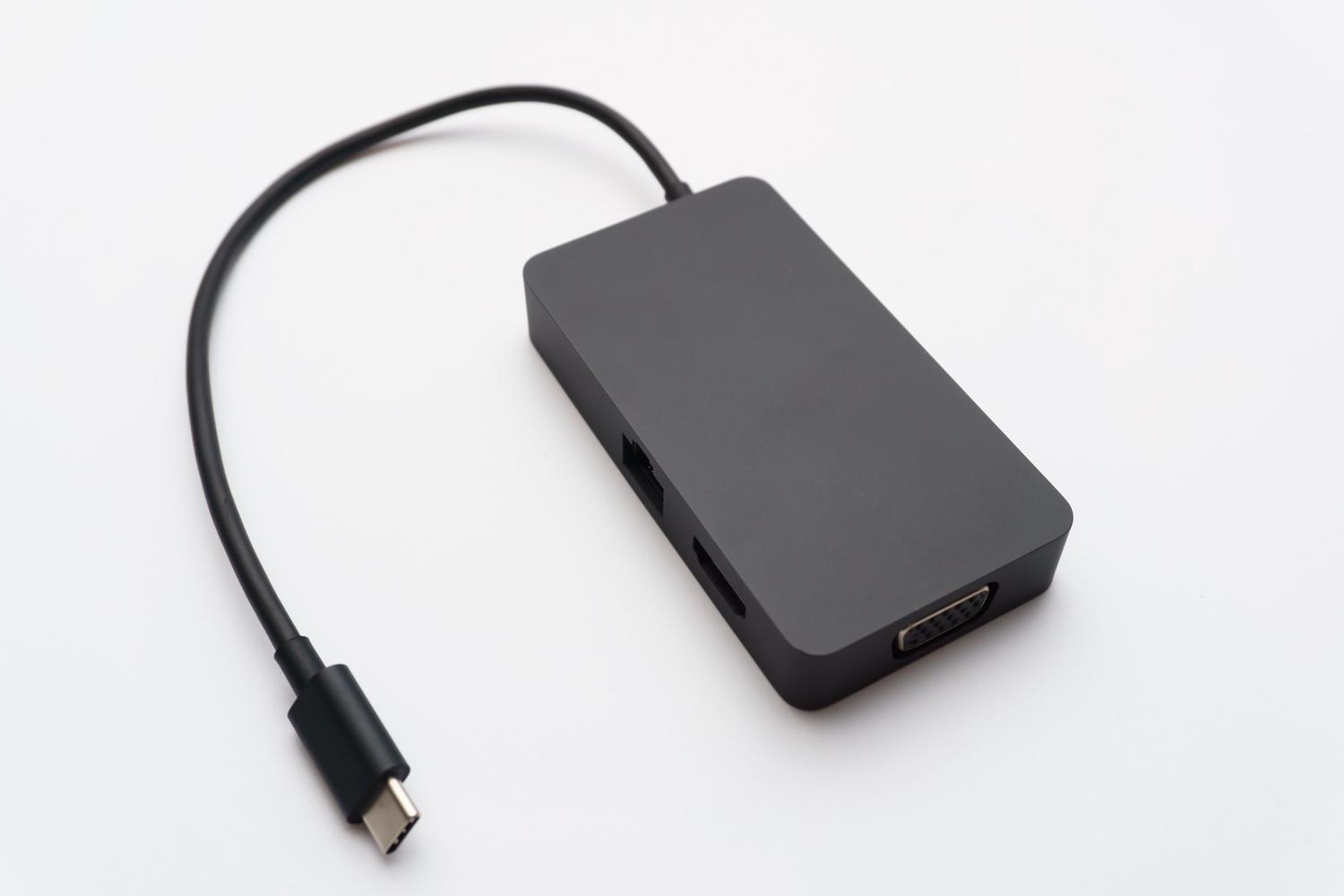
For å forstå USB4 må du først vite at det ikke bare er en enkel inkrementell forbedring, men et kvantesprang. Mens USB 3.x primært fokuserte på å flytte data, er USB4 en protokoll basert på Thunderbolt 3. Dette betyr at den kan håndtere forskjellige typer signaler samtidig gjennom en prosess som kalles «tunneling». I stedet for å dedikere kabelen til én enkelt oppgave, oppretter den separate tunneler for data, video og strøm.
Når det gjelder hastighet, starter basisstandarden med minimum 20 Gbps, selv om de fleste enheter sikter mot 40 Gbps båndbredde . For å gi deg en idé, er dette dobbelt så raskt som den raskeste USB 3.2 (Gen 2x2). Dette er viktig for de som jobber med veldig store filer, for eksempel 4K-videoer eller 3D-modeller, som nå overføres i løpet av sekunder.
Utviklingen mot USB4 versjon 2.0
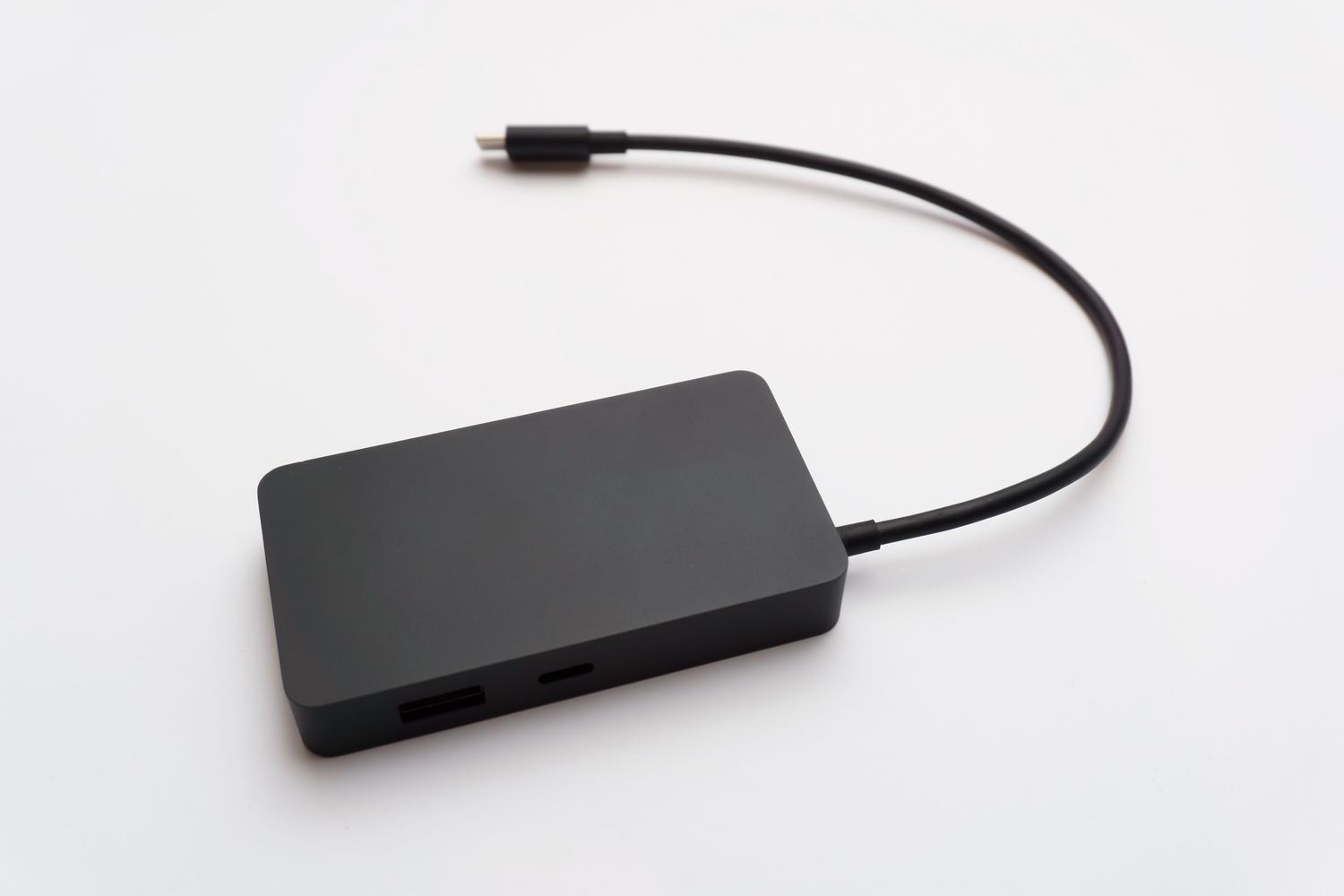
Akkurat da vi trodde 40 Gbps var nok, kom versjon 2.0 som knuste alle forventninger. Denne oppdateringen dobler standarden og når overføringshastigheter på opptil 80 Gbps . For å oppnå dette brukes aktive kabler med en signalkoding kalt PAM3, som gjør at mye mer data kan overføres på samme tid.
Dette kraftnivået er et paradis for avanserte periferienheter , som eksterne grafikkort (eGPU-er) eller den nyeste generasjonen NVMe SSD-er. Videre tillater den full kompatibilitet med DisplayPort 2.1, noe som forenkler tilkoblingen av 8K-skjermer med forbløffende flyt, noe som ville vært umulig med eldre standarder.

Intelligent båndbredde- og energistyring
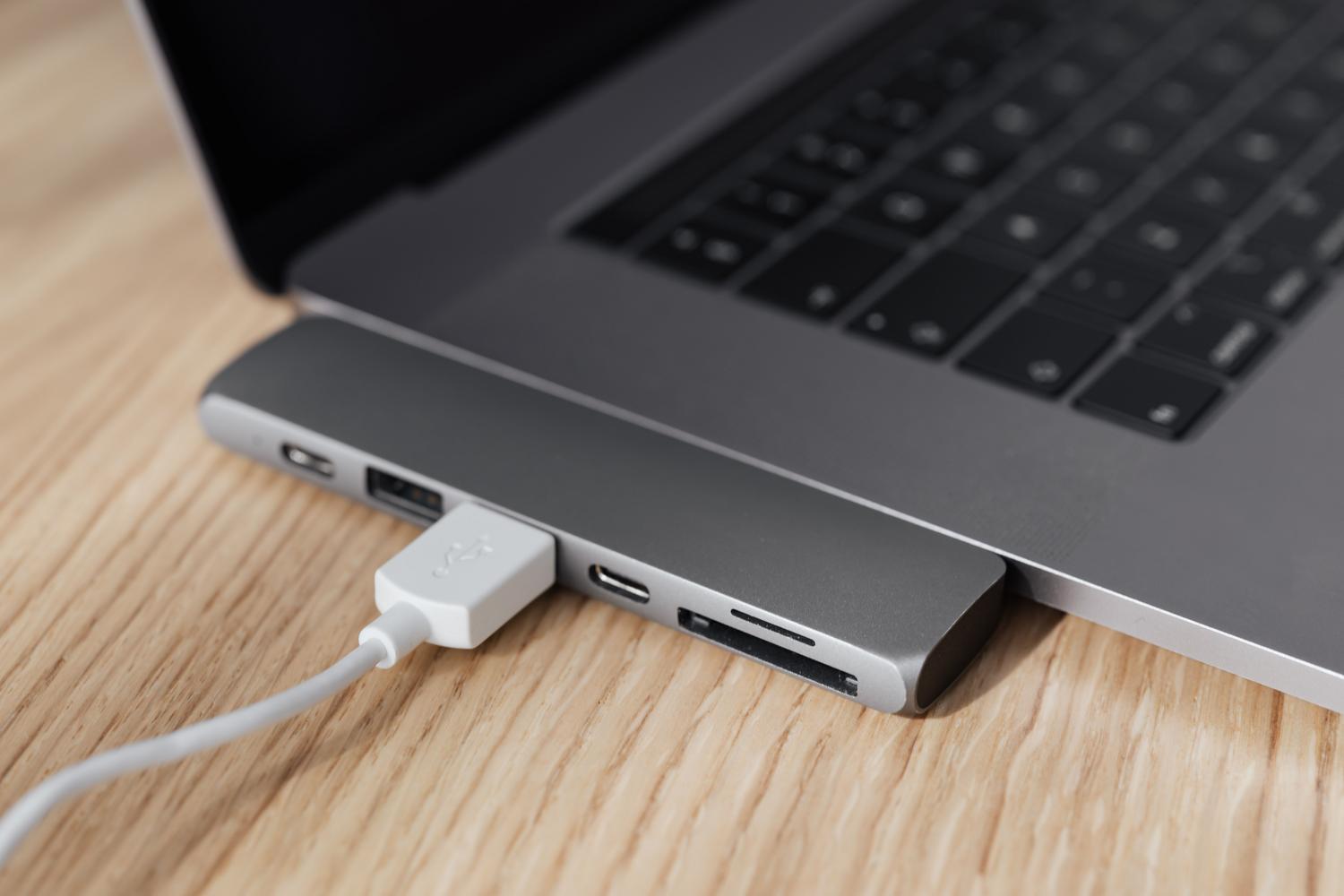
En av kronjuvelene er dynamisk båndbreddeallokering . Tidligere, hvis du koblet til en harddisk og en skjerm, ville systemet fordele båndbredden likt mellom dem, selv om harddisken ikke trengte like mye som skjermen. USB4 er smartere: den analyserer hvilken enhet som krever mer båndbredde til enhver tid og prioriterer overføringer der de haster mest, slik at flaskehalser unngås.
Når det gjelder strøm, er støtte for USB Power Delivery (PD) obligatorisk. Standarden garanterer minimum 7,5 W, men kan skaleres opp til 100 W i den første versjonen. USB4 v2 hever imidlertid standarden til 240 W ladeeffekt . Dette betyr at du kan lade en superkraftig spill-bærbar PC med samme kabel som du bruker til hodetelefonene dine, og eliminerer behovet for å bære en klumpete, tung lader i ryggsekken.
USB4 vs. Thunderbolt 4: Hvilken skal man velge?
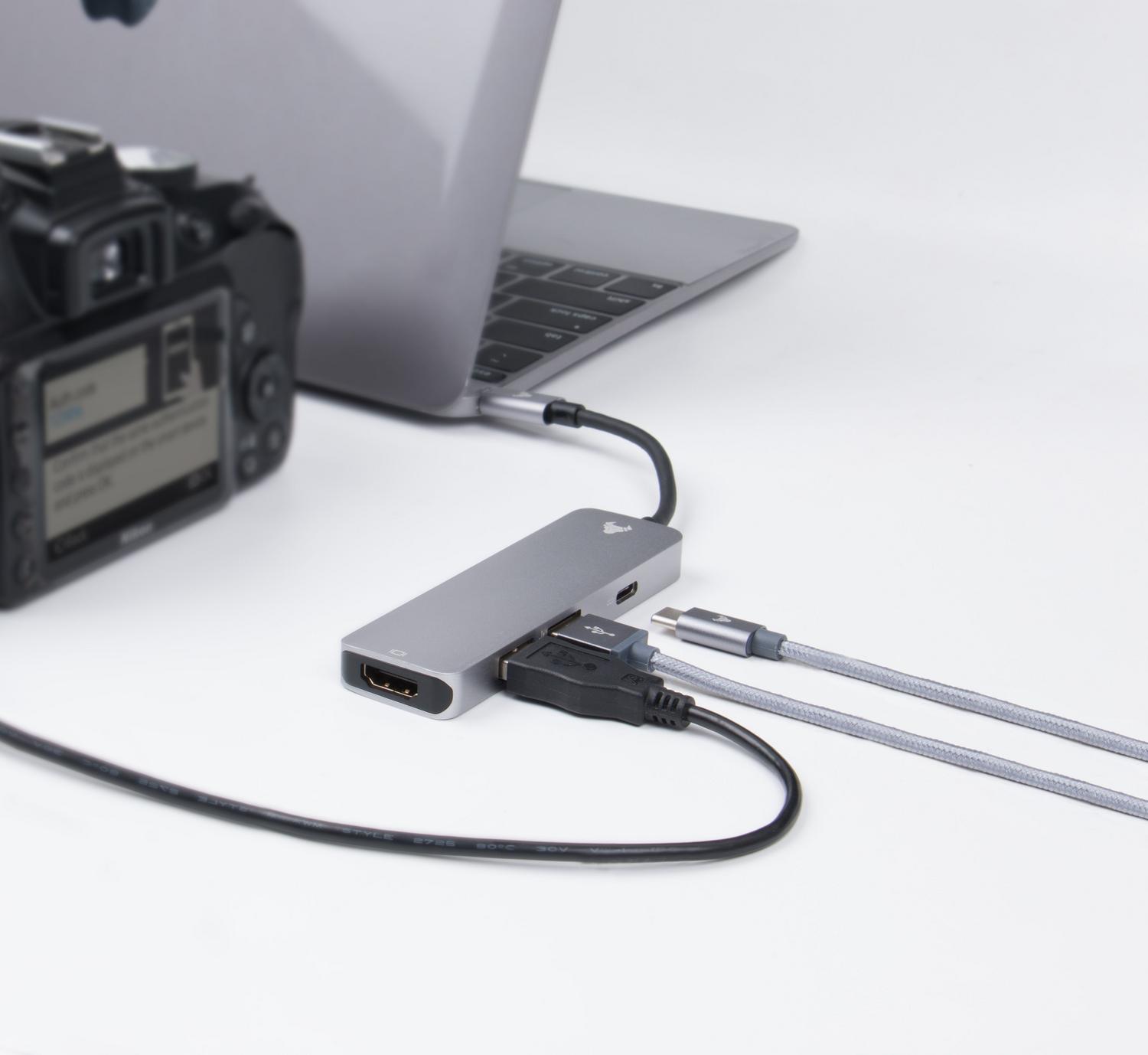
Det er lett å forveksle dem fordi de deler det samme DNA-et og den samme USB-C-kontakten, men det finnes viktige forskjeller. Thunderbolt 4 er mer krevende ; den krever at alle enhetene støtter 40 Gbps og har støtte for to 4K-skjermer. USB4, som er en mer åpen standard, tillater variable implementeringer , noe som gjør den rimeligere, men mindre forutsigbar når det gjelder minimumsytelse.
- Gå for Thunderbolt 4 Hvis du trenger full garanti for maksimal ytelse, er obligatorisk PCIe-støtte for eksterne GPU-er og budsjett ikke et problem.
- Velg USB4 Hvis du ser etter et mer økonomisk alternativ som mer enn bare dekker kontoroppgaver, en lett design, eller hvis du bare trenger å koble til en 4K-skjerm.
Slik unngår du å sløse med penger når du kjøper kabler
Det er her mange gjør en feil. Siden alle kabler ser like ut (de er USB-C), er det lett å kjøpe en billig en som bare lader telefonen din og forvente at den overfører data med 40 Gbps. For å unngå denne fellen må du se etter sertifiseringslogoer . Ekte USB4-kabler har en liten «40» eller «80» ved siden av USB-symbolet eller Thunderbolt-lynbolten.
En annen viktig detalj er lengden. Standard kobberkabler mister signalstyrke over avstand. Derfor er USB4-kabler som er lengre enn to meter vanligvis hybrid- eller fiberoptiske , ettersom de inkluderer interne brikker for å opprettholde signalet. Hvis du ser en ekstremt lang og mistenkelig billig kabel, er det mest sannsynlig en enkel ladekabel og ikke en høyhastighetsdatakabel.
Identifisere porter på datamaskinen din
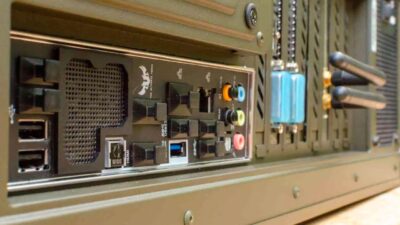
Hvis du ikke vet hva datamaskinen din har, finnes det to enkle måter å finne det ut på. Den første er visuell: se etter lynsymbolet eller tallet 4 ved siden av den ovale porten. Den andre er mer teknisk, men idiotsikker: åpne Windows Enhetsbehandling og utvid delen «Universal Serial Bus-kontrollere». Hvis du ser «USB4-vertskontroller », er du utstyrt med den nyeste teknologien.
Integreringen av protokoller som PCI Express og DisplayPort gjør denne standarden til et allsidig verktøy som reduserer antall kabler på skrivebordet. Ved å kombinere data, video og strøm i én enkelt kabel forbedrer USB4 ikke bare hastigheten, men rydder også opp i arbeidsområdet og forbereder enhetene dine for de teknologiske kravene i årene som kommer.