- De fleste problemer med Fire TV Stick kan løses ved å starte på nytt, sjekke HDMI og Wi-Fi, og oppdatere systemet.
- Problemer med kontroller, Bluetooth og VoiceView skyldes vanligvis batterier, paringsproblemer eller feil konfigurerte tilgjengelighetsinnstillinger.
- Ustabile apper og krasj kan fikses ved å tømme hurtigbufferen, frigjøre plass og om nødvendig tilbakestille til fabrikkinnstillinger.
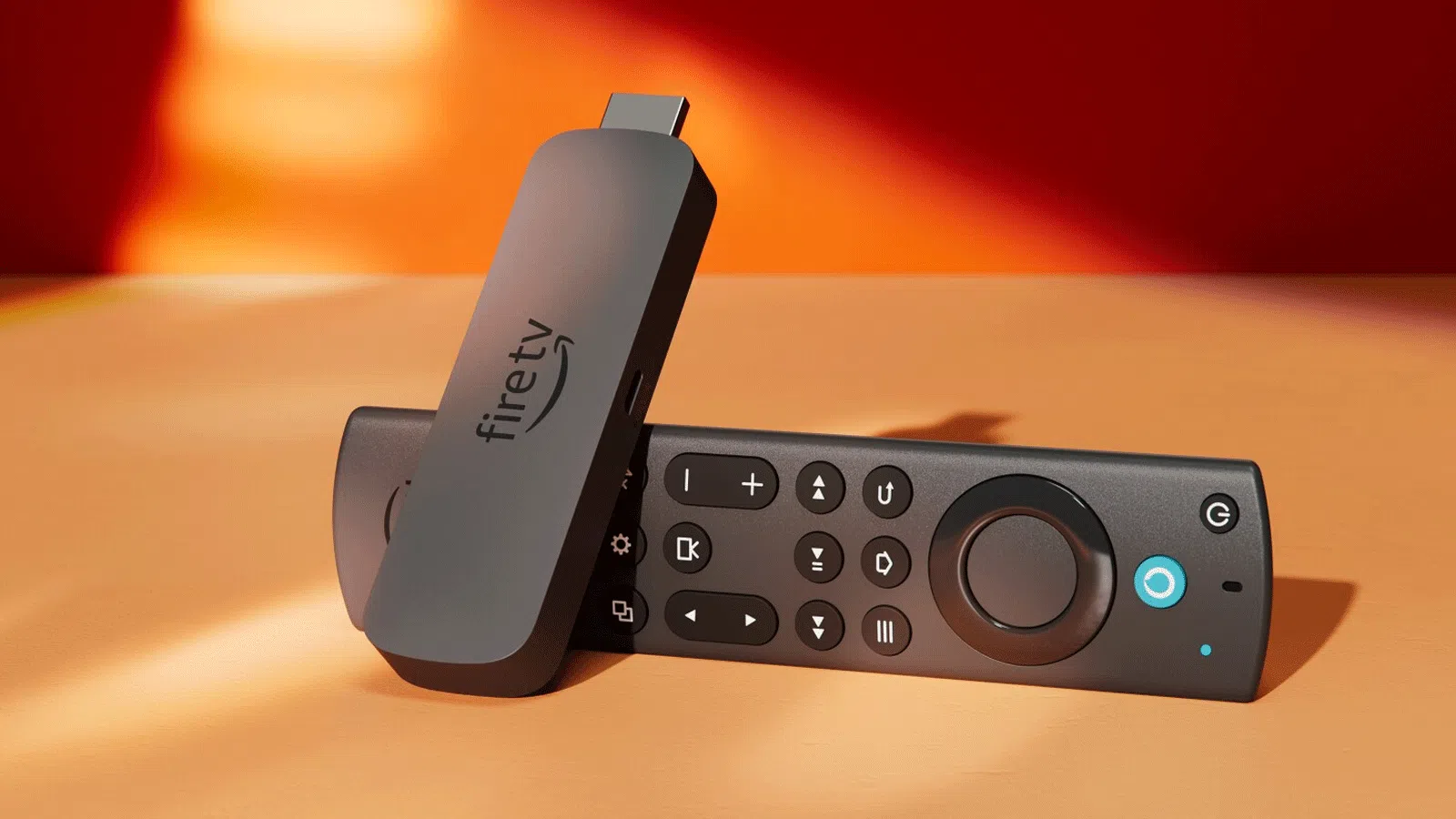
Hvis Amazon Fire TV Stick-en din har frosset, skjermen er svart, eller fjernkontrollen har sluttet å svare, er du ikke alene. Denne lille enheten gjør hvilken som helst TV om til en smart-TV , men den kan også være et skikkelig ork når det er tilkoblingsproblemer, apper som krasjer eller problemer med bilde og lyd.
Den gode nyheten er at de fleste av disse problemene kan fikses hjemme på få minutter, uten å måtte gå amok eller ringe teknisk støtte. Denne veiledningen dekker de vanligste problemene med Fire TV Stick (blank skjerm, Wi-Fi-brudd, fjernkontroll som ikke kobler til, VoiceView leser alt høyt osv.) sammen med de mest effektive trinnene for å få den til å fungere som ny igjen.
Problemer med Wi-Fi-tilkoblingen på Fire TV Stick
En av de vanligste klagene er at Fire TV Stick enten ikke kobler seg til Wi-Fi eller stadig kobler seg fra . Uten internettilgang kan du ikke se programmer, oppdatere apper eller gjøre praktisk talt noe med enheten.
Det første du må sjekke er om Fire TV Stick og mobilenheten eller datamaskinen din bruker samme nettverk og frekvensbånd. Hvis enheten (telefon, nettbrett, PC) og Fire TV er på forskjellige nettverk (for eksempel ett på 2,4 GHz og det andre på 5 GHz, eller ett som bruker mobildata), kan det hende at de ikke kan "se" hverandre, og skjermspeilingsikonet vil ikke vises, eller du vil ikke kunne strømme.
En annen vanlig årsak er ruterens egne funksjoner, som for eksempel konfigurasjonen . Noen rutere har funksjoner som Wi-Fi-klientisolering eller MAC-adressefiltrering aktivert som standard. Hvis ruteren hindrer enheter i å kommunisere med hverandre , vil ikke Fire TV Stick vises som tilgjengelig for strømming av innhold, selv om begge er koblet til samme nettverk.
For et grunnleggende innledende feilsøkingstrinn, slå modemet, ruteren og Fire TV Stick av og på i den rekkefølgen , slik at hver enhet starter opp helt før du går videre til den neste. Gå deretter til Innstillinger > Nettverk på Fire TV-en, velg Wi-Fi-nettverket ditt, trykk på Meny-knappen på fjernkontrollen og velg «Glem nettverk». Skriv inn passordet forsiktig på nytt for å utelukke en enkel skrivefeil.
Hvis signalet er veldig svakt, flytt deg midlertidig nærmere ruteren med Fire TV Stick (eller TV-en den er koblet til). Under den første oppsettet bør du prøve å holde deg innenfor to meter fra ruteren for å unngå avbrudd. Hvis ruteren din er dobbeltbånds, kan du prøve å koble til 5 GHz for større stabilitet og mindre forstyrrelser. Hvis du bare bruker 2,4 GHz, endrer du kanal til 1, 6 eller 11 for å unngå støy fra andre rutere og enheter i området.
Wi-Fi-tilkoblingen faller ut, eller strømmingen avbrytes
Det finnes tilfeller der Fire TV kobler seg til, men Wi-Fi-forbindelsen faller ofte, apper krasjer eller strømmekvaliteten synker . Dette skyldes vanligvis metning av 2,4 GHz-båndet, forstyrrelser eller til og med ruterens QoS-policyer som ikke prioriterer trafikken til Fire TV Stick.
Hvis du bor i en leilighetsbygning med mange naboer, flere Wi-Fi-nettverk, IP-kameraer, smartplugger osv., er det lett at alt konkurrerer om samme frekvens. Denne overbelastningen forårsaker mikroavbrudd og hastighetsfall som kan føre til at videoen fryser eller tap av tilkobling på Fire TV Stick.
For å minimere interferens, gå til ruterens innstillinger og angi 2,4 GHz-kanalen manuelt til 1, 6 eller 11. Aktiver og bruk 5 GHz-båndet når Fire TV-en og ruteren er kompatible , da det tilbyr høyere hastigheter og vanligvis er mindre overbelastet. Det anbefales også å holde ruteren og Fire TV Stick unna mikrobølgeovner, trådløse DECT-telefoner eller til og med Bluetooth-høyttalere som kan forstyrre signalet.
Hvis du vil gå et skritt videre og glemme begrensningene til Wi-Fi, kan du velge en USB Ethernet-adapter eller et PLC (Powerline)-sett . Med en Ethernet-adapter spesielt utviklet for Fire TV, kobles Stick til ruteren via kabel, noe som gir nettverksstabilitet for strømming av høy kvalitet, inkludert 4K, uten å være avhengig av trådløs dekning.
Skjermen forblir svart eller hvit
Et annet vanlig problem er å slå på TV-en, velge HDMI-inngangen på Fire TV Stick og se en svart eller hvit skjerm uten logo, ingen meny og ingenting å gjøre . Det er vanligvis to muligheter her: en HDMI-signalfeil eller en intern enhet som fryser.
En enkel årsak er at Fire TV-pinnen ikke har god kontakt. Sørg for at pinnen er satt riktig inn i TV-ens HDMI-port , uten løshet eller smuss, og at USB-strømkabelen er ordentlig koblet til den originale Amazon-strømadapteren (det er best å ikke bruke TV-ens USB-port til å drive den).
I mange tilfeller er det nok å bare koble Fire TV Stick fra både HDMI-kabelen og strømuttaket, vente et minutt og koble den til igjen. Denne fullstendige tilbakestillingen tømmer minnet og tvinger systemet til å starte opp fra bunnen av , noe som vanligvis løser blanke skjermer etter en oppdatering eller et krasj.
Hvis du bruker en HDMI-forlenger, kan du prøve å fjerne den og koble pinnen direkte til TV-en. En defekt eller dårlig forlenger kan forstyrre videosignalet , spesielt hvis du prøver å spille av 4K-innhold. Hvis du vil beholde forlengeren (for eksempel for å spare plass), må du sørge for at den er høyhastighets og 4K-kompatibel hvis TV-en og TV-modellen din krever det.
På TV-er med HDMI-CEC aktivert kan konflikter mellom tilkoblede enheter noen ganger forhindre at bildet vises. Du kan gå til Innstillinger > Skjerm og lyd og midlertidig deaktivere HDMI-CEC . Start pinnen på nytt, sjekk om bildet kommer tilbake, og hvis alt fungerer som det skal, aktiverer du CEC på nytt for å opprettholde integrert kontroll med TV-fjernkontrollen.
Fire TV Stick setter seg fast på logoen eller startskjermen
Et mer alvorlig symptom er når Fire TV-en setter seg fast på Amazon-logoen eller startskjermen og ikke går videre. I så fall har vi å gjøre med et potensielt dypere programvareproblem.
Før du antar det verste, prøv det grunnleggende trikset igjen: koble Fire TV Stick fra HDMI-porten og strømuttaket, vent minst et par minutter, og koble den til igjen . Prøv også en annen HDMI-port på TV-en for å utelukke muligheten for at problemet ligger i TV-ens inngang og ikke i selve Fire TV Stick.
Hvis den fortsetter å starte opp i en løkke etter flere forsøk, er det sannsynlig at systemet ble skadet under en avbrutt eller ødelagt oppdatering, eller at det er konflikter med en intern app. Når systemet ikke starter helt opp, er løsningen vanligvis en tilbakestilling til fabrikkinnstillinger . Vi får se hvordan du gjør dette senere, men vær oppmerksom på at det vil slette alle apper, kontoer og innstillinger, slik at Fire TV-en din blir som om den var helt ny.
I de sjeldne tilfellene der selv en fullstendig tilbakestilling ikke løser problemet, og Fire TV Stick fortsatt ikke viser noe annet enn logoen, kan det være en intern fysisk feil i enhetens kretskort . Da må du vurdere om det er verdt å prøve en avansert reparasjon, eller om det beste alternativet er å bytte ut Stick med en ny.
Svart skjerm, men med lyd eller bilde, ingen respons
Det kan også skje at skjermen blir helt svart, men enheten ser ut til å være på , eller at det ikke er noen reaksjon i menyen når du trykker på knappene på fjernkontrollen.
Det første du må sjekke er temperaturen. Hvis Fire TV Stick er for varm fordi andre enheter er plassert oppå den, eller fordi TV-en er innfelt og ikke ventilerer godt, kan systemet beskytte seg selv mot bildefeil eller krasj. Koble fra Stick og la den avkjøles i minst 10–15 minutter før du kobler den til igjen.
Sjekk også at TV-en er satt til riktig HDMI-inngang. Det kan virke opplagt, men det er lett å bytte kilde ved et uhell med TV-fjernkontrollen. Velg HDMI-kanalen der Fire TV-en er koblet til manuelt , og prøv å endre inngangen på TV-en hvis du fortsatt ikke får signal.
Hvis det er et bilde, men det er helt frosset og fjernkontrollen ikke svarer, kan det hende at operativsystemet har krasjet. Trykk og hold inne Velg- og Spill av/pause-knappene samtidig i omtrent 10 sekunder. Denne snarveien tvinger frem en intern omstart av Fire TV Stick og får vanligvis enheten ut av menyfrysing eller apper som har kjørt seg fast.
Applikasjoner som ikke åpnes eller lukkes av seg selv
Over tid er det normalt at noen Fire TV Stick-apper begynner å fungere feil: de åpnes kanskje ikke, de lukkes umiddelbart etter oppstart, eller de kan vise merkelige feil . Dette er vanligvis symptomer på en ødelagt hurtigbuffer eller utilstrekkelig ledig plass på internminnet.
For å prøve å fikse dette, gå til Innstillinger > Apper > Administrer installerte apper, finn den problematiske appen og åpne innstillingene. Velg Tøm hurtigbuffer og prøv på nytt . Dette trinnet sletter ikke brukerdataene dine; det fjerner bare midlertidige filer som noen ganger blir ødelagt.
Hvis det fortsetter å mislykkes, gjenta prosessen, men denne gangen avinstaller appen fullstendig og installer den på nytt fra den offisielle butikken. Mens du er i gang, sjekk hvor mye ledig lagringsplass du har og slett alle apper du ikke lenger bruker, fordi en nesten full Fire TV har en tendens til å bli ustabil.
Ikke glem å sjekke om systemet ditt er oppdatert. Gå til Min Fire TV > Om > Se etter oppdateringer og la eventuelle nye versjoner av Fire OS lastes ned og installeres. De nyeste oppdateringene inkluderer vanligvis feilrettinger og ytelsesforbedringer som kan forhindre at apper krasjer.
Hvis du oppdager at problemene startet rett etter en oppdatering, kan det hende at den aktuelle installasjonen har stoppet opp eller forårsaket konflikter med eldre apper. I så fall kan det være lurt å utføre en fullstendig tilbakestilling av Stick og gjenta oppdateringen med en stabil Wi-Fi-tilkobling, i tillegg til å tømme hurtigbufferen for Fire OS-relaterte systemapper fra Innstillinger > Apper > Administrer installerte apper.
Problemer med Fire TV Stick-fjernkontrollen
Når Fire TV Stick-fjernkontrollen din ikke reagerer eller er ekstremt treg, er det utrolig frustrerende, da det praktisk talt gjør at du ikke kan kontrollere enheten. De vanligste årsakene er så enkle som døde batterier eller problemer med Bluetooth-paring.
Start med det grunnleggende: Bytt batteriene med nye, alkaliske batterier av høy kvalitet . Alexa-fjernkontrollen bruker mer strøm enn en standard infrarød fjernkontroll, og når batterinivået synker, kan det oppstå forsinkelser eller at fjernkontrollen slutter å virke helt. Når du bytter batterier, må du også kontrollere at metallfjærene i batterirommet har god kontakt og er fri for rust og smuss.
Hvis den fortsatt ikke reagerer med nye batterier, slår du av Fire TV-en ved å trekke ut støpselet, venter et minutt og kobler den til igjen. Når den er på, trykker du på og holder inne Hjem-knappen i omtrent 5–10 sekunder for å tvinge fjernkontrollen til å pare seg med Fire Stick. På mange modeller vil LED-lampen på fjernkontrollen blinke, noe som indikerer at den er i paringsmodus.
Hvis du prøver å koble til en ny eller erstatningsfjernkontroll, og Fire TV-en din ikke gjenkjenner den, må du sørge for at fjernkontrollen er innenfor tre meter fra Fire TV Stick, og at det ikke er store hindringer imellom. Husk at Fire TV bare støtter opptil sju sammenkoblede Bluetooth-enheter eller fjernkontroller . Hvis du allerede har nådd denne grensen, går du til Innstillinger > Kontrollere og Bluetooth-enheter, velger en du ikke bruker, og velger «Glem enhet» før du prøver å legge til den nye.
Hvis knappene ser ut til å sitte fysisk fast, eller noen ikke klikker, kan det være smuss eller intern slitasje. For skadede fjernkontroller innebærer løsningen å rengjøre eller bytte ut knappene eller til og med selve fjernkontrollen . I mellomtiden kan du bruke den offisielle Fire TV-appen på mobilenheten din som en virtuell fjernkontroll for å fortsette å kontrollere enheten.
Avanserte kontrollerfunksjoner og diagnostikkmodus
Noen Fire TV-fjernkontrollmodeller har en spesifikk feilsøkingsmodus som bruker en status-LED . I denne modusen endrer indikatoren farge eller blinker forskjellig avhengig av hvilken type feil som oppdages (lavt batteri, paringsproblem, maskinvarefeil osv.).
Hvis fjernkontrollen din er kompatibel, kan du aktivere denne modusen og observere LED-lampens oppførsel for å feilsøke problemet. Dette bidrar til å avgjøre om problemet ligger i batteriene, Bluetooth-tilkoblingen eller selve fjernkontrollen før du gjør noen endringer på Fire TV Stick.
Uansett, hvis fjernkontrollen fortsatt ikke fungerer som den skal etter de grunnleggende trinnene (bytte batterier, koble til på nytt, starte Stick på nytt), er det lurt å konsultere Amazons offisielle dokumentasjon eller supportforum. Amazon Fire TV-forumet inneholder ofte tilfeller som ligner veldig på dine , med løsninger levert av andre brukere og av teknisk support selv.
Lydproblemer: Fire TV-en viser video, men det er ingen lyd
En annen klassiker: du kan se menyen og programmene perfekt, men det kommer ikke en eneste lyd fra TV-en eller lydplanken . Før du driver deg selv til vanvidd med interne innstillinger, sjekk det åpenbare: TV-en eller lydsystemet er ikke dempet, og volumet er høyt nok.
Hvis du bruker en lydplanke, AV-receiver eller eksterne høyttalere, sjekk alle kablene og inngangene. Hvis mulig, prøv å koble Fire TV Stick direkte til TV-en, og omgå andre enheter , for å utelukke et problem med det eksterne lydsystemet. Hvis du kan høre lyd når den er koblet direkte til TV-en, ligger problemet i receiveren eller innstillingene til den.
På Fire TV-en din går du til Innstillinger > Skjerm og lyd > Lyd. Her kan du justere både lydutgangen og surroundlydtypen. Det er verdt å deaktivere Dolby Digital Plus hvis TV-en eller lydplanken ikke støtter det godt, da dette alternativet på noen modeller kan føre til at lyden kuttes ut eller forsvinner helt.
Hvis du fortsatt ikke har lyd etter disse kontrollene, kan du prøve å bruke en annen HDMI-port på TV-en. En skadet eller defekt HDMI-port kan sende bildet, men ikke lyden . Hvis problemet vedvarer med flere TV-er og porter, kan det tyde på en maskinvarefeil i selve Fire TV Stick.
Fire TV Stick fortsetter å lese skjermen høyt (VoiceView)
Plutselig begynner Fire TV-en din å lese høyt alle menyelementer, tekster og knapper du berører . Du har ikke blitt gal: tilgjengelighetsfunksjonen VoiceView har sannsynligvis blitt aktivert ved et uhell.
VoiceView er utviklet for personer med synshemming, og det er veldig nyttig i slike tilfeller, men hvis du ikke trenger det, kan det være ganske irriterende. For å deaktivere det, gå til Innstillinger > Tilgjengelighet > VoiceView. Gå inn på VoiceView og slå av alternativet for å hindre enheten i å lese alt høyt . Endringen er umiddelbar; du trenger ikke å starte Fire TV-en på nytt.
Problemer med 4K-avspilling
Hvis du har en 4K-TV og Fire TV Stick ikke viser innhold i den oppløsningen , er det flere ting du bør sjekke. For det første er ikke alle Fire TV-modeller 4K: du trenger en kompatibel en, for eksempel Fire TV Stick 4K eller nyere.
Det er også viktig at TV-en din støtter 4K på HDMI-porten der du kobler til minnepinnen. Noen modeller har bare visse porter som støtter 4K, eller krever at du aktiverer en forbedret HDMI-modus i TV-innstillingene. Sjekk TV-ens spesifikasjoner , og prøv en annen HDMI-port om nødvendig.
I tillegg må selve appen og abonnementet ditt være kompatibelt med 4K. Ikke alt innhold på Netflix, Prime Video eller Disney+ er tilgjengelig i den oppløsningen, og noen abonnementer begrenser den maksimale kvaliteten til 1080p. Bekreft at du strømmer en tittel som faktisk tilbyr 4K, og at kontoen din støtter det.
Ikke glem viktigheten av kabelen: for 4K anbefales det å bruke en sertifisert høyhastighets HDMI-kabel . En gammel eller dårlig kabel kan forårsake svarte skjermer når du prøver å spille av innhold i ultrahøy definisjon, eller føre til at TV-en automatisk senker oppløsningen.
Bluetooth-enheter som ikke pares med Fire TV Stick
Fire TV Stick lar deg koble til hodetelefoner, spillkontrollere eller annet Bluetooth-tilbehør , men noen ganger vises de ikke i søket eller kobles ikke sammen.
Først må du sørge for at Bluetooth-enheten din er slått på, i paringsmodus og har tilstrekkelig batteri. Hold den i nærheten av TV-en (og dermed pinnen) mens du søker. Forstyrrelser fra andre Bluetooth-enheter, mikrobølgeovner eller rutere som er plassert for tett sammen kan komplisere paringen.
Hvis det ikke fungerer, start Fire TV Stick på nytt ved å koble den fra i et minutt og prøv igjen. Hvis det fortsatt ikke fungerer, kan du vurdere å tilbakestille enheten til fabrikkinnstillinger , spesielt hvis Bluetooth-problemet er ledsaget av andre ytelses- eller tilkoblingsproblemer.
Når alt annet mislykkes: tilbakestille Fire TV Stick til fabrikkinnstillinger
Hvis du har prøvd alle de tidligere triksene, og Fire TV Stick fortsatt gir deg problemer med krasj, blanke skjermer, ustabile apper eller tilkoblingsproblemer , er det sannsynligvis på tide å ta det mest drastiske tiltaket: tilbakestill den til fabrikkinnstillinger.
Denne prosessen sletter absolutt alt: installerte apper, tilknyttede kontoer, tilpassede innstillinger, lagrede Wi-Fi-nettverk ... Enheten går tilbake til sin opprinnelige tilstand, akkurat som dagen du tok den ut av esken . Til gjengjeld er det vanligvis den mest effektive måten å fikse alvorlige programvareproblemer på.
For å gjøre dette, gå til Innstillinger > Min Fire TV > Tilbakestill til fabrikkinnstillinger og bekreft handlingen. Det er viktig at Fire TV Stick forblir slått på og frakoblet under prosessen. Når tilbakestillingen er fullført, må du gjenta den første oppsettet : språk, Wi-Fi, logge på med Amazon-kontoen din og installere favorittappene dine på nytt.
Hvis enheten ikke engang starter opp ordentlig, og du ikke får tilgang til menyen, kan du prøve en tvungen omstart ved å holde nede Velg- og Spill av/Pause-knappene i 10 sekunder mens du slår på Fire TV-en. I noen tilfeller får dette systemet til å starte opp akkurat nok til at du når menyen og utfører tilbakestillingen.
Med alle disse løsningene tilgjengelig er det sjelden at en Fire TV Stick forblir ubrukelig. Ved å ta tak i det grunnleggende (strøm, HDMI, Wi-Fi, fjernkontroll), sjekke apper og oppdateringer, og ty til en fabrikkinnstilling som en siste utvei , bør du kunne nyte serier, filmer og strømmeapper igjen uten avbrudd og uten å måtte bytte ut enheten for tidlig.

Indeks
- 1 Problemer med Wi-Fi-tilkoblingen på Fire TV Stick
- 2 Wi-Fi-tilkoblingen faller ut, eller strømmingen avbrytes
- 3 Skjermen forblir svart eller hvit
- 4 Fire TV Stick setter seg fast på logoen eller startskjermen
- 5 Svart skjerm, men med lyd eller bilde, ingen respons
- 6 Applikasjoner som ikke åpnes eller lukkes av seg selv
- 7 Problemer med Fire TV Stick-fjernkontrollen
- 8 Avanserte kontrollerfunksjoner og diagnostikkmodus
- 9 Lydproblemer: Fire TV-en viser video, men det er ingen lyd
- 10 Fire TV Stick fortsetter å lese skjermen høyt (VoiceView)
- 11 Problemer med 4K-avspilling
- 12 Bluetooth-enheter som ikke pares med Fire TV Stick
- 13 Når alt annet mislykkes: tilbakestille Fire TV Stick til fabrikkinnstillinger