- PC-feilmeldinger indikerer vanligvis feil i drivere, minne, disk, tillatelser eller operativsysteminnstillinger.
- Windows Blue Screens of Death (BSOD-er) identifiseres av STOP-koder som hjelper med å finne kilden til problemet.
- En god feilmelding bør være relevant, tydelig, handlingsrettet og brukerorientert, og unngå unødvendig teknisk sjargong.
- I Windows og Linux løses mange feil ved å oppdatere drivere og verktøy, kontrollere maskinvare og korrigere tillatelser og innstillinger.
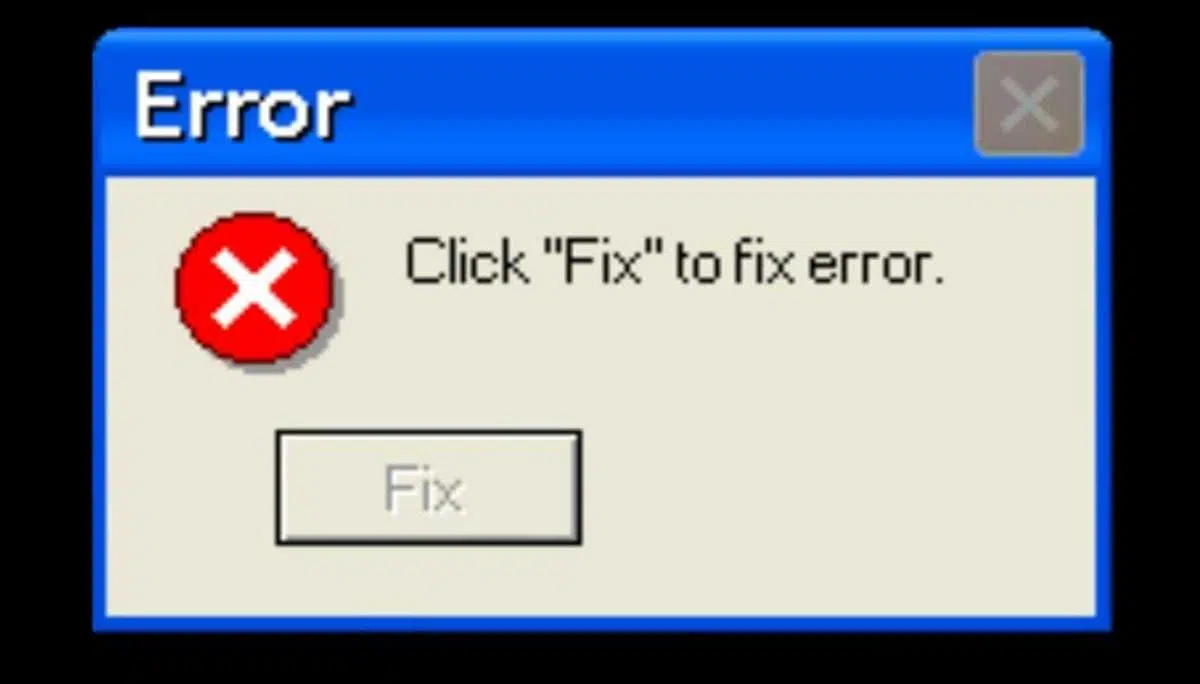
PC-feilmeldinger er advarsler som dukker opp i verst tenkelige øyeblikk: når du jobber, spiller spill eller bare prøver å starte datamaskinen. Noen ganger er de klare, andre ganger er de fullstendig gåtefulle, og ofte forklarer de ikke engang hva som skjedde. Bak hver advarsel ligger det imidlertid vanligvis en ganske logisk årsak: maskinvarefeil , minneproblemer, diskfeil, feil installerte drivere eller et ødelagt operativsystem.
I denne veiledningen skal vi ta en grundig titt på de vanligste typene feilmeldinger på en PC (Windows og Linux), hva de egentlig betyr, hvordan normale advarsler skiller seg fra alvorlige feil (som den beryktede blåskjermen), og hva du kan gjøre for å fikse dem eller i det minste forstå hva som skjer. Du vil også se hvordan «ordentlige» feilmeldinger bør skrives og hvorfor så mange programmer gjør det så forferdelig.
Typiske Windows-feil: drivere, minne og systemressurser
En av de klassiske Windows-advarslene er den som indikerer at en enhetsdriver er skadet eller at systemet har lite minne eller ressurser , identifisert som "Kode 3" i Enhetsbehandling. Den fullstendige meldingen sier vanligvis noe sånt som at driveren kan være skadet eller at datamaskinen går tom for minne, noe som foreslår å frigjøre ressurser eller installere mer RAM.
Denne typen feil oppstår når Windows ikke kan bruke en enhet (nettverkskort, grafikkort, USB osv.) på riktig måte, enten fordi driveren er skadet, feilinstallert eller utdatert, eller fordi systemet har så lite RAM eller virtuelt minne at det ikke lenger kan tildele flere ressurser.
En enkel, men effektiv første løsning er å lukke programmer for å frigjøre minne . Du kan åpne Oppgavebehandling med CTRL + ALT + DEL og sjekke hvilke prosesser som bruker RAM og CPU. Hvis problemet er relatert til virtuelt minne, kan du justere størrelsen på sidevekslingsfilen i Systemegenskaper, under fanen "Avansert" og delen "Ytelse".
Når problemet stammer fra driveren, anbefales det å avinstallere den og installere den på nytt via Enhetsbehandling . I enhetsegenskapene, under fanen «Driver», kan du avinstallere driveren, starte PC-en på nytt og deretter be Windows om å skanne etter maskinvareendringer slik at den kan oppdage enheten på nytt. I noen tilfeller må du kanskje laste ned den oppdaterte driveren fra produsentens nettsted.
Hvis datamaskinen din konstant kjører på grensen, med gjentatte minnefeil og meldinger om utilstrekkelige ressurser, er det ganske sannsynlig at du må oppgradere RAM-en . Å legge til mer RAM reduserer mange feil relatert til "ikke mer minne", "programmet kan ikke fortsette" eller tilfeldige krasj.
Klassiske feilmeldinger på system- og filnivå
Bortsett fra driveradvarsler, har sannsynligvis enhver PC-bruker støtt på vanlige meldinger som indikerer problemer med tillatelser, enheter eller filer . Selv om ordlyden kan variere avhengig av operativsystemet, er den underliggende meldingen vanligvis den samme.
Når meldingen « Ingen tilgang » vises, betyr det at brukeren ikke har tilstrekkelige tillatelser til å lese, skrive eller kjøre en fil, mappe eller ressurs, eller at tilgangen er begrenset av et annet program eller en bruker. Denne typen feil er vanlig i flerbrukersystemer, beskyttede mapper eller systemfiler.
Meldingen « Enheten er ikke klar » vises vanligvis når systemet prøver å få tilgang til en stasjon som ikke er klar : for eksempel en diskettstasjon eller flyttbar stasjon uten medier satt inn eller med defekte medier. Det er det klassiske tilfellet av å prøve å lese en stasjon som ikke har noe å lese.
Hvis du ser meldingen « Filen finnes ikke » , betyr det vanligvis at filen er flyttet, slettet, omdøpt eller skadet . Det kan også skyldes en feilstaving av navnet (vanligere i kommandolinjer) eller fordi den angitte banen ikke finnes. Noen programmer viser også denne meldingen når filen er skadet og ikke kan åpnes riktig.
Meldingen « Lite harddiskplass » vises når harddisken nesten er full. Dette kan forårsake feil ved lagring av dokumenter, problemer med vekslingsfilen eller problemer med å installere programmer. Løsningen innebærer å slette unødvendige filer, fjerne midlertidige filer eller flytte data til en annen stasjon , og i ekstreme tilfeller oppgradere til en større harddisk.
Meldingen « Ikke nok minne » indikerer at systemet ikke har nok RAM tilgjengelig, eller at det prøver å laste inn noe som er for stort . Den vanlige løsningen er å lukke programmer du ikke bruker, unngå å ha dusinvis av faner og applikasjoner åpne, og hvis det skjer ofte, bør du vurdere å oppgradere det fysiske minnet.
Historiske feil og mytiske meldinger fra operativsystemer
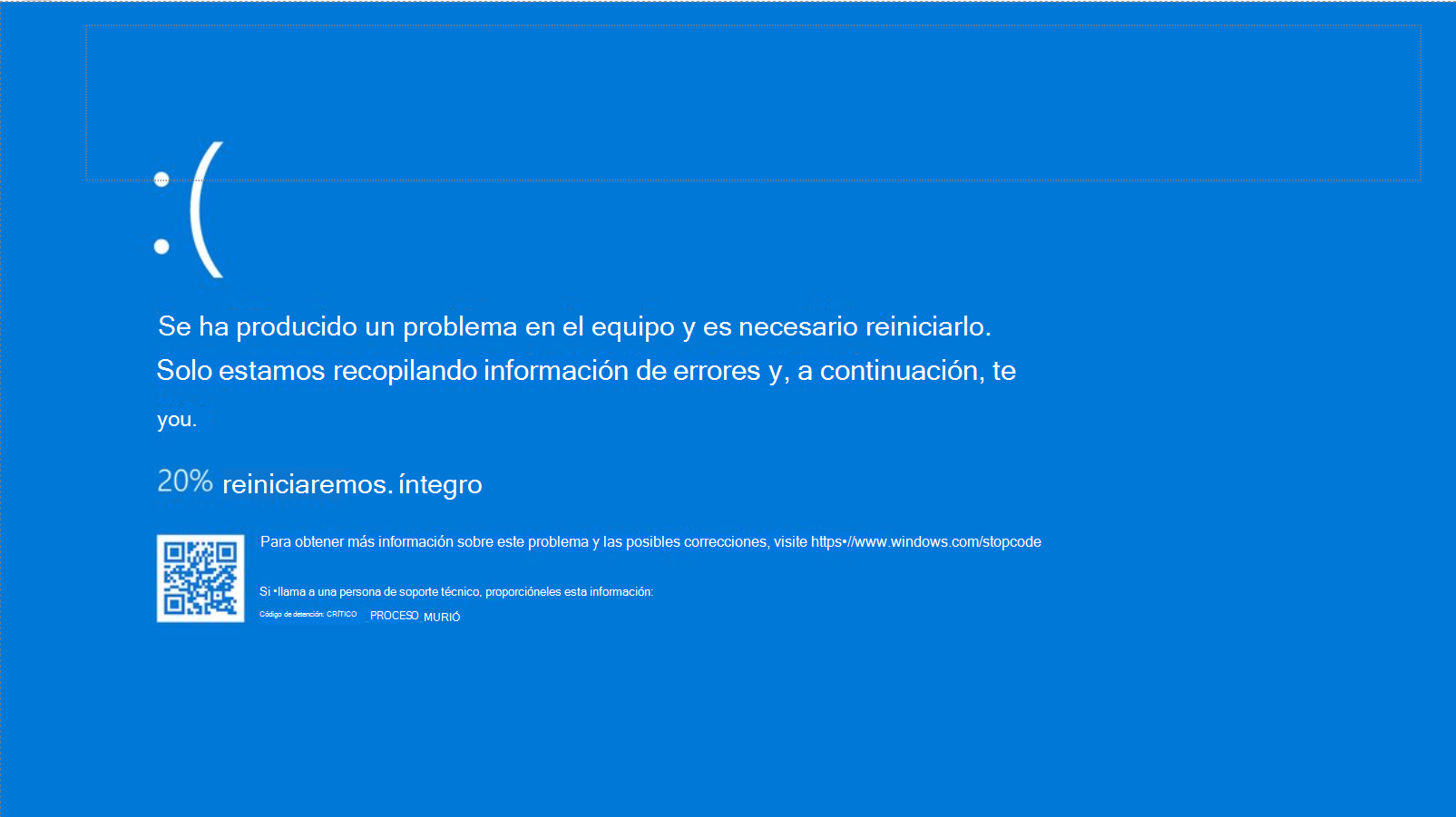
Gjennom databehandlingens historie har det dukket opp noen feilmeldinger som er så merkelige at de har blitt berømte. Noen systemer har ikoniske advarsler som enhver datanerd gjenkjenner umiddelbart.
I MS-DOS var meldingen «Avbryt, Prøv på nytt, Ignorer?» veldig vanlig – en forvirrende dialogboks der brukeren måtte velge uten en klar forståelse av hva som ville skje med hvert alternativ. Det var ikke akkurat et eksempel på god brukervennlighet.
AmigaOS-systemer hadde den berømte «Guru-meditasjonen », en slags «dødsskjerm» spesifikk for den plattformen. I Unix-verdenen er den moderne ekvivalenten «kernel panic », som indikerer at systemkjernen har oppstått en feil som den ikke kan gjenopprette fra.
I webdomenet er en av de vanligste feilene feil 404 , som indikerer at serveren svarer, men den forespurte ressursen ikke finnes . Dette kan skje fordi URL-en er endret, filen er slettet eller adressen rett og slett er feilstavet.
Og selvfølgelig har vi i Windows den fryktede blåskjermen (BSOD) , som vises når systemet oppdager en kritisk feil i kjernen, driverne eller maskinvaren, og blir tvunget til å stoppe for å unngå ytterligere skade.
Blåskjerm i Windows: STOPP-koder og vanlige årsaker
En BSOD, eller blåskjermfeil, vises når Windows støter på et problem som ikke kan løses uten å starte på nytt. I moderne versjoner som Windows 10 og 11 er den typiske meldingen « PC-en din opplevde et problem og må starte på nytt », sammen med en stoppkode (STOP) i heksadesimalt format (0x00000050, 0x0000007E, osv.).
De vanligste årsakene til disse blåskjermene er defekte eller inkompatible drivere, skadet RAM, harddisker med dårlige sektorer, skadede kabler , overoppheting, en utdatert BIOS eller ødelagte systemfiler . Hver STOP-kode peker på en spesifikk kilde til problemet.
Blant de vanligste feilene er for eksempel PAGE_FAULT_IN_NONPAGED_AREA (0x00000050) , som indikerer at systemet har forsøkt å få tilgang til et minneområde det ikke skal ha, vanligvis på grunn av feil RAM, problematiske drivere eller skadede NTFS-volumer.
Koden IRQL_NOT_LESS_OR_EQUAL (0x0000000A) indikerer at en kjernemoduskomponent har forsøkt å få tilgang til minne med et upassende prioritetsnivå, et vanlig problem med dårlig skrevne eller inkompatible drivere . Feilen KMODE_EXCEPTION_NOT_HANDLED (0x0000001E) oppstår når unntaksbehandleren oppdager at en prosess har utført en ugyldig instruksjon.
Andre klassikere inkluderer DRIVER_IRQL_NOT_LESS_OR_EQUAL (0x000000D1) , som ligner på 0x0A, men tydelig indikerer at synderen er en driver; SYSTEM_SERVICE_EXCEPTION (0x0000003B) , som peker på systemtjenester eller drivere som kaster unntak; og SYSTEM_THREAD_EXCEPTION_NOT_HANDLED (0x0000007E) , vanligvis forårsaket av utdaterte eller inkompatible drivere.
Du vil også se feil som peker mer direkte på maskinvarefeil, for eksempel MEMORY_MANAGEMENT (0x0000001A) , som er knyttet til problemer med minnehåndtering og defekte RAM-moduler, eller WHEA_UNCORRECTABLE_ERROR (0x00000124) , som er nært knyttet til fysiske feil på CPU-en, hovedkortet, RAM-en eller spennings- og temperaturproblemer.
Disk- og filsystemsentriske STOP-koder
Når problemet er relatert til disken eller filsystemet, hjelper STOP-koder med å identifisere det. For eksempel indikerer STOP 0x00000024 (NTFS_FILE_SYSTEM) eller 0x00000023/0x00000024 (FAT_FILE_SYSTEM / NTFS_FILE_SYSTEM) at Windows har problemer med å lese eller skrive til en partisjon , vanligvis på grunn av feil i ntfs.sys, skadede kabler, dårlige sektorer eller ødelagte filsystemer.
I slike tilfeller anbefales det på det sterkeste å kjøre diagnostiske verktøy fra utstyrs- eller diskprodusenten , midlertidig deaktivere antivirusprogrammer, defragmenteringsprogrammer eller sikkerhetskopier som kan forstyrre, og kjøre chkdsk /fo chkdsk /f /r på den berørte disken for å finne og isolere problematiske sektorer.
Feilen UNMOUNTABLE_BOOT_VOLUME (0x000000ED) vises vanligvis ved oppstart og indikerer at Windows ikke får tilgang til oppstartspartisjonen . Dette kan skyldes en endring av hovedkortet eller kontrolleren, eller endringer i disktilkoblingene. Noen ganger kan det fikses med en chkdsk-kommando fra gjenopprettingskonsollen, men andre ganger krever det en grundig maskinvare- og konfigurasjonssjekk.
På samme måte indikerer INACCESSIBLE_BOOT_DEVICE (0x0000007B) at systemet ikke får tilgang til oppstartsenheten under oppstart. Vanlige årsaker er en endring i BIOS SATA-modus (RAID/AHCI), en feil lagringskontroller eller ødelagte oppstartsfiler.
Til slutt peker feil som BAD_POOL_HEADER (0x00000019) på skade i overskriften (pool) for det reserverte minneområdet , ofte forårsaket av ustabile drivere, maskinvareproblemer eller programvarekonflikter som håndterer minnet feil.
BSOD-er relatert til minne, drivere og CPU
Det finnes en annen familie av blåskjermer som tydelig er knyttet til defekte drivere, RAM og prosessor . Et typisk eksempel er STOP 0x00000050 (PAGE_FAULT_IN_NONPAGED_AREA) , som allerede er omtalt, og som ofte løses ved å fjerne nylig installert maskinvare, kjøre minnediagnostikk, sjekke drivere og kjøre chkdsk hvis partisjonen er NTFS.
STOP- kodene 0x0000007E (SYSTEM_THREAD_EXCEPTION_NOT_HANDLED) og 0x0000008E (KERNEL_MODE_EXCEPTION_NOT_HANDLED) indikerer at en systemtråd eller en kjernemodusprosess har utløst et ubehandlet unntak. Disse er vanligvis relatert til inkompatible drivere eller BIOS, problematisk maskinvare eller, svært ofte, defekte grafikkdrivere (f.eks. fra Nvidia).
STOP 0x0000007F (UNEXPECTED_KERNEL_MODE_TRAP) -feilen er vanligvis knyttet til defekt RAM, et defekt hovedkort eller inkompatibel programvare . En vanlig, dokumentert årsak er interaksjon med visse antivirusprogrammer, for eksempel Norton, på eldre versjoner av Windows. Det er nesten obligatorisk å sjekke maskinvarekompatibilitet og kjøre minnetester.
På den annen side indikerer STOP 0x0000009F (DRIVER_POWER_STATE_FAILURE) drivere som ikke fungerer bra med strømsparingsfunksjoner , spesielt på bærbare datamaskiner (hvilemodus, dvalemodus osv.). Å oppdatere eller deaktivere den problematiske driveren, starte opp i sikkermodus eller med den nyeste kjente fungerende konfigurasjonen, og sjekke programvare som bruker filtre (antivirus, sikkerhetskopier) er vanligvis de logiske løsningene.
STOP -koden 0x000000EA (THREAD_STUCK_IN_DEVICE_DRIVER) er nesten en klassiker innen grafikkort : den indikerer at en enhetsdriver (vanligvis GPU-driveren) har gått inn i en uendelig løkke som gjentar instruksjoner, slik at systemet ikke kan gjenopprette.
Kritiske feil i registrering, avbildning og maskinverifisering
Når problemet påvirker registeret eller selve systembinærfilene, vises feil som STOP 0xC0000218 (UNKNOWN_HARD_ERROR) , som indikerer ødelagte eller slettede registerfiler, eller til og med defekte RAM-moduler . I disse tilfellene starter systemet ofte ikke opp normalt.
STOP- koden 0xC000021A (STATUS_SYSTEM_PROCESS_TERMINATED) indikerer at en kritisk brukermodusprosess , for eksempel Winlogon eller CSRSS, har mislyktes. Årsaken er vanligvis inkompatibel programvare eller drivere , og krever ofte kontroll av nylige installasjoner, avinstallering av drivere og i verste fall reparasjon eller reinstallering av Windows.
Med STOP 0xC0000221 (STATUS_IMAGE_CHECKSUM_MISMATCH) oppdager Windows at sjekksummen til en systemfil eller driver ikke samsvarer med forventet verdi. Dette indikerer at filen er endret, er skadet, eller at det er problemer med å lese den fra disk eller RAM . Systemet beregner en sjekksum når filen lastes inn, og hvis den ikke samsvarer med den lagrede sjekksummen, genereres denne feilen.
Til slutt er STOP 0x0000009C (MACHINE_CHECK_EXCEPTION) direkte relatert til uopprettelige maskinvarefeil oppdaget av prosessoren . Teknologier som Machine Check Exception (MCE) eller Machine Check Architecture (MCA) i Pentium-CPUer og senere modeller varsler Windows om at noe alvorlig har feilet på det fysiske nivået (prosessor, hovedkort, minne osv.), noen ganger som en konsekvens av overklokking . Den spesifikke diagnosen er vanligvis ikke enkel og krever ofte inngripen fra produsenten eller en spesialisert tekniker.
I lys av alle disse feilene, i tillegg til de spesifikke handlingene for hver kode, er det svært nyttig å bruke verktøy som DISM /Online /Cleanup-Image /RestoreHealth og System File Checker , samt å gjennomgå Event Viewer og minidumps for å forbedre diagnosen.
Vanlige feil og merkelige meldinger fra "vanlig" Windows
Ikke alle feilmeldinger i Windows involverer blåskjermer eller katastrofer. Mange er programvarsler, modale dialogbokser eller varsler som rapporterer mer eller mindre mindre problemer, selv om de ikke alltid er godt skrevet.
Noen meldinger er latterlig absurde, som advarselen om at «Handlingen kan ta litt tid» med latterlige estimater som «127 år» når man kopierer filer. Eller feilrapportdialoger som feiler etter tur og skaper én feil i løpet av den andre.
Et annet eksempel er overdrevne krav, som for eksempel en Windows 2000-melding som krevde absurd lange passord (over 18 000 tegn) . Eller generiske « Hva er problemet? »-advarsler som nevner potensielle sikkerhetsrisikoer uten å forklare noe nyttig, og som folk flest lukker uten å lese.
Meldinger som «Trykk på en hvilken som helst tast for å fortsette» er også vanlige , selv når tastaturet ikke fungerer , eller feil som hevder at «problemet er Windows Vista» når det faktisk er forårsaket av tredjepartsdrivere eller -programmer. Og la oss ikke glemme falske positiver som ser ut til å være alvorlige feil, men som egentlig ikke er noe å bekymre seg for.
Selv i moderne systemer som Windows 10 har meldinger som «Noe skjedde» dukket opp under oppdateringer – en setning som kanskje gir mening for utviklere internt, men som ikke forklarer noe som helst for brukeren. Og selvfølgelig finnes det popup-vinduer som hindrer deg i å slå av eller starte på nytt før du klikker på en melding som ikke gir noen nyttig informasjon overhodet.
Hvordan gode feilmeldinger bør se ut, ifølge Microsoft
Microsoft har publisert svært detaljerte veiledninger om hvordan man utformer nyttige feilmeldinger i Windows , spesielt for Windows 7 og nyere, men som kan brukes på nesten all programvare. Ideen er klar: en god melding bør rapportere et reelt problem, forklare hvorfor det oppsto og tilby en konkret løsning.
En velskrevet feilmelding bør være relevant for brukeren, handlingsrettet, oppgavefokusert, kort, tydelig, spesifikk, høflig og sjelden . Med andre ord, den bør snakke brukerens språk, ikke kompilatorens, og ikke dukke opp annethvert minutt uten grunn.
Det anbefales å unngå unødvendige meldinger , spesielt når brukeren ikke kan gjøre noe eller situasjonen ikke er et problem for dem. Hvis de for eksempel prøver å slette en fil som ikke lenger eksisterer, er målet (at filen forsvinner) allerede oppnådd fra brukerens perspektiv, så det er ikke noe poeng i å vise en feil.
Det understrekes også at det er å foretrekke å forhindre feil gjennom god design fremfor å bombardere brukere med advarsler. Bruk av kontroller som bare tillater gyldige verdier (lister, dato-/tidsvelgere, avmerkingsbokser osv.), deaktivering av knapper når handlingen er meningsløs, og å gi gode standardverdier reduserer sannsynligheten for feil betraktelig.
Til slutt er det viktig å understreke at meldinger ikke skal klandre eller latterliggjøre brukeren . Fraser som høres anklagende ut, eller uttrykk som «katastrofal», «ulovlig» eller lignende, tjener bare til å skremme folk og bidrar ikke med noe. Det er bedre å fokusere på problemet og hvordan man løser det, uten å peke fingre.
Bruksmønstre: systemfeil, filer, sikkerhet og input
Microsoft kategoriserer feil i flere grupper basert på deres art. Systemproblemer påvirker operativsystemet, maskinvareenheter, nettverket eller selve programmet når de ikke er i riktig tilstand til å fullføre en oppgave. Mange av disse kan løses ved å aktivere enheter, koble til kabler igjen eller starte tjenester på nytt.
Så finnes det filproblemer , som oppstår når en fil eller mappe mangler, allerede er i bruk av en annen prosess, eller formatet er inkompatibelt. I disse tilfellene bør meldingene tydelig angi hvilken spesifikk fil som feiler og hvorfor, snarere enn en generell «filfeil».
Sikkerhetsproblemer oppstår når en bruker mangler de nødvendige tillatelsene for å få tilgang til en ressurs eller tilstrekkelige rettigheter for oppgaven de prøver å utføre. I stedet for kryptiske meldinger er det å foretrekke å tydelig angi den manglende tillatelsen og for eksempel foreslå å bruke en konto med høyere rettigheter eller be om administratortilgang.
Det skilles også mellom oppgaveproblemer , som refererer til spesifikke feil når man utfører en operasjon (liming fra utklippstavlen i en app som ikke støtter den typen data, feil ved installasjon av oppdateringer osv.), og problemer med brukerinndata , forårsaket av dårlig formaterte verdier, feil områder eller inkonsekvenser mellom felt.
I sistnevnte tilfelle er det vanligvis lurt å angi feilen rett ved siden av det berørte feltet , og om mulig mens du skriver (kontekstfeil eller bobler), i stedet for å samle alle feilene i en dialogboks på slutten uten å angi hvor hver enkelt er.
Beste praksis når du presenterer feilmeldinger
Måten en feil presenteres på er nesten like viktig som innholdet. En modal dialogboks som blokkerer alt er ikke det samme som en liten, kontekstuell melding eller et diskret varsel. Ideelt sett bør du bruke den minst påtrengende metoden som er effektiv for det spesifikke problemet.
For mindre skjemafeil (f.eks. feilstavet tidspunkt) er det å foretrekke å bruke kontekstuelle meldinger eller ballonger ved siden av det problematiske feltet, uten alarmikoner. Hvis feilen oppdages når en bekreftelsesknapp trykkes, kan et lite ikon vises ved siden av det berørte feltet, slik at brukeren ikke trenger å finne ut hva som gikk galt.
Modale dialogbokser bør reserveres for problemer som krever umiddelbar handling før man fortsetter, for eksempel manglende evne til å lagre en fil eller en alvorlig enhetsfeil. I disse tilfellene anbefales det å bruke riktig feilikon (ikke et varselikon) og klar tekst, med en kort hovedinstruksjon og, om nødvendig, en tilleggsforklaring.
For mer tekniske eller sjeldne feil som kan kreve avansert diagnose, kan ytterligere detaljer gis via en "Vis detaljer"-knapp , slik at de fleste brukere ikke blir overveldet med unødvendig informasjon, men teknisk støtte har nyttige data som feilkoder eller stier.
Det er også viktig å være oppmerksom på knappeteksten . For feil er det å foretrekke å bruke «Lukk» i stedet for «OK», siden det ikke er noe å «godta» i en feil. Hvis feilen krever at programmet lukkes, er en knapp som «Avslutt program» mye tydeligere enn en enkel, tvetydig «Lukk».
Vanlige feil i Linux-systemer og typiske meldinger
I Linux-verdenen er feilmeldinger også ganske komplekse. Mange dukker opp under oppstart eller avslutning, og andre når du bruker konsollverktøy. Et klassisk eksempel er når modprobe, insmod eller rmmod klager over at de ikke finner en spesifikk kjernemodul. Hvis den modulen ikke er helt nødvendig, kan du legge til en linje som `alias <modulnavn> off` i filer som `/etc/modules.conf` eller `/etc/modutils/aliases` for å dempe lasteforsøket.
En annen vanlig melding er « Ukjent terminaltype » eller lignende, som indikerer en feilkonfigurert terminaltype . Noen ganger er det nok å bare justere den tilsvarende oppføringen i /etc/termcap eller endre TERM-variabelen til «konsoll» eller «linux» for at applikasjoner skal gjenkjenne terminalmiljøet riktig.
Nettverk viser også advarsler som « INET: Advarsel: gammeldags ioctl kalt », som antyder at utdaterte nettverkskonfigurasjonsverktøy brukes . Løsningen innebærer å oppdatere verktøy som ifconfig, route og andre til nyere versjoner (for eksempel net-tools-pakken eller erstatte dem med iproute2), som anbefalt i NET-2- og NET-3 HOWTO-veiledningene.
På kompileringsnivå indikerer feil som «ld: ukjent alternativ '-m486'» at en eldre versjon av binutils eller ld brukes, som ikke gjenkjenner visse alternativer. Å oppdatere binutils-pakken til en moderne versjon løser vanligvis problemet umiddelbart.
Hvis meldinger som « intern kompileringsfeil » i GCC gjentatte ganger dukker opp på samme sted, selv etter omstart, er det vanligvis et tegn på en kompileringsfeil eller ustabil maskinvare (RAM, CPU osv.). Hvis feilen vedvarer etter oppdatering av GCC og kontroll av minne og disk, er riktig handling å rapportere den ved å følge instruksjonene i GCC-dokumentasjonen.
Problemer med tillatelser, utmp og diskskriving i Linux
Det finnes Linux-advarsler som ofte finnes på feilkonfigurerte systemer. For eksempel skyldes « Shell-init: Permission denied » ved innlogging vanligvis at hjemmekatalogen eller en overordnet katalog ikke har lese- og utføringstillatelser for brukeren . Å justere tillatelsene med chmod, i henhold til beste praksis for Unix, løser vanligvis dette.
Meldingen « Ingen utmp-oppføring. Du må kjøre… » indikerer at /var/run/utmp- filen er skadet, mangler eller ikke opprettes ved oppstart. Du må sørge for at oppstartsskriptene (rc.local, rc.d osv.) genererer denne filen, og på eldre systemer må du også sjekke stier som /var/adm/ eller /etc/.
Når advarselen « bdflush kjører ikke » vises, betyr det at systemet bruker en eldre mekanisme for diskblokkskriving (som den klassiske «oppdateringen» hvert 30. sekund) i stedet for den moderne bdflush-daemonen eller tilsvarende. Kompilering og installasjon av bdflush og kjøring av den før filsystemkontroller forbedrer ytelsen og påliteligheten til diskbufferen.
En annen vanlig advarsel er « EXT2-fs: warning: mounting unchecked filesystem », som indikerer at en ext2-partisjon er montert som ikke er sjekket. Å kjøre e2fsck (eller fsck -t ext2) med riktig alternativ for å fjerne «dirty»-flagget og sørge for at partisjonen er riktig avmontert ved hver avslutning forhindrer denne meldingen.
Kort sagt, de fleste Linux-feil, akkurat som i Windows, løses ved å oppdatere programvare, sjekke tillatelser, korrigere konfigurasjoner og verifisere maskinvare . Å vite hvordan man skal tolke den spesifikke meldingen og hvor man skal lete (logger, dmesg, syslog) er halve jobben.
Hele denne samlingen av meldinger, fra de humoristiske til de mest kritiske, viser at det å forstå PC-feilmeldinger er nøkkelen til å opprettholde et stabilt system: de hjelper med å oppdage problematiske drivere, disker som er i ferd med å svikte, defekt RAM eller dårlig konfigurerte nettverksinnstillinger i tide, og de gir også veiledning om hvordan man skriver bedre programvare slik at brukeren ikke trenger å slite med unyttige eller uforståelige advarsler.
