- Totrinnsautentisering legger til en ekstra bekreftelse på passordet, noe som gjør det mye vanskeligere å kapre kontoer selv om en angriper kjenner legitimasjonen din.
- Det finnes flere 2FA-metoder (SMS, autentiseringsapper, push-varsler, fysiske nøkler, biometri og tilgangsnøkler), med ulike sikkerhets- og brukervennlighetsnivåer.
- Å aktivere totrinnsverifisering på e-postkontoer, sosiale medier, meldinger, skylagring og netthandel reduserer risikoen for identitetstyveri drastisk.
- For å få mest mulig ut av 2FA, anbefales det å kombinere sikre metoder, kun velge pålitelige enheter og aldri dele bekreftelseskoder med tredjeparter.
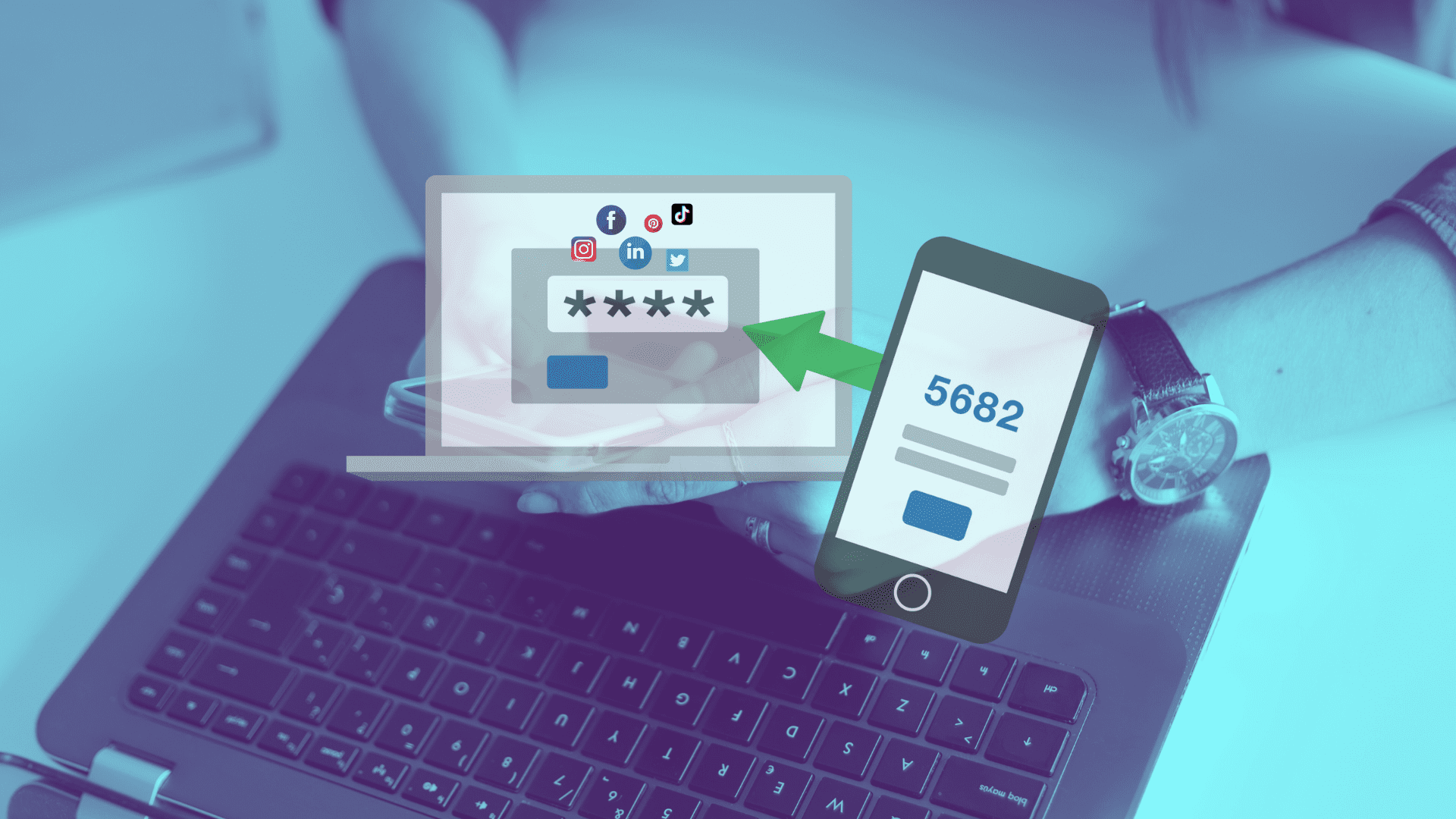
Totrinnsautentisering ( også kalt totrinnsverifisering eller 2FA) har blitt et av de sikkerhetstiltakene som ikke lenger er valgfrie hvis du vil holde kontoene dine trygge. Med økningen i datainnbrudd, passordtyverier og phishing-angrep er det ærlig talt å leke med ilden å fortsette å stole på bare én nøkkel.
Dette systemet gir kontoen din et ekstra lag med beskyttelse : i tillegg til passordet ditt krever tjenesten en annen faktor som bare du bør ha eller kunne generere. Dette kan være en midlertidig kode, et mobilvarsel, fingeravtrykket ditt, en fysisk nøkkel eller til og med en passordløs tilgangsnøkkel. Å aktivere den er mye enklere enn det ser ut til, og til gjengjeld reduserer det drastisk sjansene for at noen tar over kontoene dine.
Hva er egentlig totrinnsautentisering?

Totrinnsautentisering, eller tofaktorsautentisering (2FA), er et system der du trenger to forskjellige bevis for å logge inn: noe du vet (passordet eller PIN-koden din) og noe du har eller er (en mobiltelefon, en sikkerhetsnøkkel, fingeravtrykket ditt, ansiktet ditt osv.). Kombinasjonen av disse faktorene gjør det mye vanskeligere for en angriper å få tilgang, selv om de har fått tak i passordet ditt.
I praksis fungerer prosessen vanligvis slik: først skriver du inn brukernavn og passord som vanlig. Deretter, før tjenesten gir deg tilgang, krever den et andre trinn, som kan være et engangspassord (OTP), en push-varsling du må godkjenne, biometrisk verifisering eller bruk av en sikkerhetsnøkkel. Uten dette andre trinnet er tilgangen blokkert.
Denne andre faktoren er vanligvis basert på noe bare du skal ha tilgang til : din personlige mobiltelefon, en spesifikk app, en USB-/NFC-nøkkel eller til og med din egen kropp (fingeravtrykk eller ansikt). På den måten, selv om noen kjøper eller gjetter passordet ditt på mørke nettfora eller gjennom et brute-force-angrep, vil de fortsatt ikke kunne få tilgang fordi de mangler den andre brikken i puslespillet.
Derfor anbefales totrinnsautentisering på det sterkeste for sensitive kontoer: e-post, sosiale medier, meldingsplattformer, skylagringstjenester, nettbank, butikker og markedsplasser der du lagrer betalingsdata, eller enhver tjeneste der du har sensitiv informasjon som du ikke vil skal sirkulere.
Tanken er at hvis én faktor blir kompromittert (passordet, som er vanligst), kreves den andre fortsatt for å fullføre påloggingen. Denne doble barrieren er det som gjør kontokapring mye mindre sannsynlig for de som har 2FA aktivert.
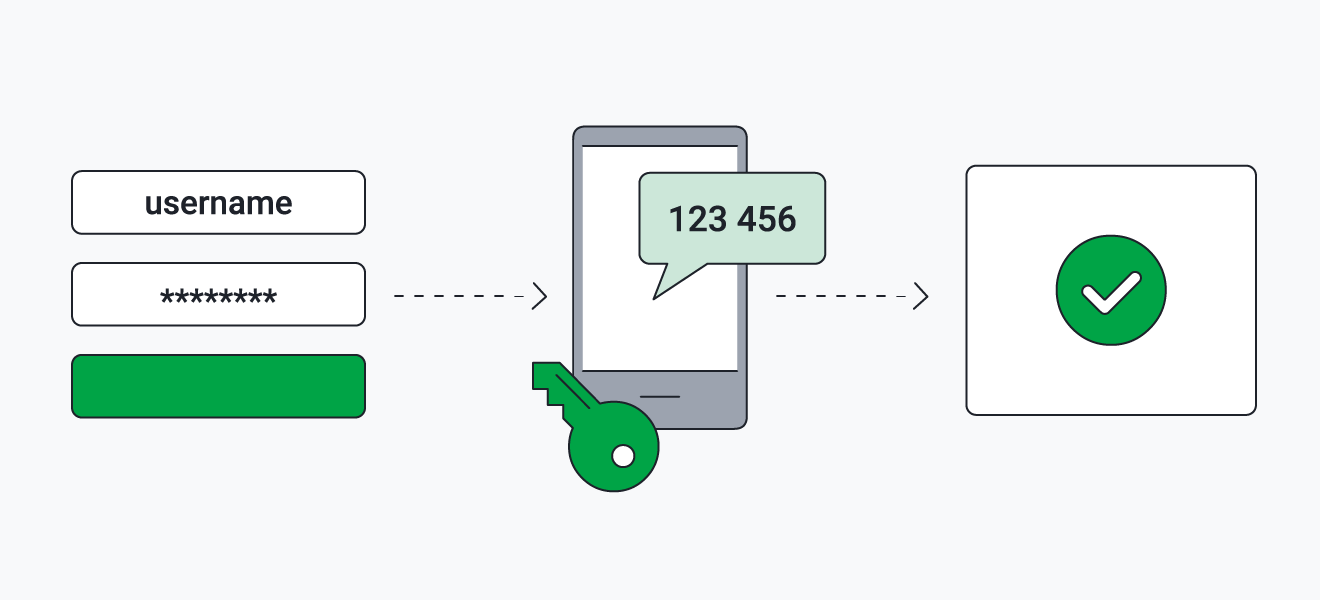
Hvordan totrinnsverifisering fungerer i praksis
Når du aktiverer totrinnsverifisering på tjenester som Google, Microsoft eller andre plattformer, endres innloggingsprosessen litt for å forbedre sikkerheten uten å komplisere ting for mye . Avhengig av innstillingene dine kan systemet be om forskjellige typer andre trinn basert på innloggingskonteksten.
For Google-kontoer kan du for eksempel logge inn med passordet ditt pluss et andre trinn , eller direkte med en tilgangsnøkkel, etter at du har aktivert funksjonen. Hvis du bruker en tilgangsnøkkel som er kompatibel med mobiltelefonen eller datamaskinen din, trenger du ikke å skrive inn et passord, fordi enheten selv bekrefter identiteten din gjennom opplåsingsmetoden din (PIN, fingeravtrykk, ansiktsgjenkjenning osv.).
Det er viktig å forstå at når du logger på med en tilgangsnøkkel , anses selve enheten og biometrien eller PIN-koden din å erstatte den tradisjonelle passord- og PIN-kombinasjonen. Disse nøklene kan ikke skrives ned, videresendes ved et uhell eller deles via telefon, da de bare finnes på dine registrerte enheter.
Hvis du foretrekker å fortsette å bruke et passord, vil tjenesten be om den andre faktoren senere. Google og Microsoft velger for eksempel den mest passende metoden til enhver tid basert på enhetene dine, plasseringen din eller hvordan du vanligvis logger inn. Dette betyr at de kan vise deg et varsel på telefonen din, be om en midlertidig kode eller be deg om å bruke en fysisk sikkerhetsnøkkel.
I tillegg bruker mange systemer adaptiv autentisering : hvis de oppdager en uvanlig pålogging (ny enhet, et annet land, uvanlig app osv.), forsterker de bekreftelsesprosessen. De kan for eksempel alltid kreve et andre trinn når du logger deg på fra en ukjent bærbar PC, åpner et høyrisikoprogram eller kobler til fra en enhet som ikke administreres av bedriften din.
De vanligste metodene for totrinnsverifisering
Det finnes flere metoder for å fullføre dette andre autentiseringstrinnet, og ikke alle tilbyr samme sikkerhetsnivå eller bekvemmelighet. Ideelt sett bør du gjøre deg kjent med de tilgjengelige alternativene for å velge det som passer best for deg og den typen konto du ønsker å beskytte.
En av de vanligste metodene er SMS-verifisering . Etter at du har skrevet inn brukernavn og passord, sender tjenesten en sekssifret kode via tekstmelding til mobiltelefonen din, som du deretter skriver inn på innloggingsskjermen. Den er rask, krever ingen ekstra apper, og så å si alle kan bruke den, men den har to store ulemper: du må dele telefonnummeret ditt, og den er sårbar for angrep som SIM-bytte.
Svært likt er systemet for bekreftelse av taleanrop , hvor du mottar koden via en telefonsamtale til et nummer du har konfigurert på forhånd. Det fungerer bra når du ikke kan motta SMS-meldinger, men det lider av de samme risikoene: hvis noen klarer å klone nummeret ditt, kan de også motta disse anropene.
En annen klassisk metode er e-postbekreftelse . Etter at du har skrevet inn passordet ditt, sender tjenesten en kode eller en midlertidig lenke til e-posten din. Den er enkel å bruke, men den har en betydelig svakhet: hvis noen får tilgang til e-posten din, kan de også få tak i alle kodene som sendes dit. Dessuten, hvis du er logget inn på samme enhet, gir den ikke så mye sikkerhet som det ser ut til.
Noen tjenester bruker fortsatt sikkerhetsspørsmål som en annen faktor: etter passordet ditt spør de deg om noe du tidligere har satt opp (navnet på din første skole, fødeby osv.). Problemet er at hvis spørsmålene er for åpenbare, eller noen i nærheten av deg vet svaret, blir denne metoden upålitelig. Derfor anses den nå som et dårlig valg som et primært sikkerhetstiltak.
Push-varsler og autentiseringsapplikasjoner
En av de enkleste og sikreste metodene er å bruke push-varsler på mobilenheten din. Plattformer som Google eller Microsoft sender et varsel til telefonen din: du trykker bare på «Ja» for å godkjenne påloggingen eller «Nei» hvis det ikke er deg. De viser også vanligvis detaljer som enheten som brukes til å få tilgang til kontoen, og i noen tilfeller den omtrentlige plasseringen.
Dette systemet har to klare fordeler. For det første er det mye enklere å trykke på et varsel enn å kopiere sekssifrede koder. For det andre er det mindre sårbart for angrep som er avhengige av telefonnummeret (kloning av SIM-kort, videresending av SMS osv.) fordi verifiseringen er knyttet til enheten og kontoen din, ikke bare telefonlinjen.
Bedrifter supplerer ofte disse varslene med tilleggskontroller, som å kreve enhetens PIN-kode eller fingeravtrykk, for å forhindre uautorisert tilgang bare ved å plukke opp den ulåste telefonen. I bedriftsmiljøer tillater Microsoft Entra-løsninger eller lignende verktøy kontekstsensitive regler, noe som forbedrer sikkerheten uten å være til unødig ulempe for brukeren.
Parallelt har vi kodegeneratorapper, som Google Authenticator , Microsoft Authenticator, Authy, Duo og mange andre. Disse appene lager tidsbaserte engangspassord (OTP-er) som endres med noen få sekunders mellomrom og ikke er avhengige av mobildekning eller datatilkobling for å fungere.
Med disse appene skanner du vanligvis en QR-kode levert av tjenesten når du aktiverer 2FA. Fra da av vil appen begynne å generere koder som du må skrive inn hver gang du logger deg på. Dette er en sterkt anbefalt løsning fordi det gjør det mye vanskeligere å stjele koder eksternt, siden de genereres direkte på enheten din og ikke spres over mobilnettverk.
Adgangsnøkler, sikkerhetsnøkler og biometri
I de senere årene har passord blitt mer populære som et moderne og sikkert alternativ til tradisjonelle passord. I stedet for å huske et passord, logger du deg inn ved å autentisere med fingeravtrykk, ansiktsgjenkjenning eller enhetens PIN-kode. Systemet oppretter et par kryptografiske nøkler: den ene lagres på serveren og den andre på enheten din, og de kombineres bare når du gir tilgang.
Disse tilgangsnøklene kan opprettes på telefonen, datamaskinen eller til og med på en maskinvaresikkerhetsnøkkel . Fordelen er at det ikke finnes noe passord du kan skrive feil, gjenbruke utallige steder eller gi til en svindler som ringer deg og later som om du er teknisk support. De er blant de mest robuste sikkerhetstiltakene som er tilgjengelige mot phishing-angrep.
Relatert til disse er maskinvaresikkerhetsnøkler , små fysiske enheter (ofte USB, NFC eller Bluetooth) som du kobler til eller bringer nær mobiltelefonen, nettbrettet eller datamaskinen din når du blir bedt om det. De fungerer som en husnøkkel: uten den er det ingen tilgang. Store selskaper og avanserte brukere bruker dem til å beskytte spesielt sensitive kontoer.
Biometri spiller også en nøkkelrolle som en annen faktor. Mange mobiltelefoner og bærbare datamaskiner tillater allerede innlogging med fingeravtrykk eller ansiktsgjenkjenning , og løsninger som Windows Hello integrerer denne typen autentisering i selve operativsystemet. På denne måten kan du kombinere noe du vet (passordet ditt) med noe du er (fingeravtrykket ditt, ansiktet ditt) for å øke beskyttelsesnivået.
Denne typen metoder, kombinert med moderne tilgangspolicyer, lar organisasjoner minimere eksponering for identitetstyveriangrep , legge til rette for passordløs tilgang og opprettholde en relativt sømløs brukeropplevelse, selv når brukere bytter enheter eller trenger å gjenopprette kontoer.
Alternative metoder: SMS, QR-koder, sikkerhetskoder og mer
Selv om de ikke er perfekte, er koder sendt via SMS eller taleanrop fortsatt et gyldig alternativ, spesielt for de som er mindre vant til å bruke spesifikke apper. Systemet sender en sekssifret kode til telefonnummeret du har konfigurert; du skriver den bare inn for å bekrefte identiteten din.
Det er imidlertid viktig å huske at koder sendt via SMS eller samtaler kan bli avlyttet hvis noen får tilgang til nummeret ditt . Angrep som SIM-bytte (kloning av SIM-kort) eller viderekobling av samtaler kan omdirigere disse meldingene og samtalene til en enhet som kontrolleres av angriperen. Derfor, selv om de tilbyr en viss sikkerhet sammenlignet med å ikke ha noen beskyttelse i det hele tatt, er de ikke den ideelle metoden hvis du kan bruke mer robuste alternativer.
Et annet system som brukes av plattformer som Google er QR-kodeverifisering . I noen situasjoner vises en QR-kode på dataskjermen, og du må skanne den med mobiltelefonen din, og følge instruksjonene på skjermen for å bekrefte identiteten eller telefonnummeret ditt. Denne prosessen er ganske sikker mot nummerbaserte angrep fordi utvekslingen skjer direkte mellom enheten din og serveren uten å være avhengig av SMS.
De fleste tjenester tilbyr også sikkerhetskopi- eller gjenopprettingskoder . Dette er tegnstrenger som genereres når du aktiverer totrinnsautentisering, som du kan bruke hvis du mister tilgang til telefonen eller den primære metoden din. Det er viktig å lagre dem på et sikkert sted (ikke i den samme sårbare e-postkontoen du alltid bruker) og aldri dele dem med noen. Noen avanserte sikkerhetsprogrammer lar deg ikke engang laste dem ned for å forhindre lekkasjer.
Til slutt finnes det plattformer og apper som integrerer sine egne interne kodegeneratorer . Det vil si at du i selve Facebook-appen kan aktivere en funksjon for å generere midlertidige koder når du logger deg på nye enheter. Konseptet ligner veldig på dedikerte autentiseringsapper, men er begrenset til en spesifikk tjeneste.
Aktiver totrinnsautentisering: generelle trinn
Hver tjeneste har sin egen meny og sin egen måte å navngi ting på, men du vil nesten alltid følge en rekke vanlige trinn . Å forstå den generelle logikken vil hjelpe deg med å unngå å gå deg vill selv om navnene på alternativene endres litt.
Først logger du inn på kontoen du vil beskytte (e-post, sosialt nettverk, meldingsapp, skylagring, spillplattform, nettbutikk osv.). Logg inn med ditt vanlige brukernavn og passord fra en pålitelig enhet.
Gå deretter til sikkerhets- eller kontoinnstillinger-delen. Disse kalles ofte ting som «Sikkerhet», «Personvern og sikkerhet», «Pålogging og sikkerhet» eller «Konto». For Google-kontoer vil den for eksempel vises i hoveddashbordet, og for mange sosiale nettverk finner du den i appinnstillingene.
I den delen ser du etter et alternativ som heter «Totrinnsverifisering», «Tofaktorautentisering», «Innloggingssikkerhet» eller noe lignende. Ved å klikke på det kan du aktivere eller aktivere funksjonen. På det tidspunktet vil tjenesten mest sannsynlig be deg om å skrive inn passordet ditt på nytt for å bekrefte at det faktisk er du som endrer innstillingene.
Neste steg er å velge hvilken type sekundær faktor du vil bruke: SMS, samtale, autentiseringsapp, fysisk nøkkel, push-varsler, biometri osv. Noen tjenester lar deg konfigurere flere metoder samtidig (for eksempel en kodeapp + SMS som sikkerhetskopi), slik at du ikke blir stående strandet hvis du mister en enhet.
Når oppsettveiviseren er fullført, vil plattformen vanligvis be deg om å teste påloggingen din eller bekrefte prosessen ved å skrive inn en kode som er sendt til deg via den valgte metoden. Mange tjenester tilbyr også muligheten til å laste ned eller lagre sikkerhetskoder, som du bør skrive ned eller lagre i en pålitelig passordbehandler for fremtidige nødsituasjoner.
Aktivering på populære tjenester og hverdagskontoer
Selv om instruksjonene varierer noe avhengig av plattformen, er ideen å aktivere 2FA på alle viktige kontoer i ditt digitale liv . Dette inkluderer operativsystemer og hovedkontoer, samt tjenestene du bruker daglig til kommunikasjon eller arbeid.
I personlige innstillinger anbefales det å aktivere totrinnsverifisering på Microsoft-, iOS-, Android- eller Mac-kontoen din , da det er viktig for ting som filsynkronisering, sikkerhetskopiering, appkjøp og tilgang til skytjenester. Det er også viktig å aktivere det på sosiale mediekontoer (Facebook, Instagram, Twitter, TikTok, LinkedIn, Twitch osv.), der kontotyveri kan være et stort problem.
Ikke glem e-posttjenestene dine (Gmail, Outlook, Yahoo, bedriftsleverandører osv.) og meldingsapper som WhatsApp, Telegram eller Signal. Mange av disse plattformene inkluderer allerede totrinnsverifiseringsalternativer i innstillingene sine, noen med en ekstra sikkerhets-PIN eller koder sendt via SMS når du logger på en ny enhet.
Skylagringstjenester (Google Drive, OneDrive, iCloud, Dropbox osv.) er en annen god kandidat for å ha 2FA aktivert, ettersom de ofte er vert for sensitive dokumenter, personlige bilder, sikkerhetskopier fra andre enheter og arbeidsfiler. Det samme gjelder nettbaserte shoppingplattformer og markedsplasser, der betalingsmetoder og leveringsadresser lagres.
Til slutt tillater også online spillplattformer (Steam, PlayStation Network, Xbox, Nintendo, PC-spilltjenester osv.) vanligvis tofaktorautentisering. Selv om det noen ganger blir oversett, forhindrer beskyttelse av disse kontoene tap av spillbiblioteker, digitale kjøp og til og med tilhørende personopplysninger.
Sikkerhet, risikoer og begrensninger ved totrinnsautentisering
Effektiviteten til totrinnsautentisering i å redusere kontotyveri er veletablert . Store teknologiselskaper har publisert studier som indikerer at de aller fleste kompromitterte kontoer ikke hadde noen form for tofaktorsautentisering aktivert på tidspunktet for angrepet.
Google har for eksempel indikert at totrinnsverifisering er et av de mest effektive tiltakene for å bekjempe kontokapring, mens Microsoft har rapportert at nesten 99 % av kompromitterte kontoer manglet 2FA. Med andre ord, bare det å aktivere denne funksjonen reduserer angrepsflaten drastisk.
Det er imidlertid ikke en magisk løsning eller en idiotsikker løsning. Det finnes skadelig programvare og sosial manipulering som er utviklet for å stjele eller lure deg i det andre trinnet: fra phishing-sider som umiddelbart fanger opp koder til automatiserte anrop (taleroboter) som utgir seg for å være banken din, mobilleverandøren din eller en teknisk støttetjeneste for å overbevise deg om å diktere koden du nettopp mottok.
Derfor er en av de gylne reglene veldig klar: del aldri bekreftelseskodene dine med noen. Ikke via telefon, e-post, WhatsApp eller direktemeldinger på sosiale medier. Store selskaper kommer ikke til å ringe deg for å be om den sekssifrede koden du mottok, og hvis noen gjør det, prøver de mest sannsynlig å ta over kontoen din.
Det er også viktig å være klar over at hvis telefonen din blir fysisk stjålet og ulåst, øker risikoen for at noen kan godkjenne push-varsler, se koder i autentiseringsapper eller lese SMS-meldinger med engangskoder. Derfor er det fortsatt viktig å ha sikre opplåsingskoder på enhetene dine, aktivere automatisk skjermlåsing og, om mulig, kunne slette innholdet eksternt i tilfelle tyveri.
Pålitelige enheter, gjenoppretting og kontinuitet i tilgang
For å unngå å gjøre prosessen til et problem hver gang du logger deg på din egen datamaskin eller mobilenhet, lar de fleste tjenester deg merke bestemte enheter som klarerte . Vanligvis, når du skriver inn den andre faktoren, vil du se en boks som sier noe sånt som «Ikke spør igjen på denne enheten» eller «Husk denne datamaskinen».
Hvis du aktiverer dette alternativet, trenger du ikke å angi den andre faktoren hver gang du logger deg på den spesifikke enheten, i hvert fall ikke en stund eller til du sletter informasjonskapsler, logger deg ut globalt eller endrer viktige innstillinger. Du bør imidlertid bare merke av i denne boksen på enheter du ikke deler med noen , og som du kontrollerer selv (din personlige mobiltelefon, din bærbare datamaskin, din stasjonære datamaskin).
I næringslivet utformer sikkerhetsteam vanligvis retningslinjer slik at selv om en enhet går tapt eller en bruker glemmer sin primære tilgangsmetode, finnes det gjenopprettingsalternativer : alternative metoder, sikkerhetskoder, sikker tilbakestilling av kontoer og så videre. Tanken er å holde folk tilkoblet uten å måtte deaktivere tofaktorautentisering og uten å åpne unødvendige dører.
I ditt tilfelle, på et individuelt nivå, er det mest fornuftige å alltid konfigurere mer enn én bekreftelsesmetode når tjenesten tillater det (for eksempel en autentiseringsapp som hovedmetode og SMS eller sikkerhetsnøkler som sikkerhetskopi) og lagre gjenopprettingskodene på et trygt sted, for eksempel en pålitelig passordbehandler eller et godt beskyttet fysisk dokument.
Til syvende og sist handler det om å finne balansen mellom bekvemmelighet og beskyttelse: bruk totrinnsverifisering på alle dine kritiske kontoer, velg de sikreste metodene som er tilgjengelige (autentiseringsapper, tilgangsnøkler, sikkerhetsnøkler) og ha gjenopprettingsalternativer lett tilgjengelig, slik at du ikke blir utestengt i tilfelle tap eller bytte av telefon.
Å ta i bruk totrinnsautentisering på hovedkontoene dine, og kombinere moderne metoder som tilgangsnøkler, kodeapper og push-varsler med grunnleggende beste praksis (ikke dele koder, sikre enhetene dine, holde sikkerhetskopier), setter deg i en mye tryggere posisjon mot de fleste vanlige angrep. Det eliminerer ikke alle risikoer, men det gjør kontoene dine til et mye mindre attraktivt og enkelt mål for angripere.