- Å administrere store personlige filer og flytte dem til ekstern lagring eller skyen frigjør mange gigabyte uten å påvirke systemet.
- Windows' innebygde verktøy (Diskopprydding, Frigjør plass nå, Storage Sense) lar deg trygt fjerne midlertidige filer og oppdatere rester.
- Justering av alternativer som Systemgjenoppretting, Dvalemodus og Virtuelt minne forhindrer at Windows bruker mer plass enn nødvendig.
- Å kontrollere installert programvare, unngå bloatware og bruke bærbare applikasjoner bidrar til å holde disken ren og datamaskinen raskere lenger.
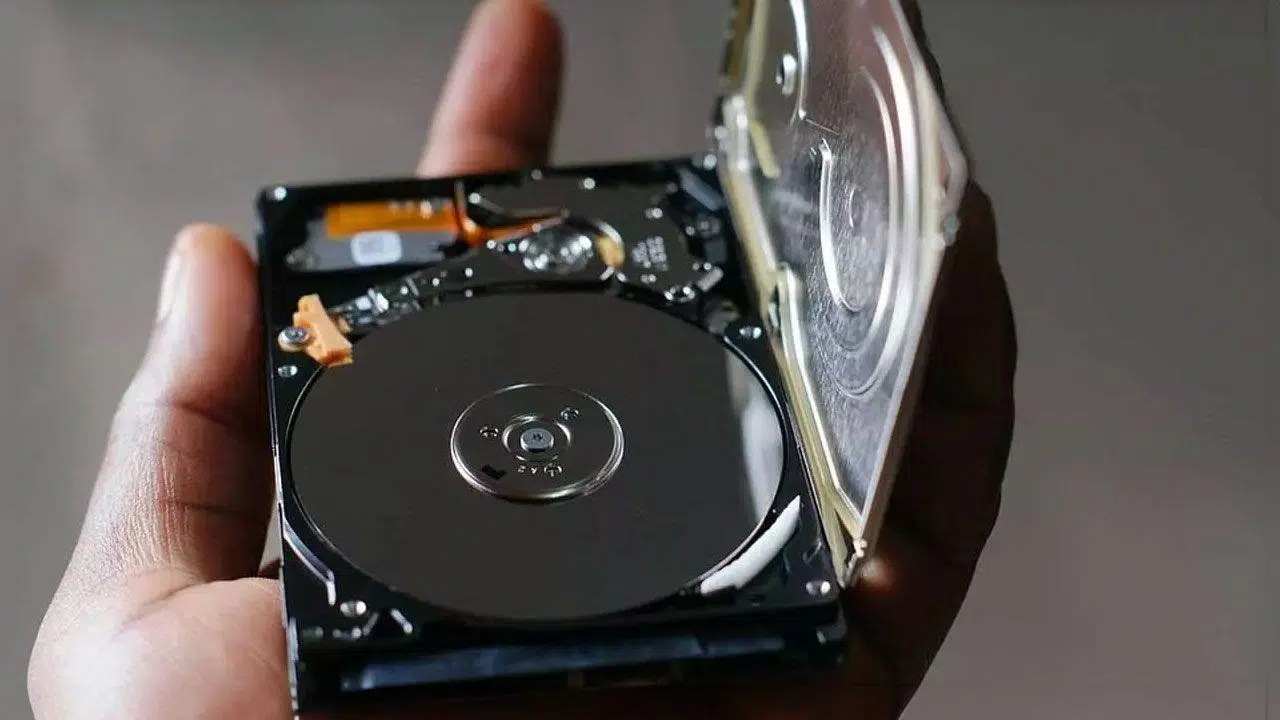
Hvis Windows-PC-en din blir tregere og tregere, og systemet stadig advarer deg om at du går tom for plass, er du ikke alene. Med daglig bruk hoper det seg opp midlertidige filer, programmer du ikke lenger bruker og data, og de tar opp gigabyte uten at du engang merker det, helt til du når et punkt der du ikke engang kan oppdatere Windows.
Den gode nyheten er at du kan gjenopprette en betydelig mengde lagringsplass uten for mye styr. I denne veiledningen ser du, trinn for trinn, hvordan du frigjør plass i Windows 10 og Windows 11 ved hjelp av systemets egne verktøy, uten å være avhengig av tredjepartsprogrammer hvis du ikke vil, og hvordan du får mest mulig ut av hver tomme av disken din.
Hva er diskplass, og hvorfor fylles den opp så fort?
Når vi snakker om diskplass, refererer vi til den totale lagringskapasiteten til harddisken eller SSD-en din , der Windows, programmene dine, spillene og alle dine personlige filer som bilder, videoer og dokumenter er lagret.
Over tid fylles denne plassen ikke bare opp med det du med vilje lagrer, men også med rester av oppdateringer, midlertidige filer, gamle sikkerhetskopier og programmer du ikke lenger bruker . Hvis du ikke rydder opp i den av og til, vil disken til slutt bli nesten full, og problemene vil begynne.
Det anbefales å alltid ha litt ledig plass slik at systemet kan fungere problemfritt, opprette midlertidige filer, installere Windows-oppdateringer og unngå ekstrem diskfragmentering som påvirker ytelsen.
På moderne datamaskiner som kjører Windows 10 eller 11, er et godt utgangspunkt å ha en harddisk med minst 512 GB lagringsplass eller å installere en SSD . Prisforskjellen sammenlignet med 256 GB er vanligvis liten, og gitt størrelsen på spill, 4K-videoer og høyoppløselige bilder i disse dager, vil det spare deg for hodebry i det lange løp.
Først, sjekk hvor mye plass du bruker.
Før du sletter noe som helst, er det viktig å sjekke hva som faktisk tar opp plass på harddisken din . Dette vil fortelle deg hvor mye plass du trenger å frigjøre og hva du bør fokusere på: personlige filer, store programmer, sikkerhetskopier osv.
I Windows 10 og Windows 11 kan du gjøre det fra selve Filutforskeren:
- Trykk på Windows-tasten + E for å åpne Filutforsker og gå til «Denne PC-en».
- Finn stasjonen du vil sjekke (vanligvis C:), der du vil se ledig plass og total størrelse.
- For mer informasjon, høyreklikk på disken og velg «Egenskaper» for å se en bruksgraf.
I tillegg til denne oversikten viser Innstillinger > System > Lagring i Windows 10/11 deg veldig visuelt hvor plassen går: applikasjoner, dokumenter, midlertidige filer, system osv., noe som er veldig nyttig for å bestemme hvor man skal ta snarveier.
Finn og administrer dine største personlige filer
En stor del av plassen på harddisken din er vanligvis tatt opp av dine egne filer: videoer, bilder, musikk og store dokumenter . Dette er det første du bør sjekke, fordi du i mange tilfeller kan flytte eller slette dem uten å påvirke systemet.
Slik finner du disse filene i Windows ved hjelp av Utforsker:
- åpner File Explorer fra oppgavelinjen eller med Windows + E.
- I venstre panel går du til "Denne PCen" og velg mapper som «Videoer», «Musikk», «Bilder» og «Nedlastinger», som vanligvis er de største.
- I Utforskerens øverste felt, gå til «Vis» og velg «Detaljer» for å se størrelsen og datoen til hver fil.
- Høyreklikk på et tomt område og velg "Sorter etter > Størrelse" slik at de største filene vises øverst.
På denne måten kan du finne frem til store videoer, installasjonskopier eller ISO-filer du kanskje ikke lenger trenger på få sekunder. Slett alt du vet at du ikke trenger. Alt du vil beholde, men ikke bruker ofte, er lurt å flytte til en ekstern disk eller skyen.
Hvis du vil ha et enda klarere bilde av hvor plassen din går, finnes det verktøy som WinDirStat som genererer et visuelt kart over disken din som viser hvilke mapper som tar opp mest plass. Det er et gratis og veldig lett verktøy som kan hjelpe deg med å finne store mapper du ikke engang husket eksisterte, selv om du bør være veldig forsiktig så du ikke sletter noe som er viktig for systemet ditt.
Flytt filer til eksterne disker eller skyen.
Når du har identifisert de tyngste mappene, er den beste måten å frigjøre plass uten å miste noe viktig å flytte filer du sjelden bruker til ekstern lagring eller skytjenester.
Slik overfører du bilder, videoer eller musikk til en USB-stasjon eller et SD-kort i Windows:
- Koble til en ekstern lagringsenhet (minnepinne, harddisk, SD-kort) til PC-en din.
- Åpne File Explorer og gå til mappene der du har filene du vil flytte.
- Velg filene eller mappene, og klikk deretter på Klipp ut I det øverste båndet eller med Ctrl+X, naviger til den eksterne harddisken og velg Catch eller Ctrl + V.
Dette vil frigjøre plass på hoveddisken din, samtidig som filene dine fortsatt er tilgjengelige når du kobler til den eksterne disken. Det er også en god sikkerhetskopieringspraksis i tilfelle datamaskinen din opplever problemer eller blir infisert med skadelig programvare.
Hvis du foretrekker å ikke være avhengig av fysiske enheter, kan du også laste opp filene du sjelden bruker til skytjenester som OneDrive, Google Drive, Dropbox eller iCloud, slik at de er tilgjengelige hvor som helst og du reduserer bruken av lokal disk. Hvis du vurderer å utvide lagringsplassen din på lang sikt, kan du også se på veiledninger for oppgradering av PC-komponenter.
Fjern midlertidige filer og søppelfiler raskt
Windows samler opp alle slags midlertidige filer, hurtigbuffere og oppdateringsrester som kan bli flere gigabyte over tid. Å rydde opp i dem med jevne mellomrom er en rask måte å frigjøre plass på.
Det finnes flere måter å gjøre det på, noen mer direkte og andre mer avanserte, avhengig av hvilken type rengjøring du ønsker å gjøre.
Rengjør den midlertidige mappen med %TMP%
En av de raskeste metodene er å slette brukerens midlertidige mappe direkte:
- Åpne Start-menyen og skriv "Løpe"eller trykk Windows + R.
- I vinduet som vises, skriv inn %TMP% og trykk "OK".
- En Utforsker-mappe åpnes med mye midlertidige filer generert av applikasjoner og av systemet.
- Merk alt (Ctrl + A) og slett det med Delete-tasten.
Før du gjør dette, er det lurt å lukke alle åpne programmer for å unngå konflikter. Hvis noen filer er i bruk, lar ikke Windows deg slette dem, men det er greit: bare hopp over disse og fortsett med resten. Hvis et program trenger en midlertidig fil igjen, vil det gjenskape den uten problemer. Du kan også supplere denne oppryddingen ved å bruke Windows Terminal-kommandoer for avanserte oppgaver.
Bruk diskoppryddingverktøyet i Windows 10 og 11
I tillegg til %TMP%-mappen tilbyr Windows spesifikke verktøy for å slette midlertidige filer, oppdateringsrester, miniatyrbilder og andre unødvendige elementer.
I Windows 10 er et av de mest praktiske alternativene funksjonen «Frigjør plass nå» i innstillingene:
- åpner Konfigurasjon fra Start-menyen (tannhjulikonet).
- Gå inn System > Lagring.
- Rull ned og klikk "Frigjør plass nå".
- Velg filtypene du vil slette: sikkerhetskopier av Windows Update, midlertidige filer, papirkurv, miniatyrbilder, hurtigbufferOsv
- Klikk på "Fjern filer" for å begynne å rengjøre.
Windows 10 og 11 inkluderer også det klassiske Diskopprydding- verktøyet :
- Søk etter «Diskopprydding» i Start-menyen og åpne programmet.
- Velg stasjonen du vil rense og vent til den analyseres.
- Kryss av i boksene ved siden av det du vil slette, og trykk på «OK».
I dette verktøyet er det svært viktig å være oppmerksom på alternativet «Rydd opp systemfiler» , som lar deg fjerne rester av store oppdateringer og tidligere versjoner av Windows som kan ta opp flere titalls gigabyte. Unngå imidlertid å slette Windows ESD-installasjonsfilene hvis du vil beholde muligheten til å tilbakestille datamaskinen senere.
Et godt triks er å kjøre denne oppryddingen etter en større Windows-oppdatering , når systemet vanligvis lagrer kopier og gamle filer som ikke lenger er nødvendige og bare tar opp plass.
Bruke verktøyet på Windows Server
I servermiljøer finnes det også den klassiske Cleanmgr.exe (Diskopprydding), men i eldre versjoner av Windows Server må du kanskje først aktivere «Skrivebordopplevelsen» fra Serverbehandling og veiviseren «Legg til roller og funksjoner».
Når det er aktivert, kan du starte verktøyet fra Start > Windows-administrasjonsverktøy > Diskopprydding eller ved å kjøre «cleanmgr» fra søkefeltet eller et ledetekstvindu. Du kan til og med bruke kommandolinjeparametere for å automatisere opprydding av bestemte filtyper.
Aktiver lagringssensoren for å automatisere rengjøringen
Hvis du er for lat til å gjøre disse oppryddingene manuelt, inkluderer Windows 10 og Windows 11 en funksjon kalt Storage Sense som tar seg av å slette midlertidige filer, elementer i papirkurven og annet ubrukt innhold med jevne mellomrom.
For å aktivere og konfigurere den:
- åpner Konfigurasjon og gå inn System > Lagring.
- Skru på bryteren «Lagringssensor» for at den skal begynne å fungere.
- Klikk på "Konfigurer eller kjør Storage Sense nå" (eller lignende tekst) for å se avanserte alternativer.
I innstillingene kan du velge hvor ofte sensoren skal kjøre (daglig, ukentlig, månedlig eller bare når plassen begynner å bli liten) og nøyaktig hva den skal rengjøre.
Blant de mest nyttige alternativene er:
- Slett automatisk midlertidige applikasjonsfiler som ikke brukes.
- Tøm papirkurven etter et visst antall dager.
- Slett innholdet i mappen med jevne mellomrom Nedlastinger (veldig nyttig hvis du samler installasjonsprogrammer og filer som du bare trengte én gang).
- Fjern lokalt innhold fra OneDrive-filer som allerede er i skyen, og som du ikke har åpnet på en stund, slik at nettkopiene beholdes.
Når du er ferdig med å justere alt, kan du la sensoren kjøre i bakgrunnen eller trykke på «Rengjør nå» for å utføre en fullstendig første rengjøring umiddelbart.
Tøm papirkurven og slett filer du ikke lenger bruker.
Det høres kanskje opplagt ut, men vi samler ofte opp flere gigabyte i papirkurven uten å være klar over det. Så lenge de er der, fortsetter disse filene å ta opp diskplass , så det er lurt å tømme den fra tid til annen.
På Windows er det så enkelt som å høyreklikke på papirkurv- ikonet på skrivebordet og velge «Tøm papirkurven». Hvis du bruker macOS, er prosessen lik, og du åpner den fra papirkurv-ikonet i Dock.
Utover søppelbøtten er det også lurt å av og til sjekke mapper som Nedlastinger og Dokumenter for å manuelt slette filer du ikke lenger trenger: programinstallasjonsprogrammer, komprimerte filer du allerede har pakket ut, dupliserte dokumenter osv.
I Filutforsker kan du sortere etter størrelse eller endringsdato for raskt å finne de største eller eldste filene og avgjøre om det er verdt å beholde dem.
Avinstaller programmer og applikasjoner du ikke bruker
Programvaren du installerer over tid kan også ta opp en betydelig del av disken, spesielt på datamaskiner som leveres med mye bloatware forhåndsinstallert av produsenten.
Slik avinstallerer du programmer du ikke lenger trenger i Windows 10 eller 11:
- Gå inn Innstillinger > Apper > Apper og funksjoner (i Windows 11 kalles det «Installerte apper»).
- Sorter listen etter størrelse fra størst til minste for å se hvilke programmer som tar opp mest plass.
- For hver app du ikke bruker, velg den (eller klikk på de tre prikkene i Windows 11) og velg "Avinstaller".
Du vil oppdage at mange programmer du ikke engang visste var installert. Noen er prøveversjoner, dupliserte verktøy eller pakker du ikke lenger bruker. Å fjerne all den unødvendige programvaren frigjør ikke bare diskplass , men det kan også forbedre PC-ens ytelse.
Unngå imidlertid å berøre programmer du ikke er kjent med, eller som kan være kritiske for Windows-driften. Hvis du er i tvil, bør du undersøke dem på forhånd eller bruke et pålitelig oppryddingsprogram som trygt identifiserer bloatware.
Juster Systemgjenoppretting slik at det ikke tar opp så mye plass
Windows Systemgjenoppretting er svært nyttig for å gå tilbake til en tidligere tilstand hvis en oppdatering eller et program forårsaker problemer, men gjenopprettingspunkter kan ta opp flere gigabyte hvis de ikke administreres riktig.
Slik gjennomgår og begrenser du plassen som brukes av Systemgjenoppretting i Windows 10 og 11:
- Høyreklikk på Start-knappen og skriv inn "System".
- I vinduet som åpnes, finn og klikk på "Systeminformasjon" (Den vises vanligvis på høyre side).
- Klikk på i det nye vinduet "Systembeskyttelse" i venstre panel.
- Velg systemstasjonen og trykk på "Sett opp".
Der kan du se hvor mye plass som er reservert for gjenopprettingspunkter og redusere den tildelte prosentandelen hvis den er for stor. Du har også muligheten til å slette alle eksisterende gjenopprettingspunkter , noe som frigjør en betydelig mengde plass samtidig.
Hvis du velger å slette gamle gjenopprettingspunkter, anbefales det å opprette et nytt gjenopprettingspunkt fra samme fane etterpå for å unngå å gå tom for sikkerhetskopier i tilfelle fremtidige problemer.
Deaktiver dvalemodus for å frigjøre gigabyte på C-stasjonen:
Dvalemodus lagrer innholdet i RAM-minnet i en fil kalt hiberfil.sys på systemstasjonen, slik at du kan slå av datamaskinen nesten helt og gå tilbake til forrige tilstand når du slår den på.
Denne filen kan ta opp flere gigabyte, så hvis du ikke bruker dvalemodus eller du har det bra med klassisk hvilemodus, er det å deaktivere den en effektiv måte å frigjøre plass på.
Slik deaktiverer du dvalemodus i Windows:
- Søk etter «Ledetekst» i Start-menyen, høyreklikk og velg "Utfør som administrator" (eller åpne PowerShell som administrator).
- Skriv inn i vinduet som åpnes powercfg / dvalemodus off og trykk Enter.
Dette vil slette hiberfil.sys-filen og dermed frigjøre plassen den opptok på C:. Til gjengjeld mister du muligheten til å sette datamaskinen i dvalemodus, men du vil fortsatt kunne bruke vanlig hvilemodus.
Sjekk virtuelt minne og andre avanserte innstillinger
Windows bruker det som kalles virtuelt minne , en sidevekslingsfil på disken som fungerer som et supplement til fysisk RAM når den går tom. Systemet håndterer vanligvis bare størrelsen på denne filen, som i mange tilfeller er rundt 10 GB.
På datamaskiner med svært lite RAM kan Windows øke den plassen betydelig, noe som påvirker tilgjengelig lagringsplass. Hvis du har lite plass, er det verdt å sjekke RAM-innstillingene dine.
- åpner Innstillinger > System og bla ned til «Informasjon».
- Klikk på i vinduet som åpnes "Avanserte systeminnstillinger".
- I fanen «Avanserte alternativer» går du til delen «Ytelse» og klikker på "Omgivelser".
- Tilbake i «Avanserte alternativer», trykk på "Endring" i delen «Virtuelt minne».
Derfra kan du la systemet administrere størrelsen, angi en fast størrelse, eller til og med velge «Ingen sidevekslingsfil» for å gjenvinne all den plassen, selv om dette siste alternativet bare anbefales hvis du har mye fysisk RAM og vet hva du gjør.
Du kan også distribuere sidevekslingsfilen på tvers av flere stasjoner for å redusere belastningen på hoveddisken. Med mindre du har en veldig spesifikk konfigurasjon, er det vanligvis best å la Windows administrere den automatisk. Hvis du er usikker på de nøyaktige maskinvarespesifikasjonene, kan du lære hvordan du viser PC-komponentene før du justerer disse innstillingene.
Komprimer og organiser filer du sjelden bruker
En annen strategi for å redusere plassen som opptas av filer du ikke trenger å åpne ofte, er å komprimere dem til ZIP-filer . Windows støtter dette formatet uten behov for ekstra programmer.
Slik komprimerer du i Windows:
- Høyreklikk på filen eller mappen du vil komprimere.
- Velg "Send til > Komprimert mappe (zip-fil)" (eller "Komprimer til > ZIP-fil" i nyere versjoner).
- En ny .zip-fil opprettes på samme sted.
- Når du har bekreftet at alt er i ZIP-filen, kan du slett de originale filene eller mappene for å spare plass.
Det er en ideell løsning for arkivfiler eller gamle prosjekter du vil beholde, men sjelden har tilgang til. Dessuten gjør ZIP-filer det enkelt å sikkerhetskopiere og sende via e-post eller til skyen.
Unngå å fylle PC-en med unødvendige programmer
En av grunnene til at mange datamaskiner går tom for plass og ikke fungerer som de skal, er ukritisk installasjon av programmer , ofte lastet ned fra upålitelige nettsteder eller installert sammen med andre applikasjoner uten brukerens viten.
Mange av disse verktøyene lover å «gjøre Windows raskere», «rydde registeret» eller «optimalisere RAM», men alt de gjør er å ta opp plass, stjele ressurser og til og med samle inn data for å selge til tredjeparter. I verste fall kan de inneholde spionprogrammer eller reklameprogrammer.
Hvis PC-en din ikke er spesielt kraftig, er det klokeste å bare installere programmene du faktisk kommer til å bruke , og nådeløst avinstallere alt som ikke tilfører verdi. Før du installerer noe, bør du alltid sjekke at utvikleren er pålitelig og at du laster ned fra en offisiell kilde.
I mange tilfeller kan de grunnleggende rengjørings- og vedlikeholdsoppgavene som disse programmene lover, gjøres selv ved hjelp av innebygde Windows-verktøy , som du har sett gjennom hele denne artikkelen.
Bruk bare bærbare applikasjoner når du trenger dem av og til.
For verktøy du bare bruker av og til, kan det være lurt å se etter bærbare versjoner i stedet for å installere dem på systemet . Disse programmene kjører direkte, uten installasjon, og fyller ikke disken med spredte filer og registeroppføringer.
På nettsteder som PortableApps finner du hundrevis av bærbare applikasjoner som du kan lagre på en USB-stasjon eller ekstern harddisk og bare kjøre når du trenger dem. Dette forhindrer at de blir permanent installert på systemet ditt og tar opp plass.
Hvis du bruker dem ganske ofte, kan du oppbevare den samlingen av bærbare programmer på en ekstern disk og bare koble den til når du trenger den, slik at Windows-installasjonen din blir mye renere og lettere.
Når er det fornuftig å bruke tredjeparts rengjøringsverktøy
Selv om Windows-funksjoner kan dekke nesten alle behov, er det i noen tilfeller fornuftig å bruke spesialiserte vedlikeholdsprogrammer som oppdager bloatware, dupliserte filer eller vanskelig å finne rester.
Verktøy som AVG TuneUp og andre lignende løsninger er utviklet for å analysere systemet ditt i dybden, finne søppelfiler, unødvendige programmer og dupliserte elementer, og lar deg fjerne dem med bare noen få klikk.
Disse verktøyene integrerer ofte også automatiske programvareoppdateringsalternativer , oppstartsoptimalisering og andre vedlikeholdsfunksjoner, noe som kan være praktisk hvis du foretrekker en alt-i-ett-løsning, forutsatt at du velger en anerkjent og velkjent leverandør.
Uansett, selv når du bruker tredjepartsverktøy, er det lurt å ha en klar forståelse av de grunnleggende konseptene vi har dekket: å vite hvor mye plass dine personlige filer tar opp, administrere sikkerhetskopier, justere systemgjenoppretting og dvalemodus, og ikke installere programvare bare for å gjøre det.
Ved å kombinere disse teknikkene – administrere store filer, dra nytte av Windows-renseverktøy, automatisere med Storage Sense, avinstallere bloatware, kontrollere systemgjenoppretting og dvalemodus, og unngå installasjon av unødvendige programmer – kan du sørge for at Windows 10- eller 11-PC-en din har nok plass, slik at den kjører jevnere og uten overraskelser hver gang en ny oppdatering kommer, eller du vil installere et tungt spill eller program.
