- Mye konsollutstyr (kontrollere, ratt, disker, VR) kan brukes om igjen på PC, selv om de ofte krever drivere, adaptere eller formatering.
- Xbox-kontrollere tilbyr den beste innebygde integrasjonen med Windows via XInput, mens DualShock og DualSense er mer avhengige av tilleggsprogramvare.
- Når du velger en PC-kontroller, bør du vurdere ergonomi, knappelayout, tilkoblingsmuligheter, batterilevetid og kompatibilitet med flere plattformer.
- «Pro»-kontrollere med ekstra knapper, padler og avansert programvare er spesielt verdt å bruke for konkurransepregede eller svært intensive spillere.
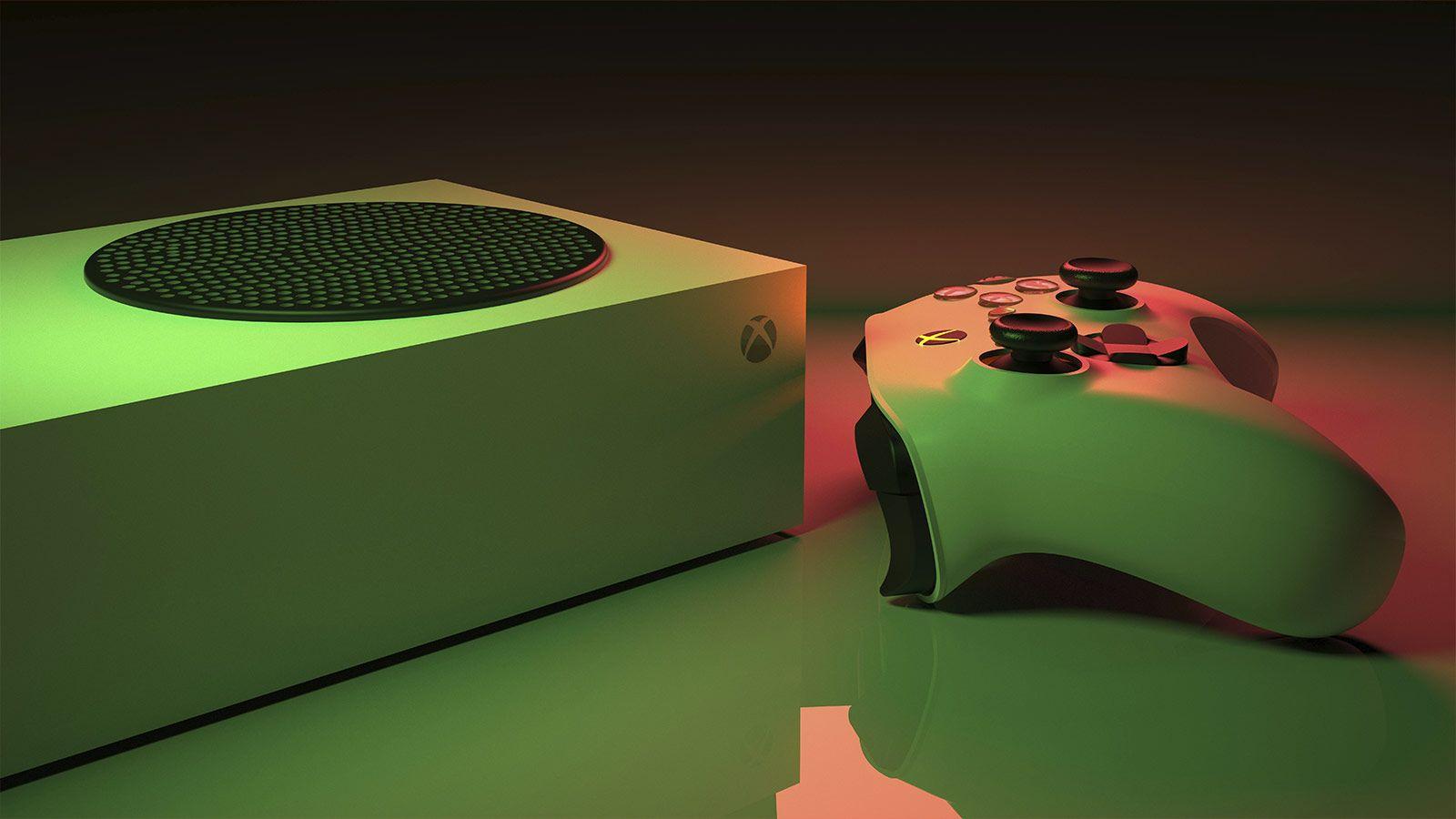
Hvis du har vurdert å bytte fra konsollspilling til PC-spilling , har du sikkert lurt på hva du skal gjøre med alt det eksterne utstyret du allerede har hjemme. Kontrollere, ratt, harddisker, VR-hodesett, tastaturer, mus ... Før du skynder deg ut og kjøper noe nytt, er det vel verdt å sjekke hva du kan bruke om igjen på datamaskinen uten problemer, og hvilke enheter som trenger adaptere, programvare eller rett og slett ikke er verdt det.
I PC-spillverdenen er én ting tydelig: tastaturet og musen regjerer. Det finnes imidlertid sjangre – fotball, racing, slåssing, plattformspill eller Souls-lignende spill – der en kontroller eller et spesifikt tilleggsutstyr utgjør hele forskjellen. Og husk at mange av disse tilbehørene som er designet for PS5, Xbox eller Nintendo Switch fungerer veldig bra på Windows i disse dager, med varierende grad av kompatibilitet og ekstrafunksjoner. La oss ta en nærmere titt, og mens vi er i gang, anmelde de beste kontrollerne og gamepadene du kan bruke på PC-en din.

Konsollutstyr du kan bruke på PC og deres begrensninger
Når vi snakker om PC-kompatibelt konsollutstyr, mener vi ikke bare kontrollere. Det finnes et enormt økosystem av VR-hodesett, ratt, eksterne harddisker, joysticks, tastaturer og mus som ofte kan brukes. Nøkkelen er å skille mellom innebygd kompatibilitet (plug and play) og kompatibilitet som krever drivere eller tredjepartsprogramvare.
Generelt sett fungerer alt som internt oppfører seg som en standard PC-enhet (USB-lagring, tastatur, mus, lyd osv.) vanligvis uten store problemer. Problemer oppstår når proprietære spesialfunksjoner kommer i spill : adaptive utløsere, avansert haptisk tilbakemelding, berøringsplater, RGB-belysning med komplekse effekter eller fullt programmerbare knapper som er avhengige av merkets programvare.
Konsollkontrollere og deres kompatibilitet med PC
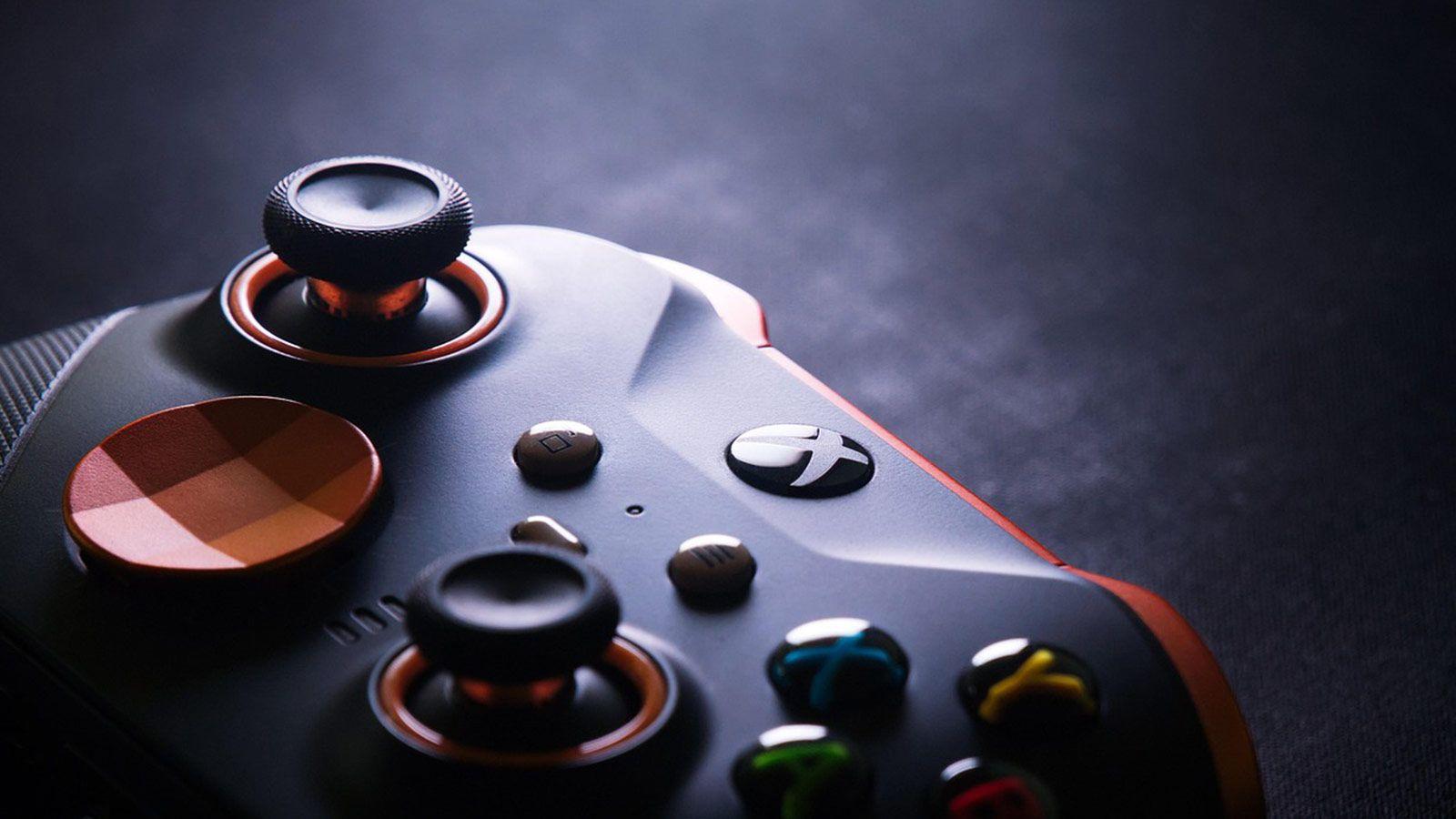
Hvis det er ett konsollutstyr som er suverent på PC, er det kontrolleren eller gamepaden . I årevis har studioer utviklet spill med det i tankene, og et stort antall PC-spill inkluderer Xbox- eller PlayStation-knappikoner i grensesnittet. Teknisk sett faller kompatibiliteten mellom to drivermodeller: XInput og DirectInput . De fleste moderne kontrollere bruker nesten alltid XInput, som er Microsofts standard for Windows.
En eldre kontroller (før 2005 eller tidligere) eller en veldig spesifikk en kan fungere med DirectInput , men mange nåværende spill trenger ikke å støtte den. Derfor, når vi snakker om moderne konsoller, vil du nesten alltid få den beste PC-opplevelsen med kontrollere i Xbox-stil eller de som er kompatible med XInput , selv om Sony også har gjort betydelige fremskritt med DualShock 4- og DualSense-kontrollerne via Steam og dedikert programvare.
PS5 DualSense på PC
PS5s DualSense er sannsynligvis den mest avanserte kontrolleren på konsollscenen: adaptive triggere, svært presis haptisk tilbakemelding, innebygd mikrofon, berøringsplate og et veldig komfortabelt design. På PC kan du imidlertid ikke alltid få mest mulig ut av den.
Windows gjenkjenner kontrolleren som en DirectInput-enhet rett ut av esken hvis du kobler den til via USB eller Bluetooth , og plattformer som Steam inkluderer allerede innebygd støtte for knappekartlegging, slik at du kan dra nytte av det i de fleste spill. Men hvis du vil nyte adaptive triggere og haptisk tilbakemelding på PS5-nivå , blir ting mer komplisert: bare noen PC-titler har implementert offisiell støtte, og en kablet tilkobling er avgjørende.
Tredjepartsverktøy som DS4Windows lar deg emulere XInput, omprogrammere knapper og forbedre den trådløse opplevelsen, men selv da vil du ofte ikke dra full nytte av alle spesialfunksjonene. Hvis du primært skal bruke den på PC, kan du forvente en god kontroller på et grunnleggende nivå , men de PS5-eksklusive funksjonene vil bare dukke opp i noen få spesifikke spill.
Xbox-kontrollere: det mest allsidige alternativet på Windows
Det er ikke mye rom for debatt her: Xbox-kontrollere er Windows' yndlingsprodukter . Siden det er et Microsoft-produkt, er integrasjonen så godt som sømløs. Fra den erfarne trådløse Xbox 360-kontrolleren til Xbox One-kontrolleren og de nåværende Xbox Series-modellene, fungerer de alle som en de facto standard på PC.
Med Xbox-kontrollere får du ekte plug-and-play -funksjonalitet : vibrasjon, grunnleggende knappetilordning, innebygd kompatibilitet med de fleste spill og full XInput-støtte uten ytterligere installasjon. Du kan koble dem til via USB-kabel, Bluetooth eller en dedikert trådløs adapter , avhengig av modellen. Mange PC-spill viser Xbox-knappikoner (A, B, X, Y) direkte, noe som forbedrer opplevelsen ytterligere.
Hvis du vil gå et skritt videre, lar den offisielle Xbox Accessories -appen (tilgjengelig i Microsoft Store) deg justere profiler, feste døde soner, vibrasjonsintensitet og, i tilfelle avanserte modeller som Xbox Elite Series 2 , konfigurere ryggpadler, utløservandring og andre premiumfunksjoner.
DualShock 4 for PS4 på PC
DualShock 4 V2 er fortsatt en svært brukbar kontroller for PC. Den kan kobles til via både USB og Bluetooth , og Steam har tilbudt innebygd støtte for den i årevis, så mange spill oppdager den automatisk og lar deg konfigurere profiler og knappeoppsett uten behov for ekstra programvare.
Denne kontrolleren fungerer rett ut av esken med DirectInput , så hvis du vil at den skal gjenkjennes som en Xbox-kontroller (XInput) i spill utenfor Steam, kan verktøy som DS4Windows eller lignende hjelpe. Til gjengjeld får du en lett kontroller med innebygd batteri , en funksjonell berøringsplate på PC og et design som mange spillere er godt kjent med.
Virtuell virkelighetsutstyr: PS VR2 og selskapet
Innenfor konsolløkosystemet er Sony, med PlayStation VR2, den eneste produsenten som seriøst satser på virtuell virkelighet . Disse brillene, opprinnelig designet for PS5, har nå offisielt tatt spranget til PC.
For å bruke dem på en datamaskin trenger du en spesifikk adapter som selges separat. Når de er tilkoblet, gjenkjenner systemet dem som et annet VR-hodesett i Windows, selv om noen funksjoner kanskje ikke er tilgjengelige eller ikke oppfører seg nøyaktig på samme måte som på en konsoll, avhengig av spillet og mellomliggende programvare du bruker.
Siden PS VR2-headset er noe av det dyreste tilleggsutstyret du kan ha koblet til konsollen, er det vanligvis mye mer kostnadseffektivt å investere i adapteren og bruke dem på nytt, i stedet for å kjøpe et nytt headset bare for PC, forutsatt at katalogen over kompatible spill samsvarer med det du leter etter.
Ratt og kjøreutstyr for PC
Hvis du liker racingspill eller flysimulatorer, har du sannsynligvis et ratt eller en joystick som samler støv. Den gode nyheten er at Windows vanligvis gjenkjenner selve rattet uten problemer når du kobler det til via USB, men djevelen ligger i detaljene: pedaler, girspak, krafttilbakemelding og ekstra knapper.
For å få mest mulig ut av det, må du nesten alltid installere produsentens offisielle programvare (Logitech G Hub, Thrustmaster, Fanatec osv.). Denne programvaren aktiverer og kalibrerer rattets krafttilbakemelding , konfigurerer pedalfølsomhet, lar deg omprogrammere gir og knapper, og sørger for at alt fungerer som det skal i kompatible PC-spill. Du kan lese nyheter og sammenligninger om disse periferienhetene i vår seksjon for periferiutstyr og tilbehør.
Uten riktig programvare vil systemet mest sannsynlig oppdage rattet som en generisk kontroller , og du vil miste mange av de avanserte funksjonene: pedaler som ikke reagerer, ingen vibrasjon eller svært begrenset krafttilbakemelding. Derfor, når du bytter fra en konsoll til en PC med et racing-tilbehør, er det viktigste trinnet å besøke produsentens nettsted og laste ned de nyeste driverne for Windows.
Eksterne konsollharddisker i Windows
De eksterne harddiskene og SSD-ene du kobler til konsollen (enten for å utvide lagringsplassen eller lagre sikkerhetskopier) er vanligvis, internt, en standard harddisk eller SSD med et USB-grensesnitt. Problemet er ikke maskinvaren, men filsystemet.
Konsoller formaterer disse stasjonene i formater som Windows ikke gjenkjenner for bruk som de er. Hvis du kobler en av disse stasjonene til PC-en, og den ikke vises i Filutforsker, trenger du ikke bekymre deg: den er sannsynligvis synlig i Windows Diskbehandling , men med en ukjent partisjon.
For å bruke den på datamaskinen din, må du formatere den med et kompatibelt filsystem: NTFS er standarden for Windows, og den gir best ytelse på PC-er. Hvis du vil bruke den på både Windows og andre systemer (macOS, noen konsoller, TV-er osv.), er exFAT et levedyktig alternativ , da det er mer universelt. Formatering vil imidlertid slette alle data, så ta en sikkerhetskopi på konsollen eller en annen stasjon før du gjør noe.
Tastaturer, mus og adaptere for tvers av plattformer
I de fleste tilfeller er et "konsoll"-tastatur eller en mus rett og slett en standard USB- eller trådløs enhet som opprinnelig var designet for PC-er og sertifisert for å fungere på konsollen. Med andre ord, hvis du har et tastatur eller en mus som er kompatibel med PlayStation eller Xbox, kan du vanligvis koble det til PC-en, og det vil fungere uten problemer.
Dette gjelder både basismodeller og spillutstyr med RGB-belysning, makroer og proprietær programvare . Hvis produsenten tilbyr programvare for Windows (Corsair iCUE, Razer Synapse, Logitech G Hub, osv.), kan du dra nytte av alle disse avanserte funksjonene på datamaskinen din, selv om ikke alle er tilgjengelige på konsoller. Se anmeldelser og nyheter om dette periferiutstyret i seksjonen for nyheter om periferiutstyr og maskinvare.
Et annet interessant tilbehør er adapteren : små USB-enheter som kan gjøre en kablet kontroller trådløs eller la deg bruke kontrollere fra én konsoll på en annen plattform . Noen modeller lar deg koble en PS4- eller PS5-kontroller til en Nintendo Switch, eller bruke en Xbox-kontroller med mobile enheter og PC-er med lav latens. Hvis du har flere systemer hjemme, kan en god adapter spare deg for å kjøpe dupliserte kontrollere.
Typer kontrollere, gamepads og joysticks for PC-spilling
Når du har bestemt deg for hva som kan gjenbrukes, er det på tide å se fremover: Hvis du skal kjøpe en ny kontroller, er markedet for PC-gamepads og joysticks enormt. Du finner kablede, trådløse, multikonsollkontrollere, kontrollere designet for slåssespill, konkurransespill, simulering, med mekaniske knapper, med RGB-belysning ... og med en prisklasse fra under €30 til over €200.
I spesialforretninger finner du kontrollere spesielt utviklet for PC, Nintendo, PlayStation, Xbox og til og med flerbruksmodeller som bytter modus med en enkel bryter. Det er også vanlig å finne joysticks og ratt rettet mot simulatorer, med et bredt utvalg av priser og merker som Thrustmaster, Logitech, Asus, Netway og flere nisjeprodusenter.
I tillegg har populariteten til slåssespill, simulatorer og retrospill ført til en spredning av klassiske arkadekontrollere og joysticks , sammen med kontrollere som etterligner designet til gamle konsoller, men legger til moderne tilkoblingsmuligheter (Bluetooth, USB-C, PC- og Switch-kompatibilitet, osv.).
Hva du bør vurdere når du velger en PC-kontroller
Selv om de alle kan se like ut, er det mange faktorer som utgjør forskjellen mellom en hvilken som helst kontroller og den perfekte for deg . Utover prisen, bør du vurdere håndstørrelsen din, hvilke spill du vanligvis spiller, hvilke plattformer du skal bruke den på, og hvor viktig batterilevetid, tilpasning eller trådløs tilkobling er for deg.
Et av de første aspektene du må vurdere er størrelse og ergonomi . De fleste kontrollere er designet for mellomstore til store hender, med en omtrentlig lengde på 17 cm fra håndleddet til tuppen av langfingeren. Hvis du har små hender, kan det hende du synes en kompakt kontroller med mindre klumpete manualer er mer komfortabel. Hvis du har store hender, vil du sette pris på bredere, mer buede grep.
Formen på grepene, gummibelegg, teksturerte overflater og vekt påvirker alle den langvarige komforten i stor grad. Noen spillere foretrekker lette kontrollere som knapt er merkbare, mens andre ser etter litt tyngre kontrollere som føles mer robuste. På PC veier kontrollere vanligvis mellom 200 og 350 gram, avhengig av modell og materialer.
Et annet viktig poeng er knappens og spakens layout . Her spiller to hovedtankeganger inn: Sonys symmetriske layout, med begge spakene nederst, og Xboxs asymmetriske layout, med venstre spak høyere og D-paden nedenfor. Førstnevnte er generelt foretrukket i slåssespill og plattformspill der D-paden er avgjørende; sistnevnte har blitt standarden i mange skytespill og tredjepersons actionspill.
Det er også verdt å være oppmerksom på detaljer som kvaliteten på D-paden (veldig viktig for arkadespill), tilstedeværelsen av presise analoge triggere for kjøring og skyting, tilstedeværelsen av haptisk vibrasjon, følelsen av knappene (membran eller mekaniske), tilstedeværelsen av en 3,5 mm jack-port for hodetelefoner eller mikrofon og, i high-end-modeller, muligheten for å legge til bakre padler eller ekstra knapper.
Tilkobling: kablet, Bluetooth, 2,4 GHz og batterilevetid
Når det gjelder tilkobling, finner vi for tiden tre hovedalternativer: kablet kontroller, Bluetooth-kontroller og kontroller med egen trådløs mottaker (vanligvis opererer på 2,4 GHz-båndet). Hver løsning har sine fordeler og ulemper avhengig av bruken.
Kablede kontrollere tilbyr minimal latens og ingen batteriproblemer , noe som gjør dem ideelle for konkurransespill eller for de som alltid spiller i nærheten av PC-en sin. Men hvis du sitter langt fra skjermen eller skrivebordet, kan kabellengden (vanligvis mellom 1,8 og 3 meter) være for kort, og du vil ende opp med å trenge skjøteledninger eller flytte datamaskinens tårn.
Bluetooth-tilkobling er veldig praktisk for trådløs spilling og lar deg bruke den samme kontrolleren på PC, bærbar PC, mobiltelefon, nettbrett eller til og med noen konsoller , men den lider av mer interferens og har en tendens til å ha litt høyere latens enn proprietære 2,4 GHz-adaptere. For uformell spilling er det mer enn tilstrekkelig; for konkurransespilling kan det være litt for lite.
Kontrollere med egen 2,4 GHz-mottaker kombinerer det beste fra begge verdener: lav latens, anstendig rekkevidde og noe immunitet mot interferens . De krever imidlertid en USB-port for nanomottakeren. Mange modeller inkluderer også en kabel for kablet bruk under lading.
Når det gjelder strøm, finnes det to hovedtyper: kontrollere med interne oppladbare batterier og kontrollere som bruker AA-batterier. De førstnevnte er mer praktiske (du kobler dem til via USB, og så er du klar), men batteriet slites ut over tid. De sistnevnte lar deg bytte batterier på sekunder, og du kan bruke oppladbare, selv om dette innebærer en ekstra kostnad og noe ulempe for noen brukere.
Kompatibilitet på tvers av plattformer og XInput vs. DirectInput-drivere
Hvis du bare skal spille på PC, er det nok at kontrolleren fungerer bra på Windows. Men hvis du også har en PS4, PS5, Xbox eller Nintendo Switch hjemme, kan det være verdt å se etter en modell som er kompatibel med flere plattformer, slik at du ikke trenger å kjøpe en kontroller til hver enkelt.
Mange tredjepartskontrollere inkluderer en fysisk bryter eller programvaremodus for å veksle mellom XInput, DirectInput og til og med spesifikke moduser for Switch eller Android . Noen modeller, som de fra 8BitDo eller visse Thrustmaster- og Nacon-kontrollere, fungerer på både PC og konsoller ved å endre modusen.
På drivernivå er den generelle anbefalingen for PC-er å prioritere XInput fremfor DirectInput, fordi det tilbyr bedre kompatibilitet med moderne spill, innebygd støtte på Windows og plattformer som Steam eller Epic Games, og inkluderer vanligvis noe intern bakoverkompatibilitet med eldre titler.
For avanserte brukere eller de som ønsker å bruke eldre eller uvanlige kontrollere, finnes det verktøy som oversetter DirectInput-kontrollerinnganger til XInput , men hvis du ikke vil ha problemer, kan du velge moderne XInput-baserte kontrollere, så unngår du problemer.
Prisspennet for PC-kontrollere er enormt. I den lavere enden (under €40) finnes det fullt funksjonelle budsjettmodeller , noen med vibrasjon, god ergonomi og til og med grunnleggende trådløs tilkobling. Disse er vanligvis perfekte for de som ikke vil bruke mye penger eller for spillere som bare bruker en kontroller av og til.
I mellomprissegmentet (mellom €60 og €130) kommer kontrollere med bedre materialer, batterier med høyere kapasitet, forbedrede avtrekkere, hodetelefonkontakter, ekstra knapper og tilpasningsprogramvare inn i bildet . Det er her mange offisielle konsollkontrollere (DualShock 4, Xbox One Wireless, osv.) er plassert, sammen med spillmodeller fra merker som Razer, Nacon og Logitech.
Over €150 går vi inn i «pro»-kontrollernes verden: enheter designet for konkurransespillere eller absolutte kontrollerentusiaster , med omprogrammerbare bakre padler, avanserte profiler, utskiftbare deler (spaker, krysspads, skall), mekaniske knapper, avtrekkere med forskjellige konfigurerbare bevegelser og til og med modulære moduler som kan omorganiseres etter din smak.
I dette segmentet finner vi tungvektere som Microsoft Xbox Elite Series 2 , SCUF Envision Pro, Thrustmaster eSwap Pro, og kontrollere fra Astro og andre produsenter med fokus på e-sport. Prisen er høy, men de tilbyr et nivå av justerbarhet og en følelse du neppe finner i en standardkontroller.
Gamepads og joysticks i spesialforretninger
Datamaskin- og komponentbutikker rettet mot spillere har vanligvis et bredt utvalg av PC-kontrollere, joysticks og gamepads . Interessant nok grupperer de dem ofte etter brukstype: klassiske kontrollere for alle slags spill, joysticks for flysimulatorer, ratt for racing, arkadekontrollere for slåssespill og retrospill, og så videre.
Disse butikkene har også ofte kontrolleradaptere , ideelt hvis du vil bruke Xbox-kontrolleren på den nye konsollen din eller konvertere en kablet kontroller til trådløs ved hjelp av en USB-mottaker. Merker som Asus, Thrustmaster, Netway og andre mindre kjente merker tilbyr et bredt utvalg av løsninger når det gjelder pris og funksjoner.
Når du velger fra disse katalogene, er det best å fokusere på fire viktige aspekter: kompatibilitet, tilkobling, ergonomi og ekstrafunksjoner . En god gamepad bør fungere sømløst på PC-en din (og, hvis du er interessert, på konsollene dine), tilby din foretrukne tilkoblingsmetode (kablet, Bluetooth eller en mottaker), være komfortabel for langvarig bruk, og ideelt sett inkludere forbedringer som haptisk tilbakemelding, programmerbare knapper og belysning hvis du setter pris på estetikken.
Når er en "pro"-kontroller for PC verdt det?
Avanserte kontrollere som Xbox Elite Series 2, SCUF Envision Pro eller Razer Wolverine/Raiju er rettet mot de som søker maksimal ytelse, omfattende tilpasningsmuligheter og førsteklasses materialer . De har funksjoner du ikke finner i en standardkontroller: bakre padler som kan tilordnes til enhver funksjon, utskiftbare tommelspaker, justerbare triggerstopper, hurtigavfyringsmoduser, tilpasset belysning, integrering med programvare som Corsair iCUE eller Xbox- og Razer-appene, og mer.
Er de verdt det? Hvis du er en konkurransespiller i skytespill, battle royale-spill, slåssespill eller titler der hvert millisekund teller, er fordelen innen ergonomi, knapptilgjengelighet og presisjon for spak og avtrekker betydelig. De er også flotte for alle som spiller i mange timer og ønsker en ekstremt solid og komfortabel kontroller.
For mer avslappet bruk, eller hvis du bare ønsker en pålitelig kontroller å kombinere med tastatur og mus fra tid til annen, vil du sannsynligvis være bedre tjent med en standard offisiell kontroller eller en god mellomklassemodell , som allerede tilbyr en fantastisk opplevelse for betydelig mindre penger.
Til syvende og sist er nøkkelen å forstå hvilke konsollenheter du kan bruke om igjen på PC-en, hvilke begrensninger de har (fra diskformatering og mangel på haptisk tilbakemelding til behovet for dedikerte drivere for ratt og VR), og hvilken type kontroller som passer spillestilen din. Hvis du velger riktig størrelse, knappeoppsett, tilkoblingsmuligheter og tilpasningsnivå, vil du ha et oppsett som lar deg bevege deg sømløst mellom konsoll og PC uten å bruke en formue på duplisert tilbehør.