- Viktige tekniske krav som støtte for MHL-standarden og spesifikke adapterkabler.
- Programvarekonfigurasjon ved hjelp av strømmemottakerapplikasjoner og TV-startprogrammer.
- Optimalisering av eldre maskinvare for å forbedre ytelse og lyd- og videokvalitet.

Du har sikkert en Android-telefon liggende et sted som du ikke lenger bruker fordi den har blitt treg eller batteriet er i ferd med å svikte, men å kaste den ville være synd. Sannheten er at disse enhetene fortsatt har massevis av strøm, og med et par triks kan du gjøre dem om til et multimediasenter for å gi den gamle, ikke-smarte TV-en din et nytt liv.
Fra å sette opp et system som fungerer akkurat som en Chromecast til å lage en personlig strømmeserver, er alternativene varierte. Avhengig av hva du leter etter, kan du forvandle den gamle enheten til et supernyttig verktøy for å se favorittseriene og -filmene dine på storskjerm uten å bruke en krone på nytt utstyr.

Gjør Android-en din om til en Chromecast-lignende innholdsmottaker

Hvis du vil sende videoer fra den nåværende telefonen din til TV-en ved å bruke den gamle telefonen som en bro, må den gamle telefonen fungere som en mottaker. For at dette oppsettet skal fungere, må den gamle enheten oppfylle visse viktige tekniske krav , som for eksempel å ha Android-operativsystemversjon 4.1 eller høyere.
Det viktigste punktet er at telefonen må støtte kablet videoutgang, nærmere bestemt MHL-standarden . Denne protokollen var vanlig i avanserte telefoner for noen år siden, men den er nå utdatert. For å unngå å kjøpe kabler i blinde, anbefaler jeg å bruke MHL Checker-appen fra Play Store eller søke etter den nøyaktige modellen på Google for å bekrefte kompatibilitet.
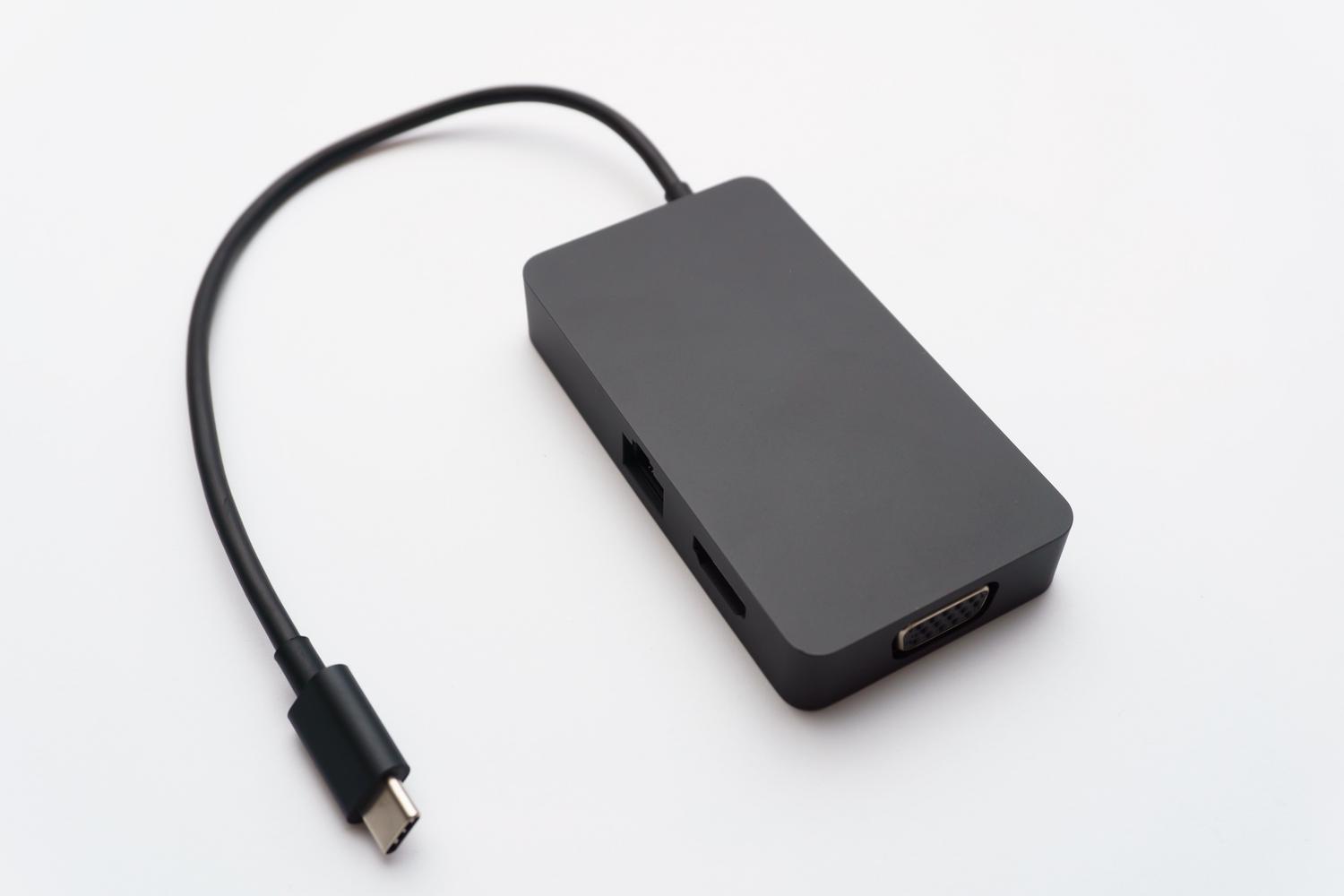
Når det gjelder maskinvaren, trenger du en USB-C til HDMI OTG-kabel (eller en Micro USB til HDMI-kabel, avhengig av telefonens port). Disse kablene er ganske rimelige, og koster rundt €13 til €20, og lar deg sende bildet direkte til TV-en via en HDMI-tilkobling.

For at magien skal skje, må du installere Cast Receiver -appen . Denne appen lurer systemet til å tro at telefonen din er en Chromecast. Den har en gratis prøveversjon som er begrenset til noen få minutter, men hvis du synes alt fungerer knirkefritt, koster fullversjonen rundt €4,60.
Oppsettprosessen er en lek: installer appen, gi den nødvendige tillatelser, og gi den eventuelt et eget navn for enkel identifisering. Når du ser meldingen « Klar til å caste» på skjermen, kobler du kabelen til telefonen og TV-ens HDMI-port, velger tilsvarende inngangskilde på TV-en, og du er klar til å caste innhold fra YouTube eller en hvilken som helst kompatibel app på hovedtelefonen din.
Gjør mobiltelefonen din om til en frittstående TV-boks
Hvis du foretrekker at telefonen din skal fungere uavhengig som en bærbar TV eller lokal medieserver , er fremgangsmåten annerledes. Det første trinnet er å utføre en grundig rengjøring; ideelt sett en tilbakestilling til fabrikkinnstillinger for å slette alle akkumulerte søppelfiler og få systemet til å kjøre problemfritt.
For å optimalisere ressursene er det viktig å avinstallere unødvendige apper som sosiale medier eller bankapper. I tillegg anbefales det å deaktivere GPS, Bluetooth og automatisk synkronisering for å forhindre at enheten overopphetes og forlenge batterilevetiden.
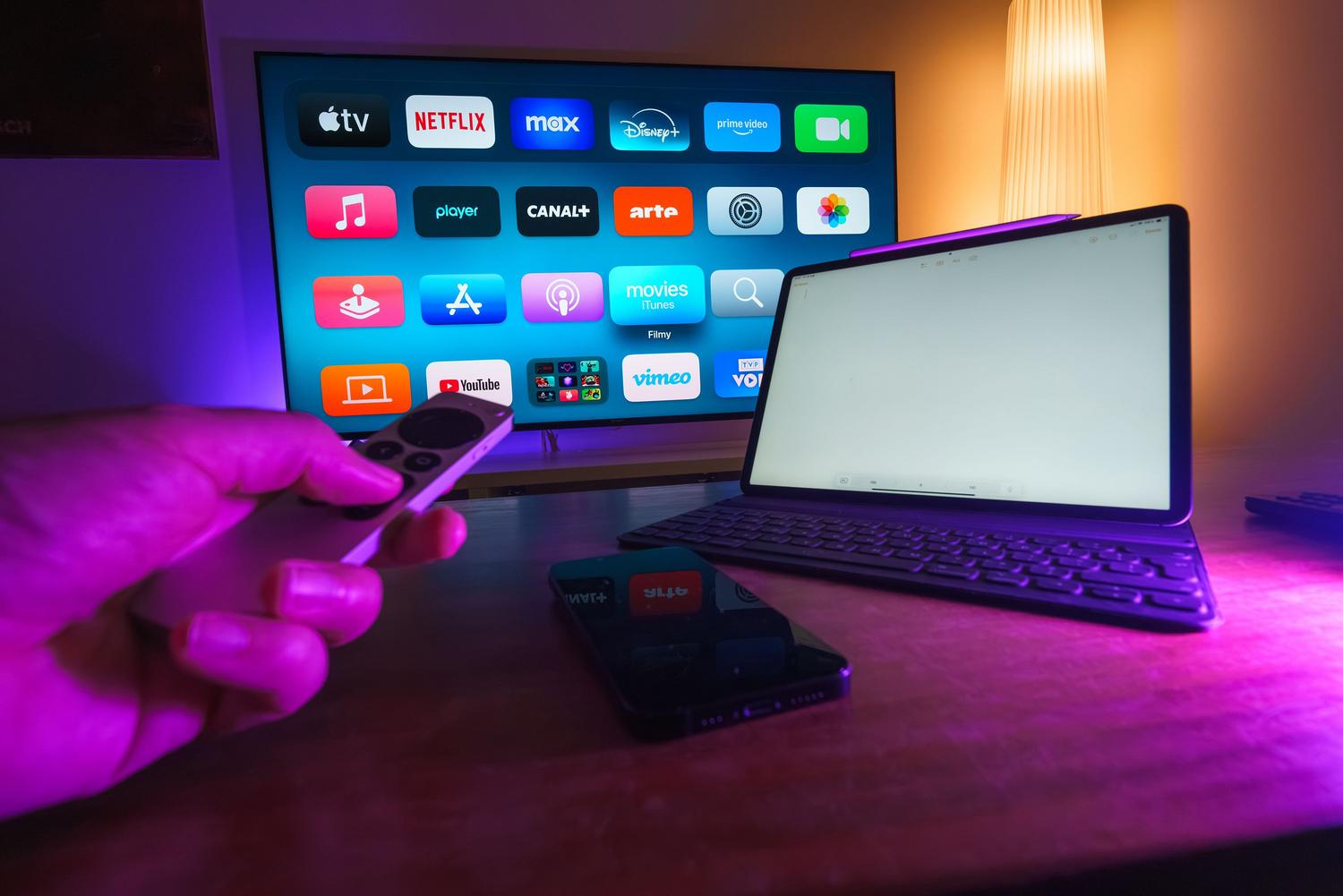
For å få grensesnittet til å se mindre ut som en telefon, kan du installere en Android TV-launcher , for eksempel ATV Launcher eller TV Launcher. Disse appene erstatter små ikoner med større og arrangerer alt i et horisontalt format, slik at det minner om opplevelsen til en Roku eller Apple TV. For å fullføre den visuelle opplevelsen kan du bruke Rotasjonskontroll for å tvinge skjermen til alltid å være i liggende modus.
Når det gjelder innhold, kan du installere premium strømmeapper som Netflix eller Disney+, men hvis Android-enheten din er veldig gammel, må du kanskje se etter Lite-versjoner eller bruke en nettleser . For gratis TV fungerer alternativer som Pluto TV eller RTVE Play perfekt med disse oppsettene.
Maskinvare- og ergonomiske forbedringer
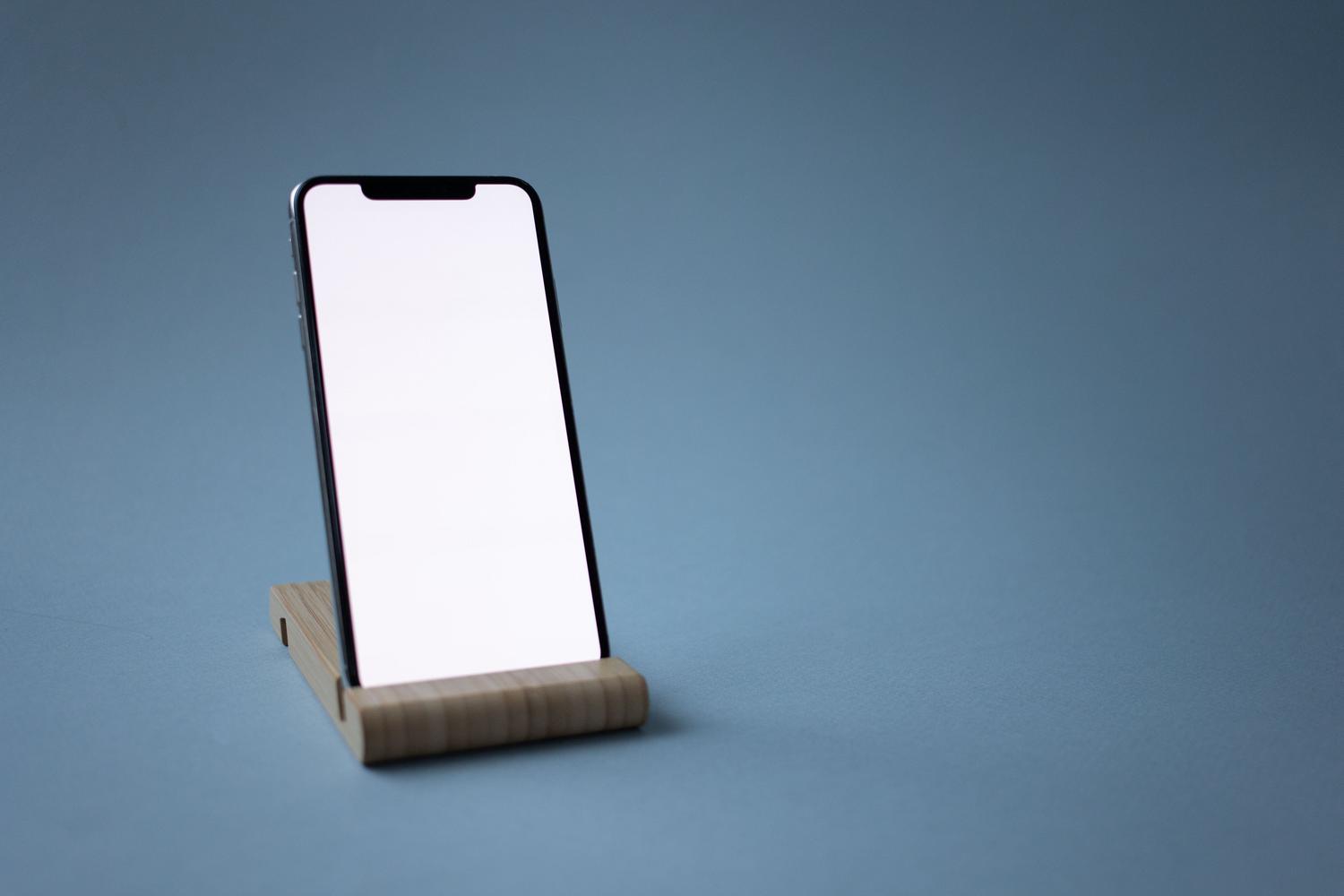
Det er flott å ha telefonen koblet til TV-en, men bekvemmelighet er viktig. For å unngå å la telefonen dinge eller holde den i hånden, kan du bruke kommersielle telefonfester eller stativer . Hvis du ikke vil bruke penger, kan en stor binders eller til og med et gammelt kassettdeksel lage et veldig stabilt, provisorisk stativ.
En annen svakhet ved eldre mobiltelefoner er lyden, som ofte er tynn og svak. Den beste løsningen er å koble til en Bluetooth-høyttaler for å forbedre akustikken. Hvis du er et sted hvor du ikke vil forstyrre andre, vil et godt par kablede hodetelefoner alltid være det mest pålitelige alternativet.

Det er viktig å nevne at dette gjør-det-selv-systemet har sine begrensninger, spesielt med DRM-beskyttet innhold , som kanskje ikke spilles av riktig. Likevel er det et strålende alternativ for å bruke maskinvare du allerede eier og forhindre at den havner i søpla.
Ved å ta hensyn til trinnene ovenfor, kan du bestemme om alternativet med strømmemottaker som bruker en Cast-mottaker og HDMI-kabel er mer passende, eller om du kan lage en frittstående TV-boks ved å optimalisere grensesnittet og programvaren. Begge alternativene lar deg gjenbruke prosessorkraften til en gammel smarttelefon for å legge til intelligens til enhver skjerm eller TV, noe som sparer penger og reduserer elektronisk avfall.
