- Verifisering av applikasjonskompatibilitet og riktig konfigurasjon av oppstartsmenyen på mobilenheten.
- Administrering av kritiske tillatelser, strømsparingsbegrensninger og oppdatering av Google Play-tjenester.
- Aktiverer utviklermodus for å muliggjøre lasting av apper fra ukjente kilder.
- Gjennomgang av maskinvare, tilkoblingskabler og spesifikke innstillinger for trådløs tilkobling.
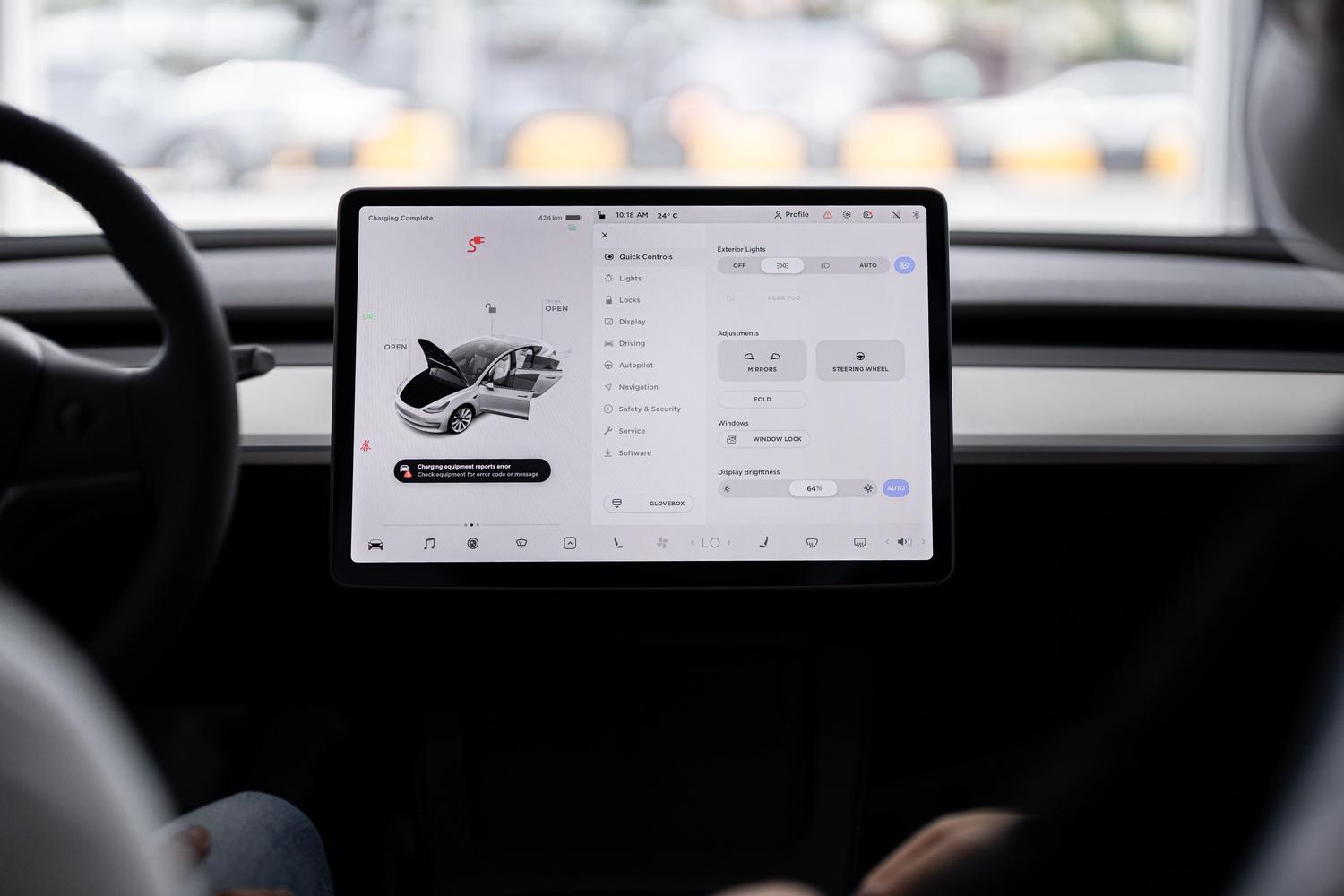
Det er ingenting mer frustrerende enn å sette seg inn i bilen, starte motoren og innse at noen apper har forsvunnet fra Android Auto-menyen. Enten det er Spotify som mangler for favorittmusikken din eller Google Maps som bestemmer seg for ikke å vises, er det en frustrerende situasjon som kan skje hvem som helst, selv om alt fungerte perfekt dagen før.
Heldigvis betyr ikke de fleste av disse problemene at telefonen din er ødelagt; de er vanligvis mindre konfigurasjonsfeil , ventende oppdateringer eller begrensninger i selve Android-systemet. I denne artikkelen vil vi grundig analysere alle mulige årsaker og gi deg nøklene til å gjenvinne full kontroll over infotainmentsystemet ditt.
Sjekk innstillingene og synligheten til startprogrammet
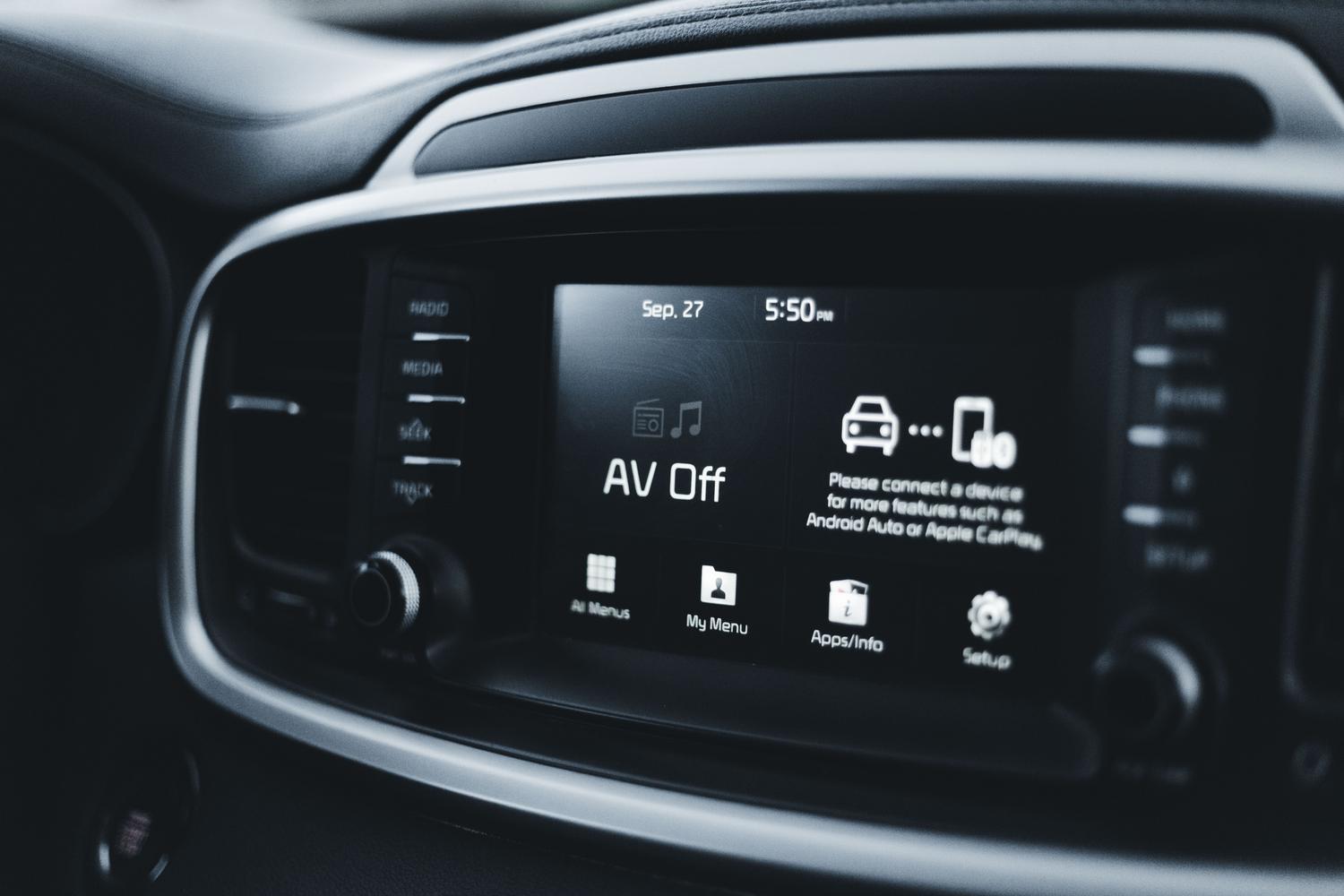
Noen ganger er problemet det enkleste av alt: appen er installert, men har blitt fjernet fra visningslisten. For å fikse dette, gå til enhetsinnstillingene, finn delen Tilkoblede enheter og velg deretter Android Auto . Der ser du etter alternativet for å tilpasse appmenyen. Du vil se en liste der du kan velge eller fjerne valget av hvilke apper du vil skal vises på bilskjermen. Sørg for at appens boks er merket av.

Systemoppdateringer og tjenester
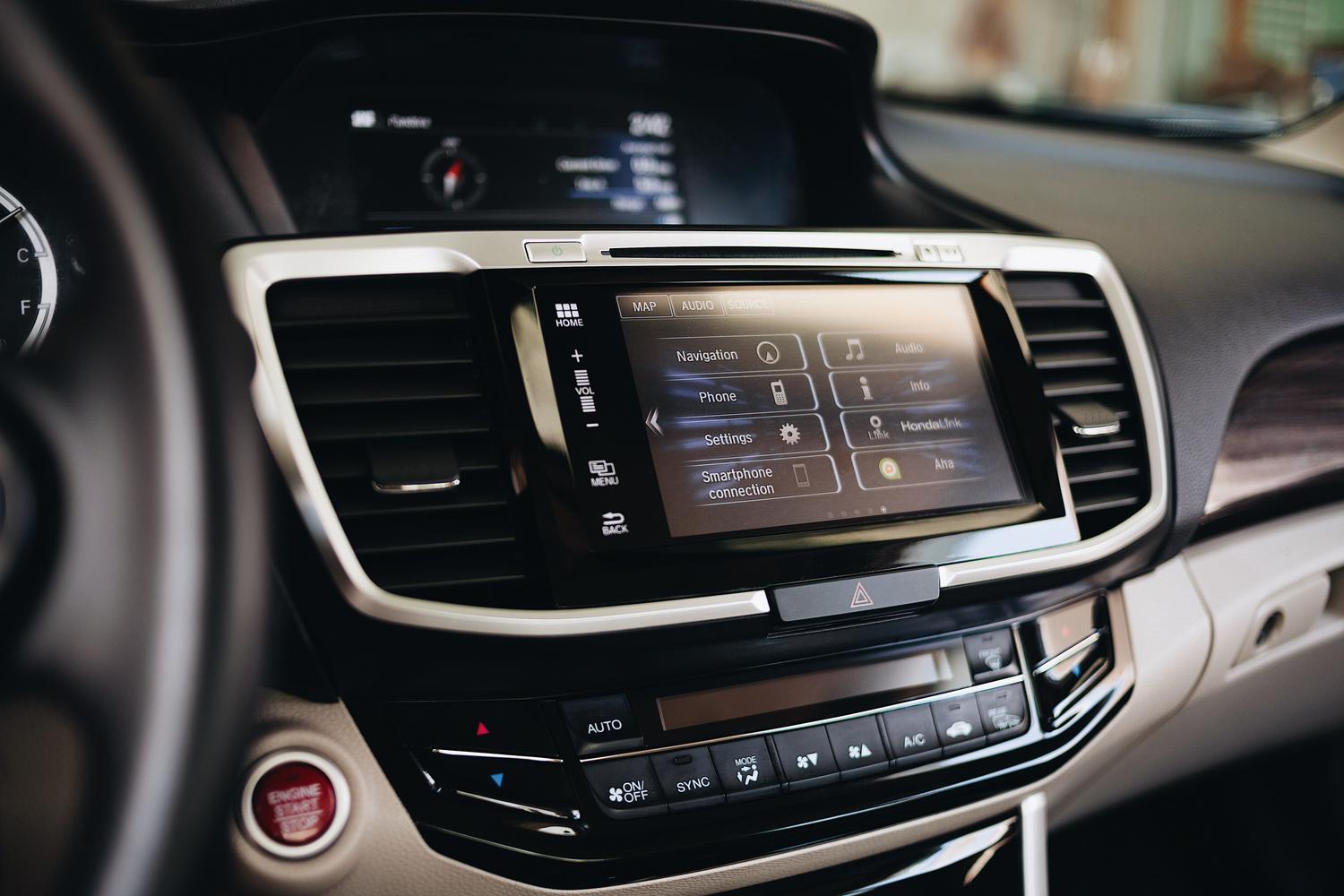
Det er viktig å holde programvaren oppdatert for å unngå uregelmessig oppførsel. Det er ikke nok å bare oppdatere Android Auto-appen; det er viktig å sørge for at Google Play Services og selve Google-appen er oppdatert til de nyeste versjonene fra Play Store. Hvis du oppdager at systemet er tregt eller at noen funksjoner ikke fungerer som de skal etter en oppdatering, er en effektiv løsning å tømme hurtigbufferen og dataene i Google-appen for å tilbakestille den fullstendig og løse tregheten og forsinkelsen i Android Auto.
Tillatelseshåndtering og batterisparing
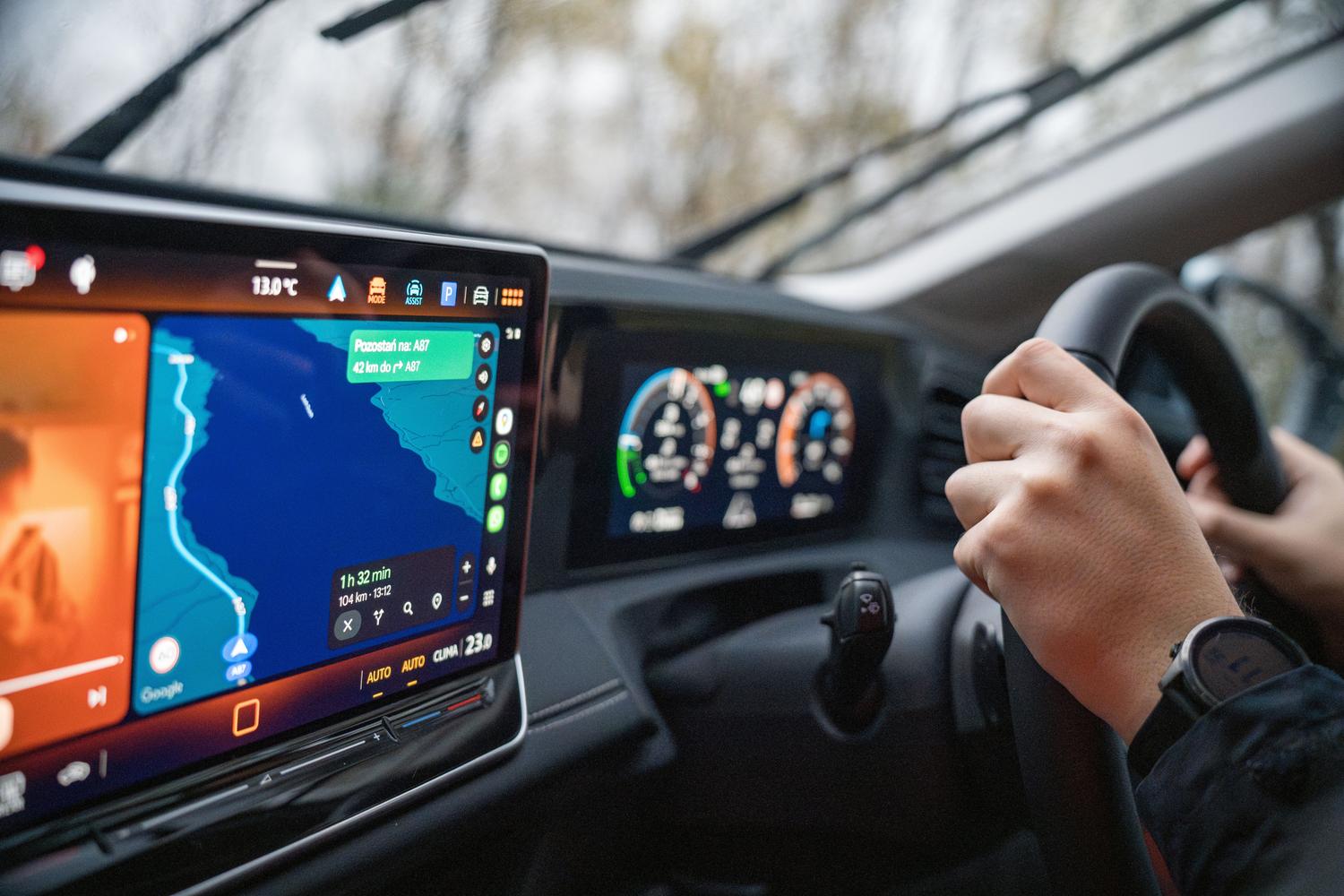
Android er svært aggressiv med strømstyring, og dette kan virke mot deg. Hvis du har aktivert en optimalisert batteribegrensning for en bestemt app, er det svært sannsynlig at systemet vil lukke den i bakgrunnen og forhindre at den vises i bilen din. Du bør gå til Innstillinger > Apper, velge den berørte appen og sjekke at den har tillatelse til å kjøre i bakgrunnen uten begrensninger, ved å bruke noen verktøy og triks for å optimalisere batterilevetiden på Android.
På den annen side, sjekk at appen har de nødvendige maskinvaretillatelsene . Hvis en meldingsapp ikke har mikrofontilgang eller en navigasjonsapp ikke har posisjonstilgang, kan Android Auto bestemme seg for å ikke laste den inn av sikkerhetsmessige årsaker eller på grunn av manglende funksjonalitet. Vær spesielt oppmerksom på varslings- og mediefiltillatelser.

Aktivering av apper fra ukjente kilder
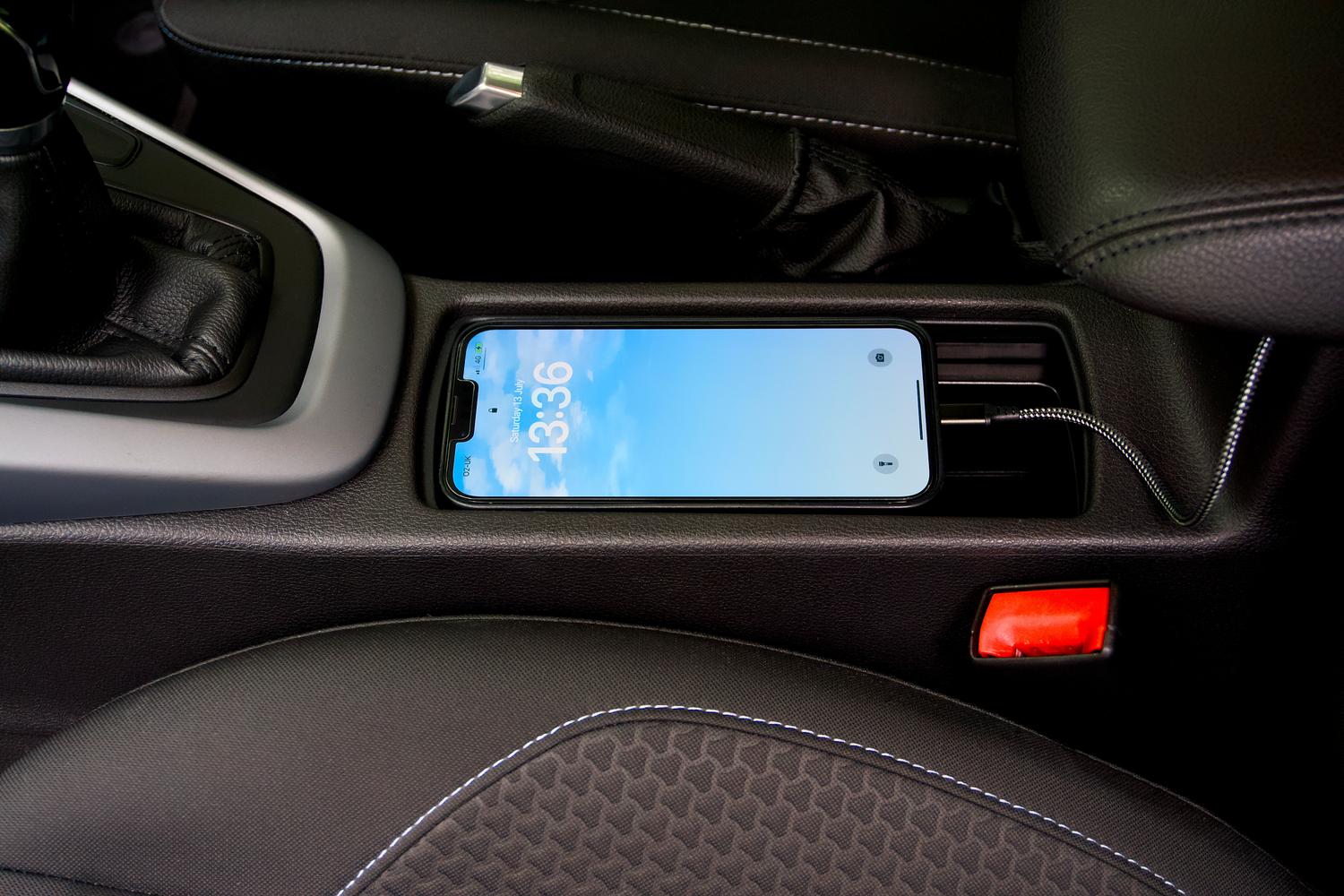
Hvis du installerer apper fra andre kilder enn den offisielle appbutikken, for eksempel Carstream eller verktøy med åpen kildekode, vil Android Auto blokkere dem som standard. For å fikse dette må du aktivere utviklermodus: gå til Android Auto-innstillinger, bla ned til «Om»-delen og trykk på versjonsnummeret 10 ganger . Trykk deretter på trepunktsmenyen øverst, gå til Utvikleralternativer og aktiver Ukjente kilder . Start telefonen på nytt, så skal appene dukke opp igjen, slik at du kanskje kan utforske bedre alternativer til Google Play Store for Android.
Tilkoblings- og maskinvareproblemer
Hvis problemet ikke ligger i en bestemt app, men hele systemet krasjer eller kobles fra, er den første mistenkte alltid kabelen. Det anbefales å bruke sertifiserte kabler som er kortere enn én meter , og unngå huber eller forlengere som forringer signalet. Hvis du bruker en trådløs tilkobling (vanlig i BMW-er og MINI-er), husk at dette systemet er avhengig av både Bluetooth og Wi-Fi. Interferens fra andre enheter i nærheten kan forårsake irriterende avbrudd.
I tilfeller der skjermen virker uforholdsmessig stor eller for stor, kan du justere skjermoppløsningen i utvikleralternativene i Android Auto slik at den samsvarer nøyaktig med bildeforholdet til skjermen på bilen din. Hvis stemmeassistenten ikke svarer, må du sjekke at språket er satt til spansk i Google-appen og at bilens mikrofon ikke er blokkert.

Spesifikke tilfeller: Spotify og WhatsApp
Spotify er ofte appen som forårsaker flest problemer. Hvis den lukkes uventet eller ikke viser albumgrafikk, kan du prøve å tømme appens hurtigbuffer eller installere den på nytt. Det er også viktig å øke lydkvaliteten i appens innstillinger for å forhindre at bilen automatisk senker volumet. Når det gjelder WhatsApp, må du aktivere meldingslesing i Google Assistant-innstillingene som er spesifikke for bilen din, hvis varsler ikke kommer inn eller ikke leses opp.
For å feilsøke eventuelle problemer er det best å starte med det grunnleggende: start telefonen og kjøretøyet på nytt, se etter ventende oppdateringer, og hvis ingenting fungerer, avinstaller og installer den problematiske appen på nytt. De fleste problemer kan løses ved å følge disse trinnene i rekkefølge og sørge for at maskinvaren er i perfekt stand.

Indeks