- Konfigurer Storage Sense for å fjerne gamle nedlastingsfiler uten at det påvirker viktige dokumenter.
- Dra nytte av automatisk opprydding av midlertidige filer, søppel og OneDrive for å kontinuerlig frigjøre plass.
- Bruk Filutforsker til å finne de største filene og flytte dem til eksterne stasjoner når det er nødvendig.
- Kontroller Diskopprydding fra Innstillinger og Kontrollpanel for å unngå å slette nedlastinger du vil beholde.
Vi har alle den nedlastingsmappen på datamaskinene våre som ender opp med å bli et skikkelig rot : installasjonsprogrammer vi allerede har brukt, dokumenter vi bare trengte én gang, dupliserte bilder, enorme videoer ... og over tid tar alt dette opp en absurd mengde diskplass. Hvis du aldri har lagt merke til det, er det ganske sannsynlig at nedlastingsmappen din for øyeblikket er en liten digital jungel.
Den gode nyheten er at Windows 10 og Windows 11 inkluderer flere funksjoner som er utformet for å holde digitalt rot under kontroll nesten automatisk , slik at du ikke trenger å huske å slette filer med noen minutters mellomrom. Blant dem skiller Storage Sense seg ut, men det finnes også manuelle alternativer og klassiske verktøy som Diskopprydding. La oss se hvordan du får mest mulig ut av dem, hvordan du unngår overraskelser, og hvordan du kombinerer dem med noen enkle triks for å hindre at Nedlastings-mappen din blir en permanent dumpingplass.
Hvorfor det er lurt å holde nedlastingsmappen din ren
Nedlastingsmappen er vanligvis standarddestinasjonen for alt du laster ned fra internett: programmer, dokumenter, komprimerte filer, bilder, musikk, videoer og til og med kopier av ting du allerede har . I starten er det ikke et problem, men etter hvert som månedene går, hoper filene seg opp og problemene begynner.
På den ene siden tar hver fil opp diskplass . En enkelt PDF kan være liten, men flere spillinstallasjonsprogrammer, videoer med høy oppløsning eller store dokumenter kan bli flere gigabyte uten at du engang merker det. Etter hvert som disken din fylles opp, er det mer sannsynlig at Windows går tregere, og du vil begynne å se advarsler om lite diskplass. For å redusere dette, lær hvordan du kan øke hastigheten på en treg Windows.
Videre er det veldig lett å miste oversikten over hva som er i Nedlastinger-mappen din . Du ender opp med flere filer med navnet "document (1).pdf", "document (2).pdf" eller "setup.exe" som du ikke lenger vet hva er eller hvorfor du lastet dem ned. Dette gjør det vanskelig å finne det du faktisk trenger, og øker sannsynligheten for at du ved et uhell sletter noe nyttig eller lagrer duplikater fordi du ikke finner originalen.
Det er også et sikkerhetsaspekt: å ha mange kjørbare filer og ukjente filer i Nedlastinger øker risikoen for å kjøre noe du ikke husker hvor det kom fra . Regelmessig rengjøring av den mappen (og om mulig, automatisk) reduserer denne risikoen hvis du lærer å bruke Windows Sandbox.
Kort sagt, det å holde Nedlastingsmappen organisert er et spørsmål om orden, ytelse og sikkerhet . Den gode nyheten er at Windows kommer med flere innebygde verktøy som hjelper deg, og hvis du konfigurerer dem riktig, trenger du knapt å tenke på det igjen.
Hva er Windows Storage Sense?
Storage Sense er en innebygd funksjon i Windows 10 og Windows 11 som automatisk administrerer diskplass . Hensikten er å oppdage midlertidige filer, ubrukte data og andre unødvendige elementer og slette dem uten at du må gjøre det manuelt hver gang.
På et praktisk nivå analyserer Storage Sense midlertidige programfiler, hurtigbufferdata, innhold i papirkurven og til og med nedlastingsmappen . Basert på regler du konfigurerer, sletter den det den anser som unødvendig, og respekterer alltid tidsrammene du har valgt.
En av de mest interessante funksjonene er muligheten til å fokusere på Nedlastinger-mappen og holde den ren automatisk . Dette betyr at Windows kan slette en fil for deg etter et visst antall dager med inaktivitet. Ideelt hvis du er den typen person som laster ned noe, bruker det én gang og deretter glemmer det helt.
Sensoren er ikke begrenset til nedlastinger. Den kan også slette filer som har vært i papirkurven i mer enn 30 dager , tømme system- og programbuffere og administrere filer som er synkronisert med OneDrive, slik at de bare tar opp plass når du trenger dem.
Det merkelige er at til tross for hvor nyttig den er, går denne funksjonen ubemerket hen av mange Windows-brukere . Mange sletter fortsatt ting manuelt eller rydder rett og slett aldri opp før disken er full og systemet begynner å klage.
Slik aktiverer du Storage Sense i Windows 10 og 11
For å begynne å bruke Storage Sense, er det første trinnet å aktivere det i Windows-innstillingene. Prosessen er veldig lik i Windows 10 og Windows 11 , med små kosmetiske endringer, men de grunnleggende trinnene er som følger:
1. Trykk på Windows-tast + I for å åpne Innstillinger-appen.
2. Gå inn i seksjonen system.
3. Innenfor System, tilgang Lagring.
4. Aktiver strømbryteren Lagringssensor hvis den er deaktivert.
Når du har aktivert den, vil du se en lenke som «Konfigurer Storage Sense eller kjør den nå ». Det er der den virkelige magien skjer, fordi du vil kunne definere nøyaktig hva du vil at Windows skal rense og hvor ofte.
Øverst på skjermen kan du velge hvor ofte du vil at sensoren skal kjøre : hver dag, hver uke, hver måned eller når systemet oppdager at den går tom for plass. Hvis du har en liten harddisk eller har en tendens til å fylle den opp raskt, kan det å sette den til å kjøre oftere spare deg for mange advarsler om lite plass.
Lenger nede finner du interessante alternativer knyttet til midlertidige filer, papirkurven og selvfølgelig nedlastingsmappen. Det er lurt å se nøye gjennom alle disse seksjonene første gang , spesielt før du aktiverer automatisk sletting av innhold du ikke vil miste ved et uhell.
Konfigurer automatisk rengjøring av nedlastingsmappen
I innstillingene for Storage Sense finner du en spesifikk seksjon dedikert til nedlastede filer som ikke har endret seg på en stund . Det er her du kan fortelle Windows hva de skal gjøre med det glemte materialet som ligger i Nedlastinger-mappen.
Dette alternativet vises vanligvis som en rullegardinmeny med flere tidsintervaller. De typiske valgene er: Aldri, 1 dag, 14 dager, 30 dager eller 60 dager . Valget ditt her avgjør hvor mange dager en fil kan forbli uendret i Nedlastinger før systemet automatisk sletter den.
Hvis du velger «Aldri », deaktiverer du automatisk opprydding av nedlastinger: Sensoren vil fortsatt håndtere andre elementer (midlertidige filer, søppel osv.), men vil la den mappen være urørt. Dette er det riktige alternativet hvis du foretrekker å administrere nedlastingene dine manuelt, eller hvis du er bekymret for å slette noe viktig.
Hvis du velger en kort periode, for eksempel 1 dag , vil sensoren slette nesten alt du ikke bruker umiddelbart. Den er ganske aggressiv og anbefales bare hvis du er helt sikker på at du raskt vil flytte det du laster ned til et annet sted eller bruke det med en gang. For de fleste brukere er det vanligvis overdrevent.
Mellomalternativer, som 14, 30 eller 60 dager , gir en mye rimeligere balanse. Å sette den til 30 dager, for eksempel, gir deg tid til å bruke nedlastede filer uten bekymringer, og samtidig forhindrer det at de blir glemt i flere måneder. For folk flest er denne tidsrammen en god mellomting mellom bekvemmelighet og renslighet.
Husk at sensoren bruker filer som ikke har endret seg i løpet av den tiden som referanse . Hvis du åpner eller endrer en nedlastet fil, oppdateres datoen, og derfor antar systemet at den fortsatt er i bruk og sletter den ikke. Med andre ord, den retter seg primært mot de typiske filene du laster ned én gang, aldri åpner igjen, og som bare ligger der og tar opp unødvendig plass.
Administrer midlertidige filer, papirkurven og OneDrive med sensoren
I tillegg til nedlastingsmappen kan Storage Sense håndtere mange andre digitale «avfallsfiler» som hoper seg opp i stillhet. En viktig del av nytten ligger i hvordan den håndterer midlertidige filer og papirkurven.
I delen for midlertidige filer kan du be Windows om automatisk å slette midlertidige data som programmer ikke lenger bruker . Dette inkluderer hurtigbuffere, installasjonsrester og små filer som opprettes underveis for bestemte oppgaver. De er vanligvis ikke viktige og kan over tid ta opp betydelig plass.
En annen viktig funksjon er papirkurven. Sensoren lar deg aktivere et alternativ for å slette filer som har vært i papirkurven i mer enn 30 dager . Dette hindrer deg i å bruke papirkurven som permanent lagring og fylle den opp med filer du sannsynligvis ikke vil gjenopprette.
Hvis du bruker OneDrive, kan du også gjøre synkroniserte filer du ikke nylig har åpnet til «bare på nett ». Dette betyr at de fortsatt vises i Filutforsker, men innholdet deres lastes bare ned når du åpner dem. Inntil da tar de ikke opp diskplass. Dette er en betydelig hjelp for bærbare datamaskiner med små SSD-er.
Å kombinere disse alternativene gjør ikke bare nedlastingsmappen din mye lettere, men hele systemet . Det er også lurt å fjerne bloatware fra Windows 11 for å forbedre resultatet.
Bruk Filutforsker til å finne og sortere store nedlastinger
Utover automatisering er det fortsatt veldig nyttig å lære hvordan man raskt finner hvilke filer som tar opp mest plass og manuelt bestemmer hva som skal beholdes og hva som skal slettes . For det er Windows Filutforsker mer enn tilstrekkelig hvis du vet hvor du skal lete.
Start med å åpne Filutforsker fra oppgavelinjen og naviger til «Denne PC-en». I venstre rute ser du hovedmappene dine: Dokumenter, Bilder, Videoer, Musikk og selvfølgelig Nedlastinger. Alle disse vil sannsynligvis samle store filer, men Nedlastingsmappen er ofte den som skjuler de fleste overraskelsene.
For å se tydelig hva som tar opp mest plass, bytt mappevisningen til «Detaljer» ved hjelp av Vis-fanen , og sorter deretter filene etter størrelse. Høyreklikk på et tomt område i mappen, velg «Sorter etter», og velg «Størrelse ». De største filene vises øverst.
Med den listen foran deg kan du identifisere gamle installasjonsprogrammer, store videoer eller sikkerhetskopier du ikke lenger trenger . Du vil sannsynligvis finne flere glemte filer, noen hundre megabyte eller til og med flere gigabyte i størrelse. Å slette dem eller flytte dem til et annet sted kan frigjøre en betydelig mengde plass på bare noen få minutter.
Hvis det finnes innhold du ikke bruker ofte, men vil beholde, bør du vurdere å flytte det fra Nedlastinger til en ekstern lagringsenhet , for eksempel en USB-stasjon eller et SD-kort. På denne måten har du fortsatt tilgang til det, men det tar ikke lenger opp plass på hoveddisken din.
Slik flytter du nedlastede filer til en ekstern harddisk
Når du utfører en manuell opprydding, finner du ofte ting du ikke vil slette, men du trenger heller ikke å beholde dem permanent på systemdisken . I slike tilfeller er den beste løsningen å flytte dem til en ekstern disk.
Prosessen er enkel: koble en USB-minnepinne, ekstern harddisk eller SD-kort til PC-en og vent til Windows gjenkjenner den. Du vil se den nye stasjonen i venstre rute i Filutforsker, med tilhørende stasjonsbokstav (for eksempel E:, F: osv.).
Gå deretter til Nedlastinger-mappen din og velg filene eller mappene du vil fjerne . Du kan bruke Ctrl-tasten til å velge flere elementer eller Ctrl+A for å velge alle, og deretter fjerne merkingen for elementene du foretrekker å beholde på PC-en.
Når du har valgt filene, klikker du på «Klipp ut» -knappen i det øverste feltet (eller bruker Ctrl + X). Naviger deretter til den eksterne disken, åpner mappen der du vil lagre dem, og trykker på «Lim inn» (eller Ctrl + V). Filene flyttes til den eksterne disken og tar ikke lenger opp plass på den lokale disken.
På denne måten kan du frigjøre plass på hoveddatamaskinen din samtidig som du har en sikker kopi av alt du ikke vil miste . Bare husk at du bare kan få tilgang til disse filene når den eksterne harddisken er koblet til, så ikke lagre noe der du trenger ofte.
Diskopprydding: forskjeller mellom Kontrollpanel og Innstillinger
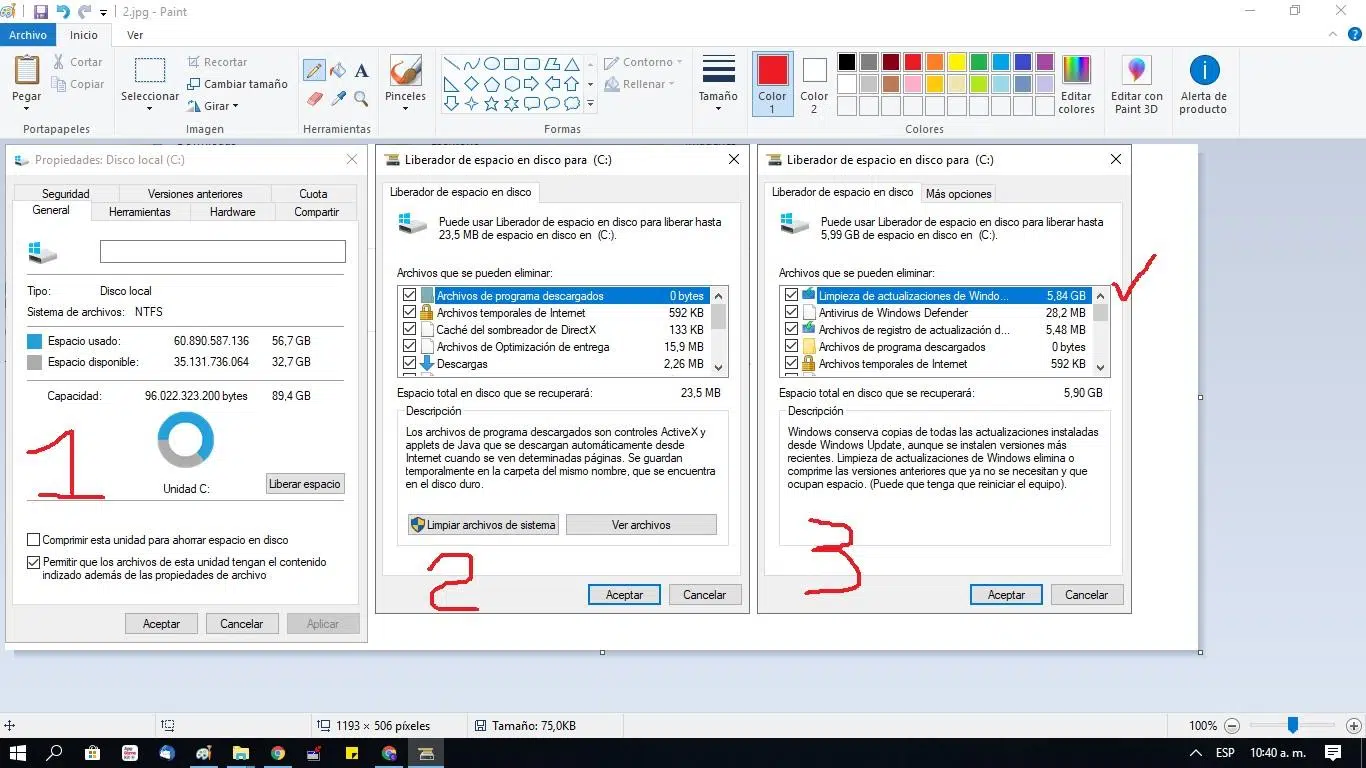
I tillegg til Storage Sense har Windows inkludert det klassiske Diskopprydding-verktøyet i årevis , som fortsatt er tilgjengelig, men noe skjult. Interessant nok kan du få tilgang til det fra to steder: det gamle Kontrollpanelet og det moderne Innstillinger-grensesnittet, og oppførselen er ikke helt den samme.
Hvis du åpner Diskopprydding fra Kontrollpanelet , vil du se det kjente vinduet med en liste over avmerkingsbokser. Denne listen inneholder elementer som midlertidige filer, miniatyrbilder, papirkurvfiler, oppdateringsrester og så videre. I denne klassiske versjonen vises ikke Nedlastings-mappen som et element som skal ryddes , så du kan trygt velge alle alternativene uten frykt for å slette nedlastingene dine ved et uhell.
Når systemet oppdager at du går tom for plass, kan dette Diskopprydding-verktøyet hjelpe ved å slette data som Windows anser som unødvendige , men uten å påvirke dine personlige filer eller Nedlastings-mappen hvis du bruker det fra Kontrollpanel.
Ting endrer seg i versjonen som er integrert i Windows 10s moderne innstillinger . Der er alternativene mer organiserte og bedre integrert med Storage Sense, men en spesifikk avmerkingsboks for Nedlastinger-mappen er også inkludert. Dette betyr at hvis du ved et uhell velger den, kan du ende opp med å slette filer fra Nedlastinger når oppryddingen kjøres.
For å få tilgang til denne funksjonen, gå til Innstillinger > System > Lagring og se etter alternativene for plassopprydding . Der kan du aktivere automatisk opprydding og velge hva du vil slette, inkludert (hvis du velger) innholdet i Nedlastinger-mappen etter en viss periode. Det er en veldig kraftig funksjon, men bruk den med omhu for å unngå ubehagelige overraskelser.
Forholdsregler for å unngå å slette viktige filer
Det faktum at Windows automatisk kan slette filer fra Nedlastinger-mappen er veldig praktisk, men det kan også være urovekkende, spesielt hvis du har følelsen av at det finnes programmer eller dokumenter som fortsatt kan være nødvendige.
Det første du bør vite er at generelt sett vil ikke sletting av filer fra Nedlastings-mappen ødelegge programmer som allerede er installert . De fleste applikasjoner er installert andre steder (som Programfiler), og installasjonsprogrammet du lastet ned forblir bare som en kopi. Å slette det avinstallerer ingenting; det frigjør bare plassen som installasjonsfilen opptok.
Der du virkelig trenger å være mer forsiktig, er med filer du bruker som bærbare installasjoner, konfigurasjoner du har lagret manuelt, eller arbeidsdokumenter som du vanligvis legger igjen i Nedlastinger i stedet for å flytte dem til prosjektmappene dine. I slike tilfeller, hvis du aktiverer en aggressiv automatisk opprydding, kan du miste nyttige filer uten å være klar over det.
Derfor er det lurt å gjøre en manuell gjennomgang av Nedlastinger-mappen din før du aktiverer svært korte slettetider eller merker av i bokser uten å se deg om. Flytt alt du vil beholde til Dokumenter, Bilder, Videoer eller andre organiserte mapper, og la bare det som vil være helt unødvendig etter en stund ligge i Nedlastinger.
Hvis du er bekymret for at Windows kan ha slettet noe uten ditt samtykke, eller hvis du mistenker systemfeil, anbefaler Microsoft selv at du sjekker at alternativet for å slette nedlastede filer innen 30 dager er deaktivert (satt til Aldri) i lagringsinnstillingene dine. Hvis du fortsetter å oppleve uvanlig oppførsel, kan du vurdere å utføre en systemintegritetsskanning ved hjelp av verktøy som sfc /scannow og DISM-kommandoene, alltid fra en ledetekst med administratorrettigheter.
Uansett, med nøye konfigurasjon og litt innledende organisering, er det fullt mulig å automatisere en god del av oppryddingen uten noen reell risiko for viktige filer . Nøkkelen er å ikke stole utelukkende på automatisk sletting uten først å organisere mappene dine i det minste minimalt.
Hvis du bruker Storage Sense, Diskopprydding og Filutforskerens alternativer for å finne og flytte store filer godt, kan Nedlastings-mappen din gå fra å være et bunnløst hull til en håndterbar plass . Med et minutts oppsett og et par enkle vaner, og ved å lære å bruke PC Manager , vil du få plass, hastighet og trygghet, vel vitende om at Windows tar seg av å rydde opp i det digitale søppelet du ikke lenger trenger.
