- Å installere Windows først og deretter Linux, med GRUB som oppstartsbehandler, sikrer en stabil sameksistens mellom begge systemene.
- Det er viktig å klargjøre disken riktig: krymp Windows-partisjonen, la det være ledig plass og opprett Linux-partisjonene riktig.
- Sikker oppstart, rask oppstart og UEFI-modus kan forårsake problemer hvis de ikke er riktig konfigurert, men de kan enkelt justeres fra UEFI.
- Dobbeltoppstart gir maksimal ytelse, men for sporadisk bruk kan en virtuell maskin eller WSL være mer kostnadseffektivt.
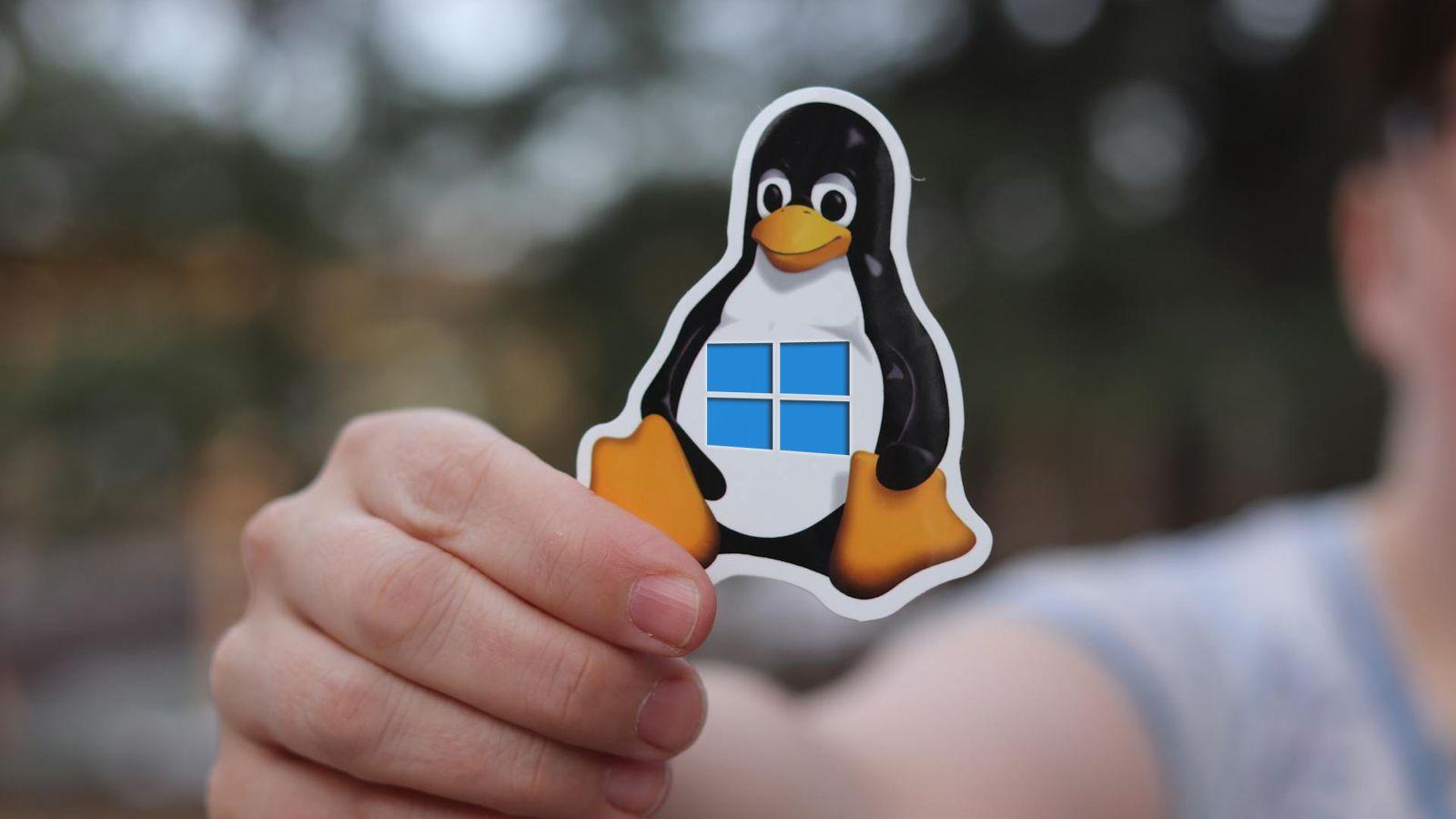
Hvis du vurderer å installere Linux sammen med Windows på samme PC for å få det beste fra begge verdener, har du kommet til rett sted. Å sette opp et dobbeltoppstartssystem kan virke litt skremmende i starten, men det er faktisk ganske håndterbart hvis du vet hvilke trinn du må ta og hvilke feil du må unngå.
Gjennom denne veiledningen vil vi rolig veilede deg gjennom forberedelsene av Windows, opprettelse av diskplass, generering av Linux-installasjons-USB-stasjonen og fullføring av installasjonen, slik at du kan velge operativsystemet hver gang du slår på datamaskinen. Du vil se både den "automatiske" metoden (installering av Linux sammen med Windows med hjelp) og en mer avansert metode som involverer manuell partisjonering, samt tips for å forhindre oppstartsfeil, råd om sikker oppstart, TPM, rask oppstart og alternativer til dobbel oppstart.
Hvilken distro du skal velge og maskinvarekrav
Før du berører noe på PC-en din, er det første du må gjøre å bestemme hvilken GNU/Linux-distribusjon du skal installere . De deler alle den samme kjernen (Linux), men er forskjellige i skrivebordsmiljø, inkluderte verktøy, oppdateringsmetoder og brukervennlighet.
For de fleste brukere som kommer fra Windows, er det mest fornuftige alternativet å velge brukervennlige distribusjoner med god støtte . Distribusjoner som Ubuntu, Linux Mint eller derivater (Kubuntu, Xubuntu osv.) er ideelle for nybegynnere: de har svært polerte installasjonsprogrammer, et stort fellesskap og tonnevis av veiledninger og forum på spansk hvor du kan finne hjelp.
Mer avanserte alternativer finnes, som Arch Linux eller Manjaro-lignende derivater , som er svært fleksible og kraftige, men krever mer teknisk kunnskap og er i stor grad avhengige av teknisk dokumentasjon. For et førstegangs oppsett med dobbel oppstart forårsaker de ofte mer hodebry enn nødvendig, spesielt når det gjelder sikker oppstart, partisjoner eller drivere.
Du kan også se på skrivebordsmiljøet og systemets utseende. Hvis du ønsker noe visuelt annerledes enn Windows, heller Ubuntu med GNOME eller elementaryOS mot en stil som ligner mer på macOS. Hvis du foretrekker noe som ikke tar deg ut av komfortsonen din, tilbyr Linux Mint Cinnamon eller Kubuntu et mer klassisk utseende og en følelse som ligner nærmere Windows, med en tradisjonell oppgavelinje og startmeny.
Når det gjelder maskinvare, er minimumskravene lik de for Windows 10, men i praksis trenger du mer enn de offisielle minimumskravene for å være komfortabel, spesielt hvis du skal bruke begge systemene daglig: en moderne prosessor (eller i det minste en flerkjerneprosessor), 8 GB RAM som en rimelig base og en SSD for å huse operativsystemene utgjør en stor forskjell.
Sikker oppstart, UEFI, TPM og oppstartsmodus
Moderne datamaskiner bruker nesten alltid UEFI-fastvare med sikkerhetsfunksjoner som Secure Boot og, i tilfellet med Windows 11, TPM 2.0 . Disse kravene kan påvirke hvordan du installerer Linux og hvilke distribusjoner du kan bruke uten ytterligere komplikasjoner.
Mange populære distribusjoner, som Ubuntu og Linux Mint , er allerede konfigurert til å fungere med sikker oppstart aktivert, slik at installasjonsprogrammet kjører uten at du trenger å deaktivere noe i BIOS/UEFI. Hvis du velger en mindre kjent distribusjon, er det lurt å sjekke dokumentasjonen for å se om den støtter sikker oppstart.
Hvis operativsystemet ditt ikke fungerer med denne beskyttelsen, må du gå inn i UEFI-innstillingene og deaktivere Secure Boot . Hver produsent bruker litt forskjellige menyer og taster (F2, Delete, F10, Esc osv.), men ideen er den samme: gå inn i fastvaren når du starter PC-en, finn Secure Boot-delen og deaktiver den. På noen modeller er dette alternativet låst, så sjekk det før du fortsetter.
Et annet viktig poeng er oppstartsmodusen: UEFI versus Legacy (klassisk BIOS) . Det er ikke lurt å ha Windows installert i UEFI-modus og Linux i Legacy-modus, eller omvendt, fordi fastvaren kan fungere feil og oppstartsproblemer kan oppstå. Det anbefales at begge systemene installeres i samme modus, helst UEFI på moderne datamaskiner.
I Windows 10 eller 11 kan du sjekke dette ved å søke etter «Systeminformasjon» og se på feltet «BIOS-modus». Hvis det indikerer UEFI, er det best å installere Linux i UEFI-modus også og sørge for å opprette den oppstartbare USB-stasjonen i den modusen. På datamaskiner der du absolutt må installere Windows 11, må du også overholde TPM 2.0 og ha sikker oppstart aktivert.
Klargjør plass for Linux på Windows-disken
Nå som fastvareproblemet er løst, er det på tide å frigjøre diskplass. Det finnes to typiske scenarioer: en helt ny datamaskin der du installerer alt fra bunnen av , eller en bærbar PC/PC som allerede har Windows forhåndsinstallert, og som tar opp all lagringsplassen.
Hvis du starter helt fra bunnen av, er den reneste fremgangsmåten å installere Windows først, og reservere upartisjonert plass for Linux under installasjonsveiviseren. Når du oppretter Windows-partisjonen, lar du ganske enkelt en del av disken være uallokert, som du deretter kan bruke til installasjonsprogrammet for Linux-distribusjonen.
Når Windows er installert og fyller nesten hele disken, må du krympe hovedpartisjonen i Windows (vanligvis C:) ved hjelp av de innebygde verktøyene. Det er viktig å sikkerhetskopiere dataene dine før du endrer partisjoner. En feil eller et strømbrudd på feil tidspunkt kan gjøre systemet ubrukelig.
I Windows 10 og 11 åpner du verktøyet «Diskbehandling» fra Start-menyen (ved å søke etter «partisjoner» eller «opprett og formater harddiskpartisjoner»). Der ser du de forskjellige stasjonene og partisjonene, inkludert system- og gjenopprettingspartisjonene som Windows oppretter.
Finn hovedpartisjonen din (vanligvis C:, veldig stor og merket som oppstartbar) og høyreklikk på den for å velge «Shrink Volume ». Veiviseren vil vise deg hvor mye plass du kan frigjøre og be deg om å angi størrelsen som skal krympes i MB. Som en referanse bør du reservere minst 20–30 GB for vanlig Linux-bruk, selv om 60 GB eller mer er bedre.
Etter at du har implementert endringen, vil du se en blokk merket «Ikke tildelt» nederst i vinduet . Dette er plassen vi skal bruke til å installere Linux, enten med installasjonsprogrammets automatiske modus eller ved å opprette partisjoner manuelt. Du trenger ikke å opprette partisjonen fra Windows; bare la plassen være ledig og la distroens installasjonsprogram organisere den.
Lag en oppstartbar USB-stasjon med Windows- og Linux-ISO-ene
For å installere både Windows og Linux fra bunnen av (hvis du velger den ruten) eller for å legge til Linux i et eksisterende system, trenger du en USB-stasjon på minst 8 GB for hvert operativsystem.
For Windows 10 eller 11 er den enkleste måten å laste ned det offisielle bildet fra Microsofts nettsted. Selve Media Creation Tool lar deg generere ISO-filen eller opprette en oppstartbar USB-stasjon direkte , ved å velge språk, utgave og arkitektur (vanligvis 64-bit).
For Linux, gå til den offisielle nettsiden til den valgte distribusjonen din (Ubuntu, Linux Mint, osv.) og last ned den tilhørende ISO-filen . Mange distribusjoner tilbyr varianter med forskjellige skrivebordsmiljøer: for eksempel Linux Mint i Cinnamon-, MATE- eller Xfce-varianter; Ubuntu i standardversjonen og derivater som Kubuntu eller Xubuntu.
Når du har ISO-filen, kan du bruke verktøy som Rufus (veldig populært på Windows) eller Balena Etcher til å flashe bildet til USB-stasjonen. I Rufus velger du bare USB-enheten, klikker på "Velg" for å angi ISO-filen, velger riktig partisjonsskjema (GPT for UEFI, MBR for BIOS/Legacy) og starter prosessen. Hvis programmet ber deg om å laste ned flere komponenter, godtar du for å sikre at USB-stasjonen er riktig klargjort.
Når det gjelder Balena Etcher, er prosessen enda enklere: du velger bildet, USB-stasjonen og trykker på «Flash». Husk at innholdet på USB-stasjonen vil bli fullstendig slettet , så sikkerhetskopier alle viktige filer før du bruker den til dette.
Installer Windows først, deretter Linux
Den gylne regelen for fleroppstart er klar: installer alltid Windows før Linux . Årsaken er at Linux-oppstartsbehandleren (GRUB) er designet for å oppdage andre systemer og presentere dem med en meny, mens Windows-oppstartsbehandleren har en tendens til å overskrive alt uten å spørre.
I en ren installasjon starter du PC-en fra Windows USB-stasjonen som er valgt som første oppstartsenhet i BIOS/UEFI. I løpet av veiviseren velger du språk, godtar lisensen, velger «Tilpasset installasjon» og går deretter videre til partisjoneringsskjermen.
Hvis disken er tom, vil installasjonsprogrammet automatisk generere flere systempartisjoner (gjenoppretting, EFI, MSR) når du oppretter en partisjon for Windows . Sørg for å la plassen du har tenkt å bruke til Linux være uallokert; ikke formater den eller opprett noe annet. Når det er gjort, fullfør installasjonen og la Windows fullføre det første oppsettet.
Når du har oppe og kjører Windows-skrivebordet, kan du slå av datamaskinen, koble til den oppstartbare Linux-USB-stasjonen og gå tilbake til BIOS/UEFI for å angi USB-stasjonen som første oppstartsenhet, eller bruke hurtigoppstartsmenytasten (F12, F8, Esc osv.) for å velge USB-stasjonen manuelt når du slår den på.
Installer Linux sammen med Windows automatisk
Nesten alle moderne Linux-distribusjoner tilbyr et alternativ designet for brukere som ønsker å installere Linux sammen med Windows uten å måtte håndtere partisjoner . Installasjonsprogrammet oppdager at en Windows-installasjon allerede er konfigurert og foreslår å bruke den ledige plassen til å installere det nye systemet.
I Ubuntu, for eksempel, etter å ha valgt språk, tastaturoppsett, nettverkstilkobling og installasjonstype (normal eller minimal), kommer du til en skjerm der installasjonsprogrammet viser noe som "Installer Ubuntu sammen med Windows Boot Manager ." Hvis du velger dette alternativet, vil prosessen automatisk omfordele den ikke-allokerte plassen eller krympe den eksisterende partisjonen, etter behov, og installere Ubuntu samtidig som du respekterer Windows-partisjonene.
Denne assisterte modusen er vanligvis tilstrekkelig for de fleste brukere, ettersom den oppretter de nødvendige partisjonene og konfigurerer GRUB uten å kreve for mange tekniske detaljer. Når du har bekreftet endringene, vil installasjonsprogrammet begynne å kopiere filer og samtidig be om informasjon som tidssone, brukernavn, passord og datamaskinnavn.
Når du er ferdig, starter du datamaskinen på nytt, fjerner USB-stasjonen, så ser du GRUB-menyen med alternativene for Linux og Windows . Som standard starter systemet vanligvis opp den nylig installerte distribusjonen etter en kort ventetid, men dette kan endres senere.
Installer Linux med manuell partisjonering (/, /home og swap)
Hvis du vil gå et skritt videre og få mest mulig ut av disken, kan du velge å opprette partisjoner for Linux manuelt . Dette lar deg skille brukerdata fra systemet, justere størrelser bedre eller til og med forberede deg på bruk av flere distribusjoner som deler samme /home-katalog.
I Ubuntu og lignende distribusjoner, når du velger installasjonstype, velger du "Flere alternativer", "Manuell installasjon" eller noe lignende i stedet for det automatiske alternativet . Du vil da se en skjerm med en liste over disker (sda, sdb osv.) og deres nummererte partisjoner (sda1, sda2 osv.). Navnene kan variere, men konseptet er det samme.
Finn disken der du har frigjort plass (blokken merket som «ledig plass»), og bruk knappen «Legg til ny partisjon» når det segmentet er valgt. Du vil vanligvis opprette minst tre partisjoner: root (/), home (/home) og swap space.
Rotpartisjonen er der operativsystemet skal installeres. Det anbefales vanligvis å allokere minst 20 til 30 GB hvis du ikke installerer veldig store filer, men med større disker kan du allokere mer for å sikre at du har god plass. Partisjonstypen vil enten være primær eller logisk, avhengig av diskens layout, EXT4-filsystemet og monteringspunktet (/).
Swap-partisjonen fungerer som en forlengelse av RAM når den blir full, og den brukes også til funksjoner som dvalemodus. På systemer med 2 GB RAM eller mindre anbefales det generelt at swap-plassen er dobbelt så stor som RAM-en, men med 8 GB eller mer er 2–4 GB swap vanligvis tilstrekkelig. I moderne distribusjoner er det også vanlig å bruke en swap-fil i stedet for en partisjon, men den klassiske tilnærmingen fungerer fortsatt veldig bra.
Til slutt oppretter du /home-partisjonen, som er der dine personlige filer (dokumenter, nedlastinger, brukerinnstillinger osv.) skal lagres. Du kan all tilgjengelig plass til den, da dette er området der dataene dine vil vokse mest over tid. Å holde /home separat er veldig praktisk for å installere på nytt eller endre distribusjoner uten å måtte flytte filene dine.
Les nøye gjennom partisjoneringssammendraget før du klikker på «Installer nå» eller tilsvarende. Kontroller at du ikke berører Windows-partisjonene , og at oppstartsbehandleren (GRUB) vil bli installert på samme disk der du har UEFI/EFI-systemet , vanligvis den første disken (sda eller tilsvarende EFI-oppføring).
Dobbeltoppstart i Windows 10 og Windows 11
Den generelle prosedyren for å sette opp et dobbeltoppstartssystem med Windows 10 eller Windows 11 er så godt som den samme : installer Windows først, deretter Linux, og la GRUB håndtere oppstartsprosessen. Windows 11 introduserer imidlertid noen nyanser på grunn av sine spesifikke krav.
For Windows 10 trenger du bare å oppfylle de grunnleggende kravene til en 1 GHz-prosessor, 2 GB RAM (64-bit) og litt diskplass, selv om du i praksis vil trenge mye mer for å jobbe komfortabelt. Under installasjonen må du bare huske å reservere plass til Linux eller krympe partisjonen senere fra Windows, slik vi allerede har sett.
I Windows 11 krever Microsoft UEFI, Secure Boot og TPM 2.0 i tillegg til minimumskravene til ressurser for en offisiell installasjon. Dette forhindrer ikke dobbeltoppstart, men det stiller betingelser: Linux-distribusjonen må støtte oppstart med Secure Boot, ellers må du deaktivere det manuelt i fastvaren.
Når Windows 11 er installert, er prosessen for å installere Ubuntu eller en annen Linux-distribusjon identisk: opprett ledig plass, start opp fra den oppstartbare Linux-USB-stasjonen , følg veiviseren og velg alternativet "Installer sammen med Windows 11" eller partisjoner den ledige plassen manuelt. Når det er ferdig, vil GRUB oppdage Windows Boot Manager og legge den til i oppstartsmenyen.
Det eneste særegenheten er at hvis du aktiverer BitLocker-diskkryptering i Windows 11 ved hjelp av TPM-brikken, vil Windows-partisjonene vises kryptert fra Linux , noe som betyr at du ikke vil kunne få tilgang til filene deres uten gjenopprettingsnøkkelen. Hvis planen din er å dele data mellom begge systemene, er det best å ikke kryptere hoveddisken i Windows, eller i det minste sørge for at den bare vil være tilgjengelig fra selve Windows.
Når er dobbeltoppstart verdt det, og hva er alternativene?
Å installere to operativsystemer på samme PC høres veldig fristende ut, men det er verdt å vurdere om du virkelig trenger det, eller om enklere løsninger vil være tilstrekkelige . Med dobbeltoppstart kan du bare bruke ett system om gangen, og å bytte mellom dem krever en omstart.
Dobbeltoppstart er spesielt nyttig når du trenger å dra nytte av maskinvarens innebygde ytelse med begge systemene . For eksempel hvis du jobber intensivt med Linux (utvikling, systemadministrasjon, sikkerhet), men fortsatt trenger Windows for visse kommersielle programmer eller spill som ikke fungerer like bra i en virtuell maskin.
For mer sporadisk bruk er et veldig praktisk alternativ å installere Linux i en virtuell maskin (VirtualBox, VMware, osv.) fra Windows. Dette lar deg starte distribusjonen i et vindu, dele mapper mellom systemer og unngå å rote med PC-ens oppstartsprosess. Du mister imidlertid noe ytelse, spesielt med grafikk og krevende oppgaver.
Et annet alternativ er å bruke «Live»-formater som kjører Linux fra en USB-stasjon uten å endre harddisken. Dette er ideelt for raske tester, datagjenoppretting eller bekymringsfri eksperimentering, selv om skrivehastigheter og databestandighet er mer begrenset med mindre du spesifikt forbereder USB-stasjonen.
Windows 10 og 11 inkluderer også Windows Subsystem for Linux (WSL) , som lar deg kjøre Linux-distribusjoner i Windows uten dobbeltoppstart. Det er flott for terminalarbeid og utvikling, men hvis du trenger et komplett grafisk grensesnitt og et klassisk Linux-skrivebord, er det fortsatt ikke nok til å være et innebygd installert system.
Vanlige problemer med dobbeltoppstart og hvordan du unngår dem
Å kombinere to operativsystemer på samme datamaskin kan lett føre til oppstartsfeil, konfigurasjonskonflikter eller mindre feil . Å kjenne til vanlige problemer hjelper deg med å unngå dem eller fikse dem raskt.
Et av de vanligste problemene stammer fra Windows Fast Boot , en type delvis dvalemodus som lagrer kjernen på disk i stedet for å slå seg av helt. Dette fremskynder oppstart, men når det kjører sammen med et annet operativsystem, kan det forårsake inkonsekvenser i NTFS-partisjoner og føre til feil når du bytter tilbake til Windows fra Linux eller får tilgang til diskene.
Den anbefalte løsningen for en PC med dobbeltoppstart er å deaktivere hurtigoppstart i Windows strøminnstillinger . I Kontrollpanel går du til Maskinvare og lyd > Strømalternativer > Systemkonfigurasjon og fjerner merket for «Slå på hurtigoppstart (anbefales).» Dette reduserer også risikoen for korrupsjon hvis Linux skriver til Windows-partisjonene.
Et annet vanlig scenario er at systemet endrer oppstartsprioriteten i UEFI etter en Windows-oppdatering, og GRUB forsvinner og starter direkte i Windows . I disse tilfellene forblir Linux-oppstartsbehandleren vanligvis intakt, men den har mistet prioriteten sin.
For å fikse dette, gå inn i BIOS/UEFI-innstillingene og juster oppstartsrekkefølgen for å prioritere oppføringen for Linux eller distribusjonens oppstartsbehandler (ofte merket med distribusjonens navn eller "ubuntu"). Hvis GRUB virkelig er skadet, kan du starte opp fra en aktiv USB-stasjon i distribusjonen din og installere oppstartslasteren på nytt.
Det er også mulig at PC-en nekter å gjenkjenne et av systemene ved å blande forskjellige oppstartsmoduser (én i UEFI og den andre i Legacy). Derfor legger vi vekt på å bruke samme oppstartsmodus for begge : hvis den ene allerede er installert i UEFI, installer den andre også i UEFI, med en delt EFI-partisjon.
Til slutt er det ikke uvanlig at det oppstår en tidsforskjell mellom Windows og Linux når man bytter operativsystem. Linux behandler vanligvis maskinvaretid som UTC, mens Windows behandler den som lokal tid. Du kan korrigere dette ved å endre hvordan ett av de to systemene håndterer tid : for eksempel i Linux med kommandoen `timedatectl setting local-rtc`, eller i Windows ved å justere registeret til å tolke klokken som UTC.
Administrer GRUB og utvid støtte for fleroppstart
Når du har Windows og Linux kjørende samtidig, er det ganske vanlig å ønske å tilpasse GRUB eller legge til flere operativsystemer i oppstartsmenyen . Linux oppstartsbehandler er veldig fleksibel i denne forbindelse.
Fra hoveddistribusjonen som administrerer oppstartsprosessen, kan du oppdatere GRUB-konfigurasjonen med en enkel terminalkommando (for eksempel `sudo update-grub` i Ubuntu og derivater). Dette tvinger frem en skanning av alle disker, oppdager eventuelle nye operativsystemer du har installert, og legger dem automatisk til i oppstartsmenyen.
Hvis du vil justere detaljer som standard oppstartssystem, menytidsavbrudd eller rekkefølgen på oppføringene, kan du redigere GRUB-konfigurasjonsfilen eller bruke distroens spesifikke grafiske verktøy. Å endre standardsystemet er like enkelt som å endre oppføringsindeksen eller bruke et alternativ som velger det sist oppstartede systemet.
I mer avanserte konfigurasjoner kan du til og med installere tredjepartssystemer som andre spesialiserte Linux-distribusjoner (Kali, Tails, osv.) på separate partisjoner eller disker. Den generelle anbefalingen er å fortsette å bruke GRUB-oppstartslasteren til hoveddistribusjonen som knutepunkt, konfigurere distribusjonens disk som primær oppstartsenhet og la den oppdage og liste de andre.
Når det er sagt, er det mye mindre dramatisk enn det først ser ut til å være å sette opp et godt utført Windows + Linux dual boot-system, med rene partisjoner, GRUB-kontroll, Fast Boot deaktivert og Secure Boot-kontrollert. Det lar deg få mest mulig ut av maskinvaren din med begge native operativsystemer , holde dataene dine trygge og gi deg fleksibiliteten til å velge hvilket du vil jobbe med ved hver oppstart.