- PowerShell 7 er installert sammen med Windows PowerShell 5.1 og legger til betydelige forbedringer for administrasjon og automatisering.
- De offisielle installasjonsmetodene (WinGet, MSI, MSIX, ZIP og .NET-verktøyet) dekker alt fra hjemmebruk til bedriftsdistribusjoner.
- Oppgraderings- og avinstallasjonsalternativene avhenger av metoden som ble brukt i utgangspunktet, noe som gjør vedlikeholdet enklere i Windows 11.
- PowerShell lar deg kjøre avanserte skript, automatisere komplekse oppgaver og tilbyr flere funksjoner enn den klassiske ledeteksten.
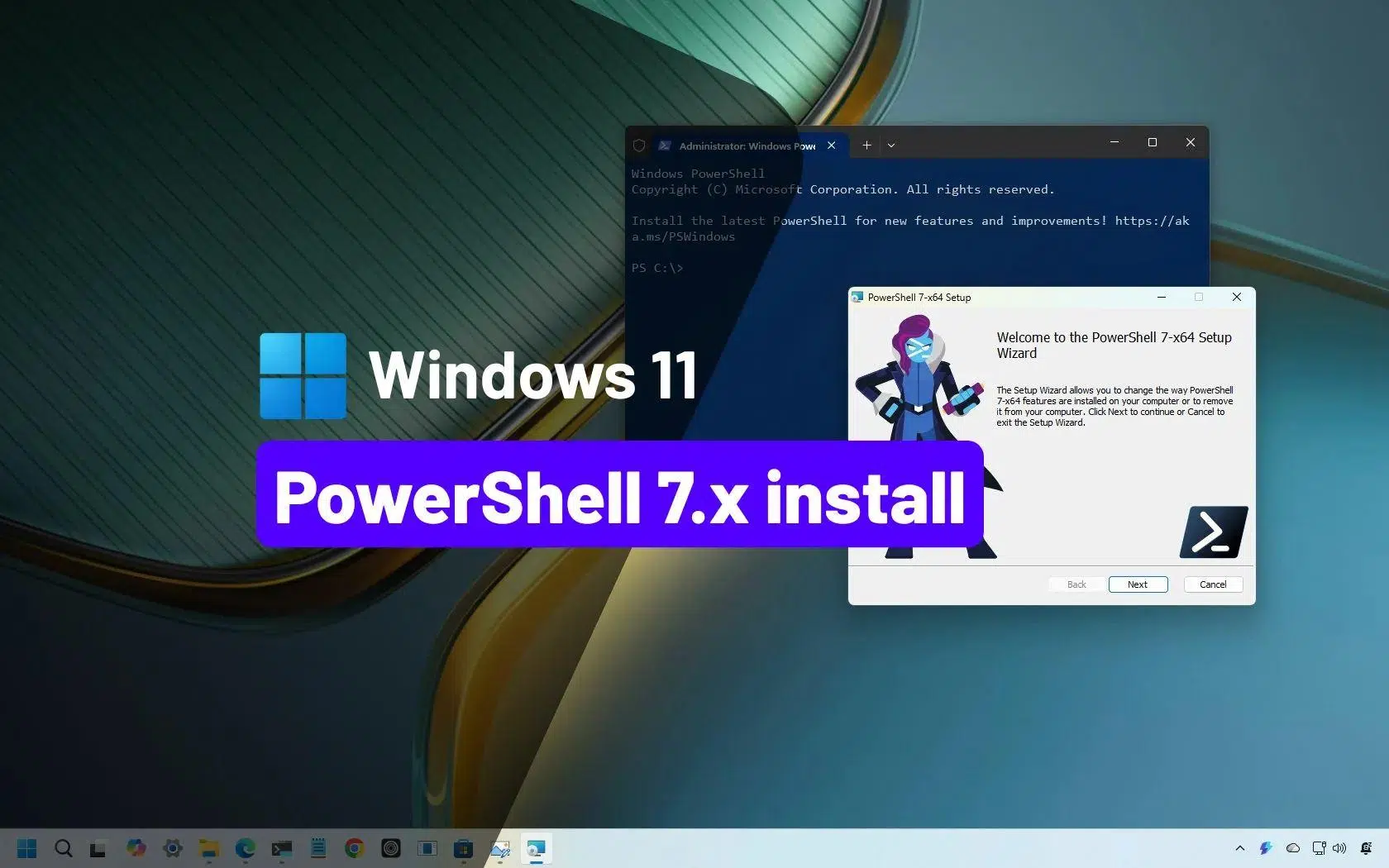
Hvis du bruker Windows 11 daglig og liker å fikle med systemet, vil du før eller siden støte på PowerShell som en avansert konsoll for å automatisere oppgaver , administrere datamaskiner og låse opp funksjoner som ikke engang er synlige i det grafiske grensesnittet. Problemet er at selv i Windows 11 er det forhåndsinstallert Windows PowerShell 5.1, en utdatert versjon som ikke er like god som PowerShell 7.
I denne artikkelen ser du, trinn for trinn og i detalj, hvordan du installerer PowerShell 7 på Windows 11 ved hjelp av alle de offisielle metodene (WinGet, MSI, MSIX, ZIP og .NET Global Tool), hvordan du oppdaterer det, avinstallerer det, sjekker versjoner, installerer PowerShell ISE, og til og med hvordan du bruker det til skripting, automatisering og hvordan det skiller seg fra CMD. Alt forklares på tydelig og tilgjengelig spansk (fra Spania), uten å utelate noen viktige alternativer.
Hva er PowerShell, hvilke versjoner finnes det, og hvordan sameksisterer de i Windows 11?
PowerShell er et kommandolinjegrensesnitt og avansert skriptspråk laget av Microsoft for å administrere Windows (og nå også Linux og macOS). Det startet med .NET Framework, men PowerShell 7 er nå basert på .NET og C#, er plattformuavhengig og har åpen kildekode, noe som har gjort det mulig å utvikle seg mye raskere enn den klassiske versjonen som er inkludert som standard i Windows.
Windows 11 leveres med Windows PowerShell 5.1 forhåndsinstallert , som fortsatt er svært kraftig og mer enn tilstrekkelig for de fleste hjemmebrukere. Den har imidlertid stagnert: den mottar ikke lenger nye funksjoner, bare sikkerhetsoppdateringer. Derfor promoterer Microsoft bruken av PowerShell 7 som en moderne og kontinuerlig utviklende versjon , distribuert som et frittstående program.
Et viktig poeng: PowerShell 7 Den erstatter ikke Windows PowerShell 5.1Den er installert i en egen mappe og har sin egen kjørbare fil.pwsh.exe) og kan sameksistere uten problemer med den klassiske versjonen (powershell.exeDette lar deg teste skript, bruke nye funksjoner og samtidig fortsette å bruke eldre moduler som bare fungerer med 5.1.
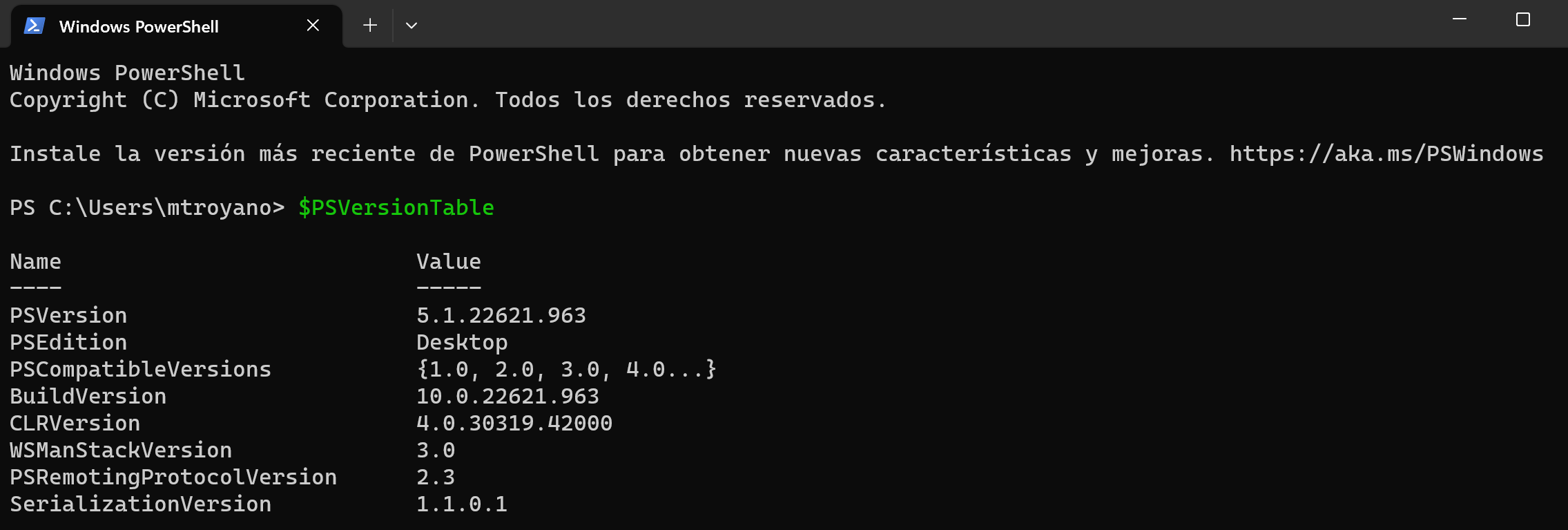
For å finne ut hvilken versjon du bruker til enhver tid, kan du kjøre følgende kommando i konsollen, og du vil se versjonen av PowerShell-verten du har lastet inn:
Get-Host | Select-Object Version
Denne sjekken er veldig nyttig hvis du vil bekrefte at PowerShell 7 er riktig installert på Windows 11 , eller sjekke om du fortsatt bruker 5.1-versjonen som er forhåndsinstallert.
Nye funksjoner og fordeler med PowerShell 7 sammenlignet med Windows PowerShell 5.1
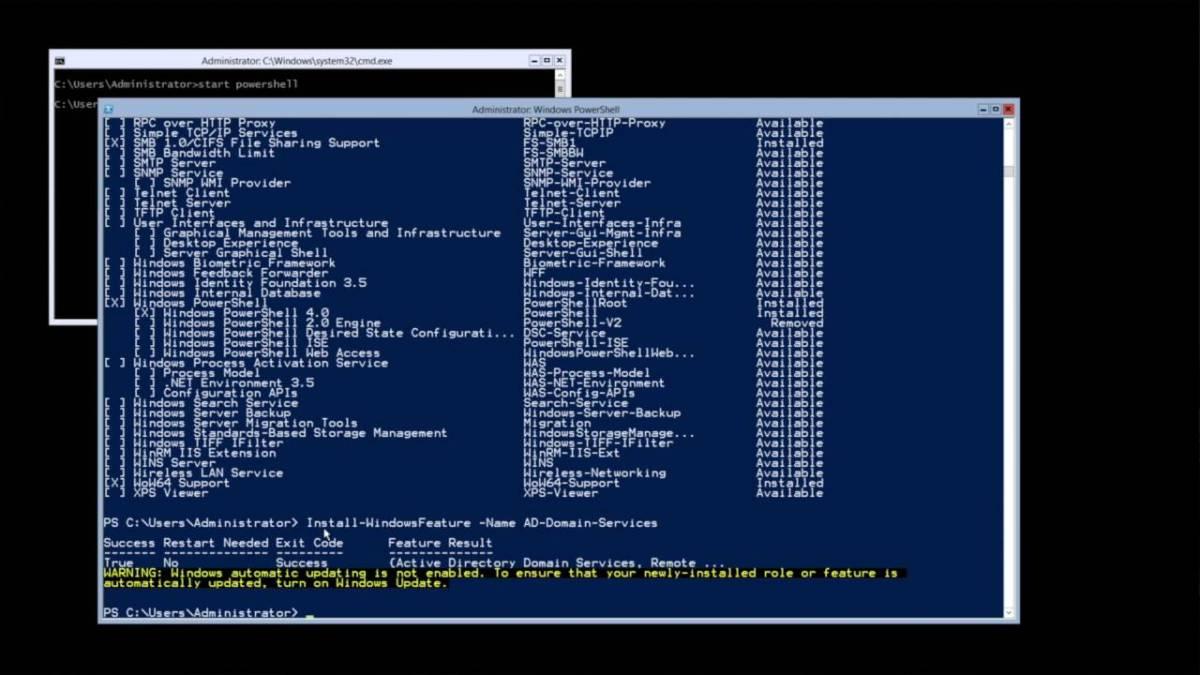
Selv om Windows PowerShell 5.1 fortsatt er svært kapabel, introduserer PowerShell 7 forbedringer designet for systemadministratorer og avanserte brukere som jobber med komplekse skript, flere servere eller store datamengder.
En av de mest fremtredende funksjonene er Pipeline Parallelism . Takket være denne funksjonen kan du behandle hundrevis av filer eller administrere flere servere samtidig, noe som reduserer oppgaver som tidligere tok timer til noen få minutter. Det er utrolig nyttig for å automatisere tunge administrative oppgaver.
Også innarbeidet nye operatorer som tillater skriving av renere og mer kompakt kode, og erstatter lange blokker av typen if/else ved å bruke mer lesbare uttrykk på én linje. Dette gjør ikke bare skript mer elegante, men reduserer også sannsynligheten for feil og forenkler langsiktig vedlikehold.
Feilhåndtering tar et stort sprang fremover med cmdlet-en Get-Errorsom viser detaljert og velformatert informasjon om feil. I stedet for å måtte vasse gjennom forvirrende logger, kan du diagnostisere problemer mye raskere, noe som reduserer tiden du bruker på feilsøking av skript og komplekse automatiseringer.
Sammen med disse funksjonene bringer PowerShell 7 nye cmdleter, visninger som ConciseView , innebygde versjonsoppdateringsvarsler, kompatibilitetslag for å kjøre Windows-moduler i implisitte økter og muligheten til å påkalle ressurser direkte fra konsollen mer fleksibelt.
Kort sagt, hvis du bruker PowerShell profesjonelt, administrerer servere eller automatiserer prosesser, er det nesten obligatorisk å oppgradere til PowerShell 7 på Windows 11. Hvis du bare åpner den av og til for en bestemt kommando, kan du fint leve med versjon 5.1, men du vil gå glipp av mange bekvemmeligheter.
Offisielle metoder for å installere PowerShell 7 på Windows 11
Microsoft tilbyr flere offisielle metoder for å installere PowerShell 7 på Windows 11 , hver designet for et annet scenario: hjemmeskrivebord, bedriftsmiljø, massedistribusjoner, ARM-miljøer osv. Alle metodene du ser her støttes av Microsoft, i motsetning til noen tredjepartsinstallasjonsprogrammer som kan finnes.
De støttede installasjonsmetodene er:
- WinGetDette er den anbefalte metoden på Windows 11-klientdatamaskiner, praktisk og rask fra kommandolinjen.
- MSI-pakkeIdeell for bedriftsmiljøer, servere og kontrollerte distribusjonsscenarier.
- MSIX/Microsoft Store-pakkenveldig enkelt for vanlige brukere, med automatiske oppdateringer, men med betydelige begrensninger.
- ZIP-pakke: designet for avanserte scenarier, flere versjoner parallelt, eller Server Core-systemer, Windows IoT og ARM-utstyr.
- Globalt .NET-verktøyveldig nyttig for .NET-utviklere som allerede administrerer globale verktøy fra SDK-et.
Videre finnes det vanligvis flere utgaver innenfor hver metode: en stabil versjon (Release) og en forhåndsvisningsversjon (Preview) . Den mest fornuftige tilnærmingen for et produksjonsmiljø er å installere den nyeste stabile utgivelsen og reservere forhåndsvisningen for testing eller labmiljøer.
Installer PowerShell 7 på Windows 11 med WinGet (anbefalt metode)
WinGet er pakkebehandleren for Windows som er integrert med Windows 11 (som en del av App Installer-programmet). Det er et kommandolinjeverktøy som lar deg raskt finne, installere, oppdatere og fjerne programmer, noe som gjør det ideelt for å administrere PowerShell 7 uten bryderiet med manuelle nedlastinger.
Nytte winget Den kan startes fra hvilken som helst konsoll: cmd.exe, Windows PowerShell 5.1 eller PowerShell 7 selv Når den er installert. For å finne den nyeste tilgjengelige versjonen av PowerShell, kjør:
winget search --id Microsoft.PowerShell --exact
Der vil du se den gjeldende stabile versjonen publisert i WinGet-repositoriet. Fra og med PowerShell-pakke 7.6.0 installerer WinGet MSIX-pakken som standard med mindre du spesifiserer noe annet.
For å installere MSIX-utgaven av PowerShell 7 fra WinGet, kan du bruke:
winget install --id Microsoft.PowerShell --source winget
Hvis du foretrekker å tvinge frem installasjon ved hjelp av en MSI-pakke i stedet for en MSIX-pakke , for eksempel i et bedriftsmiljø med spesifikke policyer, kan du angi installasjonstypen:
winget install --id Microsoft.PowerShell --source winget --installer-type wix
Vær oppmerksom på at MSI ikke alltid er tilgjengelig fra og med visse forhåndsvisningsversjoner (for eksempel fra pakke 7.7.0-preview.1), og WinGet kan bare installere MSIX for forhåndsvisningsversjoner.
For å installere den nyeste forhåndsversjonen fra WinGet, kan du starte:
winget install --id Microsoft.PowerShell.Preview --source winget
Denne metoden er spesielt interessant fordi forenkler fremtidige oppdateringerSenere vil du kunne bruke winget upgrade å oppgradere til neste versjon av PowerShell 7 uten å laste ned noe manuelt.
Installer PowerShell 7 ved hjelp av MSI-pakken på Windows 11
Hvis du vil ha mer kontroll over installasjonsalternativene, spesielt i et profesjonelt miljø, er vanlig praksis å laste ned PowerShell 7 MSI-installasjonsprogrammet fra GitHub og kjøre det som et hvilket som helst annet program.
Fra den offisielle PowerShell-utgivelsessiden finner du alltid den nyeste stabile (utgivelses-) versjonen og forhåndsvisningsversjonene. Last ned MSI-pakken som tilsvarer arkitekturen din (x64 eller ARM64), og når du har den på datamaskinen, dobbeltklikker du på den og følger standard installasjonsveiviseren.
Underveis i prosessen kan du velge alternativer som å opprette snarveier, konfigurere PATH-variabelen eller aktivere fjernkommunikasjon . Hvis du ikke har noen spesielle behov, kan du bruke standardinnstillingene, som er sikre og passer for de fleste brukere.
Når veiviseren er ferdig, vil du ha PowerShell 7 installert i den vanlige banen C:\Program Files\PowerShell\7 (for stabile versjoner) eller ...\7-preview Når det gjelder forhåndsversjoner, vil den automatisk bli lagt til variabelen PATH for å kunne ringe pwsh fra hvilken som helst konsoll.
Installer PowerShell 7 MSI med avanserte alternativer via kommandolinjen
I miljøer der PowerShell 7 må distribueres på mange datamaskiner, er vanlig praksis å ikke klikke manuelt, men å bruke Msiexec med parametere for å automatisere prosessen og justere alle installasjonsegenskaper fra kommandolinjen.
PowerShell 7 MSI-installasjonsprogrammet eksponerer flere viktige egenskaper, inkludert:
- USE_MUDette styrer om produktet skal integreres med Microsoft Update, WSUS eller Configuration Manager. Det kan være 1 (standard, velger å motta oppdateringer) eller 0 (deltar ikke i oppdateringer via MU).
- AKTIVER_MUpåvirker alternativet for å aktivere bruk av Microsoft Update fra innstillingsgrensesnittet.
- AKTIVER_PS-FJERNING: avgjør om ekstern PowerShell-kommunikasjon er aktivert under installasjonen.
- REGISTER_MANIFEST: Angir om Windows-hendelsesloggmanifestet er logget.
- LEGG TIL_STIAktiverer eller deaktiverer tillegg av PowerShell i Windows PATH-miljøvariabelen.
- DEAKTIVER_TELEMETRI: tillater deaktivering av PowerShell-telemetri ved å angi miljøvariabelen
POWERSHELL_TELEMETRY_OPTOUT. - INSTALLERMAPPEdefinerer basiskatalogen der PowerShell skal installeres (som standard,
$Env:ProgramFiles\PowerShell\, der undermappen opprettes7o7-previewavhengig av versjonstype).
Et typisk eksempel på en stille installasjon med flere alternativer aktivert kan se omtrent slik ut (fra PowerShell):
$msiParams = @(

  '/package PowerShell-7.6.1-win-x64.msi',

  '/quiet',

  'ADD_EXPLORER_CONTEXT_MENU_OPENPOWERSHELL=1',

  'ADD_FILE_CONTEXT_MENU_RUNPOWERSHELL=1',

  'ENABLE_PSREMOTING=1',

  'REGISTER_MANIFEST=1',

  'USE_MU=1',

  'ENABLE_MU=1',

  'ADD_PATH=1'

)

msiexec.exe @msiParams
Denne typen stille installasjon (/quiet) er perfekt for Automatiser distribusjoner fra skript eller administrasjonsverktøy som konfigurasjonsbehandler. Hvis du vil se gjennom alle mulighetene, kan du se den offisielle dokumentasjonen for parametere for Msiexec.exe.
Installer PowerShell 7 på Windows 11 ved hjelp av ZIP-pakken
Microsoft publiserer også ZIP-filer med PowerShell 7-binærfiler , fokusert på mer avanserte eller spesielle scenarier: flere versjoner parallelt, Windows Server Core, Windows IoT, miljøer uten grafisk installasjonsprogram, ARM-maskiner som Surface Pro X, osv.
For å bruke denne metoden, last ned versjonen fra den offisielle versjonssiden. ZIP-filen som tilsvarer systemet ditt (x64, ARM64 osv.)Avhengig av hvordan du får tak i den, må du kanskje låse opp filen med cmdleten. Unblock-File slik at Windows ikke markerer det som innhold fra Internett med ekstra restriksjoner.
Deretter kan du pakke ut innholdet hvor du vil (helst i $Env:ProgramFiles\PowerShell\7 eller et tilsvarende sted) og utføres direkte pwsh.exe fra den mappen. Det finnes ingen installatør som sådanDerfor kontrollerer ikke denne metoden nødvendige krav eller konfigurerer PATH automatisk.
Hvis du vil bruke flere versjoner av PowerShell 7 samtidig , kan du pakke ut hver av dem til en annen katalog. I så fall må du opprette snarveier i Start-menyen og om nødvendig manuelt legge til den tilsvarende banen i PATH-miljøvariabelen.
Når det gjelder fjernkommunikasjon via WSMan, må du selv sørge for at alle systemkrav er oppfylt , fordi ZIP ikke konfigurerer noe automatisk, i motsetning til MSI.
Installer PowerShell 7 som et globalt .NET-verktøy
Hvis du allerede har .NET SDK installert på PC-en din, er et veldig praktisk alternativ Installer PowerShell 7 som et globalt .NET-verktøy, administrert med kommandoen dotnet toolDette er spesielt interessant for utviklere som allerede administrerer andre verktøy derfra.
Kommandoen for å installere den er enkel:
dotnet tool install --global PowerShell
Denne prosessen legger automatisk til mappen $HOME\.dotnet\tools til miljøvariabelen $Env:PATHslik at du kan lansere pwsh fra nye konsolløkter uten komplikasjoner. Når det er sagt, Den nåværende økten oppdateres ikke automatiskDerfor må du åpne et nytt terminalvindu for at endringene skal gjenspeiles i PATH.
Fra det tidspunktet kan du bruke PowerShell 7 som alle andre globale .NET-verktøy, og oppdatere eller avinstallere det med de samme kommandoene. dotnet toolsom i stor grad forener vedlikehold i utviklingsmiljøer.
Installer PowerShell 7 ved hjelp av MSIX-pakken eller fra Microsoft Store
PowerShell 7 er også tilgjengelig i MSIX-format, både for direkte nedlasting og gjennom Microsoft Store . Dette formatet er kjent for sin enkelhet og de automatiske oppdateringene som er integrert i Windows.
De viktigste fordelene med å installere fra Microsoft Store eller med MSIX er:
- Automatiske oppdateringer uten å måtte sjekke dem manuelt, siden systemet selv sørger for å holde applikasjonen oppdatert.
- Integrasjon med programvareadministrasjonsverktøy som for eksempel Intune eller Configuration Manager i bedriftsmiljøer.
- Kompatibilitet med x64- og Arm64-prosessorer på Windows 11.
For å installere MSIX-pakken som er lastet ned fra GitHub manuelt, dobbeltklikker du bare på filen. .msixbundle eller bruk denne kommandoen fra PowerShell:
Add-AppxPackage -Path ".\PowerShell-7.6.1.msixbundle"
Denne typen installasjon har imidlertid viktige begrensninger som du bør vurdere hvis du er avhengig av avanserte funksjoner:
- Microsoft Store-basert installasjon Det er kun for én bruker.Den kan ikke distribueres til alle brukere av teamet fra selve pakken.
- MSIX-pakker kjører på en sandkasse som virtualiserer deler av filsystemet og registeret, og blokkerer endringer i programmets rotmappe (
$PSHOME). - Støttes ikke Ekstern PowerShell-kommunikasjon på systemnivå med WSMan, fordi modifikasjonene i
$PSHOMEDe er blokkert. - Det er ikke mulig å opprette eller endre profiler for alle brukere som er lagret i
$PROFILE.AllUsersAllHostso$PROFILE.AllUsersCurrentHostBare profilene til den nåværende brukeren er tilgjengelige.
I tillegg flere kommandoer som krever skriving i $PSHOME De fungerer ikke på en Microsoft Store-installasjon, for eksempel:
Register-PSSessionConfigurationUpdate-Help -Scope AllUsersEnable-ExperimentalFeature -Scope AllUsersSet-ExecutionPolicy -Scope LocalMachine
Kort sagt, MSIX/Store-pakken er perfekt for brukere som alltid ønsker å ha den nyeste versjonen uten komplikasjoner og ikke trenger avansert fjernkontroll eller globale tilpasninger. Hvis du trenger full kontroll over miljøet, er MSI eller til og med ZIP vanligvis et bedre alternativ.
Slik starter du PowerShell 7 i Windows 11 og sjekker hvor det er installert
Når du har installert PowerShell 7 ved hjelp av en av metodene beskrevet ovenfor, kan du starte det på flere måter . Den mest direkte er å åpne Start-menyen, skrive inn «PowerShell 7» og klikke på den tilsvarende oppføringen. Du vil vanligvis også se oppføringen «PowerShell 7-preview» hvis du har en forhåndsvisningsversjon installert.
En annen måte er å åpne hvilken som helst konsoll (inkludert den klassiske). cmd.exe eller Windows PowerShell 5.1) og skriv ganske enkelt:
pwsh
Hvis installasjonen har lagt til banen til PATH, vil kommandoen starte PowerShell 7 i samme vindu eller et nytt, avhengig av hvordan du har konfigurert snarveien.
Som standard er den stabile versjonen installert i $Env:ProgramFiles\PowerShell\7 og forhåndsvisningsversjonene i $Env:ProgramFiles\PowerShell\7-previewI Start-menyen vil du vanligvis se flere oppføringer: to som tilsvarer Windows PowerShell 5.1 (inkludert Windows PowerShell ISE) og andre som er spesifikke for PowerShell 7.
Hvis du noen gang er i tvil Hvordan ble PowerShell-versjonen du bruker installert?Du kan sjekke variabelen $PSHOMEsom alltid peker til den kjørbare filens basiskatalog i gjeldende økt. Noen vanlige ledetråder er:
- Si
$PSHOMEes$HOME\.dotnet\tools, ble det installert som et globalt .NET-verktøy. - Hvis det er verdt det
$Env:ProgramFiles\PowerShell\7Den ble sannsynligvis installert via en MSI-pakke (du finner den også i "Programmer og funksjoner"). - Hvis du starter med
$Env:ProgramFiles\WindowsApps\, kommer fra MSIX / Microsoft Store-pakken. - Hvis det er en annen tilpasset sti, er det sannsynligvis en installasjon av Utpakket ZIP-fil.
Oppdater PowerShell 7 på Windows 11 til den nyeste versjonen
PowerShell 7 er utviklet for å motta konstante funksjons- og sikkerhetsoppdateringer . Det er to hovedmåter å holde seg oppdatert på: bruk Microsoft Update (hvis du aktiverte det under MSI-installasjonen) eller gjenta den samme metoden du brukte første gang (WinGet, MSI, MSIX, ZIP eller .NET-verktøyet).
Når PowerShell 7 er integrert med Microsoft Update, kan den oppdateres via Windows Update for Business, WSUS eller Configuration Manager , akkurat som alle andre Microsoft-produkter. Dette er en veldig praktisk tilnærming hvis du administrerer en stor datamaskinpark.
Hvis du vil holde deg i forkant av hva Microsoft Update tilbyr og alltid ha den nyeste versjonen så snart den er utgitt, bør du bruke samme originale installasjonsmetodeHvis du installerte det via MSI, installer den nye MSI-en; hvis det var WinGet, bruk winget upgradeHvis det var en ZIP-fil, laster du ned og erstatter ZIP-filen, og så videre. Nye stabile versjoner erstatter tidligere stabile versjoner, mens forhåndsversjoner oppdaterer tidligere forhåndsversjoner, men alltid... De fortsetter å bli installert parallelt med den stabile versjonen..
Hvis du vil bruke WinGet til å sjekke om en nyere versjon er tilgjengelig, kan du kjøre:
winget list --id Microsoft.PowerShell --upgrade-available
Hvis det finnes en oppdatering, vil du se den nyeste versjonen i utdataene. Slik bruker du den:
winget upgrade --id Microsoft.PowerShell
WinGet vil forsøke å beholde den samme pakketypen du opprinnelig brukte (MSI eller MSIX), forutsatt at dette alternativet finnes for den nye versjonen. Hvis det ikke er tilgjengelig, må du bruke en annen metode, for eksempel en manuell nedlasting fra GitHub.
Oppdater manuelt fra PowerShell ved hjelp av det offisielle Microsoft-skriptet
Hvis du foretrekker å ikke åpne nettleseren eller navigere på GitHub hver gang, kan du oppdatere PowerShell 7 direkte fra konsollen ved hjelp av et offisielt skript som laster ned og installerer den nyeste stabile versjonen i MSI-format.
Åpne PowerShell med administratorrettigheter (ellers vil kommandoen mislykkes) og kjør:
iex "& { $(irm https://aka.ms/install-powershell.ps1) } -UseMSI"
Dette skriptet laster ned den nyeste MSI-versjonen fra Microsofts offisielle servere , kjører installasjonsprogrammet og veileder deg gjennom veiviseren. Når du er ferdig, har du den nyeste versjonen installert uten at du trenger å søke etter den manuelt. Du trenger ikke å starte Windows på nytt for å begynne å bruke det, med mindre du har svært spesifikke prosesser som blokkerer filer.
Avinstaller PowerShell 7 på Windows 11 ved å bruke metoden som brukes
Avinstallering av PowerShell 7 avhenger også av hvordan det opprinnelig ble installert . Det finnes ikke én metode som fungerer for alle tilfeller, så det er nyttig å vite hva du gjorde i utgangspunktet:
- Hvis du installerte den med WinGetDu kan fjerne den med:
winget uninstall --id Microsoft.PowerShell - Hvis du brukte a MSI-pakkeGå til Kontrollpanel > Programmer og funksjoner og avinstaller det som alle andre programmer.
- Hvis du valgte ZIP-pakkeBare slett mappen der du pakket ut filene (og hvis du vil, rydd opp i snarveier og PATH-oppføringer som du kanskje har konfigurert manuelt).
- Hvis du installerte det fra Microsoft StoreÅpne Start-menyen, søk etter «PowerShell 7», høyreklikk og velg «Avinstaller».
- Hvis du har det som globalt .NET-verktøy, bruker:
dotnet tool uninstall --global PowerShell
Husk at Windows PowerShell 5.1 er en del av operativsystemet og ikke fjernes når du avinstallerer PowerShell 7. Det vil forbli tilgjengelig for moduler og skript som bare fungerer med den versjonen.
Støttede Windows-versjoner og bruk av Docker-avbildninger
Microsoft støtter PowerShell 7 så lenge PowerShell-versjonen og Windows-utgaven forblir innenfor sin offisielle livssyklus . Vanligvis, hvis Windows 11-systemet ditt er oppdatert og støttes, bør du kunne kjøre den nyeste stabile versjonen av PowerShell 7 uten problemer.
I tillegg inkluderer .NET SDK Docker-avbildningene den nyeste versjonen av PowerShell . Disse distribueres fra Microsoft Artifact Registry og er svært nyttige for testing og containeriserte utviklingsmiljøer. De inkluderer imidlertid kanskje ikke de nyeste sikkerhetsoppdateringene for basisoperativsystemet, så Microsoft anbefaler å oppdatere systempakkene i avbildningen hvis du planlegger å bruke dem til noe annet enn testing.
Hvis du trenger et sertifisert Docker-bilde for produksjon, anbefales det å lage ditt eget tilpassede bilde fra en offisiell base, og holde det oppdatert med oppdateringene som kreves av miljøet ditt.
Slik installerer du PowerShell ISE på Windows 11 Pro
Selv om Microsoft markedsfører Visual Studio Code med PowerShell-utvidelsen som anbefalt miljø, er PowerShell ISE fortsatt tilgjengelig i Windows 11 Pro som en valgfri funksjon. Hvis du foretrekker dette klassiske miljøet for skriving og feilsøking av skript, kan du fortsette å installere det uten store problemer.
Gjør følgende for å aktivere Windows PowerShell ISE fra Windows 11 Pro-innstillingene:
1. Klikk på Start-knappen og skriv inn «Valgfrie funksjoner».
2. Åpne programmet «Valgfrie funksjoner – Systeminnstillinger».
3. Klikk på knappen «Vis funksjoner».
4. Skriv inn «ISE» i søkemotoren og merk av i boksen "Windows PowerShell ISE".
5. Klikk "Neste" og deretter "Installer".
Du vil se installasjonsfremdriften i delen «Siste handlinger», og når den er ferdig, vil den vises som «Installert». Fra da av vil PowerShell ISE-editoren være tilgjengelig i Start-menyen , klar til bruk med Windows PowerShell 5.1.
For domeneadministratorer og servermiljøer kan PowerShell ISE også aktiveres via RSAT og ServerManager-modulen . En typisk arbeidsflyt ville være å installere de nødvendige RSAT-verktøyene, importere modulen med:
Install-Module ServerManager -Verbose -Force -ErrorAction SilentlyContinue -WarningAction SilentlyContinue
Import-Module ServerManager -Verbose -Force -ErrorAction SilentlyContinue -WarningAction SilentlyContinue
Deretter kan du bruke cmdlets som Get-WindowsFeature å administrere funksjoner, selv om den vanligste tilnærmingen i Windows 11 fortsatt er å bruke grensesnittet "Valgfrie funksjoner" eller ta det definitive spranget til Visual Studio-kode med PowerShell-utvidelsensom er det anbefalte langsiktige alternativet.
Viktige forskjeller mellom PowerShell og CMD i Windows 11
Mange brukere sitter fast med den klassiske kommandoprompten (CMD) av vane, men realiteten er at PowerShell er i en annen liga når det gjelder kraft og fleksibilitet . CMD er en etterkommer av MS-DOS og har holdt seg praktisk talt uendret i flere tiår, designet for grunnleggende kommandoer og relativt enkle skript.
PowerShell, derimot, er bygget på .NET og fungerer med objekter i stedet for tekststrenger . Dette gir tilgang til komplekse systemegenskaper, manipulering av strukturert informasjon og filtrering og transformasjon av data på en mye rikere måte enn med de enkle tekststrengene i CMD.
PowerShell lar deg administrere praktisk talt alle aspekter av Windows , fra tjenester og prosesser til registeret, Active Directory, Exchange, SQL Server, IIS og andre Microsoft-produkter, takket være de spesialiserte modulene. Den lar deg også kombinere kommandoer, automatisere komplekse oppgaver og orkestrere hele arbeidsflyter med bare noen få veldesignede skript.
CMD er fortsatt gyldig for svært enkle oppgaver, men når du trenger å gå lenger – for eksempel koordinere sikkerhetskopier, distribuere konfigurasjoner i bulk eller administrere en serverfarm – er PowerShell 7 verktøyet som virkelig gir deg detaljert kontroll over operativsystemet.
Kjør batchfiler og skript fra PowerShell
En av fordelene med å bruke PowerShell 7 i Windows 11 er at Du mister ikke kompatibilitet med gamle batchfiler (.CMD o .BAT) som du har samlet opp over tid. Faktisk kan du starte disse filene fra PowerShell ved hjelp av kommandoer som Invoke-Expression.
Hvis du for eksempel har en fil softzone.cmd På stasjon E: med flere batch-instruksjoner kan du kjøre den fra PowerShell slik:
Invoke-Expression -Command "E:/softzone.cmd"
Denne kommandoen kjører det angitte programmet eller skriptet på det lokale systemet direkte fra PowerShell-økten. Du kan også integrere den i dine egne PowerShell-skript for å kombinere eldre .CMD-oppgaver med nye cmdlet-baserte automatiseringer.
Det er imidlertid verdt å huske at PowerShell og CMD ikke tolker alle kommandoer på samme måte , så hvis du har komplekse CMD-spesifikke skript, er den reneste tilnærmingen på mellomlang sikt vanligvis å migrere dem til ren PowerShell, og dra nytte av cmdlets, feilhåndtering og objektmodell.
Oppgaveautomatisering med PowerShell 7 i Windows 11
Den sanne kraften til PowerShell 7 blir tydelig når du bruker den til å automatisere repeterende oppgaver i Windows 11. Du kan planlegge skript for å håndtere sikkerhetskopier, diskrydding, distribuere konfigurasjoner, administrere brukere, overvåke tjenester, starte oppdateringer og mye mer, uten å måtte klikke deg gjennom det grafiske grensesnittet.
Tenk deg for eksempel at du vil lage regelmessige sikkerhetskopier av en viktig mappe . Du kan definere et lite skript som dette (tilpasset mappestrukturen din):
$source = "C:\Ruta\CarpetaOrigen\"

$destination = "D:\Backup"

$date = Get-Date -Format "MM-dd-yyyy"

$backupFolder = "$destination\Backup_$date"

New-Item -ItemType Directory -Force -Path $backupFolder

Copy-Item -Path $source* -Destination $backupFolder -Recurse
Dette eksemplet oppretter en sikkerhetskopimappe med datoen i navnet og dupliserer alt innholdet i kildemappen til den målbanen. Ved å planlegge dette skriptet med Windows Oppgaveplanlegger kan du ha daglige sikkerhetskopier uten å løfte en finger.
Og dette er bare toppen av isfjellet: med PowerShell kan du administrere nettverk, databaser, eksterne tjenester , kjøre kommandoer på datamaskiner på samme nettverk ved hjelp av fjernstyring eller SSH, eller til og med orkestrere komplekse applikasjonsdistribusjoner. Jo mer du bruker PowerShell 7, desto større blir avkastningen på investeringen i form av tidsbesparelser.
Når du arbeider med skript, husk å være oppmerksom på utførelsespolicyen og sikkerhetsaspekter: ikke kjør skript fra tvilsomme kilder og oppretthold god signerings- og kildekontrollpraksis, spesielt i produksjonsmiljøer.
Til syvende og sist gir installasjon av PowerShell 7 på Windows 11 et nivå av kontroll og automatisering som langt overgår det systemet tilbyr ut av esken. Enten du bare vil holde den moderne konsollen oppdatert eller administrere hundrevis av datamaskiner, vil forståelse av WinGet, MSI, MSIX, ZIP, .NET-integrasjon, verktøy som PowerShell ISE og Visual Studio Code, og skriptfunksjoner gi et solid grunnlag for å administrere Windows 11 mye mer profesjonelt og effektivt.