- En WiFi-repeater utvider ruterens dekning og løser døde soner i hjemmet hvis den plasseres på et passende mellompunkt.
- Å velge en modell med god hastighet, WPS-kompatibilitet og WPA2/WPA3-sikkerhet utgjør en forskjell i ytelse og beskyttelse.
- Synkronisering kan gjøres via WPS eller en webassistent, og det er avgjørende å teste dekningen og justere plasseringen etterpå.
- Å oppdatere fastvaren og endre standardpassord bidrar til å holde det utvidede nettverket stabilt og sikkert på lang sikt.
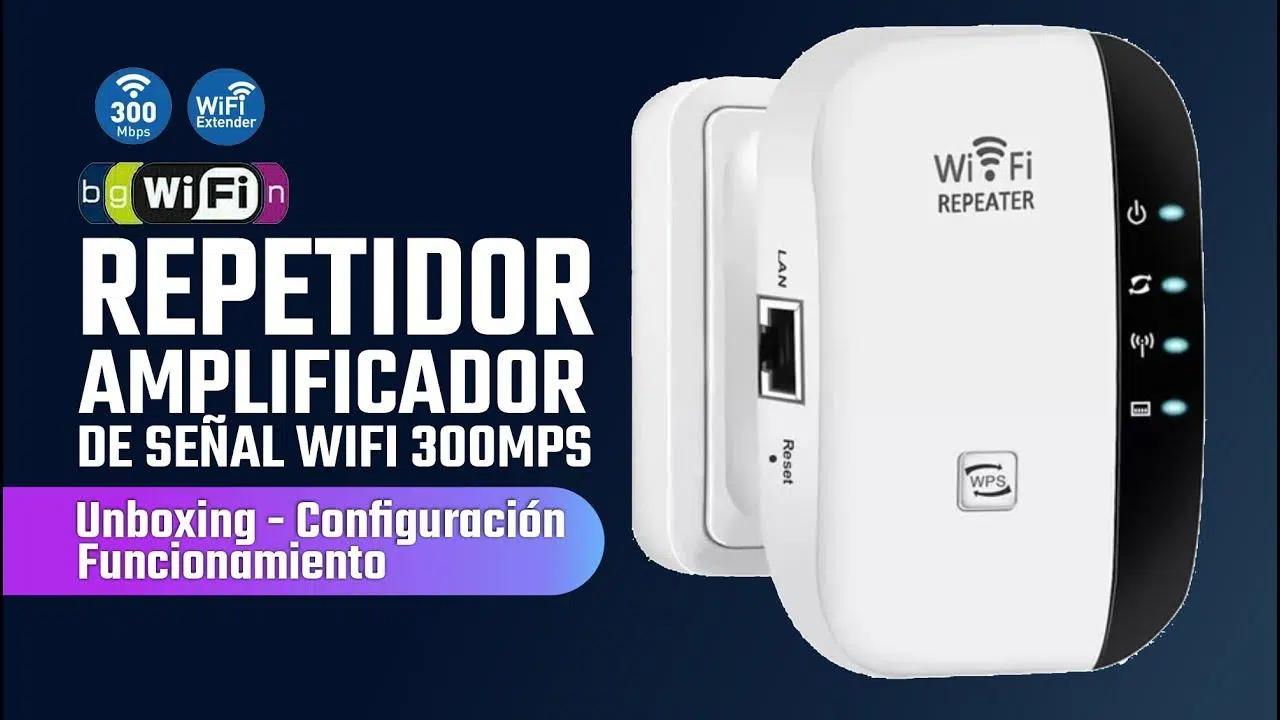
Hvis du har et stort hus eller et med mange vegger, er det svært sannsynlig at det finnes hjørner der rutersignalet rett og slett forsvinner. Plutselig fungerer alt perfekt i stuen, men når man kommer inn på soverommet, faller forbindelsen, eller videoene blir sittende fast i buffering. I slike situasjoner er det å sette opp en Wi-Fi-repeater den mest praktiske måten å utvide dekningen på uten å måtte trekke nettverkskabler gjennom halve huset.
En WiFi-repeater (eller WiFi-forsterker ) fungerer som en «høyttaler» for det trådløse signalet: den mottar nettverket fra ruteren og sender det ut på nytt slik at det når lenger. Selv om det kan virke skremmende i starten, er det ganske enkelt å sette opp en WiFi-repeater hvis du vet hvilke knapper du skal trykke på , hvor du skal plassere enheten og hvilke innstillinger du skal sjekke for å unngå å kompromittere sikkerhet eller hastighet.
Hva er en WiFi-repeater, og hvordan skiller den seg fra andre enheter?
En Wi-Fi-repeater er en liten enhet som kobles direkte til en stikkontakt. Hensikten er å fange opp det trådløse signalet fra ruteren din og kringkaste det på nytt, slik at dekningen utvides til områder der den tidligere hadde lite eller ingen signal. Den er ideell for å eliminere "døde soner" i hjemmet ditt, forårsaket av bygningens struktur, tykke vegger, søyler, store møbler eller forstyrrelser fra andre elektroniske enheter.
I motsetning til en PLS eller et WiFi Mesh-system, bruker ikke en repeater elektriske ledninger eller oppretter et komplekst mesh-nettverk ; den utvider bare det eksisterende nettverket. Det er en enklere og vanligvis mye billigere løsning, perfekt for leiligheter eller hus der bare noen få meters rekkevidde er nødvendig for å dekke bestemte rom.
Det finnes et stort utvalg av modeller på markedet, med forskjellige hastigheter, frekvensbånd (2,4 GHz, 5 GHz, til og med WiFi 6 og WiFi 7) og ekstrafunksjoner. Mange brukere velger WiFi-repeatere fra merker som TP-Link fordi de vanligvis er rimelige, enkle å sette opp og allment tilgjengelige, med modeller som koster rundt eller til og med mindre enn €20. Sjekk ut vår ruter- og tilgangspunktanmeldelsesguide hvis du vil sammenligne modeller.
Før du haster ut for å kjøpe den første du ser, husk at ikke alle repeatere tilbyr samme ytelse eller konfigurasjonsalternativer . Å velge klokt fra starten av vil spare deg for mye hodebry når det er på tide å installere den.
Slik velger du en god WiFi-repeater til hjemmet ditt
For at enheten virkelig skal fungere, er det avgjørende å velge riktig WiFi-repeatermodell som passer best til ruteren og hjemmet ditt . Det handler ikke bare om pris; det handler om å vurdere tekniske funksjoner som utgjør en reell forskjell i daglig bruk.
Et av hovedpunktene er den maksimale hastigheten den støtter. Selv om produsentenes tall er teoretiske, er det best om repeateren støtter minst samme WiFi-hastighet som ruteren din , eller, hvis mulig, litt høyere for å unngå å skape en flaskehals. Hvis du har en fiberoptisk tilkobling på 300 Mbps eller høyere, er det lurt å se på AC (WiFi 5) eller AX (WiFi 6) repeatere, eller modeller som er kompatible med WiFi 6 eller WiFi 7.
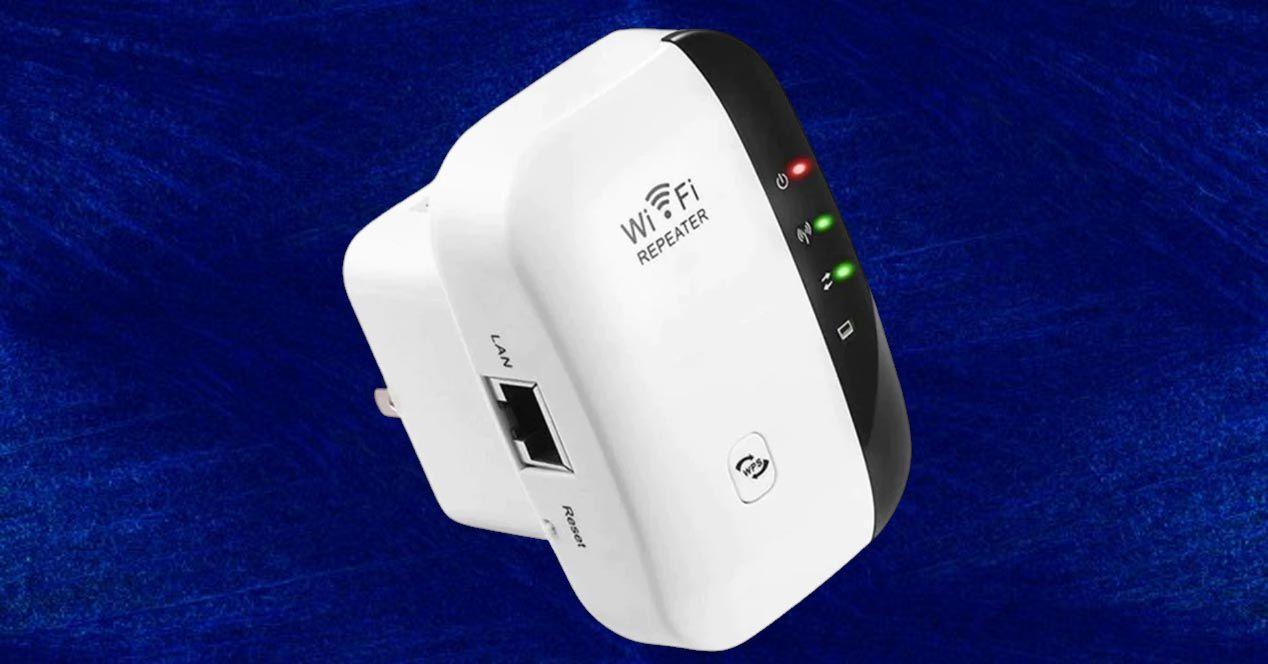
Det er også veldig nyttig at repeateren støtter WPS (Wi-Fi Protected Setup) . Denne funksjonen, som finnes på de fleste moderne rutere, lar deg pare ruteren og repeateren med et knappetrykk, uten å måtte oppgi Wi-Fi-passordet. Det er ikke viktig, men det forenkler et raskt og enkelt oppsett for alle brukere, selv de som ikke er spesielt teknisk kyndige.
En annen viktig funksjon å vurdere er at repeateren har RJ45 Ethernet-porter for tilkobling av kablede enheter som TV-er, spillkonsoller eller stasjonære datamaskiner. På denne måten kan disse enhetene nyte en mer stabil forbindelse, selv om signalet når repeateren via Wi-Fi.
Til slutt er det lurt å se på detaljer som LED-indikatorer for signalstyrke, WPA2- eller WPA3-kompatibilitet, eller til og med eksistensen av en administrasjonsapp. Alt dette gjør det enklere å plassere repeateren på det optimale stedet og holde nettverket sikkert og oppdatert lenger. Du kan også finne flere tips for ruteroppsett som kan hjelpe deg med denne oppgaven.
Ideell plassering for WiFi-repeateren inne i hjemmet
Å velge riktig enhet er bare halve jobben; den andre halvdelen er å finne riktig stikkontakt å koble den til . En dårlig plassering kan gjøre repeateren praktisk talt ubrukelig, uansett hvor god modellen er.
Hovedregelen er enkel: repeateren bør plasseres midt mellom ruteren og området der signalet er svakt . Den bør ikke plasseres rett ved siden av ruteren (fordi du ikke vil få dekning i fjerne områder), og heller ikke på et sted der signalet allerede er for svakt (fordi du bare vil gjenta et dårlig signal).
Unngå når det er mulig å koble den til en stikkontakt i nærheten av veldig tykke vegger, betongsøyler, store metallmøbler eller apparater som mikrobølgeovner, kjøleskap eller trådløse telefonbaser. Alt dette kan forårsake forstyrrelser som reduserer kvaliteten på WiFi-signalet som mottas og sendes av repeateren betydelig.
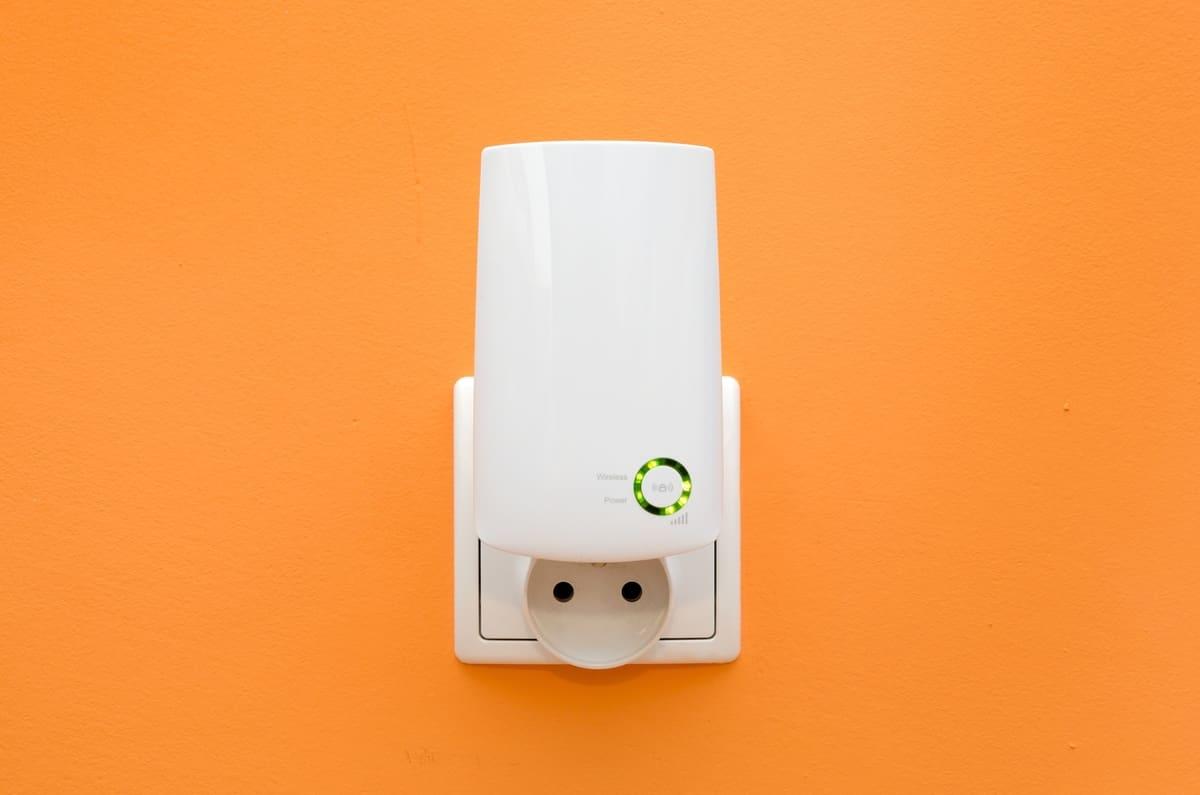
Hvis repeateren din har LED-indikatorer for signalstyrke, bruk dem: flytt repeateren noen meter opp eller ned i gangen eller rommet til lysene indikerer tilstrekkelig signalstyrke. Det er bedre å plassere den på et sted med middels rekkevidde der den mottar et anstendig signal fra ruteren, slik at den kan kringkaste det med god kvalitet , i stedet for i det fjerneste hjørnet der den knapt kan se det opprinnelige nettverket.
Et annet praktisk tips er å unngå forgreningsdoser eller skjøteledninger når det er mulig. Mange produsenter anbefaler å koble repeateren direkte til en stikkontakt , da noen forgreningsdoser kan føre til elektrisk støy eller mindre problemer som påvirker ytelsen.
Sette opp en WiFi-repeater med en ruter som har en WPS-knapp
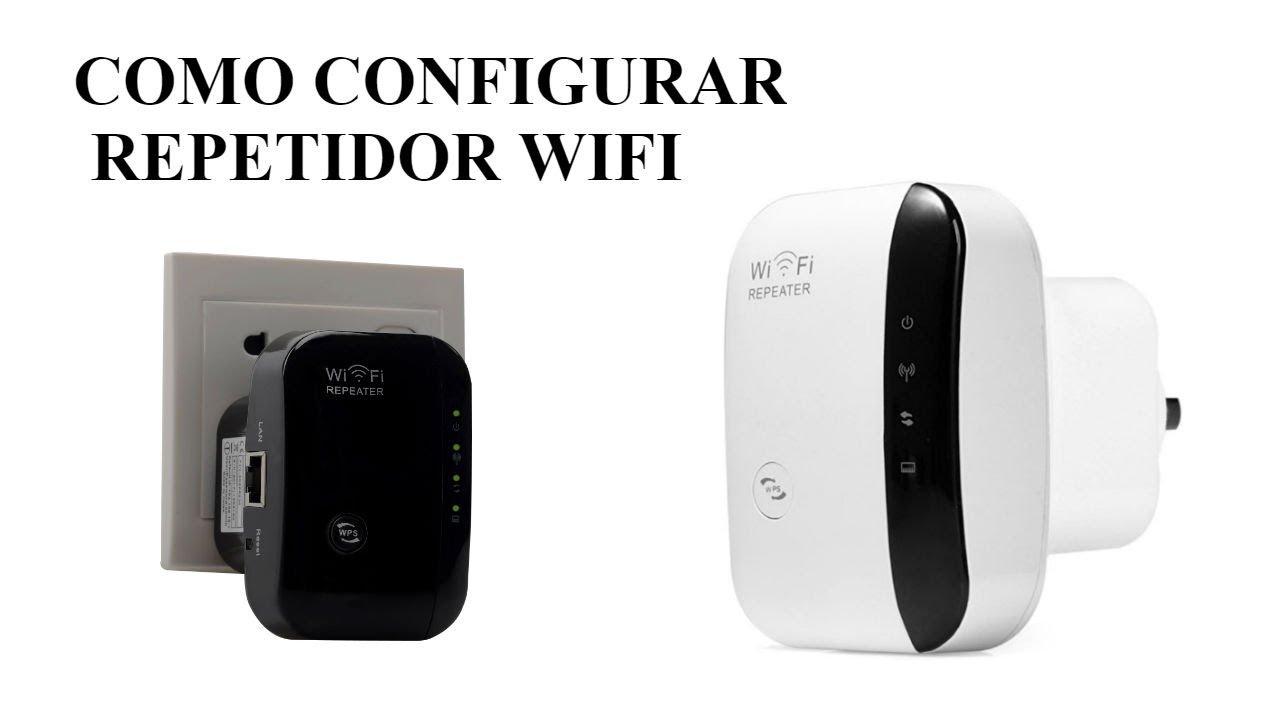
Hvis ruteren din er relativt moderne, har den mest sannsynlig en WPS-knapp foran eller bak . På mange modeller er den identifisert med bokstavene «WPS» eller et ikon med to sirkulære piler. Takket være denne knappen er paringen av repeateren veldig rask, og du trenger ikke å navigere gjennom kompliserte menyer.
Først kobler du repeateren til en stikkontakt i nærheten av ruteren , selv om du planlegger å flytte den til en annen del av huset senere. Det er viktig at begge enhetene har et veldig sterkt signal under paringsprosessen for å unngå konfigurasjonsfeil eller frakoblinger.
Når den er tilkoblet, vent noen sekunder til repeaterens lys begynner å blinke eller indikerer at den er klar for oppsett. Hver modell har sine egne LED-mønstre, men vanligvis vil du se et spesifikt lys blinke for å indikere at repeateren er i standbymodus og klar for WPS-tilkobling.
Neste trinn er å trykke på WPS-knappen på internettleverandørens ruter i noen sekunder. I de fleste tilfeller har du omtrent to minutter på deg til å trykke på WPS-knappen på repeateren og holde den nede i den tiden som er angitt i håndboken (ofte 5–10 sekunder). I løpet av denne tiden utveksler begge enhetene automatisk nødvendig informasjon.
Etter noen få øyeblikk skal lysene på ruteren og repeateren endre status for å indikere at paringen er fullført. Det er normalt at prosessen tar to til tre minutter før den stabiliserer seg. Når den tilsvarende lyset lyser kontinuerlig eller blinker som angitt av produsenten, vil repeateren være koblet til ruterens Wi-Fi-nettverk med det gjeldende passordet.
På dette tidspunktet kan du forsiktig koble fra repeateren og flytte den til stikkontakten der du faktisk vil bruke den, helst på et sentralt sted i hjemmet ditt med godt signal. Hvis du ser at lysene blir røde eller indikerer lav strøm når du plasserer den i stikkontakten, kan du prøve å flytte den litt nærmere ruteren til du finner den optimale plasseringen for både dekning og hastighet.
Sette opp en WiFi-repeater når ruteren ikke har en WPS-knapp
Hvis ruteren din er eldre eller har sterkt begrenset tilgang fra internettleverandøren din, har den kanskje ikke en WPS-knapp . Ikke bekymre deg: det er fortsatt ganske enkelt å sette opp repeateren. Du trenger bare å følge en kort veiviser i nettleseren din i stedet for en automatisk knapp.
Det første trinnet er det samme: koble repeateren til en stikkontakt i nærheten av ruteren, fordi et sterkt og stabilt signal er viktig under oppsettet . Vent til lysene indikerer at enheten er slått på og fungerer.
Deretter åpner du listen over tilgjengelige Wi-Fi-nettverk på mobiltelefonen, nettbrettet eller datamaskinen. Du vil se et nytt nettverk som kringkastes av repeateren, vanligvis med et navn relatert til merket eller modellen. Koble til dette midlertidige repeaternettverket . I noen tilfeller vil det ikke ha et passord, og i andre vil det være angitt på enhetens klistremerke.
Når du er koblet til repeaterens nettverk, åpner du den vanlige nettleseren din (Chrome, Firefox, Edge osv.) og prøver å få tilgang til en hvilken som helst side. Sannsynligvis vil repeaterens konfigurasjonsveiviser (captive portal) åpnes automatisk i stedet for å åpne nettstedet. Hvis den ikke åpnes automatisk, kan du skrive inn ruterens IP-adresse, som er oppført i enhetens håndbok, i adressefeltet . Denne adressen vil være noe sånt som 192.168.0.254 eller lignende.
Når oppsettveiviseren vises, følger du bare trinnene som vises på repeaterens skjerm . Prosessen innebærer vanligvis å skanne etter Wi-Fi-nettverk i nærheten, velge hovedruterens nettverk og skrive inn ditt nåværende Wi-Fi-passord. Det er viktig å ha dette passordet for hånden, da repeateren trenger det for å koble til det opprinnelige nettverket.
I et av de siste trinnene vil systemet spørre om du vil opprette et nytt navn (SSID) og passord for det utvidede nettverket, eller om du foretrekker å bruke samme navn og passord som ruteren din . Det mest praktiske alternativet for de fleste brukere er å beholde samme navn og passord, slik at enheter kan koble seg til enten ruteren eller repeateren uten at du trenger å endre noe.
Etter at endringene er lagret, vil repeateren starte på nytt og begynne å kringkaste det nye, utvidede nettverket. Når lysene indikerer normal drift, kan du koble den fra det opprinnelige strømuttaket og flytte den til sin endelige plassering i hjemmet ditt, og sørge for at den fortsatt mottar et rimelig sterkt Wi-Fi-signal fra ruteren der.
Synkronisering av repeateren: WPS vs. manuelt oppsett
I praksis har du to hovedmåter å synkronisere repeateren med ditt eksisterende Wi-Fi-nettverk : ved å bruke WPS-knappen (hvis ruteren din har en) eller ved å utføre et manuelt oppsett via en nettleser. Begge metodene oppnår samme resultat, men hver har sine fordeler.
WPS-metoden er den raskeste og enkleste: Bare trykk på WPS-knappen på ruteren, og innen den angitte tiden trykker du på WPS-knappen på repeateren . Hvis begge enhetene er kompatible og ligger i nærheten av hverandre, opprettes forbindelsen uten at du trenger å oppgi Wi-Fi-passordet ditt. Den er perfekt for brukere som ikke vil håndtere IP-adresser eller tekniske menyer.
Manuell konfigurasjon gir deg derimot mer kontroll. Noen repeatere lar deg koble dem til ruteren eller modemet ditt via Ethernet RJ45-kabel under den første oppsettet . På denne måten logger du inn med standard brukernavn og passord første gang du åpner administrasjonspanelet via nettleseren din, og derfra velger du Wi-Fi-nettverket du vil utvide, velger navnet på det utvidede nettverket og justerer sikkerhetsinnstillingene.
Denne manuelle prosessen innebærer vanligvis svært guidede trinn: valg av språk, angivelse av administratorpassord for selve repeateren, søk etter tilgjengelige nettverk, skriv inn hoved-Wi-Fi-passordet ditt og bekreftelse av om du vil at det utvidede nettverket skal ha et annet navn eller samme navn som originalen . Selv om det tar et par minutter lenger tid enn WPS, er det fortsatt en prosedyre alle kan gjøre.
Uansett metode er det lurt å skrive ned tilgangsinformasjonen til repeateren og det nøyaktige navnet på nettverket/nettverkene du oppretter på et trygt sted. På denne måten kan du få tilgang til innstillingene uten å kaste bort tid hvis du vil endre passordet, oppdatere fastvaren eller endre plasseringen i fremtiden.
Sjekk dekning, juster posisjon og optimaliser ytelsen
Når repeateren er koblet til ruteren og sender ut det utvidede nettverket, er neste trinn å teste om dekningen har blitt bedre der du trengte den . Det er ikke nok at repeateren bare slår seg på: du må sørge for at ytelsen er tilstrekkelig for surfing, strømming eller arbeid uten avbrudd.
For å gjøre dette, gå rundt til rommene der du tidligere hadde dårlig signal og kjør enkle tester med mobiltelefonen, den bærbare datamaskinen eller nettbrettet. Du kan åpne noen nettsider, strømme videoer eller til og med bruke dedikerte Wi-Fi-analyseapper. Hvis du merker at signalet fortsatt er svakt eller at hastigheten synker betydelig , kan du prøve å flytte repeateren litt.
Mange modeller har LED-lys som endrer farge avhengig av signalstyrken som mottas fra ruteren. Hvis LED-lyset blir rødt eller indikerer et svakt signal, betyr det at repeateren er for langt fra ruteren eller at det er for mange hindringer imellom. I så fall, flytt den nærmere ruteren til indikatorene viser et akseptabelt signal , selv om dette betyr at du må ofre noe av rekkevidden til det fjerneste området.
Samtidig er det lurt å sjekke at hjemmeenhetene dine kobler seg til det mest praktiske Wi-Fi-hotspotet. Noen ganger kan en mobilenhet bli sittende fast på ruteren selv når den er nærmere repeateren. Hvis du merker treg ytelse rett ved siden av repeateren, slår du av enhetens Wi-Fi og deretter på igjen, slik at den kobler seg til nærmeste tilgjengelige nettverk.
En annen viktig del av optimaliseringen er å oppdatere programvaren. Repeaterprodusenter gir ut nye firmwareversjoner som løser problemer, forbedrer stabiliteten eller legger til kompatibilitet med nye funksjoner . Det anbefales å besøke støttesiden for din spesifikke modell med jevne mellomrom, bekrefte at du har valgt riktig maskinvareversjon (V1, V2, V3 osv.), og konsultere ruterens manualer og tekniske spesifikasjoner for å se de nyeste tilgjengelige forbedringene.
Utvidet nettverkssikkerhet og beste praksis
Å utvide Wi-Fi-nettverket ditt med en repeater forsterker ikke bare signalet, men utvider også området der nettverket ditt er synlig . Derfor er det viktig å ikke forsømme sikkerheten og å ta seg tid til å gjennomgå noen grunnleggende innstillinger etter installasjon.
Først må du alltid endre standardpassordet for tilgang til repeaterens grensesnitt . Mange modeller leveres med generiske passord som «admin/admin», som alle kan finne på nettet. Ved første pålogging bør du opprette et sterkt administratorpassord for å forhindre at noen endrer innstillingene fra ditt eget nettverk.
Når det gjelder Wi-Fi-nettverket som sendes ut av repeateren, må du sørge for at det bruker de nyeste sikkerhetsprotokollene som er kompatible med ruteren og enhetene dine , helst WPA2 eller WPA3 hvis tilgjengelig. Unngå å la nettverket være usikret eller bruke utdaterte systemer som WEP, da disse er veldig enkle å kompromittere.
Hvis du bestemmer deg for å la repeateren opprette et nettverk med et annet navn, kan du benytte anledningen til å velge en SSID som ikke avslører personlig informasjon (som navnet ditt eller etasjen du bor i). Hvis du for enkelhets skyld bruker samme brukernavn og passord som ruteren, bør du likevel dobbeltsjekke at denne kombinasjonen er sikker, med et langt og vanskelig å gjette passord.
Til slutt, husk at utvidelse av dekningsområdet også utvider den potensielle rekkevidden utendørs, spesielt hvis du bor i en leilighetsbygning. Hvis du tror at for mange naboer oppdager nettverket ditt, kan du redusere repeaterens sendeeffekt litt i de avanserte innstillingene, forutsatt at modellen tillater det, for å fokusere signalet inne i hjemmet ditt.
Repeatermodeller og tilgjengelighet etter region
I katalogen til produsenter som TP-Link finnes det dusinvis av WiFi-repeatermodeller med forskjellige funksjoner : fra helt grunnleggende alternativer som tar sikte på å forlenge signalet litt, til WiFi 6- eller WiFi 7-enheter designet for å støtte mange tilkoblede enheter og høye hastigheter.
Vanlige modeller på forbrukermarkedet inkluderer referanser som RE200, RE220, RE300, RE305, RE365, RE450, RE650, RE715X og RE765X , samt nyere modeller som RE603X, RE605X, RE705X, RE780X, RE653BE og RE403BE, for å nevne noen. Hver modell er forskjellig i WiFi-standarden den støtter, antall antenner, kombinert hastighet, støtte for tobånd eller trebånd og antall tilgjengelige nettverksporter.
Det finnes også modeller som er spesifikke for bestemte regioner eller forskjellige maskinvareversjoner (V1, V2, V3, V4…), så det er viktig å sjekke spesifikasjonene for din spesifikke enhet før du laster ned fastvare eller manualer . Nylige oppdateringer kan legge til funksjoner som tilgangspunktmodus, forbedringer av WPS, kompatibilitet med produsentens eget WiFi Mesh eller ytterligere sikkerhetsinnstillinger.
Det er viktig å huske på at ikke alle modeller er tilgjengelige i alle land . Katalogen varierer avhengig av region og salgskanal, enten det er en fysisk butikk, nettforhandler eller autorisert distributør. Derfor er det alltid best å sjekke produsentens offisielle nettsted, velge riktig land eller region og søke etter den nøyaktige modellen for å sikre at funksjonene og oppdateringene du ser samsvarer med enheten du eier.
Uansett, enten du velger en veldig enkel modell eller en avansert en, er det viktigste at repeaterkonfigurasjonen tilpasser seg nettverket du allerede har og fordelingen av hjemmet ditt , og bruker alle anbefalingene for plassering, synkronisering, sikkerhet og ytelsestester som er omtalt i denne veiledningen.
Med alt dette i tankene er det tydelig at installasjon og konfigurasjon av en WiFi-repeater er en tilgjengelig prosess for så å si alle brukere : bare velg en passende modell, plasser den på et sentralt sted med god signalstyrke, koble den til ruteren ved hjelp av WPS eller en nettveiviser, og bruk noen minutter på å sjekke dekning, sikkerhet og plassering. Med litt tålmodighet vil du ikke lenger ha døde soner i hjemmet ditt, og du vil kunne jobbe, se på programmer eller spille online fra hvilket som helst rom med en mye mer stabil forbindelse.
