- En WiFi-forsterker utvider dekningen til det trådløse nettverket ditt ved å utnytte signalet fra den eksisterende ruteren din.
- Plasseringen og riktig konfigurasjon av repeateren er avgjørende for å oppnå en reell forbedring i hastighet og stabilitet.
- Faktorer som WiFi-standard, dobbeltbånd, maksimal hastighet og WPA2/WPA3-sikkerhet er viktige når du velger riktig modell.
- I store hjem, med mange vegger eller IoT-enheter, kan en god forsterker forvandle den daglige tilkoblingsopplevelsen.
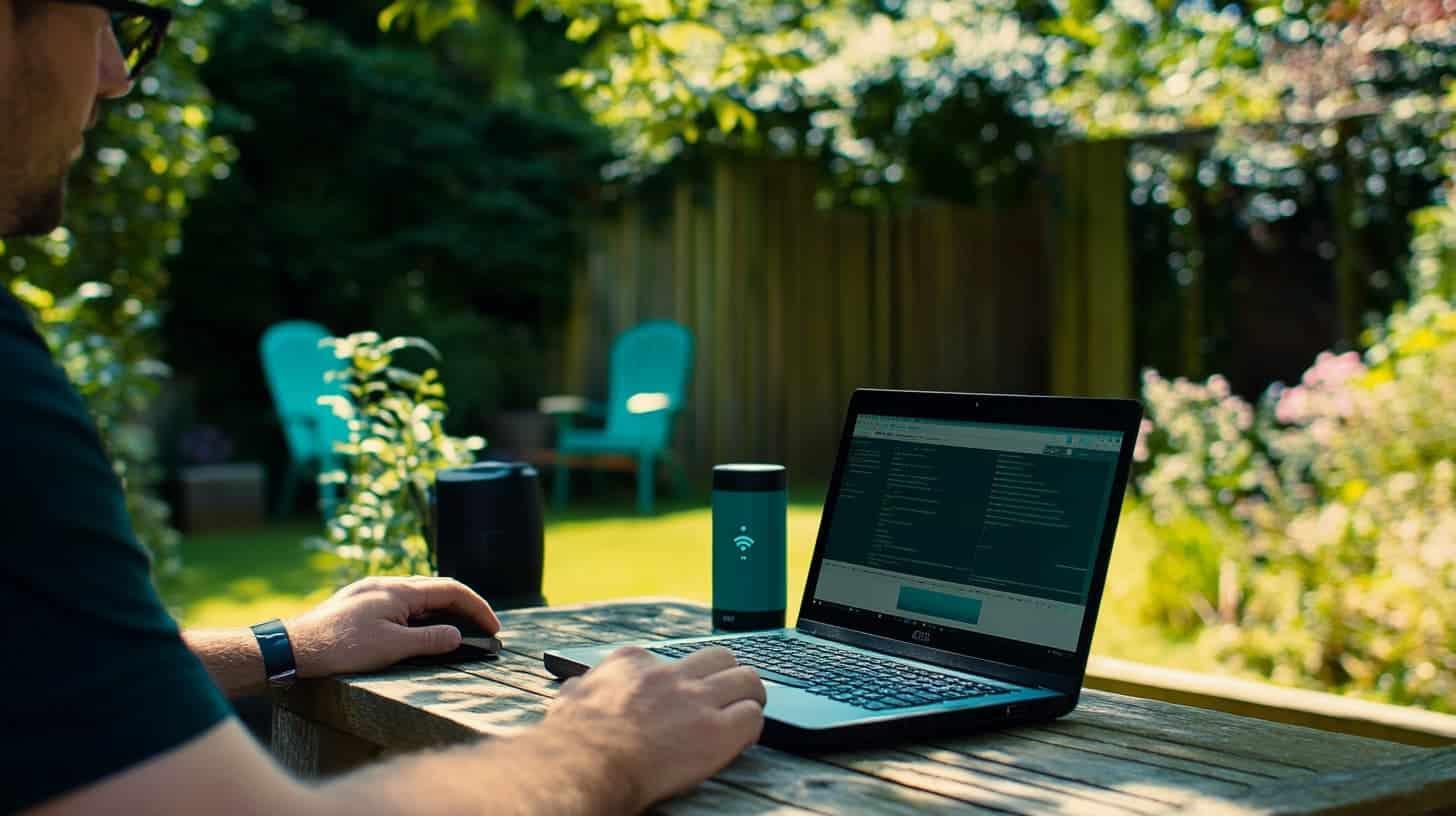
Hvis det finnes rom i huset ditt der forbindelsen faller, videoer pauses eller nedlastinger er utrolig trege, er problemet sannsynligvis ikke den fiberoptiske internettjenesten , men snarere den trådløse dekningen. En Wi-Fi-signalforsterker kan være den manglende brikken for å sikre at Wi-Fi-en din når stuen, kontoret eller garasjen uten å måtte flytte ruteren eller trekke kabler.
I de følgende linjene finner du en omfattende guide på spansk (Spania) som forklarer hva en WiFi-forsterker eller repeater er, hvordan den fungerer, når den er best å bruke, de forskjellige typene som er tilgjengelige og hva du bør vurdere før du kjøper . Du finner også enkle forklaringer på konsepter som WiFi 6 , mesh-nettverk, dobbeltbånd, WPA2/WPA3-sikkerhet og mye mer, slik at du kan ta en informert beslutning om hvilken enhet som passer best til hjemmet eller kontoret ditt.
Hva er en WiFi-signalforsterker eller repeater?
En WiFi-forsterker eller repeater er en liten enhet som kobles til en stikkontakt og tar det trådløse signalet som sendes ut av ruteren din og sender det ut på nytt med større rekkevidde . Den oppretter ikke en ny internettforbindelse, men "kopierer" snarere det eksisterende nettverket i hjemmet ditt og utvider det til å nå områder der WiFi-signalet tidligere var svakt.
I praksis er disse enhetene spesielt nyttige i store hjem, leiligheter i flere etasjer, hus med tykke betong- eller murvegger og romslige kontorer , der hovedruterens dekning er dårlig. Hvis ruteren din er i stuen og mobiltelefonen din knapt har Wi-Fi-signal på soverommet bak, kan en velplassert repeater utgjøre hele forskjellen.
Tenk deg at huset ditt har ti rom arrangert på rad, nummerert fra 1 til 10. Ruteren er i rom 1, og signalet er sterkt opp til rom 6, men så faller det betydelig. Ved å plassere en signalforsterker i rom 6, mottar den signalet fra ruteren og sender det ut på nytt for å dekke resten av huset , og potensielt nå rom 10 uten problemer hvis modellen og plasseringen er passende.
Det er viktig å forstå at navnet «forsterker» kan være misvisende: enheten skaper ikke strøm ut av løse luften. Den kan bare forbedre og forsterke signalet den faktisk mottar . Hvis Wi-Fi-signalet er svakt der du kobler det til, vil det bare formidle et signal av dårlig kvalitet. Hvis du plasserer det et sted med god dekning, kan det oppnå svært gode resultater.
I mange kataloger og butikker vil du se begrepene WiFi-repeater, WiFi-forsterker og WiFi-utvider brukt om hverandre. I dagligtale refererer vi til det samme : en enhet som er designet for å øke området der det trådløse nettverket ditt er tilgjengelig, og dermed redusere de fryktede «døde punktene» i hjemmet ditt.
Hva brukes egentlig en WiFi-forsterker til?
Den mest åpenbare funksjonen til en signalforsterker er å forbedre trådløs dekning og redusere døde soner . Det er den enheten du plasserer i gangen eller i en strategisk stikkontakt, og plutselig, i rommet der selv et enkelt nettsted ikke kunne laste før, kan du nå strømme en serie uten avbrudd.
I tillegg til å utvide rekkevidden, bidrar en god repeater også til å stabilisere hastigheter i områder der Wi-Fi tidligere var veldig svakt . Når signalet er svakt, blir all aktivitet som bruker båndbredde (videosamtaler, online spilling, HD- eller 4K-strømming) en utfordring. Ved å forsterke signalet lar repeateren deg utnytte den avtalte hastigheten bedre.
En annen klar fordel er at det lar deg få internettilgang til uterom eller avsidesliggende områder , som terrasser, uteplasser, hager, boder, garasjer eller små skur innenfor samme eiendom. Hvis du bor i en enebolig eller en enebolig og ønsker å bruke den bærbare datamaskinen på verandaen eller ha Wi-Fi i kjelleren, er en velplassert forsterker vanligvis den raskeste og billigste måten å oppnå dette på.
Det er også en veldig praktisk løsning for fjernarbeid og hjemmekontorer som ligger langt fra ruteren . Hvis hjemmekontoret ditt er i et rom rett overfor det fiberoptiske tilkoblingspunktet, vil du ofte oppleve mikroavbrudd eller trege videosamtaler og skybaserte applikasjoner. Med en repeater plassert midtveis kan du nyte en mye mer stabil og profesjonell forbindelse.
Til slutt, i hjem fulle av tilkoblede enheter (mobiltelefoner, bærbare datamaskiner, nettbrett, TV-er, spillkonsoller, robotstøvsugere, smartplugger, utendørs Wi-Fi-kameraer osv.), kan en rekkeviddeforlenger bidra til å fordele belastningen jevnere mellom hovedruteren og det utvidede nettverket . Dette reduserer overbelastning på et enkelt punkt og forbedrer generelt den generelle opplevelsen for alle brukere.
Slik fungerer en WiFi-signalforsterker trinn for trinn
For å forstå hvordan en WiFi-forsterker fungerer, er det nyttig å først huske at ruteren sender ut data ved hjelp av radiobølger som svekkes med avstand og hindringer . Hver vegg, tak, metalldør eller solid møbel reduserer gradvis signalstyrken til det rett og slett blir ubrukelig.
I dette scenariet opererer repeateren i tre veldig tydelige faser. I den første fanger den opp det trådløse signalet som sendes ut av ruteren eller et nærliggende tilgangspunkt . Den oppretter ikke et nytt nettverk ut av løse luften: den "kobler seg" til ditt og mottar det akkurat som en mobiltelefon eller bærbar PC ville gjort, så det er avgjørende at stedet der den er installert fortsatt har brukbar dekning.
I den andre fasen behandler enheten det innkommende signalet og forsterker det for å kompensere for tap på grunn av avstand og hindringer . Det er som å gi radiobølgen et løft slik at den kan reise lenger uten å forringes like mye underveis. Det er her kvaliteten på antennene, WiFi-standarden den støtter (WiFi 4, 5, 6 osv.) og den interne elektronikken kommer inn i bildet.
I den tredje fasen sender forsterkeren ut det behandlede og forbedrede signalet på nytt, og skaper et ekstra dekningsområde som utfyller hovedruterens . Innenfor dette nye området kan du koble til enhetene dine som om du var i nærheten av ruteren, og dra nytte av et mye sterkere signal enn du ville hatt uten repeateren.
Et viktig poeng å huske er at en signalforsterker ikke kan overskride den maksimale hastigheten du betaler for hos internettleverandøren din . Hvis du for eksempel har en fiberoptisk forbindelse på 300 Mbps, vil ingen repeater magisk gi deg 600 Mbps. Det den kan gjøre er å utvide den 300 Mbps-hastigheten til rom der du tidligere bare fikk noen få megabyte.
I mange modeller kompletteres denne funksjonaliteten av intelligente rutevalg- og båndstyringssystemer, spesielt i enheter som er kompatible med mesh- eller mesh Wi-Fi-nettverk . I disse tilfellene kommuniserer de forskjellige punktene (rutere og forlengere) med hverandre for å bestemme hvor hvert datastykke passerer til enhver tid, og søker alltid etter banen med høyest kvalitet.
Typer WiFi-repeatere og vanlige teknologier
Du finner et godt utvalg av Wi-Fi-forlengere på markedet, fra svært enkle og rimelige modeller til avanserte alternativer med Wi-Fi 6 og mesh-nettverksfunksjoner. Å forstå forskjellene mellom dem vil hjelpe deg med å unngå å kjøpe noe som ikke dekker dine behov eller betale ekstra for funksjoner du ikke kommer til å bruke.
På den ene siden har vi de klassiske Wi-Fi-repeaterne som kobles direkte til en stikkontakt og vanligvis oppretter et separat trådløst nettverk med eget navn (SSID) og passord . Når du beveger deg rundt i huset, kan enhetene dine veksle mellom ruterens nettverk og repeaterens nettverk, avhengig av hvilken som har det sterkeste signalet.
En annen gruppe inkluderer forlengere som integrerer Mesh-funksjonalitet (mesh WiFi-nettverk) . I stedet for å se flere uavhengige nettverk, oppfører hele huset seg som ett enkelt, samlet nettverk. Mobiltelefonen, TV-en eller den bærbare datamaskinen din bytter automatisk og sømløst mellom tilgangspunkter, uten at du merker noen avbrudd eller må manuelt velge hvilket nettverk du skal koble til.
Det finnes også forsterkere med innebygd strømuttak . Disse modellene er svært nyttige når du ikke vil miste et strømuttak: du kobler repeateren til veggen, og du kan igjen koble en lampe eller en annen enhet til forsiden av enheten, som om det var en slags Wi-Fi-"splitter".
Til slutt tilbyr mange moderne repeatere samtidig dobbeltbåndsdrift (2,4 GHz og 5 GHz) . Dette gir kompatibilitet med eldre enheter som bare bruker 2,4 GHz-båndet, samtidig som de drar nytte av de høyere hastighetene til 5 GHz-båndet for moderne enheter. Basismodeller bruker bare 2,4 GHz, mens mer avanserte modeller til og med har WiFi 6 og kombinerte hastigheter på flere hundre eller tusenvis av megabit per sekund.
Slik installerer du en WiFi-forsterker enkelt
Selv om det kan virke skremmende, er det designet for å være enkelt for alle å installere en WiFi-repeater, selv uten teknisk kunnskap . De fleste modeller kan settes opp på få minutter ved å følge noen få logiske trinn, tydelig forklart i produsentens håndbok.
Det første du må gjøre, selv før du kobler den til, er å velge riktig sted å plassere den. Den generelle regelen er å finne et sted halvveis mellom ruteren og området med dårlig dekning . Hvis du plasserer den for nær ruteren, vil du knapt få rekkevidde; hvis du plasserer den for langt unna, vil signalet den mottar være så svakt at den ikke vil kunne gjøre mye for å forbedre det. Ideelt sett bør den være på et sted der telefonen din fortsatt registrerer et rimelig Wi-Fi-signal.
Når du har valgt plassering, kobler du bare forsterkeren til stikkontakten og venter på at LED-indikatorene skal lyse. Da er det på tide å koble den til ruteren din . Det finnes to muligheter her: ruteren din har kanskje en WPS-knapp eller ikke.
Hvis ruteren og forlengeren har en WPS-knapp (Wi-Fi Protected Setup) , er prosessen veldig enkel. Trykk først på WPS-knappen på ruteren, og etter noen sekunder på knappen på forlengeren. Begge enhetene vil automatisk oppdage hverandre, opprette en sikker forbindelse, og forlengeren vil begynne å kopiere hovednettverket uten at du trenger å skrive inn passord eller navigere i kompliserte menyer.
Når WPS ikke er tilgjengelig, eller du foretrekker å ikke bruke det, gjøres oppsettet via en nettleser eller mobilapp. Du må vanligvis koble til Wi-Fi-nettverket som ble opprettet av repeateren første gang (noe sånt som «REPEATER_XXXX») , åpne en nettleser og skrive inn en lokal adresse (192.168.0.1 eller lignende) som er spesifisert i håndboken. Der velger du ditt primære nettverk fra listen over tilgjengelige nettverk, skriver inn passordet og velger navn og passord for det utvidede nettverket.
Etter disse trinnene er det lurt å gå rundt i huset med telefonen for å sjekke at signalet og hastigheten har blitt bedre i rommene der det er problemer. Hvis du synes endringen er mindre enn forventet, kan du prøve å flytte repeateren én eller to utganger nærmere eller lenger fra ruteren: ofte utgjør en liten justering av plasseringen en stor forskjell i den generelle ytelsen.
Slik konfigurerer og navngir du det utvidede nettverket riktig
En av detaljene som skaper mest forvirring er hva nettverket som opprettes av forsterkeren skal kalles og hvilket passord som skal brukes . Vanligvis lar enhetene deg velge mellom å bruke samme navn og passord som ruteren eller å opprette en annen SSID med et annet passord.
Hvis du velger å gi det utvidede nettverket nøyaktig samme navn og passord som hovednettverket , vil enhetene dine automatisk bytte mellom dem. Dette er praktisk fordi du ikke trenger å velge nettverk manuelt, men det er også mulig at noen enheter kan forbli låst til ruteren selv når de er mye nærmere repeateren, eller omvendt, avhengig av hvordan hver enhet håndterer signalet.
Hvis du bestemmer deg for å gi repeaterens nettverk et annet navn (for eksempel «MyHome_WIFI_EXT») , kan du manuelt velge hvilket nettverk du skal koble til til enhver tid. Dette gir deg bedre kontroll over når du bruker ruteren og når du bruker forlengeren, men til gjengjeld må du bytte nettverk når du beveger deg rundt i huset.
Uansett hvilket alternativ du velger, er det viktigste å bekrefte etterpå at du har oppnådd i det minste en merkbar forbedring i dekning og hastighet i problemområdene . Du kan bruke hastighetstestapper for å hjelpe deg med å estimere dette, eller bare sjekke om sider lastes inn raskere og videoer slutter å bufre.
Hvis du fortsatt ikke ser en tydelig forbedring etter flere tester, er det verdt å sjekke noen grunnleggende punkter: mulig metning av WiFi-kanaler, forstyrrelser fra nærliggende nettverk, standarden som støttes av enhetene dine og hastighetsgrensene for internettabonnementet ditt . Noen ganger er flaskehalsen ikke selve repeateren, men internettforbindelsen eller en veldig gammel ruter.
En annen viktig faktor er sikkerhet. Under oppsettet må du sørge for at repeateren bruker en moderne krypteringsmetode (ideelt sett WPA2 med AES, eller enda bedre, WPA3 hvis tilgjengelig) . Unngå fullstendig åpne nettverk, WEP og eldre kombinasjoner av WPA og TKIP, da disse gjør Wi-Fi-nettverket ditt mye mer sårbart.
Når er det lurt å bruke en WiFi-repeater?
I noen situasjoner er det ikke den beste løsningen å installere en forsterker. Det finnes imidlertid klare scenarier der en repeater er en utmerket idé og løser problemet uten noen bygging eller drastiske endringer i den eksisterende installasjonen.
Et typisk eksempel er store boliger eller boliger spredt over flere etasjer . En enkelt ruter i ett hjørne av huset gir sjelden god dekning i motsatt ende, spesielt hvis det er to eller tre etasjer imellom. I slike situasjoner bidrar det til å skape jevnere dekning ved å legge til en eller flere strategisk plasserte repeatere.
Et annet vanlig scenario involverer bygninger med mange hindringer eller materialer som er spesielt skadelige for WiFi , for eksempel svært tykke bærende vegger, armerte betongbjelker, skillevegger med metallrammer eller spesielt isolert glass. Hver av disse barrierene reduserer signalets rekkevidde drastisk, og i disse tilfellene kan en forsterker plassert foran den kritiske veggen være en livredder.
Det er også veldig fornuftig å installere en repeater når du vil utvide forbindelsen din utenfor husets vegger : en hage hvor du jobber på den bærbare datamaskinen din, en terrasse hvor du liker å se på TV-programmer, en garasje med IP-kameraer eller et lite tilkoblet verksted. I alle disse tilfellene er det mye mer praktisk å utvide det trådløse nettverket ditt enn å trekke en kabel fra ruteren.
Åpne kontorlandskap, coworking-områder eller små bedrifter med én enkelt ruter i resepsjonen drar også nytte av denne typen utstyr. Ved å legge til én eller flere forlengere fordelt over hele lokalet , kan akseptabel dekning garanteres ved ethvert bord eller arbeidsområde uten behov for å sette opp en kompleks forretningsinfrastruktur.
Til slutt, hvis du har et hus med mange tingenes internett ( IoT )-enheter spredt utover – lyspærer, sensorer, smartplugger, høyttalere, kameraer – hjelper en repeater alle disse enhetene med å opprettholde en stabil forbindelse og ikke miste kontakten med den sentrale ruteren annenhver dag.
Hva du bør vurdere før du kjøper en WiFi-forsterker
Når du velger en repeater, er det ikke nok å bare gå for den billigste eller den første du ser. Du bør vurdere flere tekniske og praktiske funksjoner for å sikre at den passer godt til ruteren din, internetthastigheten din og hvordan du planlegger å bruke den.
Det første trinnet er å sjekke kompatibiliteten med WiFi-standardene ruteren din støtter : 802.11n (WiFi 4), 802.11ac (WiFi 5) eller 802.11ax (WiFi 6). Hvis ruteren din allerede er WiFi 6-kompatibel, er det for eksempel fornuftig å se etter en WiFi-forlenger som også støtter det for å unngå tap av ytelse. Hvis ruteren din er eldre, kan en god WiFi 5-modell som tilbyr en balanse mellom pris og ytelse være tilstrekkelig. Hvis du er i tvil, kan du se på forskjellene mellom WiFi 5 og WiFi 6.
En annen viktig faktor er den maksimale hastigheten som annonseres av repeateren . Hvis fiberforbindelsen din er 1 Gbps og du kjøper en forsterker som bare håndterer opptil 300 Mbps, begrenser du hastigheten som er tilgjengelig når du kobler til gjennom den. Det anbefales alltid at enheten kan håndtere minst hastigheten til planen din, og til og med litt mer for å ha god plass til forbedring.
Driftsfrekvensen spiller også en rolle. Mange hjemmerutere sender samtidig på både 2,4 GHz og 5 GHz . 2,4 GHz-båndet har lengre rekkevidde og trenger bedre gjennom vegger, men det er tregere og mer overbelastet; 5 GHz-båndet er raskere og mindre overbelastet, men dekker en kortere avstand. En dobbeltbåndsrepeater som fungerer med begge frekvensene gir mye mer fleksibilitet enn en som er begrenset til 2,4 GHz.
Integrerte Ethernet-porter er en verdifull bonus. Hvis forsterkeren har én eller flere nettverkskontakter, kan du koble til en Smart-TV, spillkonsoll eller stasjonær datamaskin direkte med en kablet PC Wi-Fi-adapter , noe som gir større stabilitet og ofte bedre hastighet enn å bruke Wi-Fi alene.
Vi bør heller ikke overse hvor enkelt det er å installere og bruke den daglig . Funksjoner som WPS-knappen, trinnvise oppsettveivisere via app, LED-indikatorer som viser signalstyrke og enkle nettgrensesnitt gjør alt mye mer brukervennlig og forhindrer hodebry.
Når det gjelder design, selv om det kan virke sekundært, kan det være viktig om du skal plassere den på et synlig sted. Størrelse, form, tilstedeværelse av eksterne antenner og farge kan gjøre repeateren mindre synlig, eller omvendt, gjøre den til bare en dings midt i stuen. Noen kompakte plug-in-modeller er svært diskrete.
Til slutt, og like viktig, sjekk sikkerhets- og krypteringsinnstillingene . Ideelt sett bør repeateren være kompatibel med minst WPA2 + AES, og enda bedre hvis den også støtter WPA3. Unngå modeller som sitter fast på WEP eller eldre konfigurasjoner med TKIP, da beskyttelsesnivået deres er svært lavt mot nåværende angrepsverktøy.
Hvis du også verdsetter ekstrafunksjoner som foreldrekontroller, Wi-Fi-planlegging, strømsparingsmodus eller enkel integrering med mesh-systemer , bør du se gjennom de detaljerte spesifikasjonene for hver modell. Disse funksjonene er ikke viktige, men de kan være svært nyttige avhengig av dine behov.
Med alt det ovennevnte i tankene er det ikke lenger et sjansespill å velge en WiFi-forsterker. Å vite hva det er, hvordan det fungerer, hvilke typer som er tilgjengelige og hvilke parametere man bør vurdere, vil gjøre det mye enklere å velge en modell som virkelig forbedrer dekningen til det trådløse nettverket ditt hjemme eller på kontoret, slik at du får mest mulig ut av forbindelsen du allerede betaler for uten å måtte endre planen din eller utføre noe byggearbeid.
