- Å mestre mobiltilkoblinger (data, Wi-Fi, Bluetooth og USB) lar deg dele internett sikkert og tilpasset hver situasjon.
- Konfigurering av tilgjengelighet, varsler, ringetoner og kalender gjør daglig mobilbruk mer praktisk og personlig.
- Funksjoner som anropsblokkering, datalagring og enhetslokalisering øker sikkerheten og reduserer irritasjonsmomenter.
- Det er viktig å kontrollere personvern og informasjonskapsler når du surfer på mobiltelefonen din, samtidig som du beskytter din personlige informasjon.
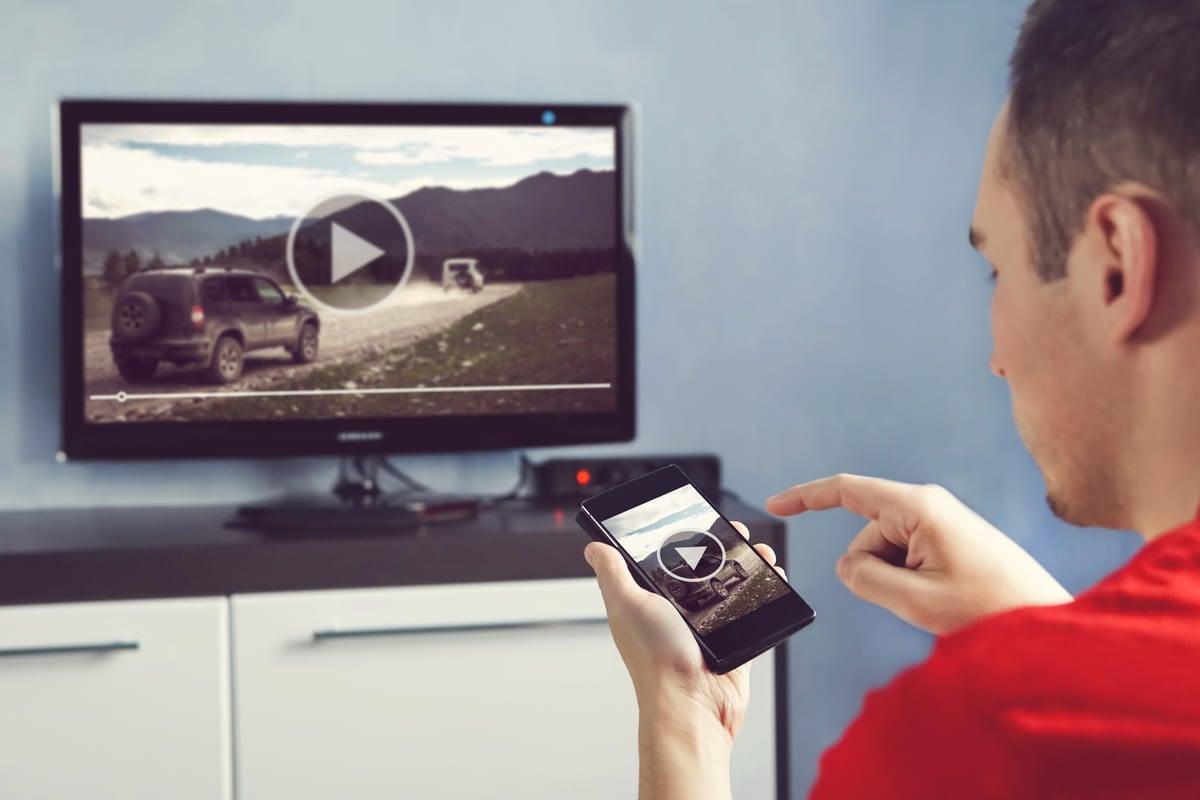
Hvis du alltid har med deg mobiltelefonen din og ønsker å dra full nytte av mobiltilkoblingene , radioen, Bluetooth eller Wi-Fi, har du kommet til rett sted. I disse dager er telefonen vår mye mer enn bare en enhet for å ringe: den er vår inngangsport til internett, musikk, informasjon og en rekke andre nyttige funksjoner som vi ofte ikke engang vet om.
I denne omfattende veiledningen vil vi rolig og tydelig forklare hvordan du bruker og administrerer smarttelefonens hovedtilkoblinger : mobildata, Wi-Fi-hotspot (tethering), Bluetooth, USB, posisjonstjenester, varsler og noen ekstra verktøy som datalagring og samtaleblokkering. Målet er at telefonen din skal fungere for deg når denne veiledningen er ferdig, ikke omvendt.
Veiledninger for mobiltilkobling: hva du kan lære
Mobiltelefoner har blitt en viktig del av hverdagen vår . De lar oss være på nett nesten når som helst, hvor som helst, så lenge det er dekning. Mange bruker imidlertid bare det grunnleggende og overser mange funksjoner som kan gjøre hverdagen mye mer praktisk og sikker.
I denne artikkelen finner du en praktisk guide til å mestre smarttelefonen din , som passer både for nybegynnere og de som allerede er komfortable med å bruke den, men som ønsker å fordype seg i innstillinger og triks. Vi dekker emner som bruk av mobildata, deling av forbindelsen din med andre enheter, Wi-Fi- og Bluetooth-innstillinger, FM-radio, visuelle tilgjengelighetsalternativer, varslingssystemet, kontaktene dine og enhetens plassering.
Tanken er å gi deg klare, trinnvise forklaringer på et enkelt språk , uten unødvendig teknisk sjargong. På denne måten slipper du frykten for innstillingsmenyene og føler deg trygg på å finjustere alt som er nødvendig for å tilpasse telefonen din slik du vil.
I tillegg vil du se hvordan noen funksjoner er utformet for din sikkerhet og personvern , for eksempel posisjonsadministrasjon, blokkering av uønskede anrop og muligheten til å finne enheten din hvis du mister den. Og selvfølgelig skal vi se hvordan du surfer på internett på mobilen din uten å bruke opp datamengden din.
Ikke glem dessuten at telefonen din også er en inngangsport til andre læringsmuligheter, som innhold om identitet og sikkerhet i mobilapper , hvordan du administrerer personvernet til Google-kontoen din, eller hvordan du finner ut hvilke data som finnes om deg på nettet. Alt er knyttet til ansvarlig bruk av mobiltilkoblinger.
Radio, musikk og alternativer for frakoblet modus
Når vi tenker på å lytte til musikk på telefonene våre, vender vi oss vanligvis til strømmeplattformer, men det er tider når vi ikke har data, Wi-Fi eller lyst til å bruke opp datamængden vår . For slike øyeblikk er FM-radioen som mange telefoner, som mange Samsung-modeller, tilbyr en flott løsning.
Hvis smarttelefonen din har FM-radio, kan du bruke den til å lytte til lokale stasjoner og favorittartistene dine uten internettforbindelse . Bare se etter den forhåndsinstallerte radioappen (vanligvis kalt «Radio», «FM-radio» eller noe lignende) og åpne den. Telefonen din vil vanligvis be deg om å koble til kablede hodetelefoner, ettersom selve kabelen fungerer som antenne.
Når du er inne i appen, kan du velge stasjoner, lagre favorittene dine og enkelt bytte mellom dem . Det er en veldig praktisk måte å ta med deg musikk, nyheter eller sport uansett hvor du går, selv i områder uten datadekning, på t-banen eller på lange reiser.
Hvis telefonen din ikke har innebygd FM-radio , har du fortsatt alternativer: apper for nettradio, musikkplattformer som lar deg laste ned sanger for å lytte til offline, eller til og med podkaster offline. I disse tilfellene trenger du imidlertid en internettforbindelse, i det minste for å laste ned innholdet på forhånd.
Grunnleggende bruk av mobiltelefonen og kontroll av hovedinnstillingene
For å få mest mulig ut av mobiltilkoblinger, må du ha en grunnleggende forståelse av hvordan du bruker telefonen og innstillingsmenyene . Mange nåværende mobilkurs er delt inn i flere deler: den første dekker vanligvis det viktigste, og den andre delen går inn på tilkoblinger, tilgjengelighet, varsler og avanserte verktøy.
I den «andre halvdelen» av læringsprosessen går du dypere inn i hvordan du kontrollerer Bluetooth og Wi-Fi, hvordan du justerer skjermvisningsalternativer , hvordan du velger toner og varsler, eller hvordan du blokkerer uønskede anrop, blant andre emner som er veldig rettet mot daglig bruk.
Dette innholdet er utformet slik at alle, uavhengig av forkunnskaper , kan tilpasse enheten til sine behov. Det er spesielt nyttig for de som er nye med smarttelefoner, men også for brukere som allerede er uavhengige og ønsker å ta det et skritt videre med spesifikke konfigurasjoner.
Se for deg denne artikkelen som en skriftlig versjon av det kurset: 25 leksjoner kondensert til en veiledning som du kan lese i ditt eget tempo, gå tilbake når du vil, og bruke hver forklaring på din egen mobiltelefon når det passer deg.
Ikke glem dessuten at telefonen din også er en inngangsport til andre læringsmuligheter, som innhold om digital identitet og sikkerhet, hvordan du administrerer personvernet til Google-kontoen din, eller hvordan du finner ut hvilke data som finnes om deg på nettet. Alt er knyttet til ansvarlig bruk av mobiltilkoblinger.
Hovedmål: hva du vil mestre om mobilen din
Vi skal organisere innholdet i flere tydelige mål, slik at du kan se hvilke ferdigheter du vil tilegne deg med denne veiledningen og hvordan de forholder seg til hverandre. Du trenger ikke å lære alt på en gang, men det er lurt å ha en plan.
Noe av det første du må forstå er hvordan diktatfunksjonen for meldinger fungerer . Det er mikrofonikonet som vises på tastaturet og lar deg snakke i stedet for å skrive. Veldig nyttig hvis du har problemer med å skrive eller hvis du vil sende raske meldinger uten å knapt berøre skjermen.
En annen viktig del dekker trådløse tilkoblinger: Bluetooth og Wi-Fi . Du lærer hvordan du slår hver av dem av og på, kobler til sikre nettverk, kobler sammen enheter (som høyttalere eller håndfrisett) og deler forbindelsen din med andre enheter.
Vi skal også se på alternativene for visuell tilgjengelighet , en del som mange overser, men som kan endre brukeropplevelsen fullstendig. Skriftstørrelse, lysstyrke, kontrast, skjermzoom, tekst-til-tale ... alt dette er nøye utformet for å hjelpe deg hvis du har synsproblemer eller bare ønsker å se alt større.
Blant målene skal vi se hvordan du blokkerer uønskede anrop og aktiverer hurtigvalg . Tanken er at du kan bli kvitt telefonspam og samtidig ringe dine hyppigste kontakter, for eksempel eldre slektninger eller nødetater, med bare ett trykk.
Selvfølgelig vil vi dedikere en seksjon til lagring av mobildata : hva det er, hvordan du aktiverer det, og hvordan det kan hjelpe deg med å unngå å overskride datagrensen din før slutten av måneden. Vi vil også dekke enhetens plassering i tilfelle tap, kontaktlisteinnstillinger og alle innstillinger knyttet til varsler og ringetoner.
Til slutt kan vi ikke glemme hvordan du surfer og søker etter informasjon på internett med telefonen , og utnytter både mobilnettverket og Wi-Fi, uten å forsømme sikkerhet eller dataforbruk.
Mobiltilkoblinger og internettdeling: deling av internett
Takket være dagens dataabonnement har mange av oss med oss en internettforbindelse til enhver tid . Og en av de mest nyttige funksjonene til moderne mobiltelefoner er muligheten til å dele denne forbindelsen med andre enheter, en prosess kjent som tethering.
Med internettdeling kan du gjøre telefonen din om til en liten bærbar ruter . Dette lar deg dele internettilgang med den bærbare datamaskinen din, et nettbrett uten data, eller til og med en annen telefon som har gått tom for data eller mistet dekning på sitt eget nettverk. Denne funksjonen har vært tilgjengelig på Android siden svært tidlige versjoner, og så godt som alle nåværende smarttelefoner inkluderer den.
Den vanligste måten å dele tilkoblingen på er via et Wi-Fi-tilgangspunkt , men du kan også gjøre det via Bluetooth eller en USB-kabel. Hver metode har sine fordeler og begrensninger, inkludert nettverksforsinkelse , så vi skal se på hvordan de fungerer én etter én.
Husk at menynavn kan variere avhengig av Android-merke og -versjon , men alternativene finnes vanligvis i en lignende seksjon. Hvis du går deg vill, kan du alltid bruke søkefunksjonen i Innstillinger og skrive inn ord som «Wi-Fi-hotspot», «Tethering» eller «Tilgangspunkt».
Slik deler du internett med et Wi-Fi-tilgangspunkt
Den mest praktiske og populære måten å dele forbindelsen din på er å opprette et Wi-Fi-hotspot fra Android-telefonen din . I hovedsak oppretter telefonen et trådløst nettverk som andre enheter kan koble seg til, akkurat som ditt hjemme-Wi-Fi.
På de fleste Android-telefoner er trinnene svært like: gå til Innstillinger og se etter «Nettverk og Internett»-delen (på noen modeller kan den hete «Tilkoblinger» eller noe lignende). Der finner du alternativet «Wi-Fi-hotspot / Tethering» eller «Internettdeling», og trykker deretter på «Wi-Fi-hotspot».
Smarttelefonen din leveres med standardkonfigurasjon rett ut av esken: et nettverksnavn (SSID) og et automatisk generert passord . Telefonmodellnavnet brukes vanligvis som nettverksidentifikator. Hvis du ønsker det, kan du endre begge verdiene ved å trykke på det tilsvarende alternativet i tilgangspunktmenyen.
Det anbefales at du velger et sterkt passord for Wi-Fi-hotspotet ditt , fordi hvis du lar det være for enkelt eller lar det stå tomt, kan alle i nærheten koble seg til og bruke opp dataene dine. Det er standardpraksis å bruke WPA2-kryptering eller høyere, som vanligvis er konfigurert som standard på de fleste moderne enheter.
Hvis du glemmer passordet, går du bare tilbake til tilgangspunktmenyen og trykker på «Passord»-feltet for å vise det. Når alt er konfigurert, slår du bare på «Wi-Fi Hotspot»-bryteren og søker etter nettverket i listen over tilgjengelige Wi-Fi-nettverk fra den andre enheten og skriver inn passordet.
Denne detaljerte konfigurasjonen er bare nødvendig første gang du konfigurerer Wi-Fi-hotspotet . Etter det tilbyr mange moderne telefoner, inkludert de som kjører Android 16 eller nyere, rask tilgang til å slå Wi-Fi-hotspotet av og på direkte fra hurtiginnstillingspanelet.
For å bruke denne hurtigtilgangsfunksjonen, sveip ned varslingslinjen og trykk på ikonet «Wi-Fi-hotspot» eller «Tilgangspunkt» . Det er en veldig praktisk måte å dele internettforbindelsen din midlertidig uten å måtte søke gjennom menyer hver gang.
For å oppsummere prosessen med å opprette et Wi-Fi-hotspot på Android, er de typiske trinnene disse (selv om det nøyaktige navnet kan endres):
- Gå til telefonens innstillinger.
- Gå til «Nettverk og Internett» eller «Tilkoblinger».
- Åpne «Wi-Fi-hotspot / Del tilkobling» eller «Del Internett».
- Klikk på «Wi-Fi-hotspot».
- Angi brukernavn og passord hvis du ønsker.
- Aktiver tilgangspunktbryteren.
Deling av en Bluetooth-tilkobling: et mindre vanlig alternativ
Selv om det er mindre vanlig i disse dager, er det også mulig å dele mobilinternett via Bluetooth . Denne metoden er vanligvis tregere enn Wi-Fi, men den har en interessant fordel: den kobler ikke fra telefonens Wi-Fi-tilkobling, slik at du kan bruke den til å "dele" den trådløse nettverkstilkoblingen din med en enhet som ikke har Wi-Fi, men som har Bluetooth.
Oppsettet er enda enklere enn med et Wi-Fi-hotspot, fordi det praktisk talt ikke er noen innstillinger å justere . Trinnene er vanligvis som følger: gå til Innstillinger, deretter til "Nettverk og Internett", åpne "Wi-Fi-hotspot / Tethering/Tilkobling", og aktiver alternativet "Del tilkobling via Bluetooth" eller noe lignende.
Deretter må du søke etter Bluetooth-enheter i nærheten på enheten som vil bruke tilkoblingen din (en annen mobiltelefon, en kompatibel bærbar PC, et nettbrett osv.) og koble den til telefonen din . Sørg for at Bluetooth på telefonen som deler tilkoblingen er slått på og kan oppdages.
Når enhetene er paret, og alt er riktig konfigurert, vil den andre enheten begynne å bruke den første enhetens internettforbindelse via Bluetooth. Ikke forvent høye hastigheter, men det er en gyldig løsning for nødsituasjoner eller situasjoner der deling via Wi-Fi ikke er mulig eller praktisk.
Trinnene, på en veldig oppsummert måte, ville være:
- Gå til Innstillinger på mobilenheten som skal dele tilkoblingen.
- Gå til «Nettverk og Internett».
- Åpne «Wi-Fi-hotspot / Del tilkobling».
- Aktiver «Del Bluetooth-tilkobling».
- På den andre enheten, par den med den første via Bluetooth og bruk tilkoblingen.
Del internett via USB-kabel med PC-en din
I tillegg til Wi-Fi og Bluetooth, lar mange telefoner deg dele datatilkoblingen din via en USB-kabel . Dette alternativet er primært ment for å gi internettilgang til en datamaskin som mangler Wi-Fi eller Bluetooth, eller for de som foretrekker en mer stabil tilkobling enn trådløs.
Det første trinnet er åpenbart: koble telefonen til PC-en med en USB-kabel av god kvalitet . Det er viktig at kabelen ikke er defekt, for hvis den stadig kobler fra, vil også internettforbindelsen bli avbrutt.
Gå deretter tilbake til Innstillinger på telefonen, deretter til «Nettverk og Internett» og deretter til «Wi-Fi-hotspot / Tethering». Der finner du alternativet «Del tilkobling via USB» eller noe lignende. Du kan bare aktivere dette alternativet når telefonen er koblet til en kompatibel enhet via USB , for eksempel en datamaskin.
Når du velger alternativet for USB-deling, skal PC-en automatisk gjenkjenne en ny nettverkstilkobling fra telefonen. På de fleste operativsystemer kreves ingen ytterligere konfigurasjon: et nytt nettverkskort opprettes ganske enkelt, og datamaskinen kobler seg til internett via telefonen.
I skjematisk form vil trinnene for å dele en USB-tilkobling være:
- Koble mobiltelefonen til PC-en med en passende USB-kabel.
- Åpne Innstillinger på mobilenheten din.
- Gå til «Nettverk og Internett».
- Åpne «Wi-Fi-hotspot / Del tilkobling».
- Velg alternativet «Del USB-tilkobling».
- Vent til PC-en oppdager den nye tilkoblingen og bruker den.
I tillegg til å dele internettforbindelsen din, hjelper mobiltelefonen deg også med å kommunisere mer praktisk . Dikteringsfunksjonen for meldinger er et godt eksempel: du kan skrive tekster ved å snakke høyt, og telefonen forvandler dem til skrevne ord i meldingsapper, e-post eller notater.
For å bruke diktering, åpner du bare tastaturet i en hvilken som helst tekstapp og trykker på mikrofonikonet . Derfra snakker du tydelig og i et normalt tempo. Systemet tolker vanligvis språket ganske bra, selv om du kanskje må korrigere et ord eller to av og til.
Dette alternativet er veldig nyttig hvis du har mobilitetsproblemer, synes det er vanskelig å skrive raskt, eller rett og slett har det travelt . Det er også en god måte å sende lange meldinger uten å bli sliten i hånden.
Når det gjelder nettlesing, har smarttelefonen din én eller flere nettlesere (Chrome, merkets nettleser osv.) som lar deg søke etter informasjon på internett ved hjelp av både mobildata og Wi-Fi . Du kan åpne flere faner samtidig, lagre sider i bokmerker, bruke inkognitomodus, oversette innhold eller til og med laste ned filer for å lese dem senere uten nett.
Hvis du vil spare mobildata, er det lurt å bruke sikre Wi-Fi-nettverk når du laster ned store filer . Og når du surfer, er det lurt å være oppmerksom på sikkerheten: unngå ukrypterte offentlige nettverk for sensitive transaksjoner, bruk et VPN , sjekk at nettsteder bruker «https», og ikke klikk på mistenkelige lenker.
Innstillinger, varsler og toner for visuell tilgjengelighet
En viktig del av å føle seg komfortabel med telefonen din er å tilpasse det du ser og hører til dine preferanser. I den visuelle tilgjengelighetsdelen finner du alternativer som å øke skriftstørrelsen , endre kontrasten, bruke temaer med høy kontrast eller aktivere en skjermleser som leser høyt det som vises på skjermen.
Disse funksjonene er ikke bare for personer med synshemming; de hjelper også hvis du blir lei av å lese liten skrift eller bruke telefonen i dårlig opplyste omgivelser . Å bruke noen minutter på å justere disse innstillingene kan gjøre en stor forskjell i din daglige komfort.
På den annen side bestemmer varsler og ringetoner hvordan telefonen varsler deg om meldinger, anrop, e-poster og andre varsler. I innstillingene kan du endre ringetone, varslingslyd, vibrasjonsintensitet eller til og med tilordne forskjellige lyder til bestemte kontakter.
Du kan også bestemme hvilke apper som skal få lov til å vise varsler og hvordan . Du kan for eksempel tillate bannere øverst, deaktivere varsler fra ressurskrevende apper eller forhindre at visse apper viser varsler på låseskjermen av personvernhensyn.
Hvis du plages av at telefonen ringer hele dagen, kan du se etter «Ikke forstyrr» eller «Planlagt stillemodus ». Disse lar deg begrense samtaler til bare favorittkontaktene dine om natten eller holde bestemte tider på dagen fri for distraksjoner.
Anropsblokkering, kontaktliste og mobilposisjon
Et av de vanligste problemene i disse dager er telefonspam: salgsanrop, ukjente numre eller direkte svindlere . For å beskytte deg selv har de fleste Android-telefoner funksjoner for å blokkere uønskede anrop.
Fra telefonappen kan du vanligvis blokkere bestemte numre, forhindre anonyme anrop eller merke irriterende numre som spam . Fra da av vil disse anropene automatisk bli avvist eller gå direkte til mobilsvar.
Samtidig er det lurt å mestre kontaktlisten din . Der kan du lagre navn, telefonnumre, e-poster og annen viktig informasjon. Mange telefoner lar deg aktivere hurtigvalg, slik at du kan ringe bestemte kontakter ved å trykke og holde inne en tast eller trykke på et stort ikon på skjermen, noe som er veldig praktisk for eldre eller i nødsituasjoner.
En annen viktig funksjon er enhetsplassering . Hvis du aktiverer de relevante alternativene, kan telefonen spores hvis den blir mistet eller stjålet, ved hjelp av verktøy som Googles «Finn enheten min». Fra en datamaskin eller en annen telefon kan du se plasseringen på et kart (hvis den er slått på og koblet til internett), få den til å ringe, låse den eksternt eller slette dataene.
Posisjonstjenester bruker også posisjonen din , for eksempel kart, transportapper, værmeldinger og anbefalinger for nærliggende steder. Derfor er det viktig å gjennomgå posisjonstillatelsene du gir hver app for å balansere bekvemmelighet og personvern.
Hvis du har et stramt budsjett, er mobildatasparing din beste venn . Mange telefoner tilbyr en spesifikk «Datasparingsmodus» som begrenser bakgrunnsdatabruken til apper, noe som betyr at den reduserer hvor mye data de bruker når du ikke bruker dem aktivt.
Ved å aktivere denne modusen kan du bestemme hvilke apper som skal kunne fortsette å bruke data i bakgrunnen (for eksempel WhatsApp eller e-post) og hvilke som skal forbli fryst til du åpner dem (som spill, mindre viktige sosiale medier osv.). Dette bidrar i stor grad til at dataabonnementet ditt varer hele måneden.
I tillegg har noen nettlesere sin egen datasparingsmodus når de laster inn nettsider , og komprimerer bilder og ressurser for å redusere filstørrelsen. Det er lurt å aktivere dette hvis du ofte surfer på internett mens du er borte fra hjemmet og dataabonnementet ditt er begrenset.
Denne datakontrollen er nært knyttet til personvernhåndtering og digital sikkerhet . Å gjennomgå hvilke data du deler med Google, hvilken historikk som lagres, hvilke tillatelser du gir apper (posisjon, mikrofon, kamera, kontakter osv.) og hvordan informasjonskapsler brukes på nettstedene du besøker, er nøkkelen til å føle deg trygg mens du surfer. Hvis du er interessert, kan du gå dypere inn i dette med en nettverkstrafikkanalyse.
Nettsteder viser vanligvis informasjonskapsler som indikerer at de lagrer informasjon i nettleseren din for å huske deg når du kommer tilbake og for å forstå hvilke deler du synes er mest nyttige. Alt dette er forklart i deres retningslinjer for personvern og informasjonskapsler, som du i det minste bør skumlese for å forstå hva du godtar.
Når du lærer å kontrollere mobiltilkoblingene dine, dele internett sikkert, begrense databruken til appene dine og beskytte personvernet ditt, blir smarttelefonen din et mye kraftigere og mer personlig verktøy . Den er ikke lenger bare en enhet for samtaler eller chatter, men en alliert for å lytte til radio uten å bruke data, surfe ansvarlig, unngå irriterende samtaler, holde informasjonen din under kontroll og generelt navigere i den digitale verden med større trygghet og selvtillit.
