- Maskinvarevirtualisering lar flere isolerte operativsystemer kjøre på samme prosessor.
- Prosessen krever aktivering av et bestemt alternativ i BIOS/UEFI og eventuelt aktivering av funksjoner i Windows.
- Navnet på teknologien varierer avhengig av produsenten, og er VT-x for Intel og SVM eller AMD-V for AMD-prosessorer.
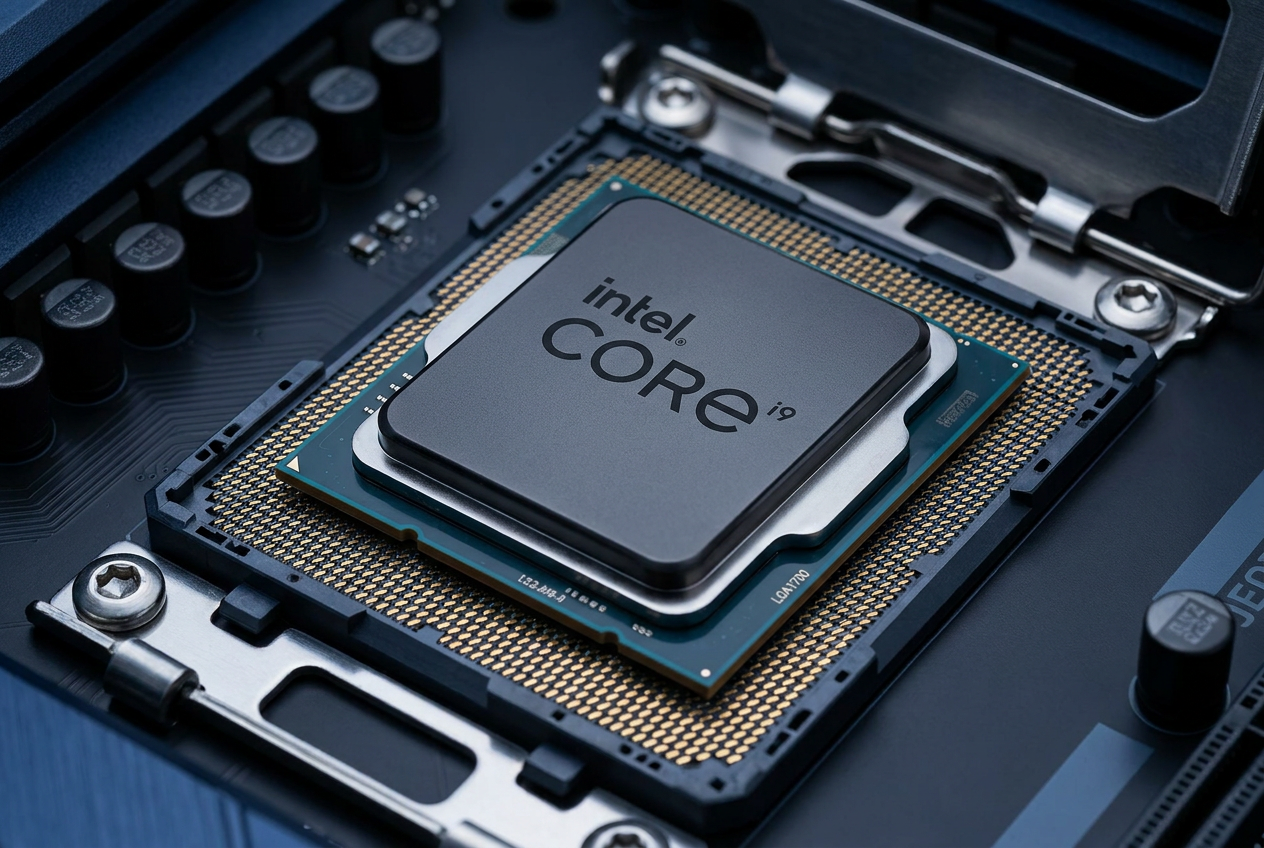
Du har sikkert ønsket å prøve et annet operativsystem, som Linux eller Android, uten å måtte slette alt på datamaskinen din. For å oppnå dette må vi bruke maskinvarevirtualisering , en teknologi som i hovedsak lar prosessoren din opprette isolerte miljøer. Takket være dette kan du ha en "virtuell maskin" som kjører inne i Windows-systemet ditt uten at den forstyrrer dine personlige filer.
Å aktivere denne funksjonen er som å åpne en dør som er låst fra fabrikken på mange datamaskiner. Det handler ikke om å installere et annet program, men om å gi maskinvaren tillatelse til å administrere minne og CPU på en bestemt måte. Hvis du nylig har oppgradert til Windows 11 eller ønsker å sette opp et testlaboratorium, er aktivering av virtualiseringsstøtte det viktigste første trinnet for å sikre at alt går knirkefritt og uten feil.

Hvordan vet jeg om jeg allerede har aktivert virtualisering?
Før du begynner å fikle med kompliserte oppstartsmenyer, er det lurt å sjekke om den allerede kjører. Mange moderne datamaskiner har den aktivert som standard. Den raskeste måten å sjekke på er å åpne Oppgavebehandling ved å trykke Ctrl + Shift + Esc. Når du er der, går du til Ytelse-fanen og klikker på CPU. Nederst til høyre ser du Virtualisering- feltet . Hvis det står «Aktivert», kan du hoppe over resten av trinnene.
Hvis du foretrekker noe mer teknisk, kan du få tilgang til Systeminformasjon ved å skrive msinfo32 i dialogboksen Kjør. Der kan du se gjennom Hyper-V-kravene og se gjeldende status. Det finnes også offisielle verktøy fra prosessorprodusenter som forteller deg om brikken din er kompatibel, men husk at kompatibilitet ikke betyr at den er aktiv , ettersom BIOS kontrollerer systemet.

Inn i PC-ens hjerte: BIOS eller UEFI
Hvis Oppgavebehandling forteller deg at funksjonen er deaktivert, må du starte datamaskinen på nytt og gå inn i UEFI (den moderne versjonen av BIOS). For å gjøre dette fra Windows, gå til Innstillinger, deretter Systemgjenoppretting, og under Avansert oppstart velger du Start på nytt nå . Følg deretter denne banen: Feilsøking > Avanserte alternativer > UEFI-innstillinger > Start på nytt.
Hvis du foretrekker den klassiske metoden, start datamaskinen på nytt og trykk gjentatte ganger på tilgangstasten før Windows-logoen vises. Avhengig av merket ditt er denne tasten vanligvis F2, F10, F12, Delete eller Esc . Husk at hvis du bruker et trådløst tastatur, svarer det noen ganger ikke under oppstart, så det å koble til et USB-tastatur er det sikreste alternativet for å unngå problemer. For mer detaljert informasjon kan du se vår komplette veiledning for å optimalisere PC-ens BIOS.
Aktivering av VT-x (Intel) og AMD-V (AMD) avhengig av hovedkortet ditt
Når du er inne i BIOS, ikke bli skremt om menyen ser ut som den er fra 90-tallet eller om den har et veldig moderne grensesnitt. Det viktigste er å se etter seksjoner som heter Avansert, CPU-konfigurasjon, Sikkerhet eller Overklokking . Avhengig av prosessoren din vil navnet på alternativet variere betydelig.
- Intel-utstyr: Søk etter termer som Intel Virtualiseringsteknologi eller VT-x og endre den til «Aktivert».
- AMD-utstyr: Alternativet kalles vanligvis SVM-modus (Sikker virtuell maskin) eller AMD-V.
Hvis du har et spesifikt hovedkort, er det noen vanlige stier her: på ASUS er det vanligvis under Avansert > CPU-konfigurasjon; på MSI, se under Overklokking > CPU-funksjoner; på Gigabyte, gå til Avansert > Grunnleggende CPU-konfigurasjon. For de med bærbare datamaskiner fra Dell, HP eller Lenovo , er det vanligvis å finne under Sikkerhet-fanen. Ikke glem å trykke F10 for å lagre endringene og avslutte, for hvis du starter på nytt uten å lagre, har du mistet fremgangen din.

Endelig konfigurasjon i Windows
Det er viktig å aktivere alternativet i BIOS, men noen ganger trenger Windows et ekstra dytt for å få virtualiseringsprogramvaren til å fungere. For å gjøre dette, søk etter «Slå Windows-funksjoner av eller på » i Start-menyen. En liste åpnes der du bør merke av i boksen for Virtual Machine Platform.
Hvis du vil bruke Microsofts innebygde hypervisor, må du også merke av i boksen Hyper-V (merk at dette alternativet kanskje ikke vises i Windows Home-versjonen). Det finnes en annen funksjon kalt Windows Hypervisor Platform som er nyttig hvis du vil at programmer som VirtualBox eller VMware skal sameksistere fredelig med Windows' isoleringsfunksjoner. Etter at du har godtatt, vil systemet mest sannsynlig be deg om å starte datamaskinen på nytt for å bruke endringene.
Vanlige problemer og konfliktløsning
Noen ganger, selv når alt ser bra ut, starter ikke den virtuelle maskinen. Dette kan skje fordi Hyper-V er i konflikt med andre programmer. Hvis VirtualBox gir deg feilmeldinger, kan du prøve å deaktivere Virtual Machine Platform i Windows-funksjoner. Hvis du ikke finner alternativet i BIOS, må du også kontrollere at datamaskinen ikke er låst av selskapspolicyer, eller at du ikke trenger å oppdatere systemfastvaren.
Husk at det å kjøre ett operativsystem inni et annet bruker mye RAM og CPU . Hvis du merker at PC-en din er treg, er det ikke nødvendigvis et virtualiseringsproblem; du kan ha allokert for mange ressurser til den virtuelle maskinen. Ideelt sett bør du finne en balanse slik at vertssystemet kan fortsette å kjøre problemfritt mens gjestesystemet fungerer, eller optimalisere Windows 11 når PC-en din kjører tregt.
