- Før du kjøper, definer kapasiteten, bruken og portabiliteten du trenger for den eksterne harddisken.
- Velg mellom HDD eller SSD avhengig av om du prioriterer billig lagringsplass eller hastighet, holdbarhet og stillhet.
- Det sikrer kompatibilitet, passende filformat og rask tilkobling (USB 3.x, USB-C eller Thunderbolt).
- Ta vare på vedlikehold og kombiner flere sikkerhetskopier for å virkelig beskytte dataene dine.

Hvis du håndterer mange bilder, videoer, arbeidsprosjekter, eller bare vil slutte å gå tom for plass på datamaskinen din, Før eller siden trenger du en god ekstern harddisk.De er det perfekte supplementet for å lagre sikkerhetskopier, utvide lagringsplassen på den bærbare datamaskinen eller for å ta med deg spillbiblioteket og dokumentene dine uten problemer.
Selv om de alle kan virke like, Å velge en ekstern harddisk "med øye" er vanligvis dyrtDen mangler enten tilstrekkelig lagringskapasitet, er utrolig treg, eller du oppdager for sent at den ikke er kompatibel med konsollen eller Mac-en din. I denne omfattende veiledningen ser du, punkt for punkt, Hva bør du se etter for å velge den ideelle modellen? avhengig av hva du vil bruke den til: personlig, profesjonelt, spilling eller rett og slett som en langsiktig sikkerhetskopi.
Intern harddisk, ekstern harddisk … og hvorfor du kanskje vil ha en ekstern
Inne i datamaskinen din har du en intern harddisk som inneholder operativsystemet, programmene og filene. Det er harddisken som får alt til å starte opp. Men, En ekstern harddisk er en frittstående enhet som kobles til via USB, USB-C, Thunderbolt eller andre porter og du kan bruke den med flere enheter uten å åpne noen av dem.
Denne forskjellen er nøkkelen: Den innsatte er designet for å jobbe «alltid der», mens den eksterne er designet for overføre data, ta sikkerhetskopier og utvid kapasiteten uten å berøre innsiden av PC-enVidere er mange eksterne modeller forhåndskonfigurert for konsoller, TV-er, rutere eller NAS-servere, noe som gjør dem mye mer allsidige. Hvis du vil dykke dypere ned i Forskjeller mellom interne og eksterne harddisker Du vil se flere nyttige detaljer.
Så hvis du vil Beskytt viktige data mot feil, virus eller menneskelige feil.Det fornuftige å gjøre er å lage en kopi til en ekstern harddisk som ikke alltid er tilkoblet eller utsatt for de samme risikoene som hoveddatamaskinen din.
Lagringskapasitet: hvor mange gigabyte (eller terabyte) trenger du
Den første store avgjørelsen er diskstørrelsen. Det er ikke det samme å bare lagre dokumenter som det er å arkivere 4K-videoer eller enorme spillbiblioteker. Kapasitet måles i GB (gigabyte) og TB (terabyte)Og hoppet fra en kategori til en annen endrer prisen betraktelig.
Til referanse, 1 TB tilsvarer noen hundre tusen dokumenter, titusenvis av bilder og flere tusen sanger....pluss et godt antall videoer av høy kvalitet. Men så snart du begynner å redigere video, jobbe med RAW-bilder eller spille moderne spill, forsvinner den terabyten raskere enn du forventer.
Egnet for personlig og privat bruk
Hvis du vil lagre det dokumenter, bilder fra en mobiltelefon, litt musikk og noen hjemmevideoerDet er ingen grunn til å bli gal. En ekstern harddisk med Mellom 500 GB og 1 TB er vanligvis mer enn nok for de fleste brukere. som bare vil "tømme" den bærbare datamaskinen eller ha en sekundær kopi av tingene sine; hvis du er i tvil, lær deg å vite hvilke filer som tar opp plass.
I denne fasen, Det lønner seg å velge en budsjettvennlig 1 TB HDD-modell. Eller til og med en mindre, men raskere SSD hvis hastighet er din prioritet. Du får trygghet i vissheten om at minnene og viktige dokumenter ikke er knyttet til én enkelt datamaskin.
Kapasitet for profesjonell og intensiv bruk
Når vi snakker om profesjonell video, RAW-fotografering, grafisk design, 3D, databaser eller sikkerhetskopier av flere maskinerDu må klatre opp flere trinn. For krevende frilansere og små bedrifter, Det er vanligvis rimelig å starte med 2 TB og gå mellom 4 TB og 8 TB.Hvis du jobber med 4 TB, kan det være interessant for deg å lære hvordan du gjør det. konfigurere en 4 TB harddisk riktig i systemet ditt.
I større eller mer kritiske miljøer (audiovisuelle studioer, kontorer som håndterer mye dokumentasjon, backup-servere) Det er ikke uvanlig å se eksterne harddisker på 8 TB, 12 TB eller enda mer.spesielt i stasjonære modeller som er designet for å alltid være tilkoblet eller integrert i RAID- eller NAS-systemer.
Fysisk størrelse: 2,5 tommer vs. 3,5 tommer og ekte bærbarhet
I tillegg til kapasitet, må du bestemme deg for det fysiske formatet. De aller fleste eksterne harddisker kommer i to størrelser: 2,5 tommer og 3,5 tommer.Og forskjellen går langt utover noen få centimeter.
2,5-tommers eksterne harddisker: kompakte og USB-drevne
2,5-tommers harddisker er typiske bærbare harddiskene. De er små, lette og får strøm direkte fra USB- eller USB-C-porten.Du trenger ikke ekstra strømuttak. De er perfekte for å putte i ryggsekken og koble til en hvilken som helst kompatibel bærbar PC, konsoll eller TV.
I HDD-serien, Kapasiteten varierer vanligvis fra 500 GB til 2 TB. 2,5-tommers disker er tilgjengelige til en god pris, selv om modeller på opptil 4 TB allerede dukker opp. For eksterne SSD-er av denne størrelsen varierer typiske kapasiteter fra 500 GB til 4 TB, med fordelen at de er enda lettere og mer støtsikre.
3,5-tommers eksterne harddisker: stasjonær, høy kapasitet
3,5-tommers disker er en annen historie: De er designet for å være på et fast sted (skrivebord, stuemøbler, stativ) og trenger nesten alltid sin egen strømforsyning via en strømadapter. Til gjengjeld tilbyr de Mer kapasitet og et bedre €/TB-forhold.
I dette formatet er det lett å se harddisker fra 2 TB til 16 TB og merDe er det ideelle valget for store sikkerhetskopier, multimediebiblioteker eller langtidslagring der bærbarhet ikke er en prioritet, men det å ha mye billig lagringsplass er.
HDD, SSD og RAID: valg av lagringsteknologi
Når du har en mer eller mindre klar idé om kapasiteten og den fysiske størrelsen, oppstår det store dilemmaet: HDD eller SSD? Og hvor passer et RAID-system eller en NAS inn i alt dette? Det er her hastighet, pålitelighet, pris og brukervennlighet kommer inn i bildet.
HDD (mekanisk harddisk): mye plass for lite penger
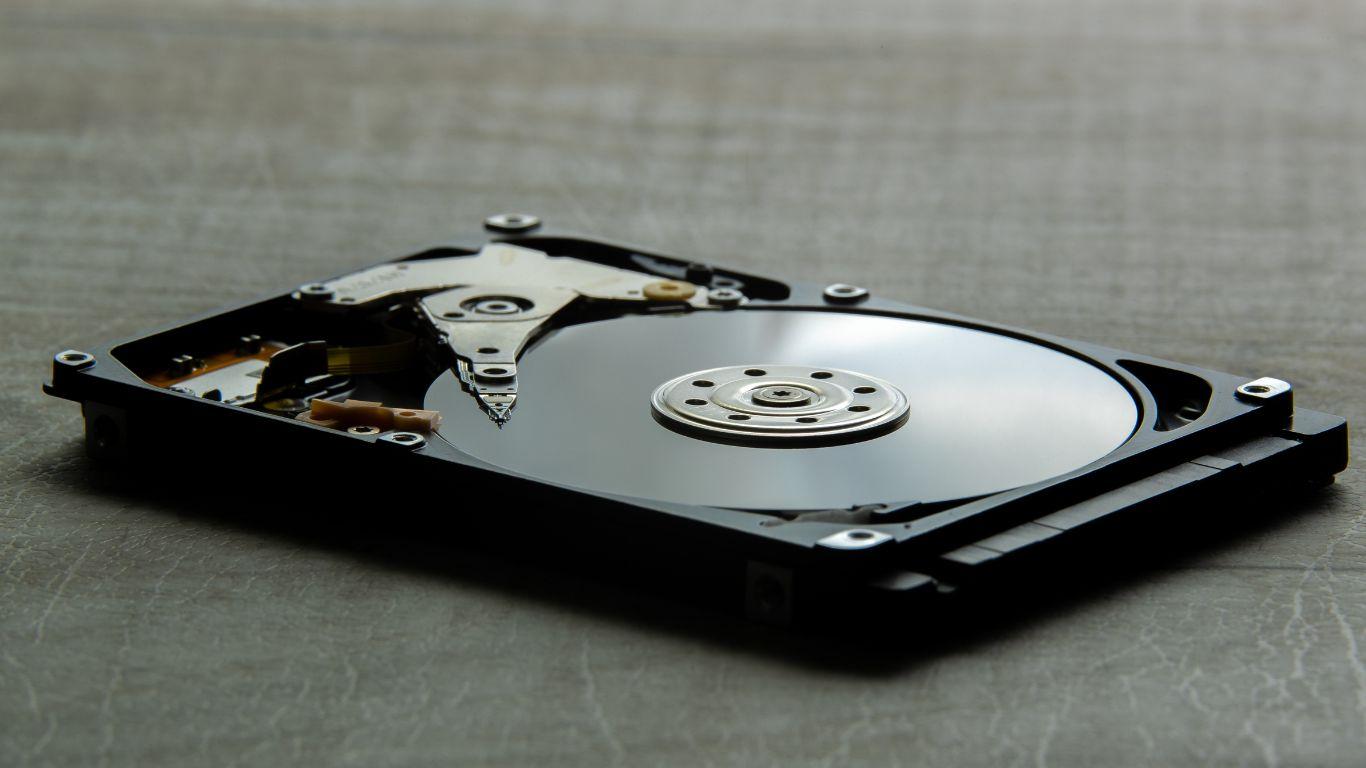
En tradisjonell harddisk er et mekanisk system med roterende plater og lese-/skrivehoder. Deres store fordel er at de tilbyr mange terabyte til en svært rimelig pris.Derfor er de fortsatt førstevalget for store sikkerhetskopier og masselagring.
Når det gjelder ytelse, en typisk harddisk roterer med 5400 eller 7200 o/min, og det betyr hastigheter på omtrent 80–120 MB/s i 5400 RPM-modeller og opptil 150–200 MB/s i 7200 RPM-modellerDet er tilstrekkelig for dokumenter, bilder og HD-video, men det kommer til kort sammenlignet med SSD-er når det gjelder tunge arbeidsmengder eller redigering i sanntid.
Ulempen er at Å ha bevegelige deler gjør dem mer følsomme for støt, vibrasjoner og slitasje.Med forsiktig bruk kan de vare i årevis, men det er best å ikke mishandle dem hvis du vil at kopiene dine skal forbli intakte.
SSD (solid state drive): hastighet, stillhet og holdbarhet
SSD-er lagrer data i flashminne, uten plater eller lese-/skrivehoder. Dette betyr at De har ingen bevegelige deler, de vibrerer ikke, de lager knapt lyd, og de tåler fall bedre.For å gjøre vondt verre, er de mye raskere, spesielt de nyere modellene.
Det er vanlig å se det på en ekstern SSD Lese- og skrivehastigheter på 500–1000 MB/s i grunnleggende modeller og over 1000 MB/s i high-end-modellerI noen tilfeller kan hastighetene nå nesten 2000–3000 MB/s når grensesnittet (spesielt Thunderbolt eller USB 3.2 Gen 2x2) tillater det. For å velge pålitelige modeller, se vår guide. Raske og pålitelige kompakte SSD-disker.
De er perfekte for videoredigering, tunge prosjekter, virtuelle maskiner og krevende spillinghvor hvert sekund av lastetiden teller. Men det er bare det. De er fortsatt dyrere per gigabyte enn harddisker.Så hvis du vil ha mange terabyte, skyter budsjettet i været.
RAID-systemer og nettverkstilkoblet lagring (NAS)
Hvis du trenger noe mer avansert, kan følgende være nyttige: RAID-systemer (med flere disker) og NAS (nettverkslagringsservere)I stedet for én enkelt disk, monterer de to eller flere stasjoner til:
- Øk redundansen (Hvis en disk svikter, mister du ikke dataene).
- Forbedre ytelsen ved å fordele belastningen mellom flere disker.
- Del lagring over et nettverk mellom flere enheter.
En NAS med RAID er ideell for Bedrifter, studioer, fotografer eller alle som ønsker robuste sikkerhetskopier, tilgjengelig fra forskjellige enheter og til og med utenfor hjemmet.Kostnaden og kompleksiteten ved konfigurasjonen er imidlertid høyere enn for en enkel ekstern USB-stasjon.
Typer eksterne harddisker i henhold til bruk og format
Utover den interne teknologien finner du flere "familier" av eksterne harddisker på markedet, hver designet for en bestemt type bruker og kontekst. Det er nyttig å vite forskjellene mellom dem, slik at du ikke betaler for funksjoner du ikke bruker..
Stasjonær eller stasjonære disker
Dette er de store 3,5-tommers enhetene som plugges inn i stikkontakten. De tilbyr vanligvis høy kapasitet og en svært konkurransedyktig pris per TBDerfor er de ideelle å plassere ved siden av hjemme- eller kontor-PC-en din, og la dem alltid være slått på eller tilkoblet når det er på tide å ta en sikkerhetskopi.
Dens svake punkt er bærbarhet: De er ikke laget for å gå i en ryggsekkDe veier mer og er avhengige av sin egen strømkilde.
Eksterne multimedieharddisker
I tillegg til å lagre data, Multimedieplater er laget for å spille av bilder, musikk og videoer direkte. på TV-en eller på et stereoanlegg, ofte med en fjernkontroll og HDMI- eller lignende tilkobling.
De var veldig populære før massestrømming, og de gir fortsatt mening hvis Du ønsker å ha ditt eget lokale mediebibliotek og ikke være avhengig av nettplattformerDe ligger vanligvis i en mellomstor prisklasse, og det viktigste her er kompatibiliteten mellom video- og lydformater.
Standard bærbare harddisker
Under denne betegnelsen finner vi de aller fleste av 2,5-tommers harddisk og SSD drevet av USB. Ideell for overføre filer fra ett sted til et annet, ta raske sikkerhetskopier eller utvide lagringsplassen på en bærbar PC eller konsoll uten å komplisere livet ditt.
Her er variasjonen enorm: fra svært enkle og billige modeller til «robuste» serier med forsterkede kabinetter, vannmotstand og maskinvarekryptering for sensitiv informasjon.
Nettverkstilkoblede disker (nettverkslagring)
Det finnes album som inneholder Ethernet, Gigabit Ethernet eller til og med WiFi-tilkobling å fungere som delt lagring mellom flere datamaskiner og hjemmeenheter. Noen er fullverdige NAS-systemer, mens andre er enklere kabinetter for én eller to disker.
De er veldig praktiske hvis du vil at alle datamaskiner og mobile enheter på det lokale nettverket har tilgang til de samme kopiene, dokumentene eller multimediebibliotekeneKostnaden er litt høyere enn en vanlig USB-stasjon, men du får mer bekvemmelighet og fleksibilitet.
Tilkobling: USB, USB-C, Thunderbolt, eSATA, FireWire…
En veldig rask harddisk er lite nyttig hvis Tilkoblingsgrensesnittet skaper en flaskehalsDerfor er det, i tillegg til disktypen, viktig å vite hvilke porter datamaskinen din (og konsollen din, hvis du skal bruke den) har og hvilken versjon de støtter.
USB 2.0, 3.0, 3.1 og USB-C
USB er fortsatt konge. Du finner det i tre hovedvarianter:
- USB 2.0: veldig gammel. Teoretisk sett opptil 480 Mbps (~60 MB/s). Tilstrekkelig kun for trege harddisker og grunnleggende brukI disse dager er det best å unngå det hvis du kan.
- USB 3.0 / 3.1 Gen 1Opptil 5 Gbps. Lar deg dra nytte av raske harddisker og mange eksterne SSD-er i mellomklassen. Det er minimum anbefalt akkurat nå..
- USB 3.1 Gen 2, USB 3.2…opptil 10 Gbps eller mer, avhengig av standarden. Perfekt for raske SSD-erDet reduserer kopieringstiden for store filer betraktelig.
USB-C-kontakten er bare den fysiske formen: En USB-C-port kan ha USB 3.x, Thunderbolt eller begge deler.Så ikke bare se på formen på kontakten, sjekk også versjonen og hastighetene som enhetens port støtter.
Thunderbolt 3 og 4
Thunderbolt er en Intel-teknologi (mye brukt i Mac-er og avanserte bærbare datamaskiner) som Den når opptil 40 Gbps og tillater reelle hastigheter på nesten 1 GB/s vedvarende. med letthet. Det er det foretrukne valget for:
- 4K/8K videoredigering fra ekstern harddisk.
- Jeg jobber profesjonelt med store multimediaprosjekter..
- Konfigurasjoner med flere skjermer og periferiutstyr i en kjede.
Thunderbolt-disker er vanligvis dyrere og mer nisjepregetMen hvis arbeidsflyten din rettferdiggjør det, er hastighetsøkningen veldig merkbar.
eSATA og FireWire
De er nå i tilbakegang, men du kan fortsatt finne dem i eldre utstyr eller i spesifikke profesjonelle miljøer. eSATA tilbyr hastigheter som kan sammenlignes med en intern SATA (opptil 6 Gbps)mens FireWire en gang var populært for profesjonell video, spesielt i Apple-økosystemet.
Hvis du skal bruke maskinvare på nytt med disse portene, De kan fortsatt være gyldige for raske overføringerMen for nytt utstyr er det mer fornuftig å fokusere på USB-C og Thunderbolt.
Filkompatibilitet og format (Windows, macOS, konsoller…)
Det er ikke nok å bare koble den til, og det er alt: Disken leveres formatert med et bestemt filsystem.Og det avgjør om du vil kunne lese og skrive problemfritt på PC-en, Mac-en, konsollen eller TV-en.
De vanligste formatene er:
- NTFSNative til Windows. Den tillater svært store filer, er robust og støtter avanserte tillatelser. På macOS, som standard, Den kan bare leses (ikke skrives) uten ekstra programvare.
- HFS+ / APFSmacOS-formater. Perfekt for Apple-miljøet, men Windows forstår dem ikke som standard. uten spesifikke programmer.
- FAT32: ultrakompatibel (leses av nesten alle enheter), men Den støtter ikke filer større enn 4 GB og den er ikke den mest robuste for store volumer.
- exFAT: den mest allsidige i dag hvis du skal bytte mellom Windows, macOS, konsoller og moderne TV-er. Den støtter store filer og har god krysskompatibilitet..
Hvis du kjøper disken «for Mac», vil den sannsynligvis komme i HFS+ eller APFS; hvis den er «for Windows», vil den nesten helt sikkert være NTFS. Du kan alltid formatere den på nytt fra systemet ditt for å endre formatetMen vær forsiktig: det sletter alt på den, så ideelt sett bør du gjøre det rett etter at du har kjøpt den eller etter at du har lagret dataene dine.
Eksterne harddisker for spilling og konsoller
Hvis ideen din er det utvide lagringsplassen til en konsoll (PlayStation, Xbox, Switch i visse tilfeller) eller en spill-PCDet er noen viktige nyanser.
For moderne konsoller og krevende spill er følgende av spesiell interesse:
- Kapasitet på minst 1 TB Hvis du er en gjennomsnittlig spiller, og 2 TB eller mer hvis du liker å ha mange titler installert.
- Tilstrekkelig hastighet slik at lastetidene ikke er uendeligeHer utgjør en ekstern USB 3.1/3.2 SSD hele forskjellen sammenlignet med en harddisk.
- God kompatibilitet med konsollsystemetNoen krever at du formaterer disken i sitt eget format, andre bruker den bare til lagring og ikke til utførelse, osv.
I PC-spilling hjelper en rask ekstern SSD også mye hvis Du vil ikke åpne kabinettet eller den bærbare datamaskinen for å installere en annen intern enhet.Du kan flytte mindre krevende spill til den eksterne harddisken og legge de tyngre eller mer konkurransepregede spillene på den interne eller raske eksterne SSD-en; du kan også gjenbruk den som ekstern hvis du oppgraderer utstyret ditt.
Sikkerhet og databeskyttelse: støt, vann, kryptering…
I tillegg til å lagre mange gigabyte, er det tilrådelig at disken Den tåler daglig slitasje og beskytter dataene dine hvis du mister dem eller blir stjålet.Heldigvis har mange modeller sikkerhetsfunksjoner og fysiske forsterkninger.
Motstand mot støt og fall
Hvis du skal ha med deg platen i sekken, Sørg for at den har et robust deksel, helst en «robust» type med gummi eller forsterkninger.I harddisker bidrar dette til å absorbere støt og redusere risikoen for skade på platene. I SSD-er, selv om de iboende er mer motstandsdyktige, er et godt kabinett fortsatt fordelaktig.
Beskyttelse mot vann, støv og ekstreme temperaturer
Noen disker er sertifisert med en IP-klassifisering (Ingress Protection) mot støv og sprut. Jo høyere nivå, desto bedre beskyttet vil enheten være. Den blir ikke våt eller dekket av fint støv. Det er ikke obligatorisk, men det er verdsatt utendørs eller i mindre ideelle omgivelser.
Det er også lurt å unngå svært høye eller svært lave temperaturerEkstrem varme akselererer slitasje og kan forårsake overoppheting; intens kulde påvirker spesielt mekaniske harddisker. Oppbevar alltid platene på et kjølig og tørt sted uten plutselige temperaturendringer..
Kryptering og tilgang via passord eller fingeravtrykk
Hvis platen skal inneholde sensitiv informasjon (kundedata, intern dokumentasjon, konfidensielle prosjekter…)Vurder modeller med Maskinvarekryptering og programvarebeskyttelse ved hjelp av passord eller til og med fingeravtrykk.
På denne måten, selv om noen fysisk tar disken, Du vil ikke kunne lese innholdet uten riktig nøkkel eller autentiseringsmetode.Det er et ekstra sikkerhetslag som i mange tilfeller er obligatorisk ifølge forskrifter eller rett og slett sunn fornuft.
Automatiske sikkerhetskopier
Noen produsenter inkluderer automatisk sikkerhetskopieringsprogramvare som lar deg planlegge sikkerhetskopier med jevne mellomrom eller så snart harddisken er tilkoblet. Det er veldig nyttig hvis du vil Glem den manuelle prosessen og sørg for at det alltid finnes en nylig versjon av dataene dine.Hvis du allerede har mistet data, se hvordan gjenopprette filer fra en skadet eller formatert harddisk.
Hvis modellen din ikke leveres med noe eget, kan du alltid ty til Windows, macOS-sikkerhetskopieringsverktøy eller tredjepartsprogramvare å automatisere prosessen og ikke stole utelukkende på minne.
Gode vedlikeholds- og brukspraksiser
Å ha en god ekstern harddisk er bare halve jobben: Hvis du behandler det dårlig, vil det til slutt svikte for tidlig.Med noen få grunnleggende vaner kan du forlenge levetiden deres betraktelig, spesielt når det gjelder harddisker.
- Ikke flytt eller slå på disken mens den er i brukSpesielt hvis det er en harddisk. Lese-/skrivehodene er skjøre, og et støt under en lese-/skriveoperasjon kan være dødelig.
- Bruk den alltid i en stabil stilling, og hvis mulig, med ansiktet opp, uten stramme kabler eller ustabile støtter.
- Unngå å la den stå tilkoblet unødvendig Hvis det er en harddisk du bare bruker til regelmessige sikkerhetskopier, vil du redusere rotasjonstid og varme.
- Koble den alltid fra ved hjelp av «Trygg fjerning av maskinvare» eller «Løs ut». før du kobler fra kabelen. Dette reduserer sannsynligheten for dataødeleggelse.
- Ikke vikle kablene for mye.Over tid kan de få indre skader.
Når det gjelder harddisker, er det fortsatt fornuftig i noen systemer. Defragmenter med jevne mellomrom for å forbedre ytelsenDette er bare tilrådelig hvis disken brukes intensivt. Det anbefales ikke for SSD-er, fordi Det forbedrer ingenting og legger til unødvendige skrivesykluser. som forkorter dens levetid.
Det er også en god idé Hold harddiskens fastvare oppdatert og sjekk dens "helsestatus" med jevne mellomrom. med verktøy som CrystalDiskInfo eller produsentens egne verktøy; lær å Les tilstanden til en harddisk eller SSDHvis du oppdager dårlige sektorer eller bekymringsfulle advarsler, bør du lage en kopi på en annen disk så snart som mulig.
Hvor skal du lagre sikkerhetskopiene dine: HDD, SSD, USB eller NAS?
For eksterne sikkerhetskopier har du flere alternativer, alle med sine fordeler og ulemper. Det er vanlig å kombinere flere, men det er nyttig å vite hva du kan forvente av hver type.
Oppsummert, hovedtrekkene:
- Eksterne harddiskerhøy kapasitet og lav pris. Perfekt for store kopier og masselagring, noe mer skjøre enn resten.
- Ekstern SSDdyrere, men veldig rask, stillegående og slitesterk. Ideelt hvis du tar hyppige sikkerhetskopier eller jobber direkte fra harddisken.
- USB-minnepinner / minnebrikkerveldig bærbar og billig i liten kapasitet. Et godt supplement for spesifikke dokumenter og filer, mindre anbefalt som eneste langsiktige sikkerhetskopi.
- NAS -serveremer komplekse og dyrere, men de tillater sentraliserte sikkerhetskopier, tilgjengelig via nettverk og med RAID-redundansDe er den mest komplette løsningen for avanserte hjem og bedrifter.
Det virkelig fornuftige å gjøre er ikke å legge alle eggene i én kurvFor eksempel kan du kombinere en ekstern harddisk for regelmessige fulle sikkerhetskopier, en SSD for daglig arbeid med krevende prosjekter, og, hvis budsjettet tillater det, en NAS eller skylagring for ekstra sikkerhetskopier fra hoveddatamaskinen din; her er en Sammenligning av skybaserte vs. eksterne harddisker som vil hjelpe deg med å bestemme deg.
Slik velger du den ideelle eksterne harddisken din, trinn for trinn
Med all teorien lagt frem foran deg, kan det virke forvirrende, men i virkeligheten er alt du trenger å gjøre ... Svar på noen svært spesifikke spørsmål for å finne den perfekte typen harddisk for deg:
- Hva vil jeg hovedsakelig ha det til? Massesikkerhetskopier, flytting av filer fra ett sted til et annet, videoredigering, konsolloppgraderinger osv.
- Hvor mye plass trenger jeg i dag, og hvor mye vil jeg trenge om et par år? Det er bedre å overdrive litt enn å bomme på den påfølgende måneden.
- Vil jeg flytte den mye rundt, eller vil den bli stående på plass? Hvis den skal være med deg på reise, er 2,5-tommers størrelse og robusthet avgjørende. Hvis den blir stående på skrivebordet, kan du gå for en 3,5-tommers med mer kapasitet.
- Hvilke porter har datamaskinen min, og hvilke hastigheter er tilgjengelige? Det er ikke noe poeng i å kjøpe en Thunderbolt SSD hvis PC-en din bare har USB 2.0.
- Trenger jeg kryptering, vannmotstand, multimediefunksjoner eller nettverkstilgang? Disse funksjonene øker prisen, så det er bare verdt det hvis du virkelig skal bruke dem.
Når du har disse svarene klare, er det ideelle å gjøre det Sammenlign flere modeller fra anerkjente produsenter, les ekte brukeranmeldelser og vær oppmerksom på garantien.Merker med årelang erfaring i sektoren (Western Digital, Seagate, Samsung, SanDisk, Crucial, osv.) tilbyr vanligvis solide produkter og, like viktig, god støtte i tilfelle problemer.
Til slutt, når du bruker den for første gang, ta deg fem minutter til å Formater den i filsystemet som passer best for dine behov (NTFS, exFAT, APFS…)Lag en tydelig mappestruktur og konfigurer sikkerhetskopieringsprogramvaren din. Når det er gjort, er resten bare å koble til, kopiere og sove godt, vel vitende om at dataene dine ikke er avhengige av én enkelt enhet.
Å vite hva slags filer du håndterer, hvor mye de er verdt for deg og hvordan du liker å jobbe, vil gjøre det mulig for deg Velg den eksterne harddisken som virkelig passer dine behov, budsjettet ditt og din daglige teknologibruk., uten noen skremsler eller overraskelser på mellomlang sikt.
Innholdsfortegnelse
- Intern harddisk, ekstern harddisk … og hvorfor du kanskje vil ha en ekstern
- Lagringskapasitet: hvor mange gigabyte (eller terabyte) trenger du
- Fysisk størrelse: 2,5 tommer vs. 3,5 tommer og ekte bærbarhet
- HDD, SSD og RAID: valg av lagringsteknologi
- Typer eksterne harddisker i henhold til bruk og format
- Tilkobling: USB, USB-C, Thunderbolt, eSATA, FireWire…
- Filkompatibilitet og format (Windows, macOS, konsoller…)
- Eksterne harddisker for spilling og konsoller
- Sikkerhet og databeskyttelse: støt, vann, kryptering…
- Gode vedlikeholds- og brukspraksiser
- Hvor skal du lagre sikkerhetskopiene dine: HDD, SSD, USB eller NAS?
- Slik velger du den ideelle eksterne harddisken din, trinn for trinn