- Identifisering av vanlige feil knyttet til mangel på spesifikke kodeker og inkompatible formater.
- Metoder for å reparere og tilbakestille applikasjonen fra Windows 11- og 10-innstillinger.
- Avanserte prosedyrer for registrering av DLL-filer og bruk av systemfeilsøkingsprogrammer.
- Programvarealternativer og forebyggende vedlikehold for å unngå korrupsjon av multimediefiler.
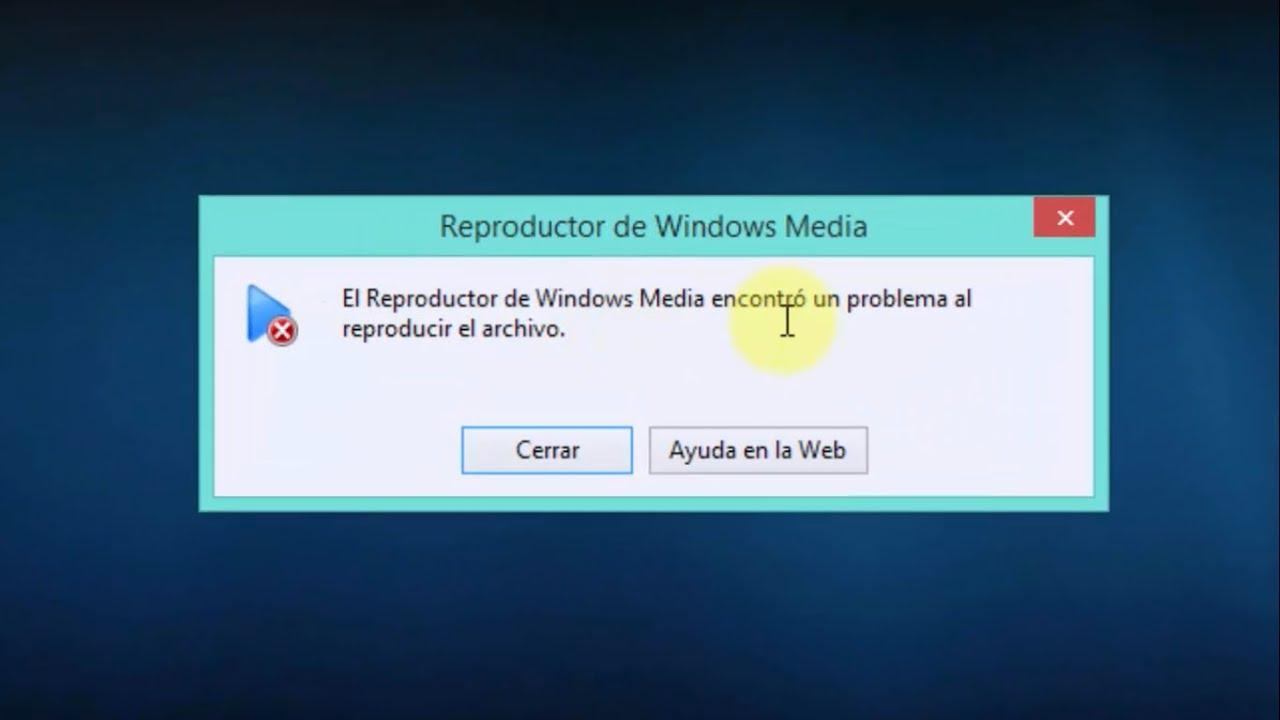
Jeg er sikker på at det har skjedd deg før: du skal til å se en video eller høre på favorittmusikken din, og plutselig bestemmer Windows Media Player seg for å ikke samarbeide. De uventede feilmeldinger De kan være en skikkelig hodepine, spesielt når vi ikke vet om problemet ligger i selve filen eller i programmet vi prøver å bruke.
Den gode nyheten er at de fleste av disse feilene kan fikses, og du trenger ikke å være dataekspert for å fikse dem. kodekproblemer Fra systemregistreringsfeil til andre problemer, vil vi gå gjennom alle mulige måter å finjustere multimedieprogramvaren din på, slik at du kan nyte innholdet ditt igjen uten avbrudd.
Vanlige årsaker: Inkompatible kodeker og formater
Når programmet forteller oss at kan ikke spille av filen Fordi en kodek mangler, forteller den oss i bunn og grunn at den ikke vet hvordan den skal lese den digitale informasjonen i videoen eller lyden. Windows inkluderer allerede kompatibilitet med svært vanlige formater som MP3, AAC, FLAC, WAV og MPEG-4 (H.264), men det finnes tilfeller der vi ikke lykkes.

Et veldig spesifikt eksempel er AC-3-kodek (Dolby Digital)Den var inkludert i eldre versjoner av Windows, men fra og med Windows 11 versjon 24H2 er den ikke lenger integrert som standard. Hvis du har oppdatert systemet ditt, er det mulig at miste evnen å spille av surroundlyd med mindre utstyrsprodusenten har forhåndsinstallert det, eller Konfigurer 5.1-lyd i Windows riktig.
Hvis du får feilmeldingen om at formatet ikke støttes, spesielt med AVI- eller MOV-filer, kan det hende at filen er kodet med en teknologi som spilleren ikke forstår. I slike tilfeller er den enkleste løsningen installer kodekpakker ytterligere trinn, eller hvis filen er skadet, bruk spesialiserte reparasjonsverktøy for å rense videoen.

Steg-for-steg-veiledning for å reparere applikasjonen i Windows 11 og 10
Hvis applikasjonen ikke engang åpnes, blir sittende fast med den blå sirkelen, eller rett og slett ikke svarer, er det beste du kan gjøre å prøve en rask reparasjon fra systemet. Det er ikke nødvendig å slette noe blindt; Windows har innebygde alternativer for å oppdatere appen.
For å begynne, gå til Innstillinger, gå inn i Programmer-delen og se etter listen over Installerte applikasjonerFinn mediespilleren, klikk på de tre prikkene til høyre og velg Avanserte alternativer. Her ser du en knapp som heter reparasjonPrøv det først, da det ikke sletter dataene dine. Hvis det ikke fungerer, knappen... gjenopprette Dette er vanligvis den definitive løsningen, og gjenoppretter appen til sin opprinnelige tilstand.

For de som bruker tidligere versjoner eller Windows 10, er prosessen lik, men spilleren kan være en valgfri funksjonHvis du ikke finner den, går du til Kontrollpanel, skriver inn Programmer og funksjoner og ser på Multimediefunksjoner-delen. aktivere eller deaktivere Windows Media Player, noe som tvinger systemet til å installere det på nytt fra bunnen av.
Avanserte løsninger for vedvarende feil
Noen ganger er problemet dypere og krever at vi dykker litt dypere inn i datamaskinens indre virkemåte. En veldig effektiv teknikk er å kjøre solucionador de problemas ved hjelp av kommandoen msdt.exe -id WindowsMediaPlayerConfigurationDiagnostic i dialogboksen Kjør (Windows + R). Dette analyserer konfigurasjonen og bruker rettelsene automatisk.
Hvis programmet fortsetter å forårsake problemer, kan det være uregistrerte DLL-filer. For å fikse dette, åpne ledeteksten som administrator og skriv inn følgende kommandoer. regsvr32 vbscript.dll, regsvr32 jscript.dll y regsvr32 wmp.dll En etter en. Å starte PC-en på nytt bør løse kjøretidsfeilene, slik at du kan bruke andre programmer. Windows-triks for å mestre PC-en din.
Et annet nyttig triks er rydd opp i mediebiblioteketFor å gjøre dette, stopp nettverksdelingstjenesten i Windows Media Player. services.msc Slett deretter filene med filtypen .wmdb som ligger i brukerens AppData-mappe. Dette fjerner korrupte databaser som ofte fører til at applikasjonen krasjer ved oppstart.

Tips for å unngå feil og anbefalte alternativer
For å forhindre at dette skjer igjen, er det viktig å holde systemet oppdatert og unngå å konvertere videoer Å konvertere filer fra ett format til et annet unødvendig kan endre filhodet og ødelegge det. Det er også lurt å kjøre antivirusprogramvare regelmessig for å sikre at ingen skadelig programvare skader mediebibliotekene dine.
Hvis den opprinnelige spilleren fortsatt feiler eller viser deg en svart skjerm etter all innsatsen (noe som noen ganger skjer fordi grafikkortkompatibilitet), fortvil ikke. Det finnes gratis og svært kraftige alternativer som VLC MediaPlayer eller til og med dykke dypere ned i Veiledninger og komplett guide til Kodi-mediespilleren, som er kjent for å spille av så å si alle formater uten behov for å installere eksterne kodeker.
Behold lyd- og videokontrollere Å oppdatere driverne er det siste viktige trinnet. En utdatert driver kan føre til at fullskjermmodus fryser eller at lyden blir usynkronisert med bildet, noe som påvirker den generelle brukeropplevelsen negativt.
Kort sagt, de fleste problemer med Windows Media Player kan løses ved å installere appen på nytt, oppdatere nødvendige kodeker eller slette midlertidige bibliotekfiler. Hvis innebygde reparasjonsmetoder og DLL-registrering ikke fungerer, er bruk av ekstern programvare som VLC eller videoreparasjonsverktøy den raskeste og mest effektive måten å fortsette å nyte mediefilene dine uten ytterligere problemer.
