- NTFS es la opción predilecta para discos internos en Windows gracias a su seguridad y robustez.
- exFAT destaca en dispositivos externos por su gran compatibilidad entre Windows, Mac y Linux.
- La elección depende de si priorizas funciones avanzadas de recuperación de datos o la versatilidad entre plataformas.
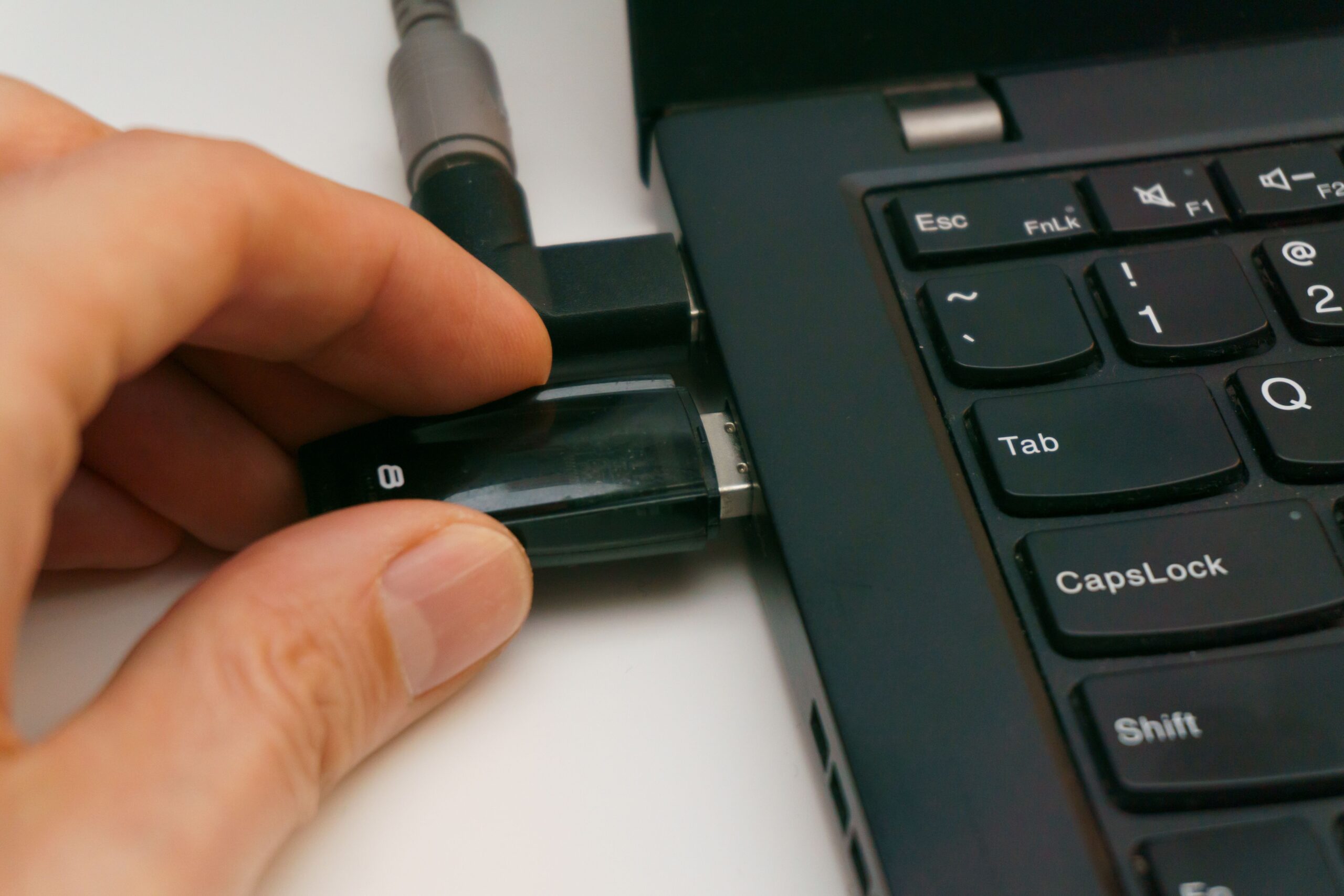
Seguro que te ha pasado: conectas un disco nuevo o quieres limpiar un pendrive y, de repente, Windows te lanza una pregunta que parece venir de otro planeta: ¿quieres formatear en NTFS o exFAT? Para alguien que no se dedica a la informática, esto puede sonar a chino, pero elegir uno u otro puede marcar la diferencia entre que tus archivos se lean en cualquier sitio o que te lleves un susto al intentar pasar un vídeo pesado.
La cuestión no es solo cuál es «mejor», sino para qué vas a usar la unidad. No es lo mismo el disco donde tienes instalado el sistema operativo que una tarjeta SD para la cámara o un disco externo para hacer copias de seguridad que vas a mover entre un PC y un Mac. Vamos a desgranar todo esto para que no te rompas la cabeza y elijas la opción que más te convenga.

¿Qué es exactamente el sistema NTFS?
El NTFS, o New Technology File System, es el estándar que Microsoft diseñó allá por 1993 para dejar atrás los sistemas más rudimentarios. Hoy en día, es el formato por defecto de Windows; si compras un ordenador, lo más probable es que tu disco interno venga así. Su gran fuerte es que es un sistema «robusto».
Una de sus joyas es el journaling o registro de cambios. Básicamente, el sistema anota lo que va a hacer antes de hacerlo; si hay un apagón o el PC se cuelga, NTFS usa ese registro para evitar que los datos se corrompan, algo que exFAT no sabe hacer. Además, ofrece permisos de seguridad avanzados, permitiendo cifrar carpetas y establecer cuotas de disco para que un solo usuario no se coma todo el espacio.
Descubriendo el exFAT: la alternativa ligera
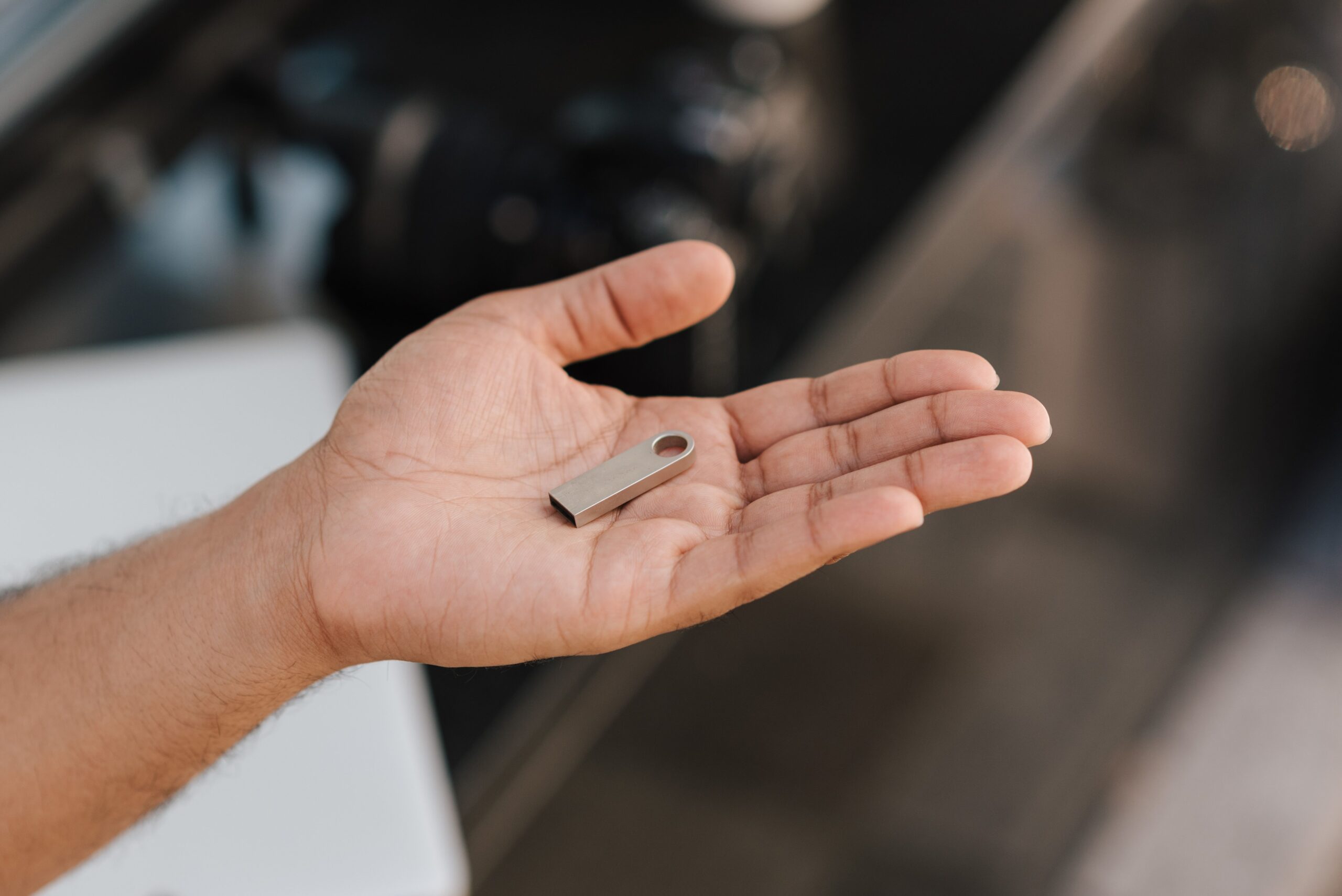
El exFAT (Extended File Allocation Table) llegó en 2006 para solucionar los problemas del viejo FAT32. Mientras que FAT32 era compatible con todo pero no te dejaba guardar archivos de más de 4 GB (un drama para los vídeos en 4K), exFAT elimina esas restricciones de tamaño, permitiendo archivos y particiones gigantescas.

Este formato está optimizado para memorias flash, como los pendrives y tarjetas SD, porque es mucho más ligero y no consume tantos recursos del sistema. Su mayor virtud es la compatibilidad multiplataforma: puedes escribir y leer datos en Windows y macOS sin tener que instalar programas raros de terceros, lo que lo convierte en el rey de los dispositivos extraíbles.
Comparativa detallada: Ventajas y desventajas
Para que lo veas más claro, vamos a analizar los puntos fuertes y débiles de cada uno. El NTFS es como un tanque: seguro y potente, pero pesado. El exFAT es como una bicicleta: ágil y llega a todas partes, pero no tiene el mismo blindaje.
- Ventajas de NTFS: Soporta volúmenes enormes (hasta 16 TB), gestiona mejor los lotes de archivos pequeños y ofrece una seguridad top con cifrado integrado. Es la opción lógica para cualquier unidad interna de Windows.
- Contras de NTFS: Es un dolor de cabeza en Mac, ya que solo permiten leer los archivos; si quieres grabar algo en un disco NTFS desde un Mac, necesitarás software externo. Además, puede ser lento en discos con muy poco espacio.
- Ventajas de exFAT: Es el puente perfecto entre sistemas operativos. Funciona en Windows, Mac y muchas Smart TV o consolas. Además, al grabar archivos medianos y grandes en USB, suele rendir mejor que NTFS.
- Contras de exFAT: Al no tener journaling, es más vulnerable a la pérdida de datos si desconectas el disco sin seguridad. Tampoco tiene permisos de usuario ni cifrado nativo.

¿Cuál elegir según tu dispositivo?
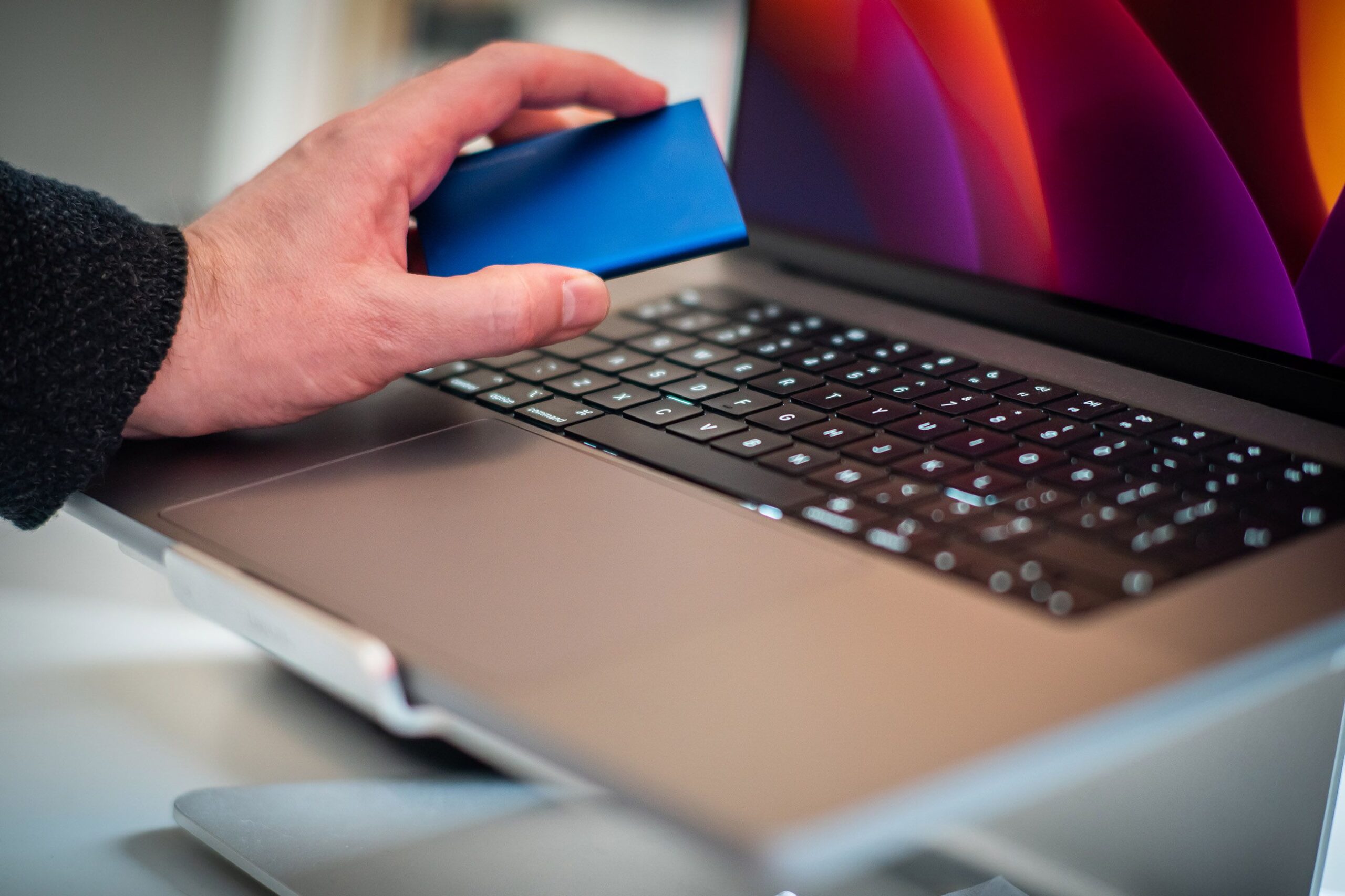
Si no quieres complicarte la vida, sigue estas reglas de oro. Para cualquier disco duro interno o SSD que vaya a vivir dentro de un PC con Windows, elige siempre NTFS. No tiene sentido usar otra cosa ya que necesitas la estabilidad y la seguridad del sistema para que Windows vuele.
Ahora, si hablamos de unidades externas, pendrives o tarjetas SD, la cosa cambia. Si vas a mover el disco entre un Mac y un PC, exFAT es la única opción sensata. Incluso si solo usas Windows, exFAT es ideal para jugar o transferir archivos grandes rápidamente. Eso sí, si tienes un disco externo enorme (más de 128 GB) y solo lo usarás en Windows, NTFS sigue siendo una opción muy sólida por su gestión de datos.
Consejos prácticos para el formateo
Si decides cambiar el formato, recuerda que formatear borra absolutamente todo. En Windows, puedes hacerlo desde la «Administración de discos» haciendo clic derecho sobre la unidad. Si por alguna razón la opción exFAT no aparece, puedes usar la herramienta de comandos Diskpart para forzar el formato mediante la consola.

Un detalle importante: si tienes muchos archivos diminutos (como miles de iconos o documentos de texto), NTFS es más eficiente. En cambio, exFAT puede desperdiciar espacio debido a que su tamaño de bloque es más grande (hasta 64 KB), lo que significa que un archivo minúsculo podría ocupar mucho más de lo que realmente pesa en el disco.