- Planificar el reparto de líneas PCIe entre GPU, NVMe, red y tarjetas de expansión evita cuellos de botella en PCs avanzados.
- Combinar NVMe sobre PCIe con sistemas de caché y una red bien configurada multiplica el rendimiento en NAS y hosting.
- La BIOS/UEFI permite afinar CPU, RAM, GPU integrada y energía para equilibrar potencia, consumo y estabilidad.
- Elegir bien la plataforma (AM5, LGA1851), la tarjeta de red (1G/10G) y los slots PCIe adecuados alarga la vida útil del equipo.
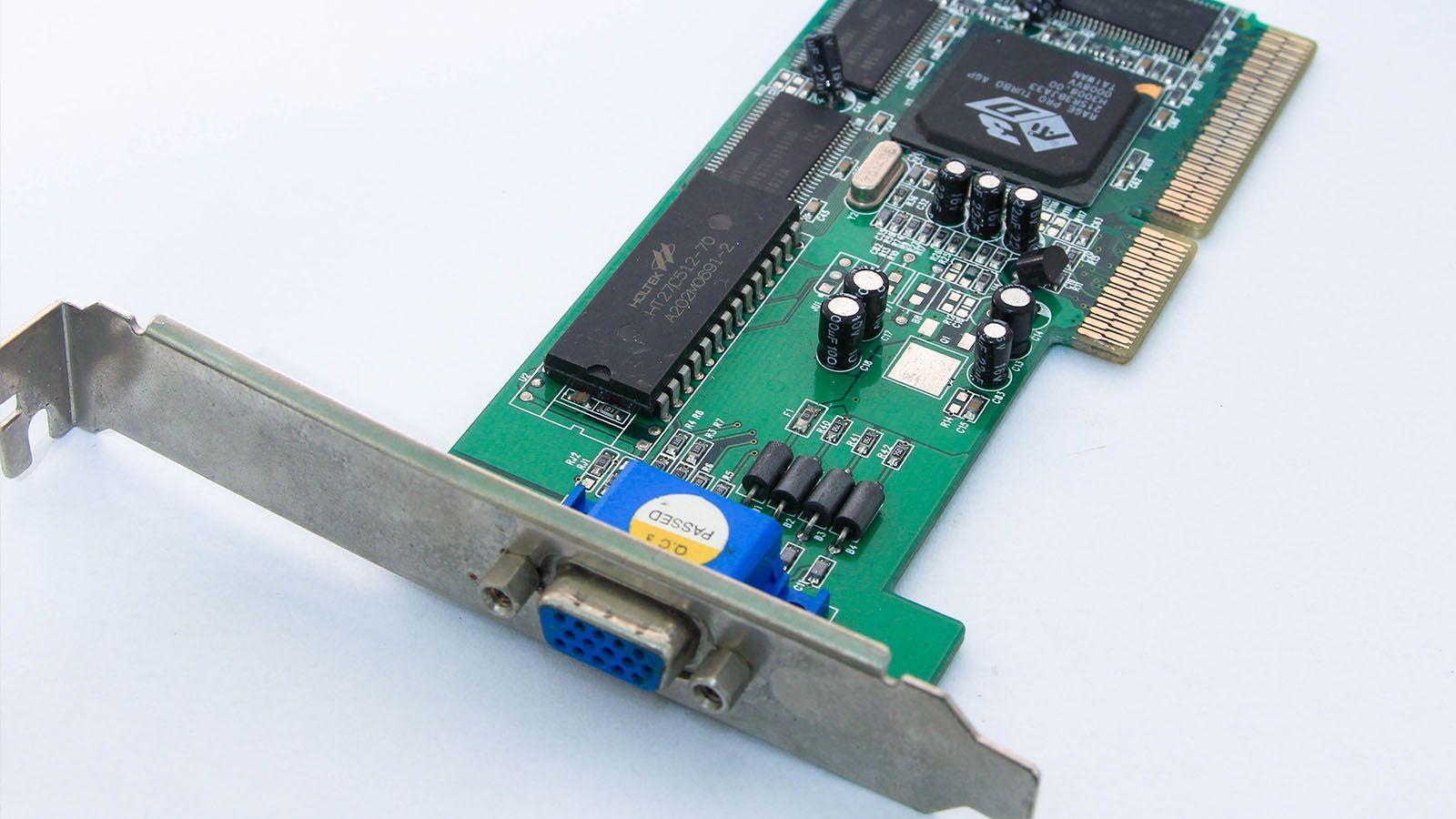
Montar un NAS casero o un PC gaming avanzado hoy en día va mucho más allá de atornillar piezas y listo. Sacar partido de todas las líneas PCIe, exprimir los puertos M.2 NVMe y afinar la red a 1 Gbps o 10 Gbps marca la diferencia entre un equipo corriente y una auténtica máquina de alto rendimiento, tanto para jugar como para virtualización, edición de vídeo o un homelab serio.
El problema es que entre ranuras PCIe x16 que se dividen, sockets M.2 que roban líneas al chipset, tarjetas gráficas tragalíneas y tarjetas de red 10G, es fácil liarse. Si además quieres RAID NVMe, varios HDD SATA y una GPU potente, la “optimización PCIe avanzada” requiere entender bien cómo se reparten los recursos en la placa, cómo configurarlos en BIOS y cómo complementar todo ello con una red afinada al máximo.
Qué es realmente la optimización PCIe avanzada en un PC moderno
Cuando hablamos de “optimización PCIe avanzada” no nos referimos solo a pinchar una GPU y ya. Se trata de planificar y equilibrar todas las líneas PCI Express, puertos M.2, SATA y tarjetas de expansión para que nada haga cuello de botella y cada componente tenga el ancho de banda que necesita de verdad.
En una plataforma actual, sobre todo con AMD Ryzen o Intel de última generación, la CPU ofrece un número limitado de líneas PCIe rápidas (generalmente Gen3, Gen4 o Gen5), según la microarquitectura de CPU y rendimiento, que se reparten entre la ranura principal x16 para la GPU, los sockets M.2 NVMe y, según la placa, algún slot adicional. El resto cuelga del chipset, que también tiene su tope.
El equilibrio está en decidir qué dispositivos merecen líneas directas de la CPU (GPU, NVMe críticos, tarjeta 10G) y cuáles pueden ir sin problema por el chipset (tarjetas de sonido, capturadoras, USB extra, etc.). Esta es la base para que tu homelab, NAS o PC gaming avanzado tenga rendimiento estable y sin sorpresas.
Ejemplo real: NAS/homelab con X470, 6 HDD, 2 NVMe, GTX 1080 y 10G
Un caso muy típico de optimización PCIe avanzada es reutilizar hardware de sobremesa para montar un NAS u homelab. Imagina una placa base como una X470 para Ryzen (por ejemplo, Fatal1ty X470 Gaming K4) más un viejo PC gaming que ahora quieres reconvertir en servidor con unRAID, Docker y optimización de contenedores, GPU para LLMs y red de 10 GbE.
En una placa de este estilo sueles tener algo como: 2 ranuras PCIe 3.0 x16 (una x16 física y eléctrica, la otra que comparte líneas y baja a x8/x8), 4 PCIe 2.0 x1, 6 puertos SATA3 y 2 sockets M.2. Uno de los M.2 suele ser PCIe Gen3 x4 (hasta 32 Gb/s), el otro más limitado (Gen2 x2, unos 10 Gb/s).
El plan típico para un NAS/homelab sería: 5-6 discos duros SATA para datos, 2 NVMe en RAID1 para sistema y contenedores, una GTX 1080 dedicada a IA o transcodificación y una tarjeta de red SFP+ 10G. Aquí es donde hay que pensar muy bien cómo repartirlo para no desperdiciar ni una línea.
Con esa configuración, sí es posible conectar 6 HDD SATA + 2 NVMe + GPU + tarjeta 10G, pero no todo a máxima velocidad teórica. La GPU y la tarjeta 10G competirán por las líneas x16, y el segundo M.2 tiene un límite físico de Gen2 x2. El truco está en aceptar qué dispositivos pueden ir “capados” sin impactar en el uso real.
Cómo se reparten las líneas PCIe en una placa X470 típica
Las plataformas Ryzen de esa generación funcionan más o menos así: la CPU ofrece 16 líneas PCIe para la GPU, más 4 para un M.2 principal y 4 para el enlace al chipset. El chipset añade sus propios lanes PCIe 2.0 para ranuras x1, SATA extra, USB, etc.
En una X470 gaming el reparto normal suele ser:
- Slot PCIe1 x16 (principal): conectado directamente a la CPU, funciona a x16 si está solo, o a x8 si se activa el segundo slot x16.
- Slot PCIe4 x16 (secundario, a menudo x8 físico o x16 pero con menos líneas): comparte con el primero; al usarlo, ambos suelen quedar en x8/x8.
- Slots PCIe 2.0 x1: colgando del chipset, perfectos para tarjetas de sonido, USB extra, pequeñas controladoras, etc.
- Socket M.2_1: NVMe PCIe Gen3 x4 (directo a la CPU) y, en algunas CPUs, también modo SATA.
- Socket M.2_2: NVMe PCIe Gen2 x2 y/o SATA, normalmente detrás del chipset.
- 6 puertos SATA3: combinan líneas directas del chipset y, a veces, compartidas con M.2 SATA.
Esto significa que la GPU y el segundo slot x16 se parten las 16 líneas PCIe de la CPU. Si usas dos dispositivos x16 a la vez, como una RTX/GTX y una tarjeta NVMe x16 o una tarjeta 10G x8, acabarán casi seguro en modo x8/x8. Y, ojo, el M.2 principal también usa líneas de CPU, por lo que la placa tiene que redistribuirlo todo con cuidado para no quebrantar el diseño.
Lo normal es que no tengas opción de dejar la primera ranura a x4 o x8 y la segunda a x16 como preguntan muchos usuarios; el reparto viene decidido por el chipset y las pistas de la placa. Tampoco suele ser posible tener ambas en x16 reales en X470, porque simplemente no hay tantas líneas PCIe en el procesador.
Elección y distribución de NVMe: M.2 vs tarjetas PCIe
Si quieres muchos NVMe (por ejemplo, para que el NAS sea “a prueba de golpes” y muy rápido), lo normal es combinar los sockets M.2 de la placa con una tarjeta PCIe adaptadora tipo “Hyper M.2 x16” que admita 2-4 SSD M.2 en una sola ranura x16.
En placas X470 y similares, este enfoque tiene matices:
- M.2 principal (Gen3 x4 desde la CPU): ideal para el NVMe donde instalas el sistema operativo, contenedores y máquinas virtuales que requieren latencia mínima.
- M.2 secundario (Gen2 x2 desde el chipset): perfecto para cachés, almacenamiento rápido pero no crítico o un miembro de RAID que no necesite el máximo ancho de banda.
- Tarjeta PCIe x16 con NVMe: solo tiene sentido si la placa soporta bifurcación (x4/x4/x4/x4) o RAID NVMe por hardware. En muchas X470 no sacarás provecho completo a 4 NVMe simultáneos, o tendrás que usar modos x8/x4/x4 limitando otros dispositivos.
Si quieres 2 NVMe en RAID1 para unRAID o ZFS, puedes: poner uno en el M.2 Gen3 x4 y el otro en el M.2 Gen2 x2. El conjunto se verá limitado por el más lento, pero en RAID1 la gracia no es tanto la velocidad bruta como la redundancia y latencia aceptable; para un servidor casero es más que suficiente.
Otra alternativa es usar una tarjeta PCIe x4 con uno o dos NVMe para datos, dejando el M.2 principal totalmente libre para el sistema. Eso te permite, por ejemplo, dedicar el slot x16 secundario a un adaptador NVMe y los x1 o el M.2 secundario al resto de tarjetas o almacenamiento auxiliar.
Compatibilizar GPU, NVMe y red 10G sin matar el ancho de banda
Uno de los mayores quebraderos de cabeza es cuadrar una GPU tipo GTX 1080/RTX 3070 Ti con una tarjeta 10 GbE, varios NVMe y las ranuras PCIe disponibles sin que nada se quede cojo. Aquí hay algunos criterios prácticos:
En la mayoría de juegos y cargas de trabajo, una GPU moderna funciona casi igual en PCIe 3.0 x16 que en x8. La pérdida de rendimiento suele ser de un dígito bajo en porcentaje, algo casi imperceptible en el día a día. Así que no pasa nada por sacrificar líneas a la GPU si necesitas alimentar una tarjeta 10G o NVMe adicionales.
En un PC compacto tipo N-Case con GPU montada en vertical y cable riser, también hay que considerar el flujo de aire. Colocar la tarjeta NVMe o la 10G “por encima” de la GPU para dejarle aire es una buena idea, siempre que la placa lo soporte eléctricamente. Muchas veces la forma más limpia es:
- GPU en el primer slot x16 (aunque vaya a x8).
- Tarjeta 10G o adaptador NVMe en el segundo slot x16 (x8 eléctrico).
- NVMe del sistema en el M.2 principal directo a la CPU.
- NVMe de apoyo o RAID en el M.2 secundario o tarjeta PCIe x4.
Si quieres que la GPU se mantenga a x16 sí o sí, tendrás que renunciar a usar el segundo slot x16 para tarjetas gorda y mover la 10G a un slot x4 o x1 (si existe versión), o a un adaptador M.2 a PCIe. Sin embargo, en la práctica, para gaming y uso general, un modo x8/x8 suele ser el mejor compromiso.
Respecto a usar un adaptador M.2 a PCIe Gen3 x4 para la tarjeta 10G, el límite está en que no todos los M.2 están pensados para tarjetas “raras” (muchos solo permiten SSD) y, en placas antiguas, la BIOS puede no inicializar una tarjeta de red colgada de un socket M.2. Es mucho más sencillo pinchar la 10G en un slot PCIe normal x4/x8.
Expansión PCIe más allá del almacenamiento: capturadoras, sonido y USB
La optimización PCIe avanzada no es solo NVMe y GPU. Un sobremesa tiene la ventaja brutal frente a portátiles y consolas de poder añadir casi cualquier función mediante tarjetas de expansión en cuestión de segundos: conectividad, captura de vídeo, sonido profesional, etc.
Entre las tarjetas PCIe más comunes y que no suelen requerir muchas líneas, por lo que se pueden poner en slots x1 sin miedo, están:
- Capturadoras de vídeo PCIe: para streaming, grabar partidas, conectar cámaras o consolas. Ofrecen mejor calidad y menor latencia que muchas USB gracias al mayor ancho de banda del bus PCIe.
- Tarjetas de sonido dedicadas: aportan entradas y salidas de audio extra y un mejor control del sonido para podcasting, grabación casera o simplemente calidad de escucha superior sin depender del audio integrado.
- Tarjetas para añadir puertos USB-A y USB-C: perfectas en equipos donde el frontal o la trasera se quedan cortos. Aprovechan uno o dos lanes PCIe y liberan al chipset de tanta carga de dispositivos.
- Sintonizadoras de TV/TDT: útiles en entornos sin buena conexión a Internet, permiten recibir la señal de antena directamente en el PC en lugar de usar Smart TV.
En estos casos, el impacto en el reparto de líneas PCIe es mínimo. Casi todas estas tarjetas funcionan sin problema en ranuras x1 del chipset y no necesitan conectarse a la CPU directamente, de modo que no afectan al rendimiento de la GPU ni de los NVMe principales.
Otra categoría interesante son las tarjetas PCIe para ampliar almacenamiento con varios SSD M.2. Aquí el cuello de botella está en la versión de PCIe de tu placa: en una plataforma con PCIe 3.0, una tarjeta x4 limita el ancho de banda global a unos 4 GB/s, da igual que pongas tres SSD que sumen 20 GB/s teóricos; lo importante es saberlo y colocar en ese adaptador solo los SSD cuyo uso no vaya a saturar todos a la vez.
Plataforma base: elegir CPU, placa y chipset con vistas a futuro
Si estás montando un PC avanzado desde cero, ya sea gaming o productivo, conviene pensar en la plataforma a varios años vista. La elección del socket y el chipset condiciona desde el número de líneas PCIe disponibles hasta el soporte de futuras CPUs y el tipo de memoria o almacenamiento que podrás usar.
En la actualidad, la plataforma AM5 de AMD es una de las más atractivas para equipos entusiastas. Lanzada en 2022, la compañía ha prometido soporte durante varios años, por lo que puedes montar hoy un Ryzen 7 moderno y, dentro de un tiempo, actualizar a una CPU más potente sin cambiar placa ni memoria. Chipsets como B650 ofrecen un equilibrio muy interesante entre prestaciones y precio, con PCIe 5.0 en al menos un slot M.2 y 4.0 para GPU y almacenamiento adicional.
En el lado de Intel, el socket LGA1851 con chipset Z890 representa también una opción avanzada para quienes quieren exprimir el overclock y disponer de PCIe 5.0 tanto para GPU como para algún M.2. Sin embargo, Intel suele acortar más la vida de sus sockets, así que si te interesa actualizar CPU cada ciertos años, la balanza puede inclinarse hacia AMD.
Además de las líneas PCIe, hay que fijarse en:
- VRM y refrigeración de la placa: para CPUs potentes y posible overclock, un buen diseño de fases y disipación sólida es clave.
- Número de slots M.2 y sus versiones (PCIe 4.0/5.0, comparticiones con SATA, etc.).
- Soporte de RAM: máximo de capacidad, frecuencias DDR5 altas y perfiles EXPO/XMP estables.
- Conectividad de red integrada: Wi-Fi 6/6E, 2.5 GbE o incluso 10 GbE de serie, según necesidades.
Una configuración avanzada típica puede girar en torno a un Ryzen 7 actual (por ejemplo, un 9700X) o un Intel Core Ultra 7, acompañados de 32 GB de DDR5 rápida (6000 MHz o más), una GPU potente como una RTX 50xx, un NVMe PCIe 4.0 x4 de alto rendimiento y fuentes ATX 3.1 con conectores 12VHPWR para tarjetas de nueva hornada.
En todos los escenarios, la idea es la misma: reservar las líneas PCIe más rápidas para GPU y NVMe críticos, relegando el resto de tarjetas (sonido, capturadoras, red adicional) a slots secundarios o al chipset. Así te aseguras de no estrangular el rendimiento donde más se nota.
NVMe y caché: la clave del rendimiento en servidores y hosting
En el mundo del hosting profesional y los servidores web, la optimización PCIe avanzada se manifiesta sobre todo en el uso de almacenamiento NVMe y sofisticados sistemas de caché. NVMe (Non-Volatile Memory Express) es un protocolo creado específicamente para SSD que se comunican directamente a través de PCIe, dejando atrás las limitaciones históricas de SATA.
Gracias a su diseño, NVMe permite manejar múltiples colas de comandos en paralelo con miles de peticiones simultáneas, algo que encaja como un guante con aplicaciones como bases de datos, WordPress con alto tráfico, tiendas online y servicios en la nube. Un SSD NVMe PCIe 4.0 x4 puede alcanzar velocidades que multiplican por varias veces las de un SSD SATA, y con latencias cercanas al milisegundo o menos.
Para un proveedor de hosting o un data center moderno, esto se traduce en:
- Velocidad de E/S muy superior: los accesos a disco son mucho más rápidos, los tiempos de carga se reducen y las operaciones de lectura/escritura se resuelven en menos tiempo.
- Menor latencia de acceso: los datos se obtienen casi al instante, lo que se nota especialmente en consultas de base de datos intensivas.
- Mayor capacidad de respuesta bajo carga: más solicitudes concurrentes sin que el almacenamiento se convierta en un cuello de botella.
Si a eso se le suma caché a varios niveles (servidor, objeto, navegador), la mejora se dispara. Tecnologías como LiteSpeed Cache, Varnish, Redis o Memcached almacenan en memoria o en disco rápido las respuestas y consultas más comunes, evitando recomputar siempre lo mismo.
Bien configurado, un entorno con NVMe + caché puede reducir a la mitad, o más, el tiempo de carga de sitios web frente a soluciones con SSD SATA o, peor aún, HDD tradicionales. Además, esa mejora de rendimiento suele implicar también mejor posicionamiento SEO, ya que los buscadores premian la rapidez y la estabilidad.
Red y tarjetas de red: de 1 Gbps a 10 Gbps bien configurados
Todo el esfuerzo en almacenamiento y PCIe se puede venir abajo si la red falla o está mal ajustada. La tarjeta de red marca el techo máximo de velocidad que podrás alcanzar, tanto hacia Internet como dentro de tu red local, algo vital para NAS, backups, edición sobre red o streaming en alta calidad.
Hoy en día, una tarjeta Fast Ethernet (100 Mbps) es claramente insuficiente incluso para un uso doméstico exigente. Con conexiones de fibra que alcanzan 1 Gbps o incluso 10 Gbps, se hace necesario contar mínimo con una tarjeta Gigabit Ethernet (10/100/1000), que en la práctica ofrece hasta unos 940 Mbps de caudal real por las cabeceras de protocolo.
En muchos ordenadores modernos la tarjeta Gigabit viene integrada, pero no siempre está bien configurada o actualizada. Si ves que tu enlace se queda clavado en 100 Mbps, pueden estar pasando tres cosas: la tarjeta solo soporta Fast Ethernet, el cable/cableado está dañado o la tarjeta está mal configurada en el sistema operativo.
En Windows, por ejemplo, conviene comprobar la velocidad de sincronización de la tarjeta de red en las propiedades del adaptador. Si no aparece 1 Gbps, puedes ir a las opciones avanzadas del controlador y forzar «Velocidad y dúplex» a 1.0 Gbps Full Dúplex, siempre que tanto el router como el cable lo soporten. Un simple reinicio después del cambio puede marcar la diferencia entre navegar “normal” y aprovechar realmente la fibra.
Para quienes montan homelabs o necesitan mayor caudal interno, las tarjetas 10G (10 Gigabit Ethernet) son una solución cada vez más accesible. Ofrecen hasta 10 Gbps, están pensadas para centros de datos, NAS potentes o redes troncales y pueden usar tanto cobre como fibra. Dentro de una red local, permiten transferir grandes volúmenes de datos, vídeo 4K/8K o máquinas virtuales con un rendimiento muy superior al gigabit clásico.
Factores clave para elegir y configurar una buena tarjeta de red
Cuando toca decidir qué tarjeta de red poner en el equipo, ya sea cableada o Wi-Fi, hay varios puntos críticos más allá del simple “soporta 1 Gbps o 10 Gbps”. La elección del tipo de conexión, la velocidad, la interfaz física y hasta el soporte de seguridad pueden cambiar totalmente la experiencia.
De entrada, hay dos familias grandes:
- Tarjetas PCIe internas: se conectan a un slot de la placa (x1, x4, etc.). Son semipermanentes y suelen ofrecer el mejor rendimiento y estabilidad, ideales para sobremesa y servidores.
- Adaptadores USB: se enchufan y listo, muy prácticos en portátiles o para añadir Wi-Fi a un PC sin abrir la caja, pero con limitaciones de ancho de banda y, a veces, de estabilidad frente a PCIe.
Después, hay que fijarse en:
- Tipo de conexión: Ethernet para máxima estabilidad y baja latencia, o Wi-Fi para movilidad. Para juegos online serios, streaming exigente o NAS, el cable casi siempre gana.
- Velocidad máxima: 1 Gbps es el estándar mínimo recomendable, pero si cuentas con infraestructura 2.5G/10G o piensas montar una, interesa ir directamente a tarjetas Multi-Gig o 10G.
- Interfaz física (PCIe/USB): asegúrate de tener slots libres compatibles, y de no colgar la 10G de un puerto muy limitado si quieres explotar toda su velocidad.
- Seguridad (en Wi-Fi): soporte de WPA2/WPA3 y actualizaciones de firmware regulares para tapar vulnerabilidades.
El rendimiento no solo depende de la velocidad nominal. Una buena tarjeta de red reduce la latencia, mejora la estabilidad de la conexión y aguanta mejor los picos de carga. En redes locales, esto se traduce en copias de archivos más rápidas, streaming sin cortes y mejor experiencia al jugar en línea o hacer videoconferencias.
Para rematar, es fundamental tener los drivers al día y revisar las opciones de ahorro de energía en Windows. A veces, un plan de energía agresivo o una casilla de “permitir que el equipo apague este dispositivo para ahorrar energía” es justo lo que está provocando microcortes, bajadas de velocidad o desconexiones aleatorias.
Ajustes avanzados en BIOS para CPU, GPU, RAM y PCIe
Una parte importante de la optimización PCIe avanzada pasa por la BIOS/UEFI de la placa base. Ahí es donde puedes tocar parámetros de CPU, GPU integrada, memoria, límites de consumo y, en bastantes modelos, el comportamiento de los buses PCIe.
En muchas BIOS modernas encontrarás un menú de opciones avanzadas con apartados como:
- Trusted Computing / fTPM: relacionados con seguridad y cifrado.
- Power Configuration: gestión del encendido, comportamiento tras fallo de corriente y perfiles de energía.
- CPU Configuration: parámetros de la CPU, frecuencias base, estados P, etc.
- AMD CBS o similares: en plataformas AMD, agrupa ajustes de CPU, GPU integrada, RAM, PCIe, consumo, etc.
- Hardware Monitor: control de ventiladores, temperaturas y comportamiento térmico.
- PCI Subsystems: opciones específicas de conectividad PCIe, priorización de ranuras, bifurcación de líneas si la placa lo soporta.
En equipos con procesadores AMD, el menú AMD CBS suele dividirse en subapartados como CPU, DF, UMC, NBIO, FCH, SMU y SOC, cada uno encargado de un bloque de la plataforma. Por ejemplo, NBIO suele concentrar ajustes de PCIe, GPU y audio, mientras que UMC y DF se encargan de la memoria.
También es frecuente que desde la BIOS puedas decidir cuánta RAM se reserva a la GPU integrada. Si tu sistema no tiene GPU dedicada y dependes de la iGPU, asignar más memoria (por ejemplo, 2-4 GB) puede mejorar claramente el rendimiento gráfico, siempre que tengas suficiente RAM global:
- iGPU Configuration > UMA Specified > UMA Frame Buffer Size > seleccionar cantidad (p. ej. 4 GB).
En cuanto a CPU, algunas placas permiten retocar la frecuencia base mediante Pstates o perfiles de rendimiento. Subir esos valores puede aumentar FPS o velocidad de render, pero también eleva consumo y temperatura, así que conviene saber bien los límites de tu procesador y refrigeración.
La RAM, por su parte, suele permitir ajustes finos de frecuencia y latencias (timings). Activar perfiles EXPO/XMP o ajustar manualmente la velocidad para que coincida con lo soportado por la CPU y los módulos puede suponer una mejora notable en iGPU y en aplicaciones que tiran mucho de memoria. Eso sí, si notas inestabilidades, cuelgues o errores, lo prudente es volver a Auto o a un perfil más conservador.
Gestión de energía, encendido remoto y perfiles de consumo
Dentro de la BIOS también encontrarás opciones avanzadas de gestión energética que afectan no solo al consumo, sino al reparto de potencia entre CPU, GPU y resto del sistema. En plataformas AMD, el apartado SMU suele agrupar estos controles de energía y límites térmicos.
Entre otros parámetros, puedes encontrar:
- Límites de consumo del sistema: para definir cuánta energía máxima puede utilizar la CPU/APU.
- Modos ECO: perfiles de bajo consumo que reducen frecuencias máximas y voltajes, ideales para uso ofimático, servidores ligeros o equipos 24/7.
- Perfiles Performance / Power Saving: modos de la BIOS que priorizan máximo rendimiento para gaming o eficiencia y silencio para uso diario.
En el apartado de encendido remoto también hay funciones útiles, sobre todo para homelabs:
- AC Failure / Auto Power ON: permite que el equipo se encienda solo al volver la corriente, útil si quieres manejarlo con un enchufe inteligente.
- Wake on LAN (WOL): encender el PC a través de la red enviando un «magic packet» desde otro dispositivo.
- Wake up RTC: arranque automático a una hora concreta mediante el reloj interno.
Controlando bien estos parámetros, puedes tener un servidor o PC avanzado que arranque solo cuando lo necesitas, no se exceda en consumo y mantenga temperaturas bajo control, todo ello sin renunciar al rendimiento cuando realmente haga falta.
Al final, optimizar PCIe, NVMe, CPU, RAM y red es un juego de equilibrios: repartir bien las líneas, aprovechar lo que la placa ofrece de serie, reforzar cuando sea necesario con tarjetas de expansión y acompañarlo de una configuración de BIOS y sistema operativo coherente con el uso real que le vas a dar al equipo, ya sea como NAS/homelab, como estación de trabajo o como PC gaming muy serio.
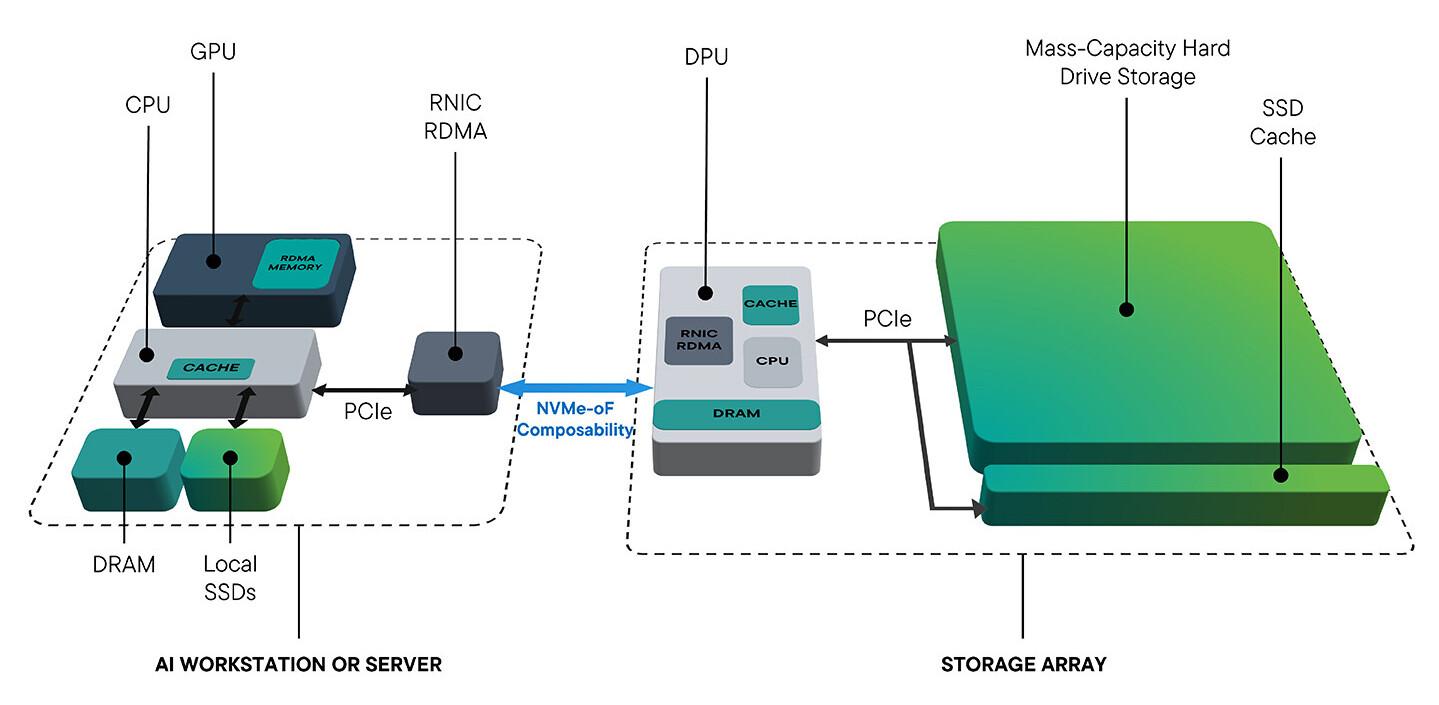
Tabla de Contenidos
- Qué es realmente la optimización PCIe avanzada en un PC moderno
- Ejemplo real: NAS/homelab con X470, 6 HDD, 2 NVMe, GTX 1080 y 10G
- Cómo se reparten las líneas PCIe en una placa X470 típica
- Elección y distribución de NVMe: M.2 vs tarjetas PCIe
- Compatibilizar GPU, NVMe y red 10G sin matar el ancho de banda
- Expansión PCIe más allá del almacenamiento: capturadoras, sonido y USB
- Plataforma base: elegir CPU, placa y chipset con vistas a futuro
- NVMe y caché: la clave del rendimiento en servidores y hosting
- Red y tarjetas de red: de 1 Gbps a 10 Gbps bien configurados
- Factores clave para elegir y configurar una buena tarjeta de red
- Ajustes avanzados en BIOS para CPU, GPU, RAM y PCIe
- Gestión de energía, encendido remoto y perfiles de consumo