- Dostęp za pomocą kombinacji klawiszy Alt+Spacja do wyszukiwania w sieci, aplikacjach i plikach lokalnych posortowanych według źródła
- Integracja trybu Lens i AI dla podsumowań, tłumaczeń i zapytań naturalnych
- Google Essentials na laptopach HP: Usługi, Gry Play i Google One
- Instalowanie przeglądarki Chrome i wdrażanie plików MSI z poziomu konsoli zarządzania

Integracja Google z systemem Windows robi znaczący krok naprzód dzięki nowej eksperymentalnej aplikacji desktopowej , która działa w tle i umożliwia użytkownikom wyszukiwanie bez przełączania okien. Ta oferta, dostępna za pośrednictwem Labs, wprowadza pole wyszukiwania „w locie” oraz opcje oparte na sztucznej inteligencji, przypominające rozwiązania takie jak Spotlight czy paleta poleceń PowerToys.
Jednocześnie Google wprowadza program komputerowy o nazwie Essentials, który ma na celu wyszukiwanie i instalowanie usług takich jak Zdjęcia, Wiadomości, Dysk, a nawet Gry Google Play bezpośrednio na komputerach z systemem Windows, rozpoczynając od współpracy z HP. Aby uzupełnić ekosystem, dostępne są oficjalne przewodniki dotyczące instalacji Chrome w systemach Windows, Mac i Linux, a także instrukcje dla przedsiębiorstw dotyczące wdrażania aplikacji MSI z poziomu konsoli zarządzania.
Nowa aplikacja Google dla systemu Windows: czym jest i dlaczego jest ważna
Google zaprezentowało eksperymentalną aplikację desktopową dla systemu Windows, która przyspiesza wyszukiwanie bez zakłócania pracy. Zamiast otwierać przeglądarkę, na wierzchu dowolnej aplikacji może pojawić się pole wyszukiwania, umożliwiające wyszukiwanie informacji zarówno w internecie, jak i na komputerze.
Wywołanie jest natychmiastowe: wystarczy nacisnąć Alt + spację, aby wywołać interfejs. Działa on niezależnie od tego, co jest na ekranie (edytor tekstu, gra pełnoekranowa itp.), ponieważ proces działa w tle i nakłada lekką, minimalistyczną wyszukiwarkę na to, co robisz.
To pole wyszukiwania akceptuje zapytania z różnych źródeł: internetu, zainstalowanych aplikacji, plików lokalnych i dokumentów przechowywanych w Dysku Google . Wyniki są również porządkowane według źródła i kategorii, co pozwala łatwo zidentyfikować, czy pochodzą z pamięci komputera, czy z chmury Google.
W świecie online replikuje typowe tryby wyszukiwania: linki, obrazy, mapy, książki i inne wyniki typowe dla Google, do których dodaje podsumowania generowane przez sztuczną inteligencję i tryb sztucznej inteligencji , który pozwala zadawać zapytania w języku naturalnym i kontynuować zadawanie pytań uzupełniających.
Wartość dodana wynika z integracji Google Lens bezpośrednio z aplikacją : możesz zaznaczyć dowolny element na ekranie, aby tłumaczyć tekstury, rozpoznawać tekst lub rozwiązywać ćwiczenia, bez konieczności przełączania programów. Wszystko to jest obecnie dostępne jako eksperyment w Labs dla systemów Windows 10 i Windows 11, początkowo w języku angielskim i w Stanach Zjednoczonych.
Skróty, interfejs i przepływ użytkowania
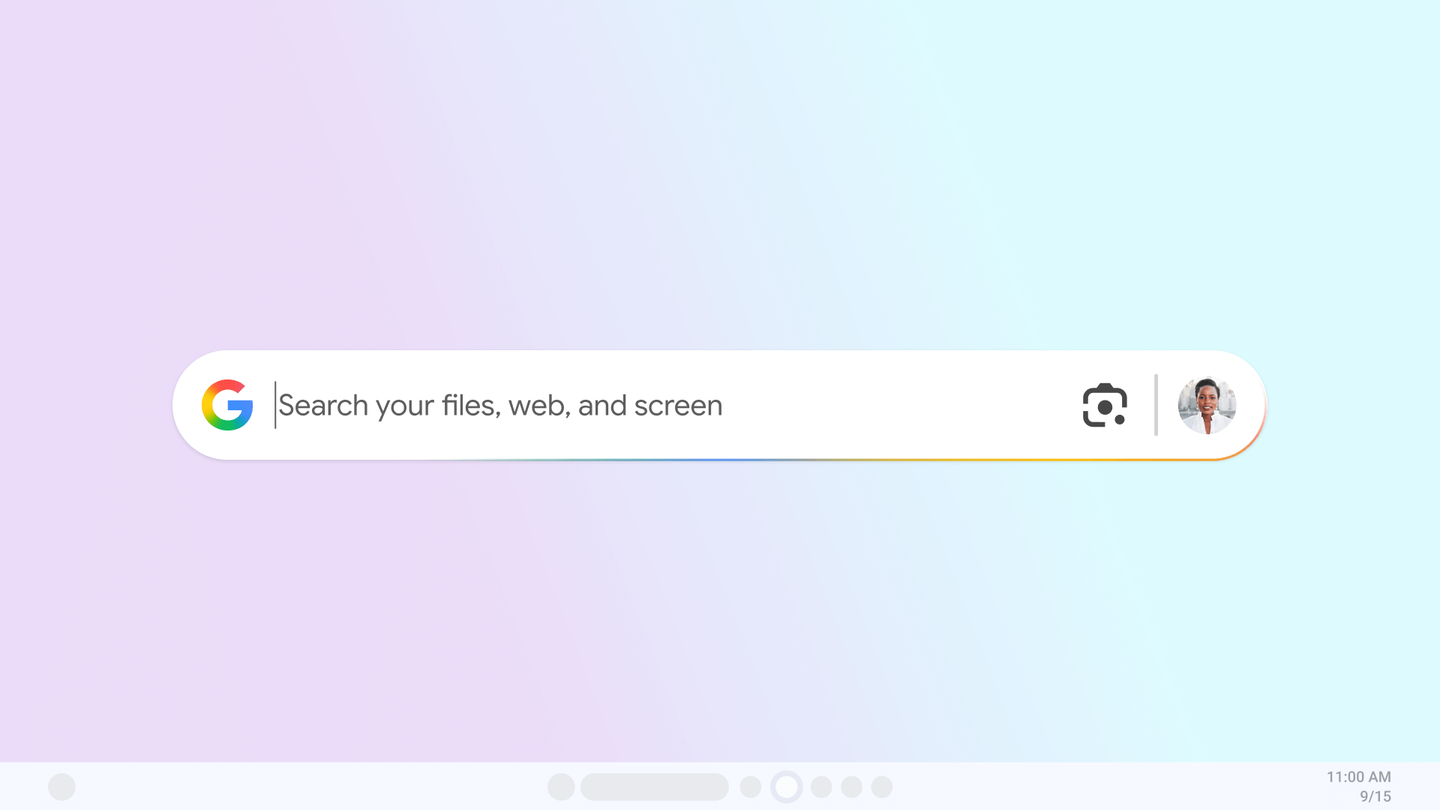
Dostęp do niego za pomocą kombinacji klawiszy Alt + Spacja jest kluczowy dla tego doświadczenia: przyzwyczajasz się do wywoływania paska wyszukiwania, jakby był on interfejsem systemowym, gdziekolwiek jesteś. Nie przerywa on wykonywanej czynności, a po zamknięciu okna wracasz dokładnie tam, gdzie byłeś.
Interfejs to pojedyncza ramka przypominająca Spotlight w systemie macOS lub paletę PowerToys w systemie Windows. Wpisujesz tekst, naciskasz Enter, a aplikacja zwraca wyniki z sieci i urządzenia , priorytetowo traktując czytelność tytułów, ikon i ścieżek, dzięki czemu możesz szybko znaleźć to, czego potrzebujesz.
Gdy wyszukiwanie obejmuje treści lokalne (aplikacje, dokumenty, foldery), aplikacja wyświetla listy posortowane według typu i źródła , co ułatwia odróżnienie plików przechowywanych na dysku twardym komputera od plików na Dysku Google. Zmniejsza to liczbę kliknięć i czas przełączania.
Niezależnie od tego, czy celem jest złożone zapytanie, czy temat otwarty, tryb AI i podsumowania AI pomagają zrozumieć i doprecyzować odpowiedź bez konieczności otwierania dodatkowych kart. A dzięki wbudowanej funkcji Lens, wybór fragmentu ekranu do przetłumaczenia lub rozwiązania problemu staje się natychmiastowy.
Należy pamiętać, że jest to oprogramowanie eksperymentalne: mogą występować nieścisłości lub sporadyczne błędy . Mimo to jest to interesująca opcja dla tych, którzy chcą głębszej integracji między komputerem a usługami Google.
Google Essentials w systemie Windows: usługi, gry i początkowe wdrożenie w systemie HP
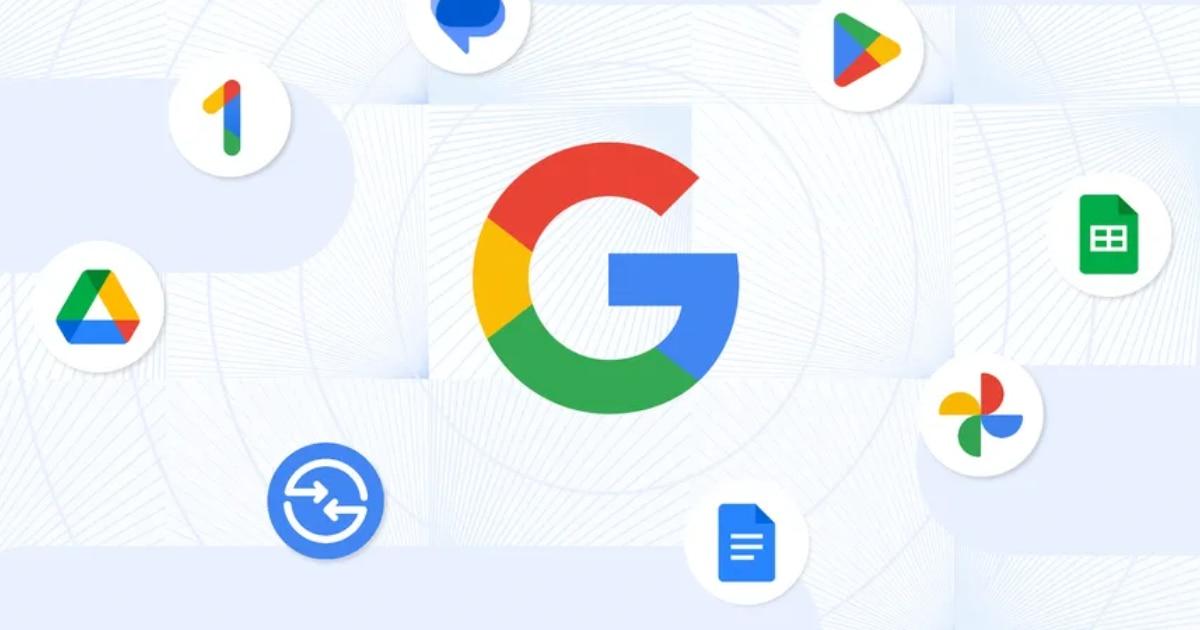
Równocześnie Google ogłosiło Essentials , program usprawniający instalację i dostęp do wielu usług firmy na komputerach z systemem Windows. Jego ideą jest umożliwienie, podczas konfiguracji nowego komputera, bezpośredniego wykrycia i zainstalowania takich narzędzi jak Zdjęcia Google, Wiadomości Google, Dysk Google i Dokumenty Google.
W prezentacji zasugerowano, że oprócz odniesień do Arkuszy będzie także dostęp do funkcji Nearby Share i Google One , co wskazuje, że pakiet pełni funkcję platformy startowej i katalogu dla wielu aplikacji i narzędzi w ekosystemie Google w systemie Windows.
Debiut jest zasługą firmy HP: Essentials będzie preinstalowany na takich liniach jak Spectre, Envy, Pavilion, OMEN, Victus i HP Brand , a wkrótce będzie dostępny również na OmniBooku. Wygląda na to, że aplikacja będzie dostępna z menu Start po pierwszym uruchomieniu komputera.
Google przewiduje rozszerzenie Essentials na większą liczbę laptopów i komputerów stacjonarnych w nadchodzących miesiącach, choć nie opracowano jeszcze uniwersalnej metody pobierania (na przykład pojedynczego pliku .exe dla dowolnego komputera). Na razie działania HP stanowią awangardę w dążeniu do przyspieszenia jego rozwoju w ekosystemie Windows.
Ponadto program łączy się z Google Play Games na PC , otwierając drzwi do tysięcy gier mobilnych i rodzimych tytułów w katalogu, w tym popularnych przykładów, takich jak Clash of Clans i CookieRun: Tower of Adventures, z synchronizacją postępów i nagrodami po zalogowaniu się na swoje konto. Google ogłosiło również, że możesz odinstalować dowolną usługę – lub cały pakiet Essentials – w dowolnym momencie i wspomniało o możliwości skorzystania z 2-miesięcznego okresu próbnego Google One ze 100 GB przestrzeni dyskowej, co ułatwia rozpoczęcie korzystania z usługi osobom potrzebującym przestrzeni dyskowej w chmurze.
Zainstaluj Google Chrome i wymagania systemowe w systemach Windows, Mac i Linux
Zainstaluj Chrome w systemie Windows
- Na twoim komputerze pobierz plik instalacyjny z oficjalnej strony.
- Uruchom instalator i postępuj zgodnie z instrukcjami na ekranieJeśli system Windows wyświetli pytanie „Czy chcesz zezwolić tej aplikacji na wprowadzanie zmian na urządzeniu?”, wybierz opcję Tak.
- Po zakończeniu procesu otwórz chrom i dokonać wstępnych korekt.
Jeśli korzystałeś z innej przeglądarki, Chrome umożliwia zaimportowanie zakładek, historii i ustawień , dzięki czemu zmiana przeglądarki staje się łatwiejsza.
Zainstaluj Chrome w trybie offline (Windows)
- Z innego komputera, Pobierz odpowiedni instalator do instalacji offline.
- Na dole strony „Rodzina Chrome” przejdź do Inne platformy.
- Wybierz docelowy system operacyjny i pobierz plik.
- przenieść plik do komputera, na którym chcesz zainstalować przeglądarkę Chrome.
- Uruchom instalator i postępuj zgodnie z instrukcjami na ekranie aż do zakończenia.
Zainstaluj Chrome na Macu
Aby korzystać z Chrome na Macu, potrzebujesz systemu macOS 12 Monterey lub nowszego . Proces jest prosty i znany użytkownikom systemu macOS.
- Rozładowanie plik „googlechrome.dmg”.
- Otwórz go i w oknie pop-up, przeciągnij Chrome do folderu Aplikacje.
- Możesz zostać poproszony o hasło administratoraJeśli go nie masz, przeciągnij przeglądarkę Chrome do lokalizacji, do której masz uprawnienia (np. na pulpit) i uruchom ją stamtąd.
Po zakończeniu instalacji możesz wysunąć wolumin z Findera, aby usunąć wszelkie pozostałe pliki instalatora.
Zainstaluj Chrome w systemie Linux
W systemie Linux używany jest własny menedżer oprogramowania dystrybucji i wymagane są uprawnienia administratora.
- Rozładowanie właściwy pakiet instalacyjny dla Twojej dystrybucji.
- Otwórz i wybierz Akceptuj/Zainstaluj pakiet do przetworzenia przez menedżera oprogramowania.
Przeglądarka Chrome integruje się z menedżerem, aby otrzymywać automatyczne aktualizacje zgodnie z polityką danej dystrybucji.
Wymagania systemowe
- Windows z procesorem Intel:Windows 10 lub nowszy, procesor Pentium 4 lub nowszy z obsługą instrukcji SSE3.
- Windows z procesorem ARM: Windows 11 lub nowszy.
- Mac: macOS 12 Monterey lub nowszy.
- Linux (64-bitowy): Ubuntu 18.04+, Debian 10+, openSUSE 15.5+ lub Fedora 39+; procesor Pentium 4 lub nowszy z SSE3.
Pamiętaj, że jeśli na Twoim komputerze Mac działają starsze wersje systemu macOS (na przykład macOS 10.6 do 10.12 ), nie będziesz już otrzymywać aktualizacji Chrome. Pobierając Chrome, akceptujesz Warunki korzystania z usług Google oraz Warunki korzystania z usług Chrome/ChromeOS.
Dostępne są także instalatory na potrzeby konkretnych przypadków (na przykład 64-bitowe systemy Windows 11/10, Windows 11 ARM lub starsze edycje ), pod warunkiem że są obsługiwane; najlepiej wybrać pakiet zalecany przez oficjalną stronę internetową dla danego systemu.
Wdrażanie oprogramowania MSI w systemie Windows z poziomu konsoli administracyjnej Google
Jeśli zarządzasz urządzeniami z systemem Windows w trybie administracyjnym, Google umożliwia instalację aplikacji MSI przy użyciu niestandardowych ustawień w konsoli zarządzania. Proces ten wymaga pliku konfiguracyjnego XML, skrótu pakietu oraz identyfikatora produktu MSI.
Krok 1: Pobierz dane i utwórz plik XML
- Pobierz MSI aplikacji ze strony dostawcy lub z serwera dostępnego przez http/https/ftp. Na przykład instalator 7‑Zip można pobrać z publicznego adresu URL projektu.
- Otwórz program PowerShell i uruchom Get-FileHash -PathPathToFile -Algorithm SHA256 Aby obliczyć skrót. Zapisz zwrócony ciąg 64 znaków.
- Dla ID produktu, użyj skryptu programu PowerShell podobnego do poniższego i zapisz go jako Get-MSIFileInformation.ps1:
param($Path,$Property)
try {
  $WindowsInstaller = New-Object -ComObject WindowsInstaller.Installer
  $MSIDatabase = $WindowsInstaller.GetType().InvokeMember("OpenDatabase","InvokeMethod",$Null,$WindowsInstaller,@($Path.FullName,0))
  $Query = "SELECT Value FROM Property WHERE Property = '$($Property)'"
  $View = $MSIDatabase.GetType().InvokeMember("OpenView","InvokeMethod",$null,$MSIDatabase,($Query))
  $View.GetType().InvokeMember("Execute", "InvokeMethod", $null, $View, $null)
  $Record = $View.GetType().InvokeMember("Fetch","InvokeMethod",$null,$View,$null)
  $Value = $Record.GetType().InvokeMember("StringData","GetProperty",$null,$Record,1)
  return $Value
}catch { Write-Output $_.Exception.Message}
Następnie uruchom skrypt, określając -Property ProductCode , aby uzyskać identyfikator w nawiasach klamrowych, na przykład {23170F69-40C1-2702-1900-00001000000}.
Używając adresu URL MSI, hasha i ProductID, utwórz następujący plik XML instalacji cichej (dostosuj pogrubione wartości zgodnie z posiadanym pakietem):
<MsiInstallJob>
  <Product Version="1.0.0">
    <Download>
      <ContentURLList>
        <ContentURL>MSI-URL</ContentURL>
      </ContentURLList>
    </Download>
    <Enforcement>
      <CommandLine>/quiet</CommandLine>
      <TimeOut>5</TimeOut>
      <RetryCount>3</RetryCount>
      <RetryInterval>5</RetryInterval>
    </Enforcement>
    <Validation>
      <FileHash>{FileHash}</FileHash>
    </Validation>
  </Product>
</MsiInstallJob>
W razie potrzeby możesz dostosować parametry egzekwowania (na przykład wiersz poleceń lub czasy) zgodnie z dokumentacją firmy Microsoft.
Krok 2: Dodaj ustawienie niestandardowe
- W konsoli zarządzania przejdź do Ustawienia niestandardowe i dodaje nowe ustawienie.
- W polu OMA-URI wybierz EnterpriseDesktop i użyj trasy:
./Urządzenie/Dostawca/MSFT/EnterpriseDesktopAppManagement/MSI/ /PobierzZainstaluj. - Zastąp ProductID kodem MSI, kodowanie kluczy: %7BProductID%7D. Na przykład dla 7‑Zip:
./Device/Vendor/MSFT/EnterpriseDesktopAppManagement/MSI/%7B23170F69-40C1-2702-1900-00001000000%7D/DownloadInstall. - Przypisz Rozpoznawalna nazwa (np. „Zainstaluj 7‑Zip 19.0”).
- W Typie danych wybierz Ciąg (XML), prześlij plik XML i dodaj opis, jeśli ma to zastosowanie.
- Wybierz opcję jednostki organizacyjne miejsca przeznaczenia i stosuje politykę.
Jeśli urządzenie jest podłączone do Internetu , instalacja może potrwać do trzech godzin ; jeśli urządzenie jest w trybie offline, instalacja zostanie zastosowana po ponownym nawiązaniu połączenia.
Krok 3: Sprawdź instalację i w razie potrzeby odinstaluj
Aby potwierdzić instalację, w konsoli przejdź do sekcji Punkty końcowe , wybierz urządzenie i sprawdź sekcję Zainstalowane aplikacje, aby upewnić się, że pojawi się oczekiwany pakiet.
Jeśli musisz odinstalować aplikację zainstalowaną za pomocą ustawień niestandardowych, znajdź powiązane ustawienie w odpowiedniej jednostce organizacyjnej (OU) i usuń je lub wyłącz. Jeśli podjednostka organizacyjna (OU) odziedziczy to ustawienie, możesz je wyłączyć tylko dla tej gałęzi; zawsze możesz je ponownie odziedziczyć i zainstalować ponownie.
Nowa aplikacja Google dla systemu Windows upraszcza wyszukiwanie w całym środowisku; pakiet Essentials wprowadza usługi i gry na pulpit dzięki wsparciu HP, a przewodniki dotyczące instalacji i wdrażania uzupełniają bardziej zintegrowany ekosystem dla użytkowników i administratorów, oferując skróty, sztuczną inteligencję i scentralizowane opcje zarządzania, które przyspieszają codzienne zadania.

Wskaźnik
- 1 Nowa aplikacja Google dla systemu Windows: czym jest i dlaczego jest ważna
- 2 Skróty, interfejs i przepływ użytkowania
- 3 Google Essentials w systemie Windows: usługi, gry i początkowe wdrożenie w systemie HP
- 4 Zainstaluj Google Chrome i wymagania systemowe w systemach Windows, Mac i Linux
- 5 Wdrażanie oprogramowania MSI w systemie Windows z poziomu konsoli administracyjnej Google