- GNOME 50 korzysta wyłącznie z Wayland, stabilizuje VRR oraz ulepsza obsługę HiDPI i wielu procesorów GPU.
- Mutter 50 wprowadza nowoczesną technologię przetwarzania kolorów, ulepszone zarządzanie HDR i poprawki specyficzne dla firmy NVIDIA.
- Zdalny pulpit przyspieszają Vulkan i VA-API, dodając obsługę sesji bezgłowych i Kerberos.
- Kluczowe aplikacje, takie jak Pliki, Ustawienia i czytnik Orca, zostały przeprojektowane w celu poprawy wydajności, użyteczności i dostępności.

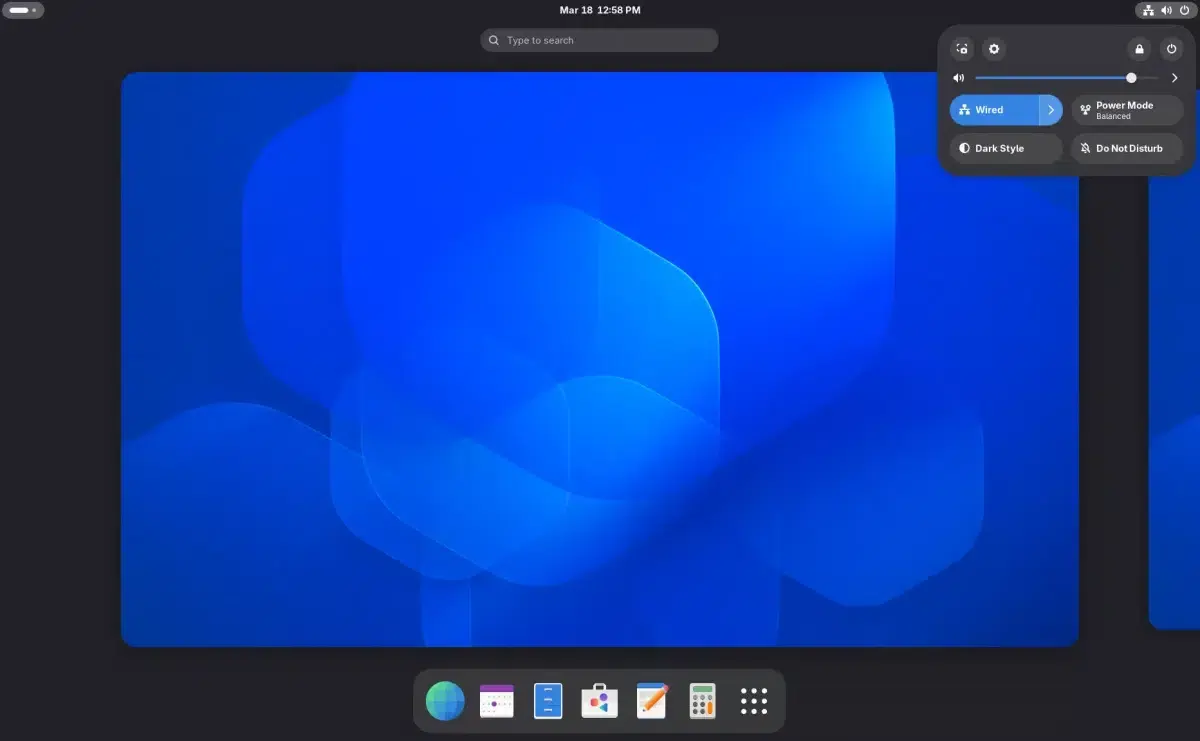
Ekosystem pulpitu Linuxa robi znaczący krok naprzód wraz z pojawieniem się GNOME 50 o nazwie kodowej „Tokio ”. Nie jest to tylko odświeżenie wizualne; to wersja, która gruntownie udoskonala zachowanie grafiki, zarządzanie kolorami, funkcjonalność pulpitu zdalnego i dostępność, jasno dając do zrozumienia, że przyszłość projektu leży w Wayland i coraz większej integracji z systemd i narzędziami takimi jak Newelle, asystent AI.
Dla użytkowników Linuksa na co dzień, zarówno w domu, jak i w środowisku zawodowym, ta wersja stanowi punkt zwrotny w porównaniu z GNOME 49 : GNOME 50 definitywnie rezygnuje z X11 , stabilizuje obsługę zmiennej częstotliwości odświeżania (VRR), poprawia skalowanie na wyświetlaczach o wysokiej rozdzielczości i modernizuje kluczowe aplikacje, takie jak Pliki (Nautilus) i Ustawienia. Wszystko to osiągnięto, zachowując filozofię prostoty i zwracając uwagę na takie aspekty, jak wydajność, zużycie energii i komfort użytkowania na wrażliwym sprzęcie, takim jak procesory graficzne NVIDIA.
Zmodernizowany rdzeń graficzny: stabilny VRR, domyślnie Wayland i pożegnanie z X11
Jedną z najistotniejszych zmian w GNOME 50 jest to, że środowisko graficzne jest teraz w całości oparte na Waylandzie , co eliminuje obsługę sesji opartych na X11 w kluczowych komponentach, takich jak Mutter i GNOME Shell. Ta zmiana nie ma charakteru symbolicznego: oznacza ona przyjęcie nowocześniejszej architektury graficznej, zaprojektowanej od podstaw z myślą o zwiększeniu bezpieczeństwa, zmniejszeniu opóźnień i lepszym wykorzystaniu możliwości obecnego sprzętu.
W tym kontekście Mutter 50, kompozytor stanowiący graficzne serce środowiska, aktywuje funkcję zmiennej częstotliwości odświeżania (VRR) jako stabilną i domyślną funkcję . Do tej pory VRR było opcją eksperymentalną, ale w tej wersji jest ona natywnie zintegrowana, dostosowując częstotliwość odświeżania monitora do liczby klatek generowanych w danym momencie. Efektem są płynniejsze animacje, mniejsze rozrywanie obrazu i wyjątkowo przyjemne wrażenia w wymagających graficznie grach wideo i aplikacjach.
Implementacja VRR w Mutter 50 obejmuje dedykowaną obsługę kursora o niskim opóźnieniu podczas korzystania z tej funkcji, co jest kluczowe dla utrzymania natychmiastowej reakcji wskaźnika, nawet przy dynamicznych zmianach częstotliwości odświeżania ekranu. Ta kombinacja ma na celu zapobieganie irytującym zacięciom i desynchronizacji podczas poruszania myszą, szczególnie w grach lub przy intensywnym korzystaniu z GPU.
Porzucenie X11 upraszcza również dalszą optymalizację środowiska Wayland: ulepszono zarządzanie wieloma monitorami , udoskonalono wykrywanie i wybór dedykowanych procesorów graficznych, a system zyskał solidniejszą podstawę do dalszego dodawania zaawansowanych funkcji kompozycji, synchronizacji klatek i rozwiązywania konkretnych problemów ze sterownikami.
Oprócz tych ulepszeń, GNOME 50 podtrzymuje swoje dążenie do płynniejszego i nowocześniejszego działania, z bardziej płynnymi animacjami i wewnętrznymi optymalizacjami w Mutterze , które zmniejszają zbędną pracę kompozytora. Celem jest zapewnienie atrakcyjnego wizualnie środowiska bez obniżania wydajności, co jest szczególnie zauważalne podczas zarządzania wieloma oknami lub pulpitami wirtualnymi.
Skalowanie ułamkowe, HiDPI i ulepszenia specyficzne dla firmy NVIDIA
Kolejnym kluczowym elementem tej wersji jest wprowadzenie funkcji skalowania ułamkowego, w pełni zintegrowanej z sesjami Wayland . Do tej pory osoby, które musiały dostosować rozmiar interfejsu na ekranach o wysokiej rozdzielczości (powyżej 1080p), były zmuszone korzystać z obejść, narzędzi takich jak Dconf lub opcji eksperymentalnych. W GNOME 50 skalowanie ułamkowe jest już standardową funkcją pulpitu.
To skalowanie pozwala skonfigurować pośrednie proporcje obrazu, takie jak 125% lub 150%, zamiast przeskakiwać bezpośrednio ze 100% na 200%, co jest bardzo przydatne na monitorach 2K lub 4K, gdzie pełne skalowanie może sprawić, że wszystko będzie za małe lub za duże. Rezultatem jest bardziej komfortowy wizualnie interfejs bez utraty ostrości czcionek i elementów na ekranie.
Co więcej, środowisko wykorzystuje możliwość udoskonalenia obsługi HiDPI i poprawy spójności wizualnej w konfiguracjach wielomonitorowych , nawet przy mieszaniu różnych rozdzielczości i gęstości pikseli. Pozwala to użytkownikom na przykład na połączenie monitora 4K z monitorem Full HD bez problemów z rozmiarami i skalowaniem.
GNOME 50 jest również skierowane do użytkowników kart graficznych NVIDIA, co jest tradycyjnie wrażliwym obszarem w świecie Linuksa. Mutter zawiera specjalne poprawki, które redukują zacinanie się obrazu i poprawiają synchronizację klatek z zastrzeżonym sterownikiem producenta, zapewniając płynniejsze przejścia zarówno na komputerach stacjonarnych, jak i w aplikacjach intensywnie korzystających z grafiki.
Uzupełniając te ulepszenia, kompozytor dodaje wyraźną synchronizację do niektórych ścieżek renderowania , co jest szczególnie istotne w przypadku kart graficznych NVIDIA, aby zapobiec niedopasowaniu czasowemu między GPU a wyświetlaczem. Teoretycznie wszystko to powinno przełożyć się na bardziej stabilną i płynną sesję GNOME na komputerach z kartami NVIDIA, szczególnie w przypadku łączenia VRR, wielu wyświetlaczy i wymagających aplikacji.
Zaawansowane zarządzanie kolorami i ulepszona obsługa HDR
Zarządzanie kolorami, coraz bardziej istotny aspekt w środowiskach profesjonalnych i zajmujących się tworzeniem treści, również zasługuje na szczególną uwagę. Mutter 50 wykorzystuje wersję 2 protokołu zarządzania kolorami Wayland , co stanowi podstawę dokładniejszego i bardziej spójnego odwzorowania kolorów w różnych aplikacjach.
Dodatkowo, wprowadzany jest nowocześniejszy strumień kolorów , który umożliwia udostępnianie ekranu z zachowaniem metadanych HDR. Oznacza to, że podczas strumieniowania lub nagrywania treści o wysokim zakresie dynamiki (HDR), kolory nie tracą intensywności ani nie wydają się wyblakłe, co było dość powszechne w przypadku narzędzi do przechwytywania lub transmisji strumieniowej na żywo w Wayland.
Nowy system kolorów opiera się na konkretnych korektach w aplikacji Ustawienia , która oferuje liczne ulepszenia kalibracji monitora. Dzięki temu użytkownicy pracujący z fotografią, wideo i grafiką mają większą kontrolę nad profilami kolorów i ustawieniami wyświetlania.
Te usprawnienia techniczne nie są przeznaczone wyłącznie dla profesjonalistów: każdy użytkownik może cieszyć się wierniejszą reprodukcją filmów, gier i treści HDR, płynniejszymi przejściami tonalnymi i lepszym kontrastem, jeśli tylko sprzęt obsługuje te możliwości.
Jednocześnie wdrożenie tej nowoczesnej technologii ułatwia środowisku GNOME integrację z przyszłymi wersjami bibliotek Wayland i graficznych, ułatwiając tym samym wdrażanie nowych standardów bez konieczności ponownego tworzenia połowy pulpitu przy każdej zmianie kolorów lub krajobrazu HDR.
Zdalny pulpit i sesje bezgłowe z przyspieszeniem sprzętowym
GNOME 50 udoskonala również kluczowy aspekt środowisk pracy i administracji systemem: pulpit zdalny zyskuje znaczną poprawę wydajności . Projekt integruje nowy system akceleracji sprzętowej obsługiwany przez Vulkan i VA-API, umożliwiając znacznie wydajniejsze kodowanie i dekodowanie sygnału wideo.
Dzięki temu wsparciu sesje zdalne korzystają z mniejszych opóźnień, płynniejszej grafiki i niższego zużycia energii , szczególnie w systemach, w których GPU może obsłużyć znaczną część przetwarzania wideo. Jest to szczególnie przydatne w sytuacjach wymagających pracy zdalnej, wsparcia technicznego lub dostępu do serwerów z środowiskiem graficznym.
Dodatkowo włączono możliwość korzystania z sesji zdalnych za pośrednictwem usługi systemd gnome-headless-session , co ułatwia konfigurację pulpitu GNOME bez podłączonego monitora fizycznego ( przewodnik po serwerze GNOME MCP ). Ta możliwość jest bardzo przydatna w przypadku serwerów lub komputerów zdalnych zarządzanych wyłącznie przez sieć, gdzie pełna sesja graficzna jest nadal pożądana.
Obsługa pulpitu zdalnego zapewnia również kompatybilność z wyświetlaczami HiDPI i uwierzytelnianiem Kerberos , umożliwiając lepszą integrację z sieciami i środowiskami korporacyjnymi dzięki scentralizowanemu zarządzaniu uprawnieniami. Dzięki temu GNOME pozycjonuje się jako realna opcja nie tylko do użytku domowego, ale także dla organizacji wymagających solidnej kontroli dostępu.
Wszystko to jest dodatkowo wzmocnione przez wspomnianą wcześniej wyraźną synchronizację i poprawki opracowane przez firmę NVIDIA, które również wpływają na te sesje zdalne. Ogólnie rzecz biorąc, połączenia zdalne stają się bardziej stabilne , z mniejszą liczbą artefaktów graficznych i znacznie bardziej zbliżonym do fizycznej obecności przy komputerze wrażeniem interakcji.
Pliki (Nautilus) szybsze, lżejsze i wygodniejsze w użyciu
W podstawowym pakiecie aplikacji, menedżer plików – obecnie znany jako Pliki, choć wielu nadal nazywa go Nautilus – otrzymał znaczną liczbę ulepszeń. Przede wszystkim, włożono wiele pracy w przyspieszenie ładowania ikon i miniatur , co jest szczególnie zauważalne podczas otwierania folderów pełnych zdjęć lub filmów.
Optymalizacje te idą w parze ze zmniejszeniem zużycia pamięci i szerszym wykorzystaniem Blueprint, języka znaczników używanego przez GNOME do definiowania interfejsów. Ta wewnętrzna zmiana ułatwia utrzymanie kodu w czystości i spójności, torując drogę do przyszłych ulepszeń wizualnych i funkcjonalnych.
Kolejną ważną nowością jest wykorzystanie biblioteki Glycin do dekapsulacji i dekodowania obrazów w wysokowydajnym, odizolowanym środowisku . Zwiększa to bezpieczeństwo (poprzez izolowanie potencjalnie problematycznych procesów) oraz przyspiesza generowanie miniatur i podglądów, zapobiegając awariom menedżera plików w przypadku napotkania dużych lub nietypowych plików graficznych.
Pod względem doświadczenia użytkownika, narzędzie do wsadowej zmiany nazw zostało udoskonalone, aby było bardziej intuicyjne i wizualne , podobnie jak w poradnikach zmiany nazw w systemie Linux . Zamieniane fragmenty tekstu są teraz wyraźnie podświetlane, co ułatwia szybkie sprawdzenie, czy zastosowany wzorzec odpowiada temu, co miało zostać zmienione.
Wprowadzono również nowe okno dialogowe do zarządzania napisami w widoku siatki , ułatwiające porządkowanie kolekcji wideo, w których pliki napisów towarzyszą filmom lub serialom. Opisy operacji na pasku bocznym zostały skrócone, aby interfejs był bardziej przejrzysty i czytelny, redukując bałagan wizualny bez utraty istotnych informacji.
Konfiguracja: wyraźniejszy dźwięk, dokładniejsze kolory i lepsze zarządzanie codziennymi ustawieniami
Aplikacja Ustawienia, prawdziwe centrum dowodzenia pulpitem, zawiera liczne usprawnienia, które są zauważalne w codziennym użytkowaniu. Jedną z najbardziej widocznych nowości jest wyraźne rozróżnienie w sekcji Dźwięk urządzeń odtwarzających i przechwytujących , oddzielając głośniki, słuchawki i wyjścia audio od mikrofonów i innych źródeł sygnału.
Ten nowy projekt pomaga uniknąć typowych nieporozumień, takich jak niewiedza, które urządzenie jest aktywne podczas połączeń wideo lub które wyjście jest używane do odtwarzania muzyki. Interfejs stawia na przejrzystość, nie przytłaczając użytkowników zbyt dużą liczbą opcji, zachowując minimalistyczny styl GNOME, a jednocześnie zyskując na przejrzystości.
W sekcji Data i godzina dodano opcję wyboru pierwszego dnia tygodnia . Choć może się to wydawać mało istotne, jest to bardzo praktyczne rozwiązanie, pozwalające dostosować kalendarz do zwyczajów danego użytkownika lub regionu. Takie drobne szczegóły mają ogromne znaczenie w codziennym korzystaniu z platformy.
Moduł zarządzania kolorami otrzymuje liczne korekty, które usprawniają kalibrację ekranu , wzmacniając pracę, o której wspomniano już na poziomie Mutter. Zapewnia to użytkownikowi spójny kanał komunikacji między systemem okienkowym a narzędziami konfiguracyjnymi, gwarantując niezawodne odwzorowanie kolorów.
Oprócz tych zmian, zaktualizowano informacje i obsługę modemu, udoskonalono opcje ułatwień dostępu oraz wprowadzono ulepszenia w konfiguracji klawiatury i ekranu. Wszystko to uzupełniono nowymi funkcjami kontroli rodzicielskiej , które pozwalają użytkownikom ograniczać dostęp do systemu dzieciom, wzmacniając bezpieczeństwo w środowisku rodzinnym lub edukacyjnym.
Dodatkowe aplikacje: Gradia, Constrict i bardziej dopracowany ekosystem
Oprócz podstawowych narzędzi, GNOME 50 opiera się również na zestawie aplikacji, które, choć mogą być traktowane jako drugorzędne, dodają wartości ekosystemowi pulpitu . Doskonałym przykładem jest Gradia, narzędzie do udoskonalania i opisywania zrzutów ekranu przed ich udostępnieniem.
Gradia umożliwia stosowanie gradientów tła, cieni i niestandardowych wypełnień , nadając zrzutom ekranu bardziej profesjonalny wygląd bez konieczności korzystania ze skomplikowanych edytorów graficznych. Jest to bardzo przydatne dla osób przygotowujących dokumentację, poradniki lub treści do mediów społecznościowych, które chcą wyjść poza prosty, surowy zrzut ekranu.
Kolejną ciekawą aplikacją jest Constrict, która koncentruje się na kompresji wideo. Jej podejście jest proste, ale skuteczne: użytkownik określa pożądany rozmiar pliku , a narzędzie automatycznie oblicza odpowiednią rozdzielczość, liczbę klatek na sekundę i jakość dźwięku, aby osiągnąć ten cel, eliminując potrzebę eksperymentowania z różnymi przepływnościami.
Dzięki temu podejściu Constrict znacznie skraca czas tracony na kolejne testy, aby film zmieścił się w określonym limicie rozmiaru (do wysłania e-mailem, przesłania na konkretną platformę itp.). Aplikacja płynnie integruje się ze środowiskiem GNOME, zgodnie z jego wytycznymi dotyczącymi projektowania i użyteczności.
Wszystkie te narzędzia potwierdzają tezę, że GNOME 50 nie tylko wprowadza zmiany w samym sercu pulpitu , ale także dba o narzędzia, z których użytkownik korzysta na co dzień – od zrzutów ekranu po zarządzanie plikami multimedialnymi.
Lepsza dostępność: Orca, Braille i nowe opcje w Wayland
Dostępność od zawsze była słabym punktem Waylanda, a GNOME 50 próbuje to naprawić, wprowadzając szereg ulepszeń skoncentrowanych na czytniku ekranu Orca . W tej wersji aplikacja wprowadza całkowicie przeprojektowane okno preferencji, czystsze i bardziej spójne z pozostałymi programami środowiska.
Ten nowy panel ustawień wprowadza globalną konfigurację dla Orca , eliminując konieczność powtarzania ustawień dla każdej aplikacji z osobna. Dzięki temu użytkownicy z wadami wzroku mogą raz ustawić preferowany głos, szybkość lub zachowanie i zastosować je na całym pulpicie, oszczędzając czas i zapobiegając niespójnościom.
Orca dodaje również automatyczne przełączanie języków , rozszerza tryb przeglądania, aby obejmował całą zawartość dokumentu, oraz zawiera ulepszony tryb stały, który aktywuje się automatycznie w aplikacjach opartych na platformie Electron. Te udoskonalenia ułatwiają nawigację po złożonych interfejsach lub stronach internetowych z dużą ilością funkcji.
Ulepszono obsługę brajla, a w sesjach Wayland wprowadzono funkcję śledzenia myszy , umożliwiającą aplikacji Orca śledzenie pozycji i elementów, nad którymi znajduje się kursor. Dodatkowo, w aplikacji Ustawienia dodano nową opcję „ograniczonego ruchu”, przeznaczoną dla osób odczuwających chorobę lokomocyjną lub dyskomfort związany z nadmierną ilością animacji.
Dzięki tym wszystkim zmianom GNOME 50 ma jasno pokazać, że zaangażowanie w Wayland nie może odbywać się kosztem dostępności . Celem jest zapewnienie, aby środowisko graficzne pozostało użyteczne dla jak największej liczby osób, niezależnie od ich możliwości, dzięki pełnemu wykorzystaniu nowoczesnych funkcji systemu okienkowego.
Dystrybucje, testowanie i dostępność GNOME 50
GNOME 50 jest udostępniane jako stabilne środowisko graficzne, ale jego faktyczne pojawienie się w poszczególnych dystrybucjach zależy od harmonogramu i polityki danego projektu . Dystrybucje ciągłe, takie jak Arch Linux czy openSUSE Tumbleweed, zazwyczaj jako pierwsze przyjmują nowe wersje, podczas gdy inne dystrybucje wolą poczekać nieco dłużej, aby zapewnić stabilność.
W ekosystemie Fedory, GNOME 50 kształtuje się jako główne środowisko graficzne dla Fedory 44 , podczas gdy w świecie Ubuntu oczekuje się, że będzie bazowym środowiskiem graficznym dla nadchodzącego Ubuntu 26.04 LTS, oczywiście z uwzględnieniem dostosowań, które Canonical zazwyczaj stosuje w swojej sesji. W obu przypadkach wzmacnia to przekonanie, że Wayland jest teraz standardem.
Chociaż wersja stabilna jest już dostępna, wielu użytkowników miało już okazję przetestować GNOME 50 w fazie Release Candidate (RC) . Można to zrobić, korzystając z obrazów ISO udostępnianych przez sam projekt GNOME lub za pośrednictwem gałęzi rozwojowych, takich jak Fedora Rawhide czy kanały testowe Arch Linux.
W każdym razie zaleca się, aby osoby, które chcą eksperymentować z nowymi funkcjami, ale nie chcą ryzykować stabilności systemu, zdecydowały się na instalację na maszynie wirtualnej lub partycji testowej . Dzięki temu będą mogły spokojnie ocenić funkcjonalność nowego pulpitu, jego wydajność na własnym sprzęcie oraz kompatybilność z kluczowymi aplikacjami.
Całkowite usunięcie X11 w GNOME 50 oznacza jasny komunikat: przyszłość środowiska graficznego GNOME opiera się na Wayland i systemd , z silnym naciskiem na VRR, skalowanie ułamkowe, solidne wsparcie dla GPU, wydajny pulpit zdalny i stale ulepszaną dostępność. Użytkownicy, którzy zdecydują się na zmianę, znajdą nowocześniejsze i dopracowane środowisko, zaprojektowane zarówno dla użytkowników systemu Windows, jak i weteranów Linuksa, którzy chcą w pełni wykorzystać możliwości swojego sprzętu.
